
Discord-та экраныңызды қалай бөлісуге болады? Мұны қалай жасау керектігін білгіңіз келе ме? Discord-та экранды бөлісу нақты уақытта басқа пайдаланушыларға мазмұнды көрсетуді жеңілдетеді. Мұнда біз мұны кезең-кезеңімен қалай жасау керектігін түсіндіреміз.
Discord платформасы кездесулер, ойындар немесе бірлескен әрекеттер үшін әлемдегі ең көп қолданылатын байланыс құралдарының біріне айналды. Егер сіз Discord-та экранды қалай бөлісуге болатынын ойласаңыз, оны осы мақаладан таба аласыз. осы мүмкіндікті іске қосу және одан барынша пайда алу туралы егжей-тегжейлі нұсқаулық. Міне, біз тағы бір мақалаға көшеміз Tecnobits бұл бірнеше минут ішінде сіздің күмәніңізді жояды. Соңына дейін хабардар болыңыз, өйткені біз әртүрлі құрылғыларды қарастырамыз және соңғы кеңестерге ие боламыз.
Discord-та экранды бөлісу дегеніміз не?
Бұл опция пайдаланушыларға серверде немесе жеке қоңырауда нақты уақыттағы жұмыс үстелі кескінін немесе белгілі бір қолданбаны ағынмен жіберуге мүмкіндік береді. Бұл презентациялар, демонстрациялар және ойын сеанстары үшін тамаша мүмкіндік. Ол файлдарды немесе скриншоттарды жіберуді қажет етпей-ақ құжаттарды, бағдарламаларды және браузерлерді ортақ пайдалануға мүмкіндік беру арқылы қашықтан бірлесіп жұмыс істеуді жеңілдетеді. Енді сіз функцияның не екенін білетін болсаңыз, талаптарға көшейік, содан кейін біз Discord-та экранды қалай бөлісуге болады?
Discord жүйесінде экранды бөлісуге қойылатын талаптар
Трансляцияны бастамас бұрын белгілі бір талаптардың орындалғанын тексеру маңызды:
- соңғы нұсқасы бар Ажырасу құрылғыға орнатылған.
- Үзілістерді болдырмау үшін тұрақты интернет байланысы болуы керек.
- Қолданылған жағдайда Ажырасу Браузерде пайдаланыңыз Google Chrome o Microsoft Edge үйлесімділігін қамтамасыз ету.
- Дыбысты экранмен бірге бөлісу үшін опция тек ішінде қол жетімді Терезелер және ішінде емес macOS, қосымша шешімдерді қоспағанда.
- Экраныңызды шектеулі арнада ортақ пайдаланғыңыз келсе, серверде әкімші рұқсаттары болуы керек.
Әрине, біз сіздің қолданушы екеніңізді және достарыңызға хабар таратуды ұнататыныңызды білеміз, сондықтан сізді осы мақала қызықтыруы мүмкін, біз одан әрі қадам басып, қалай істеу керектігін үйретеміз. Netflix-ті Discord-та қалай көруге болады, осылайша сіз бірге жақсы фильм сеанстарын өткізе аласыз.
Компьютерден немесе Mac-тан Discord-та экранды бөлісу әдісі
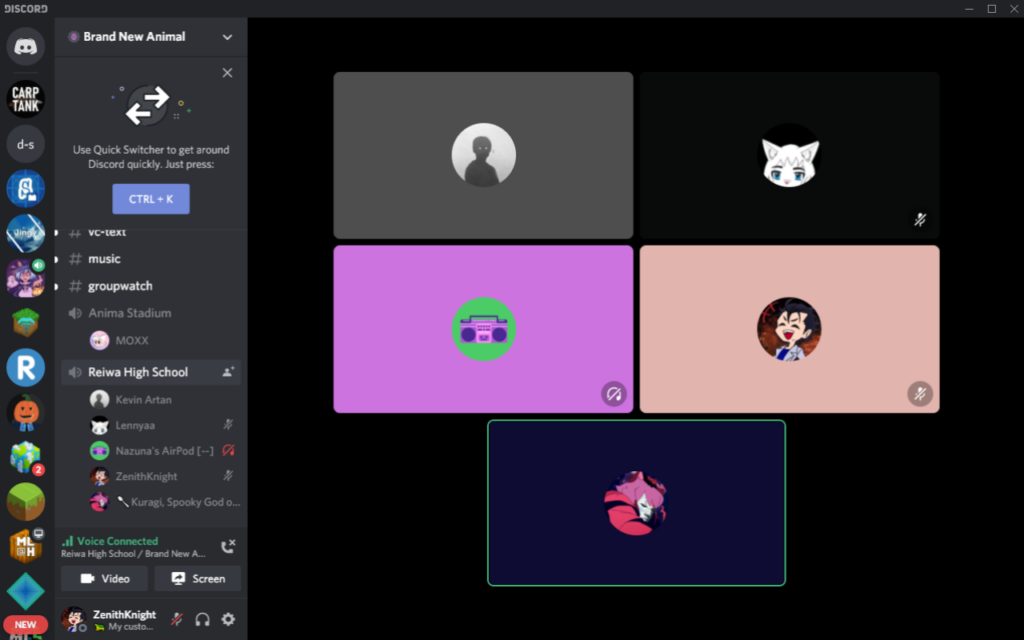
Жұмыс үстелі нұсқасынан мүмкіндікті белсендіру үшін мына қадамдарды орындаңыз:
- Discord ашыңыз және дауыстық арнаға қосылыңыз: серверге кіріп, дауыс арнасын енгізіңіз.
- «Экранды бөлісу» түймесін таңдаңыз: терезенің төменгі жағында орналасқан.
- Ағындық көзді таңдау: Бүкіл экранды немесе белгілі бір қолданбаны ортақ пайдалануды таңдауға болады.
- Бейне сапасын конфигурациялау: Қосылым мен аппараттық құрал мүмкіндіктеріне қарай ажыратымдылық пен кадр жиілігін реттеңіз.
- Берілісті бастау: «Бөлісу» түймесін басыңыз, сонда арна пайдаланушылары экраныңызды көре алады.
- Берілісті аяқтау: Тоқтату және бөлісуді тоқтату үшін «Ортақ пайдалануды тоқтату» түймесін басыңыз.
Көрермендеріңіздің тәжірибесін жақсартқыңыз келсе, таратылатын нәрсеге әсер етпестен Discord-та өзара әрекеттесуді жалғастыру үшін екінші экранды пайдалануға болады. Енді сіз Discord-та экранды қалай бөлісуге болатындығын білесіз бе? бірақ сізде әлі де мобильді құрылғылар бар.
Мобильді құрылғылардан Discord-та экранды бөлісу әдісі

Қолданбаны пайдаланатындар үшін Android o iOSПроцесс сәл өзгеше:
- Discord қолданбасын ашып, дауыстық немесе бейне қоңырауға қосылыңыз.
- Төменгі жағындағы «Экранды бөлісу» белгішесін түртіңіз.
- Бұл мүмкіндікті бірінші рет пайдалансаңыз, рұқсаттарды қабылдаңыз.
- Таратуды бастау: мобильді экран басқа қатысушыларға көрсетіледі.
- Экранды бөлісуді аяқтау: мүмкіндікті жабу үшін «Таратуды тоқтату» түймесін түртіңіз.
Мобильді құрылғыларда экранды трансляциялау батарея мен ресурстарды көбірек тұтынуы мүмкін екенін есте ұстаған жөн, сондықтан құрылғыны зарядталған күйде ұстау және фондық қолданбаларды жабу ұсынылады.
Discord-та экранды бөлісу кезінде жиі кездесетін мәселелерді қалай шешуге болады

Кейде бұл мүмкіндікті пайдалану кезінде мәселелер туындауы мүмкін. Міне, ең жиі кездесетін мәселелердің кейбір шешімдері:
- Экран қара: Discord қолданбасын қайта іске қосып көріңіз немесе жүйе параметрлерінде экран рұқсаттарын тексеріп көріңіз.
- Аудио бөлісілмейді: Ағын параметрлерінде аудио опциясы қосылғанын тексеріңіз.
- Суреттегі сапасы төмен: Discord параметрлерінде ажыратымдылықты реттеңіз немесе интернет байланысын жақсартыңыз.
- macOS жүйесімен үйлесімділік мәселелері: Кейбір жағдайларда жүйе теңшелімдерінде «Қауіпсіздік және құпиялылық» бөлімінде қосымша рұқсаттар беру қажет.
Сіз Discord-та экранды қалай бөлісу керектігін білесіз бе? Бірақ бізде әлі де толықтыратын соңғы кеңестер бар.
Ағынды оңтайландыруға арналған кеңестер
- Ресурсты пайдалануды азайту және өнімділікті жақсарту үшін қажет емес қолданбаларды жабыңыз.
- Сигналдың ауытқуын болдырмау үшін мүмкіндігінше сымды қосылымды пайдаланыңыз.
- Кәсіби ортада экранды бөлісу кезінде құпиялылықты орнатыңыз және хабарландыруларды жасырыңыз.
- «Мазаламау» режимін қосыңыз Ажырасу үзілістерді болдырмау үшін.
- Ажыратымдылықты және FPS-ті ағынның қажеттіліктеріне сәйкес реттеңіз.
- Discord серверлерінің күйін тексеріңіз, себебі олар кейде уақытша мәселелерге тап болуы мүмкін.
Discord-та экранды бөлісу пайдалы болатын жағдайлар
Бұл функцияны пайдалану өте өзгермелі және әртүрлі қажеттіліктерге бейімделеді. Кейбір мысалдарға мыналар жатады:
- Қашықтан жұмыс кездесулері: Құжаттар мен презентацияларды командамен нақты уақытта бөлісіңіз.
- Топтық оқу сабақтары: академиялық жобалар мен тапсырмалар бойынша ынтымақтастықты жеңілдету.
- Техникалық көмек: басқа пайдаланушыларға мәселелерді шешуде қадамдық бағыт беру арқылы оларға көмектесіңіз.
- Достармен бейне ойындарды ағынмен жіберу: басқа ағындық платформаларды пайдаланудың қажеті жоқ ойын ойнауды көрсету.
- Онлайн оқулықтар мен сабақтар: құралдарды немесе бағдарламалық құралды пайдалануды көрнекі түрде бөлісіңіз.
Енді сіз Discord-та экранды бөлісуді білетін болсаңыз, нақты уақыттағы мазмұнды тиімді көрсету үшін осы мүмкіндікті пайдалана аласыз. Осы қадамдарды орындау арқылы сіз платформадағы жиналыстарыңыз бен хабарларыңыздың тәжірибесін жақсартасыз. Жұмысқа, оқуға немесе ойын-сауыққа арналған бұл құрал желідегі қарым-қатынас үшін жан-жақты және практикалық шешім болып табылады. Біз бұл мақаланы Discord-та экранды қалай бөлісуге болады деп үміттенеміз? сізге пайдалы болды. Келесіде кездескенше. Іздеу жүйесін пайдалануды ұмытпаңыз, сіз әрқашан қарастырылатын тақырып бойынша көбірек ақпаратты таба аласыз.

Кішкентай кезінен техникаға құмар. Маған осы салада жаңалық болғанды және, ең алдымен, онымен сөйлескенді ұнатамын. Сондықтан мен көптеген жылдар бойы технология мен бейне ойын веб-сайттарындағы байланысқа арнадым. Сіз мені Android, Windows, MacOS, iOS, Nintendo туралы немесе ойға келетін кез келген басқа тақырып туралы жаза аласыз.