- Copilot ақпаратты әлдеқайда жылдам қорытындылауға, қайта жазуға және көруге мүмкіндік беретін сөйлесу режимдерін, "/" пәрмендерін және Office интеграциясын ұсынады.
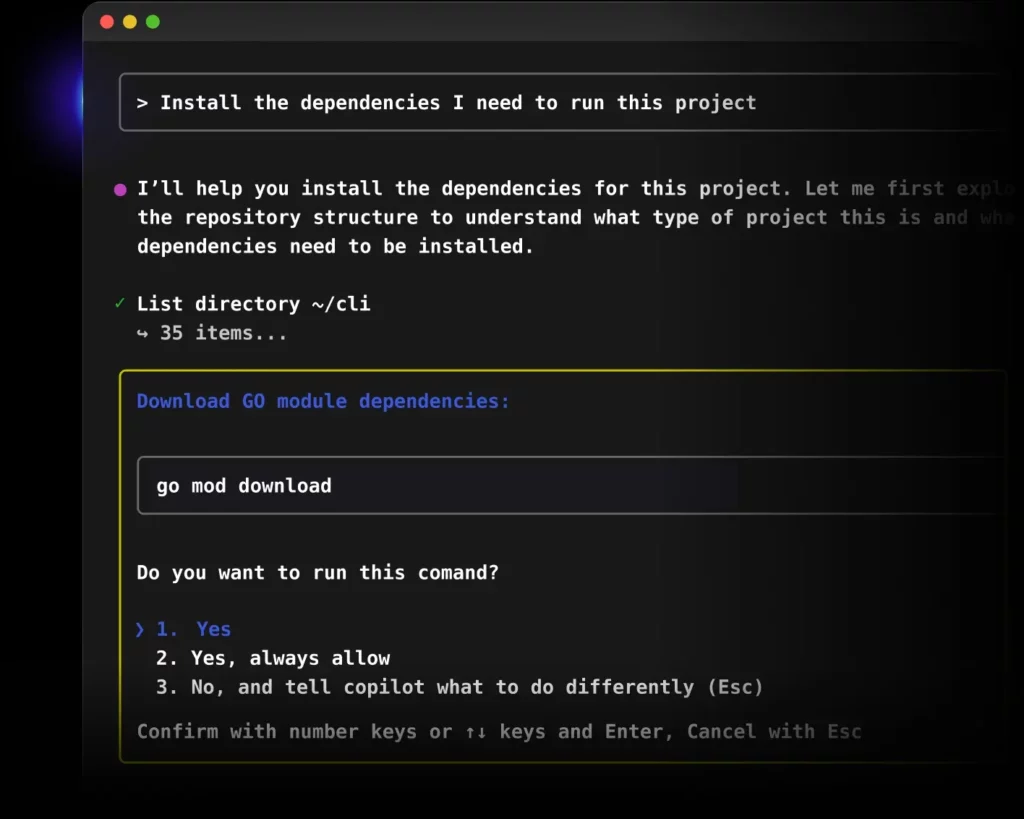
- GitHub Copilot пернетақта тіркесімдері мен чат командаларын VS Code және JetBrains бағдарламаларына біріктіріп, кодты қабылдау, қадам бойынша өңдеу және "#" айнымалылары бар кеңейтілген контекстті пайдаланып түсіндіреді.
- Excel және деректерді талдауда Copilot түрлендірулерді, есептерді және қауіпсіздікті автоматтандырады, сондай-ақ сіздің деңгейіңізге бейімделген интерактивті оқулықтармен сізге бағыт береді.
- Copilot-тың тегін және ақылы жоспарлары шектеулер мен модельдерге қол жеткізу бойынша ерекшеленеді, ал жазылым жоспарлары қарқынды кәсіби пайдалану үшін ең қолайлы болып табылады.
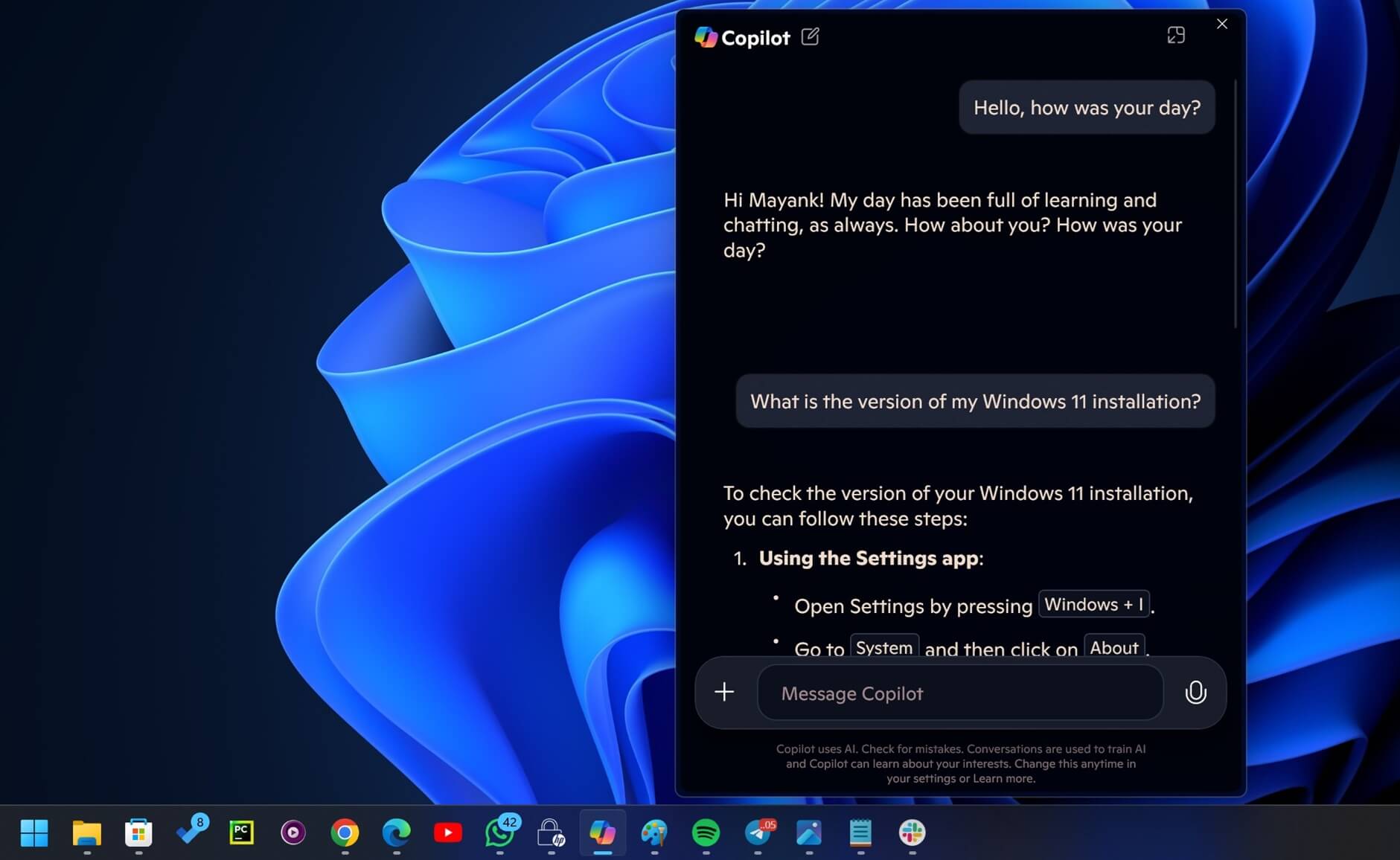
Қолданатындардың көпшілігі Копилот Күн сайын, веб-шолу жасап жатсаңыз да, телефоныңызды пайдаланып жатсаңыз да, Office, Excel бағдарламаларында жұмыс істеп жатсаңыз да немесе IDE-де бағдарламаласаңыз да, сіз тек үстіртін ғана жасайсыз. Microsoft және GitHub ұсынатын бұл жасанды интеллект ұсынатын барлық нәрселерден барынша пайда алу үшін білуіңіз қажет көптеген амалдарды жасырады. Бұл мақалада біз ең жақсыларының кейбірін жинадық. Жасырын Copilot жылдам пернелері мен командалары. Оларды жіберіп алмаңыз!
Веб-нұсқаның сөйлесу режимдерінен және "/" таңбасы бар пәрмен жолағынан бастап, Visual Studio Code және JetBrains бағдарламаларындағы пернетақта тіркесімдеріне және Excel, Word, Teams және Outlook бағдарламаларындағы ең тиімді қолданыстарға дейін. Барлығы қарапайым испан тілінде, анық және маңызды амалдарды қалдырмай түсіндірілген.
Microsoft Copilot бағдарламасындағы әңгімелесу режимдері және негізгі амалдар
Сіз браузерде немесе оның жеке веб-сайтында пайдаланатын Copilot нұсқасы әрқашан бірдей жауап бермейді: Сіз жасанды интеллекттің ойлау және жазу тәсілін өзгертетін бірнеше әңгімелесу стильдерінен таңдай аласыз., нәтижені кез келген уақытта қажет нәрсеге бейімдеудің кілті.
Браузерде жаңа чатты ашқан сайын үш негізгі стиль көрсетіледі. Біріншісі - GPT-4 негізіндегі шығармашылық режим, түпнұсқа мәтіндерге, ессіз идеяларға, сценарийлерге, өлеңдерге немесе қиял толық дәлдіктен басым болатын кез келген нәрсеге арналған.
Содан кейін бар әдетте GPT-3.5 нұсқасын пайдаланатын теңдестірілген режимБұл көптеген тапсырмалар үшін тамаша орта жол: ол өте дәл жауап береді, табиғи реңкті сақтайды және әлі де шығармашылыққа мүмкіндік береді. Жалпы сұрақтар, стандартты электрондық пошталар немесе техникалық сұраулар үшін бұл әдетте ең жақсы нұсқа болып табылады.
Ақырында, сізде бар дәл режим (кейде әңгімелесу немесе классикалық режим ретінде көрсетіледі)Алдыңғы модельге сүйене отырып, ол сізге фактілерге өте жақын қысқа, тікелей жауаптар беруге бағытталған. Әдетте мәселенің мәнін ашу үшін әшекейлеу мен ұзақ мысалдардан бас тартады.
Мобильді қосымшада бәрі әлдеқайда қарапайым: GPT-4 қосу немесе өшіру үшін сізде тек бір батырма бар.Жетілдірілген модель қосылған кезде сіз шығармашылық режимнің жұмысына жақындайсыз; егер сіз оны GPT-3.5 нұсқасында қалдырсаңыз, стиль браузердің теңгерімді режиміне өте ұқсас, күнделікті қолдануға өте ыңғайлы.
Тағы бір қарапайым, бірақ өте пайдалы амал - тілді басқару. Copilot жүйе тіліңізді анықтайды, бірақ сіз оған жазған кез келген тілде жауап береді.Егер сіз француз тілін жаттықтыруға, ағылшын тілінде көрген кеңестерді пайдалануға немесе бір әңгімеде тілдерді араластыруға қызығушылық танытсаңыз, хабарламаңыздың тілін өзгертіңіз, сонда жасанды интеллект автоматты түрде бейімделеді.

Office, Teams және Microsoft қолданбаларына арналған Copilot бағдарламасындағы жасырын «/» командалары
Copilot-тың, әсіресе Teams, Outlook немесе Word сияқты жұмыс орталарында, онша танымал емес құпияларының бірі - Бір нәрсе сұрау үшін әрқашан толық сөйлемдер жазудың қажеті жоқЖылдам пәрмендері бар шағын мәзірді ашу үшін чат терезесіне «/» таңбасын теріңіз.
«/» теру алдын ала конфигурацияланған бірнеше әрекеттерді көрсетеді. Мысалы, команда /summaryize функциясы ашық құжатты, электрондық поштаны немесе кездесуді тез қорытындылауға мүмкіндік береді.жасанды интеллектке не істеу керектігін түсіндірмей-ақ тікелей қорытынды жасау.
Егер сізге мәтінді қайта жазу қажет болса, сізде /қайта жазу, таңдалған мазмұнды тонды өзгерту арқылы қайта пішімдейдіКәсібирек, бейресмирек, қысқаша және т.б. Бұл электрондық пошталарды жібермес бұрын тазалау немесе Teams бағдарламасындағы құпия хабарламаларды жұмсарту үшін өте қолайлы.
Көптеген электрондық пошта тізбектерінің немесе Teams арналарының арасында адасып қалған кезде, /қуып жету сізге қуып жетуге көмектеседі Жақында болған әңгімелерді қорытындылау және ең өзекті мәселелерді атап өту, бұл демалыстан немесе ұзақ кездесуден оралғанда сағаттап оқуға мәжбүрлемейді.
Сізде де бар /draft электрондық поштаны немесе құжатты нөлден бастап жазуды бастау үшін, сізден кейбір негізгі мәліметтерді (тақырып, алушы, мақсат) сұрайды және жасанды интеллекттің өзімен қайталай алатын алғашқы жобаны жасайды.
Ал деректермен қоршалғандар үшін, /visualize кестелерді немесе сандарды диаграммалар мен графиктерге түрлендіреді күрделі мәзірлерді шарлаудың қажеті жоқ. Сіз оған қандай ақпаратты көргіңіз келетінін айтасыз, ал Copilot ең қолайлы диаграмма түрін ұсынады.
Бұл жасырын Copilot командаларының сұлулығы мынада Олар табиғи тілде ұзақ сұраныстар жазуға қарағанда әлдеқайда жылдам.«Осы құжатты қорытындылай аласыз ба?» дегеннің орнына «/summarize» деп теріп, Enter пернесін басыңыз, сонда бәрі дайын болады. Олар Copilot-пен біріктірілген әртүрлі қолданбаларда да ұқсас жұмыс істейді, сондықтан сіз оларды бір рет үйреніп, барлық жерде пайдалана аласыз.
Copilot веб-сайтындағы шығармашылық және жалпы өнімділік функциялары
Copilot-тың жасырын «жылдам» командаларынан басқа, Copilot веб-нұсқасы (сіз Edge, Chrome немесе жеке қолданбада пайдаланатын) швейцариялық армия пышағы болып табылады: Оны нақты күмәндарды шешу үшін де, кең мазмұн жасау немесе веб-беттермен өзара әрекеттесу үшін де пайдалануға болады..
Бастапқыда, ол әңгімелесу іздеу жүйесі сияқты әрекет етеді. Жалпы білім сұрақтарын қоюға болады «Америкаға жеткен алғашқы еуропалық кім болды?» деген сияқты сұрақ қойыңыз, сонда сіз дәлелді жауап аласыз, әдетте қосымша ақпарат алу үшін сілтемелер немесе сілтемелер болады. Мұндай сұрақтарда теңгерімді тәсіл әдетте ең жақсы нұсқа болып табылады.
Егер түсіндірме тым қиын болып көрінсе, өте ыңғайлы әдіс бар: Оған мұны сізге белгілі бір деңгейде немесе стильде түсіндіріп беруін сұраңыз.Мысалы, «Маған бес жасар баладай түсіндіріп берші» сияқты сөз тіркестері менің жауабымды балалық тілмен және қарапайым мысалдармен қайта жазуыма мәжбүр етеді.
Сол сияқты, Сіз ғылыми, ауызекі, техникалық немесе тіпті юморлық реңкті мәжбүрлей аласызБұл сізге жауаптарды мәтіннің мақсатты аудиториясына (клиенттер, студенттер, әлеуметтік желілер және т.б.) барлығын қолмен қайта жазбай-ақ бейімдеуге мүмкіндік береді.
Ең күлкілі бөлігі шығармашылық түсініктемелер сұраған кезде келеді. Копилот екпіндерді, әйгілі адамдардың стильдерін немесе өлеңдер мен ұйқастар сияқты құрылымдарды еліктеу арқылы жауап бере алады.«Маған рэп түрінде түсіндіріп беріңізші» немесе «Дауыссыз ұйқаспен төрт шумақтан тұратын өлеңмен сипаттап беріңізші» деп сұрау өте орынды, және олар әдетте бұлай істейді.
Ол сондай-ақ қабілетті қысқаша қадамдық нұсқаулықтар жасаңызЕгер сіз одан «Компьютердегі жедел жадты қалай өзгерту керек» сияқты сұрақ қойсаңыз, ол түсіндірмелермен, ескертулермен және ақпаратты тексере алатын беттерге сілтемелермен реттелген қадамдар тізімін қайтарады.
Тағы бір классикалық функция - бұл Жеке сөздер мен ұзын мәтіндерге арналған интеграцияланған аудармашыСіз «'telephone' сөзін ағылшын тіліне аударыңыз» сияқты қарапайым немесе бірнеше абзацтан тұратын «Төмендегі мәтінді француз тіліне аударыңыз» сияқты күрделірек сұрақ қоя аласыз. Бұл әсіресе электрондық пошталар, құжаттар және техникалық мәтіндер үшін пайдалы.
Интернет байланысының арқасында сіз сондай-ақ одан белгілі бір веб-сайттың басты бетінде не көрсетілетінін айтып беруін сұраңыз«Maған xataka.com сайтының басты бетін айтыңыз» сияқты пәрмен ең үздік мақалалардың тізімін береді, дегенмен дәлдігі әр беттің қалай жасалғанына байланысты.
Осыған байланысты, негізгі функция - Толық оқуға уақытыңыз болмаған кезде ұзақ онлайн мақалаларды қысқаша баяндаңыз«Қысқаша мазмұнын жазыңыз:» деп теріп, мәтіннің URL мекенжайын кейін қойыңыз. Дәл осылай бүкіл веб-беттерді «Бұл мақаланы ағылшын тіліне аударыңыз: URL» сияқты сұраулар арқылы аударуға болады.
Шығармашылық деңгейде Copilot жақсы көмекші болып табылады электрондық пошталар, бейне сценарийлер, эсселер, өлеңдер немесе тіпті ән мәтіндерін жазуЕгер сіз оған контекст берсеңіз (кімге бағытталғанын, қалаған дыбыс деңгейін, шамамен ұзындығын), сіз мағынасы терең алғашқы жобаны аласыз, оны кейін өзгертуге болады.
Нөлден бастап мәтіндерді жасаумен қатар, Бір ұшқыш сіз бұрын жазған нәрсенің тонын өзгерте аладыоны ресми, қолжетімді немесе техникалық ету. Ал егер сіз мәтінді көшіріп алып, одан «осы мәтіннің стилін жақсартуды және оны түсінікті етуді» сұрасаңыз, ол қайта қаралған нұсқасын және көбінесе өзгерістердің түсіндірмесін қайтарады.
Copilot көмегімен суреттер, логотиптер және визуалды ресурстар жасау
Copilot-тың басқа сөйлесу жасанды интеллектімен салыстырғандағы негізгі артықшылықтарының бірі - Ол мәтіннен кескіндер жасау үшін DALL-E 3 бағдарламасын интеграцияланған түрде пайдаланады. көптеген орталарда қосымша шығынсыз, бұл жобаларды иллюстрациялау үшін кең мүмкіндіктер ашады.
Ең қарапайым амалдардың бірі - хабарламаңызды сөзбен бастау «Сурет салу», содан кейін қалағаныңыздың егжей-тегжейлі сипаттамасыСіз көріністе міндетті түрде көрінуі керек стильді (шынайы, комикс, пиксельдік сурет), композицияны (жақыннан түсірілген, кең кадр), түстерді немесе кез келген нәрсені көрсете аласыз.
Сол жүйемен сіз одан әрі қарай жүре аласыз логотиптер, белгішелер, стикерлер немесе басқа графикалық ресурстар жасауды сұрау Жеке жобалар немесе дизайн макеттері үшін. Егер сіз «Минималистік стильде және көк және ақ түстермен TaskFlow деп аталатын тапсырма қолданбасына логотип салыңыз» сияқты нәрсе терсеңіз, Copilot бірнеше ұсыныс жасайды.
Талаптар неғұрлым айқын болса, нәтиже соғұрлым жақсы болады. Логотипте көрсетілуі керек мәтінді дәл көрсету маңыздыӘйтпесе, модель әдетте сіздің брендіңізге сәйкес келмейтін жалпы мәтіндері бар сөздерді ойлап табады немесе қаріптерді пайдаланады.
Оқуға, жұмыс істеуге және өміріңізді ұйымдастыруға көмекші ретіндегі екінші ұшқыш
Жалпы сұрақтарға жауап беруден басқа, Copilot бар Оқу, емтихандарға дайындалу немесе жаңа дағдыларды игеру үшін өте пайдалыӨте кең таралған қолданыс - белгілі бір пән немесе деңгей бойынша сынақ емтиханын жасауды сұрау.
Мысалы, сіз «10 сұрақтан тұратын орта мектеп математикасы бойынша емтихан жасау» деп теруіңізге болады, сонда ол бірнеше сұрақтан тұратын тестті қайтарады. Ол әрқашан мінсіз бола бермейді, кейде сыртқы ресурстарға сілтеме жасағанды жөн көреді.Дегенмен, сұранысты нақтылау арқылы (курс деңгейі, сұрақтар түрі, форматы) әдетте жақсы модельдеулер алынады.
Егер сіз жаңа нәрсе үйреніп жатсаңыз, мысалы, аспапта ойнау немесе спортта шеберлігіңізді арттырсаңыз, Ол сізге қадамдар мен жаттығу тәртібін ұсына алады.«Ричи Блэкмор сияқты гитарада қалай ойнау керек» сияқты тапсырма әдістерді, гаммаларды, жаттығуларды және оқу бойынша ұсыныстарды түсіндіруге әкеледі.
Физикалық деңгейде сіз одан келесідей әрекет етуін сұрай аласыз негізгі жеке жаттықтырушы«Аяқтарымды нығайтуға арналған жаттығуларды айтыңызшы» сияқты хабарламалармен сіз нұсқаулары бар жаттығулар тізімін (приседания, өкпе жаттығулары және т.б.) аласыз. Маманмен кеңескен әрқашан жақсы, бірақ бұл жақсы бастапқы нүкте ретінде қызмет етеді.
Бұл ас үйде де көп көмектеседі. Copilot толық мәзірлерді немесе жеке рецепттерді жасай алады шектеулерге (аллергия, төзімсіздік) немесе үйде бар ингредиенттерге негізделген. Классикалық мысал ретінде «Жаңғақ немесе теңіз өнімдерін жемейтін 2 адамға 3 тағамнан тұратын мәзірмен кешкі ас ұйымдастырыңыз».
Денсаулық мәселелеріне келгенде абай болу маңызды: Ол ешқашан дәрігердің шешімін алмастырмауы керек.Солай бола тұрса да, сіз симптомдар мен аурулар туралы жалпы түсініктемелер бере аласыз («мысалы, А тұмауының белгілері қандай?»), оларды әрқашан индикативті ақпарат ретінде қабылдай аласыз.
Бос уақытыңызда да көмек қолын соза аласыз. Не көруді немесе не ойнауды білмесеңіз, сұрай аласыз. Сізге ұнайтын нәрселерге негізделген телехикаяларға, фильмдерге немесе бейне ойындарға арналған ұсыныстар«Маған Severance-ке ұқсас серияларды айтып беріңізші» сияқты нәрсе әрқайсысының қысқаша сипаттамасы бар бірнеше атауды ұсынады.
Ал егер сіз сапар ұйымдастырып жатсаңыз, бұл керемет одақтас: Сіз Copilot бағдарламасын демалысты жоспарлау, міндетті түрде болуы керек нәрселердің тізімдерін жасау және практикалық сұрақтарды шешу үшін пайдалана аласыз.Әдеттегі сұрақ «Мен Лиссабонға сапар жоспарлап отырмын, маған міндетті түрде бару керек жерлерді айтыңызшы» болады, онда аудандар, ескерткіштер, көріністер, гастрономия және т.б. ұсынылады.
Ол тіпті шағын әлеуметтік динамиканы басқара алады, мысалы құпия Санта лотереясын ұйымдастырыңызЕгер сіз оған қатысушылардың тізімін және бірнеше шектеулерді берсеңіз («Локи Марияға, Инес Хавьерге тиісе алмайды»), Копилот шарттарды сақтай отырып, актерлер құрамын жасайды.
Copilot бағдарламасындағы пернетақта тіркесімдері және жасырын командалар (VS Code және JetBrains)
Бағдарламалау туралы айтқан кезде, сурет айтарлықтай өзгереді: GitHub Copilot сіздің IDE ішінде код copilot ретінде жұмыс істейдіАл мұнда пернетақта тіркесімдері құралмен жұмыс істеудің кедергісін тудырады.
Әрине, бірінші қадам - кеңейтімді орнату. Visual Studio Code бағдарламасында, Кеңейтімдер көрінісін Ctrl+Shift+X пернелер тіркесімімен ашыңыз (Mac жүйесінде Cmd+Shift+X)«GitHub Copilot» іздеңіз, ресми GitHub кеңейтімін орнатыңыз және тіркелгіңізбен кіріңіз. Егер сізде белсенді жазылым немесе сынақ нұсқасы болса, күй жолағында Copilot белгішесі пайда болуы керек.
Белсендірілгеннен кейін, негізгі әрекеттесу онлайн ұсыныстар арқылы жүзеге асырылады. Толық ұсынысты қабылдау үшін Tab пернесін басыңызЕгер сіз сенімді болмасаңыз, оны Escape көмегімен қабылдамай, басқа ұсыныстар жасау үшін әдеттегідей жазуды жалғастыра аласыз.
Сонымен қатар, Visual Studio Code бағдарламасында Тек келесі сөзді немесе келесі жолды қабылдау үшін арнайы комбинацияларыңыз барМысалы, келесі жолды қабылдау әдетте Ctrl+Enter (немесе Mac жүйесінде Cmd+Enter) пернелер тіркесімімен байланыстырылады, бұл сізге бүкіл ұсынысты қабылдағыңыз келмеген кезде егжей-тегжейлі әрекет етуге мүмкіндік береді.
Копилотты сізге идеялар автоматты түрде пайда болмаса да көрсетуге мәжбүрлеу үшін, Конфигурацияға байланысты Alt+ немесе Ctrl+Enter сияқты таңбашалар арқылы қолмен генерациялауды іске қосуға боладыЕгер сізге бірнеше балама ұсынатынын көрсеңіз, олардың арасында Alt+] және Alt+[ (macOS жүйесінде Option+] және Option+[) пернелерін басу арқылы шарлайсыз.
IntelliJ немесе PyCharm сияқты JetBrains IDE-лерінде бұл әрекет ұқсас: Ұсыныстарды Tab пернелерімен қабылдайсыз, келесі ұсынысқа Alt+] пернелерімен өтесіз және алдыңғы ұсынысқа Alt+[] пернелерімен ораласыз.Escape ағымдағы ұсынысты қабылдамайды және кодпен жалғастыруға мүмкіндік береді.
Төте жолдардан басқа, VS Code командалық палитрасы (Ctrl+Shift+P немесе Cmd+Shift+P) Бұл тағы бір маңызды компонент. Сол жерден оны белсендіру үшін «Copilot: Enable», өшіру үшін «Copilot: Disable», параметрлерді реттеу үшін «Copilot: Open Settings» немесе тінтуірді пайдаланбай параметрлер арасында шарлау үшін «Copilot: Show Next Suggest» сияқты пәрмендерді орындай аласыз.
Жақсы кеңес екен Бұл тіркесімдерді өзіңіздің пернетақта орналасуыңызға бейімдеңіз Егер олар басқа кеңейтімдермен немесе бұлшықет жадыңызбен қақтығысса, пернетақта байланыстары толығымен конфигурацияланады және оларды өз қалауыңыз бойынша орнату үшін бірнеше минут жұмсауға тұрарлық.
Одан барынша пайда алу үшін бірнеше жақсы тәжірибелерді үйрену ұсынылады: Алғашқы ұсынысты соқыр түрде қабылдамаңыз.Кодты қарап шығыңыз, компиляциялаңыз, тесттерді орындаңыз және оның қауіпсіздік стандарттарыңызға сәйкес келетінін тексеріңіз. Copilot теруді үнемдейді, бірақ код үшін түпкілікті жауапкершілік әрқашан сіздікі болады.
GitHub Copilot чатындағы кеңейтілген чат командалары және контекст
GitHub Copilot автоматты түрде толтырумен тоқтамайды: Сондай-ақ, ол редактордың өзіне біріктірілген чат режимін ұсынады., үлкен код базаларымен жұмыс істеуге арналған арнайы командалармен және өте қуатты контекст айнымалыларымен.
Мысалы, Visual Studio кодында Чат көрінісін Windows/Linux жүйесінде Ctrl+Alt+I немесе macOS жүйесінде Ctrl+Cmd+I пернелер тіркесімдерін басу арқылы ашуға боладыЕгер сіз онлайн чатты тікелей редакторда немесе терминалда бастағыңыз келсе, ағымдағы терезеден шықпай-ақ түсініктемелер немесе өзгерістер сұрауға мүмкіндік беретін Ctrl+I (Mac жүйесінде Cmd+I) пернелер тіркесімін пайдаланыңыз.
Чат ішінде әдеттегі тапсырмаларды жеңілдететін slash командалары бар. /clear әңгімені тазартады және жаңа сессияны бастайды/delete алдыңғы ағынды жояды, /help анықтаманы көрсетеді, ал /new жаңа жобаны немесе контекстті бастау үшін қолданылады.
Әзірлеушінің күнделікті жұмысы үшін ең қызықтылары - /explain, /fix және /tests. /explain таңдалған кодтың немесе ағымдағы блоктың түсіндірмесін береді.Бұл күрделі функцияларды немесе ескі кодты түсіну үшін өте қолайлы. `/fix` қателерді түзетуге немесе сіз белгілеген үзіндіні жақсартуға тырысады және `/tests` жасайды Таңдалған код үшін бірлік сынақтарын жасайды.
Копилот чатының тағы бір керемет трюкі - «#» белгісінің алдындағы контекстік айнымалылар#block, #file, #function, #class, #selection және т.б. жазу арқылы сіз кодтың қай бөлігін жауап беру үшін қарастыру керектігін нақты көрсетесіз.
Мысалы, #file файлды толығымен қамтиды, #project жұмыс кеңістігіне шолу жасайды, ал #selection контекстті сіз белгілеген мәтінмен шектейді. Бұл жауаптарды әлдеқайда дәл етеді және жасанды интеллекттің кодтың басқа бөліктерімен «алаңдауына» жол бермейді..
Қосымша контекст қосу үшін файлдарды немесе қалталарды чат панеліне сүйреп апаруға болады, және Нақты файлдарға, мәселелерге немесе тарту сұраныстарына сілтеме жасау үшін "@" белгісімен сілтемелерді пайдаланыңызМұның бәрі Copilot-қа сіз жұмыс істеп жатқан ортаны жақсырақ түсінуге көмектеседі.
Соңында, стильді таңдау бойынша бірнеше кеңестерді ескерген жөн: Сұраған нәрсеңізді нақты көрсетіңіз, үлкен тапсырмаларды кішігірім қадамдарға бөліңіз және кодқа анық түсініктемелер жазыңыз.Ниетіңізді неғұрлым жақсы сипаттасаңыз және жоба неғұрлым таза болса, Copilot соғұрлым жақсы жұмыс істейді.
Excel, Power Query және деректерді талдауға арналған Copilot
Электрондық кестелер саласында Copilot нағыз құтқарушыға айналды. Excel бағдарламасымен біріктірілген, ол сізге қайталанатын тапсырмаларды автоматтандыруға және формула бойынша сарапшы болмай-ақ кеңейтілген талдаулар жасауға көмектеседі..
Ең қуатты комбинациялардың бірі - Copilot және Power Query. Power Query үлкен көлемдегі деректерді түрлендіру және тазарту үшін қолданыладыАл сұраныстарды қолмен жазу қиындық тудыруы мүмкін. Copilot көмегімен сіз қалаған нәрсені сипаттай аласыз («X бағанының мәні 100-ден үлкен жолдарды сүзгіден өткізіп, Y бойынша топтастырыңыз») және ол сіз үшін қажетті логиканы жасайды.
Сондай-ақ, бұл сізге жиынтық кестелермен көмектеседі. Copilot деректеріңізді ұйымдастырудың, қорытындылаудың және сегменттеудің ең жақсы жолдарын ұсына алады Мақсатқа байланысты: егер сіз аймақ бойынша сатылымды, тоқсандық орташа көрсеткішті, ең үздік 10 тұтынушыны және т.б. көргіңіз келсе, қажетті есепті жай ғана сипаттаңыз.
Қауіпсіздікке қатысты Copilot сізге бағыт-бағдар бере алады Электрондық кестені құпия сөзбен қалай қорғауға болады, белгілі бір пайдаланушыларға кіруді қалай шектеуге болады немесе маңызды ұяшықтарды қалай құлыптауға болады сондықтан ешкім оларды кездейсоқ өңдемейді. Бұл әрекеттер жылдар бойы бар, бірақ енді оларды табиғи тілде сұрау жеткілікті.
Бұған қоса, ол сізге көмектесе алады Excel файлына енгізілген аудит өзгерістеріқандай өзгертулер енгізілгенін, қашан және кіммен жасалғанын көрсетеді, бірнеше адам бір құжатты өңдеген кезде нұсқаны басқаруды жеңілдетеді.
Тағы бір өте қызықты қолданылуы - мерзімді есептерді автоматтандыруБелгілі бір деректерге сүйене отырып, айлық, тоқсандық немесе жылдық есептер жасалатындай және Copilot оларды тұрақты түрде пішімдейтіндей етіп процестерді конфигурациялауға болады.
Тіпті мүмкін сол есептерді электрондық пошта арқылы жіберуді автоматтандыру алушылар тізіміне көшіру, бұл сізге әр жолы бірдей хабарламаны экспорттау, тіркеу және жазу сияқты күнделікті тапсырманы үнемдейді.
Егер сіз Excel бағдарламасын үйреніп жатсаңыз, Copilot бағдарламасына мыналар кіреді Тәжірибе деңгейіңізге бейімделген интерактивті оқулықтарСіз одан нақты функцияны түсіндіруді, жаттығуларды ұсынуды немесе есепті нөлден бастап жасау кезінде қадам бойынша бағыт-бағдар беруді сұрай аласыз.
Мұны есте ұстаған жөн Microsoft Copilot-ты жиі жаңартып отырадыЖаңа мүмкіндіктер мен өнімділікті жақсартулар мезгіл-мезгіл шығарылып отырады, сондықтан Excel және басқа жиынтықтағы әлеуетін толық пайдалану үшін соңғы жаңартуларды тексеріп отырған жөн.
Тұтастай алғанда, Copilot әдеттегі чат жасанды интеллектінен әлдеқайда асып түсетін көмекшілердің экожүйесіне айналды: оның төте жолдарын, жасырын командаларын және өнімділігі төмен «тұзақтарды» үйреніңіз. Бұл сізге кодты жылдамырақ жазуға, деректеріңізді жақсырақ түсінуге, есептерді автоматтандыруға, шығармашылық мазмұн жасауға және жұмысыңыз бен цифрлық өміріңізді құрал кедергі келтірмей жақсырақ ұйымдастыруға мүмкіндік береді.

Түрлі сандық медиада он жылдан астам тәжірибесі бар технология және интернет мәселелеріне маманданған редактор. Мен электрондық коммерция, коммуникация, онлайн маркетинг және жарнама компанияларында редактор және мазмұн жасаушы болып жұмыс істедім. Мен сондай-ақ экономика, қаржы және басқа салалардың веб-сайттарында жаздым. Менің жұмысым да менің құмарлығым. Енді менің мақалаларым арқылы Tecnobits, Мен өмірімізді жақсарту үшін күн сайын технология әлемі ұсынатын барлық жаңалықтар мен жаңа мүмкіндіктерді зерттеуге тырысамын.