- Жасырын бөлімдерде жүктеу, WinRE және OEM деректері бар; оларды растамай жоймаңыз.
- Оларды көрсету үшін Disk Management қолданбасында хат тағайындаңыз немесе EaseUS/AOMEI сияқты менеджерді пайдаланыңыз.
- Дыбыс бөлінбеген немесе RAW болса, алдымен тек оқуға арналған бағдарламалық құрал арқылы деректерді қалпына келтіріңіз.
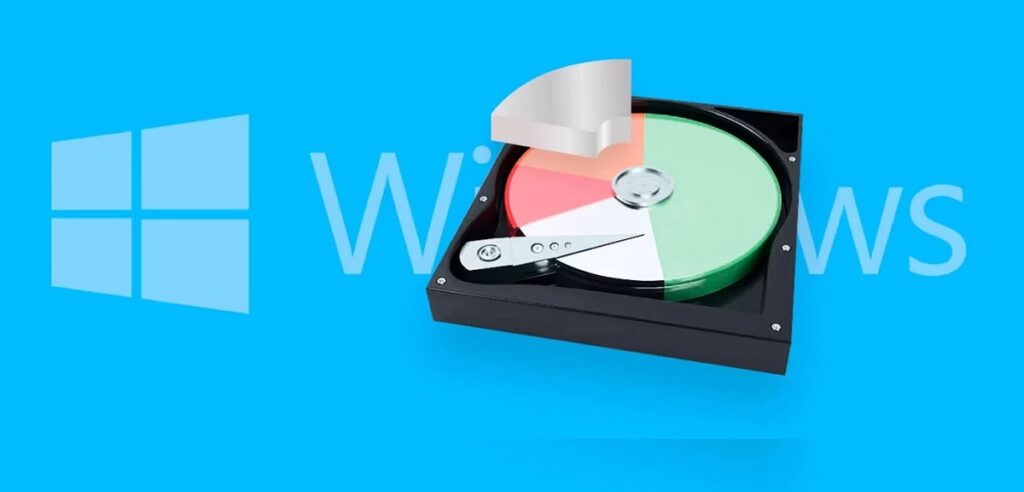
The жасырын Windows бөлімдері Олар көптеген күмән тудырады, себебі олар Explorer бағдарламасында көрінбейді, бірақ олар фондық режимде маңызды тапсырмаларды орындайды. Түсіну Олар қандай, оларды қалай көруге болады және оларды қашан ойнауға болады Бұл сізді көптеген қиындықтардан құтқарады және бірдеңе дұрыс емес болғанда өміріңізді жеңілдетеді.
Бұл нұсқаулықта сіз барлық маңызды нәрселерді, сондай-ақ «жақсы» мәліметтерді табасыз: жасырын бөлімдердің түрлері, оларды Windows жүйесінен көрсету жолы, үшінші тарап бағдарламалық жасақтамасы бар опциялар, диск бөлінбеген немесе RAW болып көрінсе не істеу керек және т.б. Мақсат - Испаниядан испан тілінде толық анықтама алу, практикалық кеңестер мен ескертулер. деректердің жоғалуын болдырмау үшін.
Жасырын Windows бөлімдері дегеніміз не және олар не үшін қолданылады?
Жасырын бөлім - бұл File Explorer бағдарламасында көрсетілмейтін және дизайны бойынша қарапайым пайдаланушыға қол жетімді емес диск аймағы. Олар әдетте ретінде анықталады partición de recuperación, бөлімді қалпына келтіру, EFI жүйелік бөлімі (ESP) o OEM бөліміКейбіреулері шамамен 100–200 МБ құрайды, дегенмен өлшемдер жүйе нұсқасына және орнату режиміне байланысты өзгереді.
Бұл Windows бөлімдері жүктеу файлдары, дискінің жүктелу секторы немесе Windows қалпына келтіру ортасы (WinRE) сияқты негізгі ақпаратты сақтайды. Оларды жасыру арқылы Windows кездейсоқ манипуляциялардың алдын алады. бұл сіздің компьютеріңізді жарамсыз етуі мүмкін. Кейде жасырын кеңістік бөлінбеген аумақ, жүйе танымайтын пішім немесе көзге көрінбейтін сақтық көшірме бөлімі болуы мүмкін.
Жүйе Windows 7 жүйесінен (шамамен 100 Мбайт резервтік бөлімді жасаған) бірнеше жасай алатын Windows 10 жүйесіне дейін дамыды. UEFI бар компьютерлерде Windows 10 әдетте үш қатысты бөлімді жасайды (шамамен. 450 МБ + 100 МБ + 16 МБ); егер сіздің компьютеріңіз UEFI-ге қолдау көрсетпесе немесе CSM/Legacy режимінде жұмыс істеп тұрса, жалғыз сақталған бөлімді жасауға болады. 500 МБ. Бұл ұйым сонымен бірге шифрлау сияқты мүмкіндіктерді қосады BitLocker u басқа құралдар.

Неліктен сізді жасырын Windows бөлімдерін қарау немесе оларға кіру қызықтыруы мүмкін
Көптеген брендтер сақтық көшірме жасау және қалпына келтіру құралдарын осы бөлімдерде сақтайды іске қосу кезінде пернелер тіркесімі немесе алдын ала орнатылған қолданба арқылы. Кейде олардың мазмұнына тікелей қатынасыңыз болмаса да, оларды Дискіні басқару арқылы анықтауға болады.
Егер компьютерде қалпына келтіру бөлімі болмаса немесе оны өшіріп тастасаңыз, жүйені қалпына келтіру үшін Windows орнату медиасын (USB/DVD) пайдалану қажет. Бұл жүйені қайта орнатады, бірақ драйверлерді немесе OEM бағдарламалық құралын қамтымайды қосымша. Сондықтан, кез келген нәрсеге қол тигізбестен немесе бос орынды өшірмес бұрын қалпына келтіру бөлімдері бар-жоғын тексерген дұрыс.
Басқа жағдайларда деректерді құтқару немесе оның бұзылмағанын растау үшін жасырын бөлімге кіру қажет болады. Және, әрине, сізді әдеттегі дискіні жасыруға қызықтыруы мүмкін құпия ақпаратты қорғау және ортақ компьютерлерде кездейсоқ жоюды болдырмаңыз.
Жасырын Windows бөлімдерін қалай көруге және көрсетуге болады
Жасырын Windows бөлімдеріне кірудің бірнеше жолы бар, жергілікті құралдардан (Disk Management/Explorer) кеңейтілген мүмкіндіктері бар үшінші тарап шешімдеріне дейін. Деңгейіңізге және қажеттіліктеріңізге сәйкес әдісті таңдаңыз бетон.
1-әдіс: Дискіні басқару (Windows жүйесінде тікелей жол)
Бөлім бар болса, бірақ әріп болмаса, оны жай ғана тағайындаңыз. Бұл қарапайым операция, бірақ дұрыс емес дыбыс деңгейін ұстамау үшін абай болу керек. Мына қадамдарды орындаңыз:
- Windows + R пернелерін басып, «diskmgmt.msc» және Disk Management ашу үшін Enter пернесін басыңыз. Бөлімді табыңыз бұрын жасырған немесе әріпсіз көрінетін.
- Дыбыс деңгейін тінтуірдің оң жақ түймешігімен басып, «Диск әрпі мен жолдарын өзгерту…«. Қалқымалы терезеде «Қосу» түймесін басып, бос әріпті таңдаңыз.
- « арқылы растауқабылдау«. Әріпті тағайындағаннан кейін бөлім Explorer және ішінде пайда болуы керек кәдімгі бірлік сияқты әрекет етіңіз деректерді сақтау немесе оқу үшін.
Оны дәл сол құралмен қайтадан жасыру үшін процесті қайталаңыз, бірақ «Алып тастаңыз» жетек әрпі. Бұл оны Explorer бағдарламасында көрінбейтін етеді, бірақ ол Дискіні басқару жүйесінде әлі де әріпсіз том ретінде көрсетіледі. Абайлаңыз: дыбыс деңгейін қателесіп жоймаңыз..
2-әдіс: File Explorer (жасырын элементтерді көрсету)
Бұл әдіс жасырын файлдар мен қалталарды көрсетеді және бөлімде хат болған жағдайда ғана көмектеседі. Әйтпесе, ол көрінбейтін болып қалады. Дегенмен, білу керек, өйткені біз бұл егжей-тегжейге қатысты қараңғылыққа жиі түсеміз. Келесі әрекеттерді орындаңыз::
- File Explorer ашу үшін Windows + E пернелер тіркесімін басыңыз. Жолақта «опциялар«және кейінірек»Қалтаны және іздеу опцияларын өзгерту«.
- Ішінде »Қараңыз", бренд"Жасырын файлдарды, қалталарды және дискілерді көрсету» түймесін басып, «OK» арқылы растаңыз. Егер бөлімде хат болса, оның мазмұнын көресіз; болмаса, сізге тура келеді оған хат тағайындаңыз Дискіні басқару арқылы.
3-әдіс: AOMEI бөлім көмекшісі (бағытталған жасыру/көрсету)
Кезекте тұрған әрекеттері бар анық интерфейсті және алдын ала қарауды өзгертуді қаласаңыз, AOMEI бөлімшесінің көмекшісі функциясын ұсынады»Бөлімді көрсету/көрсету«. Ол Windows 11/10/8/7 жүйесімен (соның ішінде Vista/XP) үйлесімді және қиындатқысы келмейтіндер үшін өте оңай.
- AOMEI Partition Assistant бағдарламасын іске қосыңыз, жасырын бөлімді тінтуірдің оң жақ түймешігімен басып, «Бөлімді көрсету«. Қорапта растаңыз «Қабылдау» бар қалқымалы терезе.
- Негізгі интерфейсте әрекетті тексеріп, «Қолданыңыз»>«Жалғастыру«. Аяқтағаннан кейін бөлім жүйеде қол жеткізуді жеңілдететін сәйкес әріпімен көрінеді. сақталған деректер.

Windows жүйесінде бөлімді қалай жасыруға болады (екі әдіс)
Көрсетуге қарама-қарсы жағы жасыру болып табылады, бұл кездейсоқ жойылу қаупін азайту немесе құпия ақпаратты қорғау үшін пайдалы. Сіз мұны тегін жасай аласыз жергілікті құралдармен немесе бөлім менеджерімен.
Дискіні басқару арқылы ол келесідей орындалады:
- « тінтуірдің оң жақ түймешігімен басыңызБұл команда«.
- Қол жеткізу «Әкімші«.
- Бару »Дискіні басқару«.
- Бөлімді тінтуірдің оң жақ түймешігімен басыңыз.
- Таңдау »Диск әрпі мен жолын өзгерту…«
- «Опцияны таңдаңызАлып тастаңыз«.
- Соңында «OK» түймесін басыңыз. Бұл бөлімді әріпсіз қалдырады және Explorerден жоғалады.
Есіңізде болсын, бұл терезелердегі қате кездейсоқ жоюға әкелуі мүмкін. Растау алдында таңдалған диск әрпін және дыбыс деңгейін екі рет тексеріңіз, және ешқашан көшірместен пішімдеуге болмайды сіз үшін маңызды деректер болса, қауіпсіздік.
Жылдам жиі қойылатын сұрақтар
Қорытындылай келе, жасырын Windows бөлімдерімен жұмыс істеуге арналған жылдам нұсқаулық:
- Дискідегі жасырын бөлімді қалай табуға болады? Дискіні басқару мүмкіндігін пайдалануға болады (егер ол жоқ болса, әріп тағайындаңыз).
- Windows 10/8/7 жүйесінде бөлімді қалай жасыруға болады? Дискіні басқару арқылы дискінің әрпін алып тастаңыз.
- Жасырын дискіні қалай көрсетуге болады? «Дискіні басқару» бөліміне өтіңіз, дыбыс деңгейін тінтуірдің оң жақ түймешігімен нұқыңыз, «Әріпті және жолдарды өзгерту...» > «Қосу» > бос әріпті тағайындаңыз және «Жарайды».
- Диск бөлінбеген немесе RAW болып көрінсе ше? Оны әлі пішімдемеңіз. Деректерді тек оқуға арналған режимде қалпына келтіру үшін қалпына келтіру бағдарламасын (мысалы, Yodot Hard Drive Recovery) пайдаланыңыз. Сонда сіз аласыз жөндеу немесе пішімдеу Қауіпсіз.
Жоғарыда айтылғандардың барлығымен сізде қандай жасырын Windows бөлімдері бар екенін, оларды қашан көрсету немесе жасыру қауіпсіз екенін және бірдеңе дұрыс болмаса не істеу керектігін анықтай алуыңыз керек. Осы бөлімдердің бірнешеуі Windows жүйесін жүктеу немесе жүйені қалпына келтіру үшін маңызды екенін есте сақтаңыз, сондықтан жою немесе пішімдеу алдында екі рет тексеріп, көшірмесін жасаңызСізге қол жеткізу қажет болғанда, Disk Management қызметінен хат тағайындаңыз немесе сенімді құралды пайдаланыңыз; егер мақсат деректерді қорғау болса, дискіні өшірмей жасыру әдетте ең жақсы нұсқа болып табылады.


Түрлі сандық медиада он жылдан астам тәжірибесі бар технология және интернет мәселелеріне маманданған редактор. Мен электрондық коммерция, коммуникация, онлайн маркетинг және жарнама компанияларында редактор және мазмұн жасаушы болып жұмыс істедім. Мен сондай-ақ экономика, қаржы және басқа салалардың веб-сайттарында жаздым. Менің жұмысым да менің құмарлығым. Енді менің мақалаларым арқылы Tecnobits, Мен өмірімізді жақсарту үшін күн сайын технология әлемі ұсынатын барлық жаңалықтар мен жаңа мүмкіндіктерді зерттеуге тырысамын.