- RTSS тұрақтылық пен термиялық бақылау үшін өте қолайлы ең аз кідіріспен нақты FPS қақпағын ұсынады.
- RTSS-ті Fast Sync немесе Scanline Sync көмегімен біріктіру классикалық V-Sync кідірісінсіз жыртылуды азайтады.
- G-Sync/FreeSync көмегімен ол VRR терезесін сақтау үшін панельдің максимумынан 2-3 FPS төмен шектейді.
- Егер графиканы төмендету FPS-ті арттырмаса, бұл процессордың тар жолы: қақпақ тұрақтанады, бірақ төбені көтермейді.

Егер сіз компьютерде ойнасаңыз, V-Sync іске қосылған кезде тінтуірдің кеш жауап беретін сезімін немесе GPU қажетсіз жүздеген кадрлармен жұмыс істейтіндіктен, желдеткіштің толық жарылуын білетін шығарсыз. FPS-ті ақылмен басқарыңыз Бұл тек өнімділікке ие адамдар үшін емес: бұл өтімділікке ие болу, шуды/температураны азайту және қорқынышты енгізу кешігуін болдырмаудың кілті.
Бұл практикалық нұсқаулықта сіз қалай пайдалану керектігін үйренесіз RivaTuner Жауап кідірісін қоспай FPS шектеуі үшін статистика сервері (RTSS) және қажет болған жағдайда оны Nvidia немесе Radeon панелінің параметрлерімен біріктіріңіз. Біз нақты істерден бастаймыз (қарапайым жүйелерден RX 6900 XT сияқты қуатты қондырғыларға дейін) және графиканы төмендету кейде FPS-ті неге арттырмайтынын, Scanline Sync мүмкіндігін қалай пайдалану керектігін және 60/144/240 Гц жиілігін жыртусыз немесе кідіріссіз тұрақтылықты қаласаңыз не істеу керектігін түсіндіріңіз.
Неліктен кіріс кідірісін қоспай FPS шектеуі керек?
Қарапайым тілмен айтқанда, FPS - бұл сіздің компьютеріңіз секунд сайын қанша кескін көрсететінін білдіреді, бірақ көп нәрсе әрқашан жақсы дегенді білдірмейді. 60-144 Гц мониторда 300-400 FPS жиілігінде түсіріңіз Ол ешқандай елеулі өтімділікті қамтамасыз етпей GPU-ға қосымша жүктеме түсіреді, температураны, шуды және қуат тұтынуды арттырады және экран кадрлармен синхрондалмаған кезде жыртылуы мүмкін.
Экранның жыртылуын жоюдың классикалық шешімі - V-Sync, бірақ сіз мұны бұрыннан білесіз: кідіріс қосадыТінтуірді төмен сезімталдықта жылжытқанда 1-2 секундтық кешігудің төтенше жағдайлары бар. Бұл қарапайым емес, бірақ бұл орын алады және бәсекелестік ойында бұл керемет байқалады.
FPS-ті жақсы шектегішпен (RTSS сияқты) шектеу графикалық процессордың бақылаудан шығып кетуіне жол бермейді, жабайы өсулер мен құлдырауларды болдырмайды (кенеттен 320-дан 80 FPS-ке дейін) және көрсету кезегін тұрақтырақ сақтайды. Вариациялардың аз болуы өтімділікті көбірек қабылдауды білдіредітіпті төменгі «мақсат» санымен.
Жеке құрамдас бөлігі де бар: кейбір адамдар V-Sync немесе тіпті сымсыз тінтуірдің көмегімен енгізудің кешігуін байқамайды, ал кейбіреулер жыртылумен ойнай алмайды, өйткені олар оны төзгісіз деп санайды. Жыртылу/кідіріске төзімділігіңіз және ойын түрі (CS, ARPG, ашық әлем...) конфигурацияны бағыттауы керек.
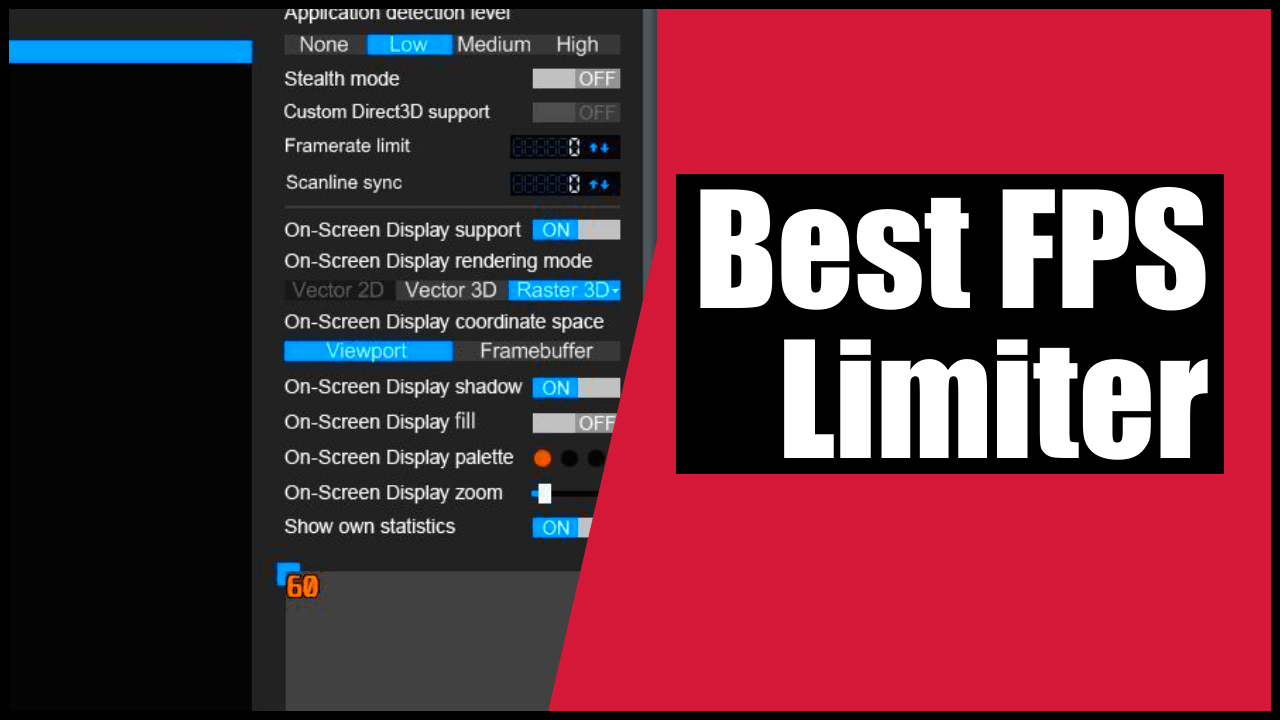
Қатысқан құралдар: RTSS, Afterburner, Nvidia/AMD бақылау тақталары
MSI Afterburner - бақылау және үдеткіш үшін танымал басқару тақтасы, бірақ RTSS FPS дәл баптауын қамтамасыз етеді. (RivaTuner статистикалық сервері). Ол Afterburner бағдарламасымен қатар орнатылған және экрандық дисплейді де, төменгі деңгейлі кадрды басқаруды да үлкен дәлдікпен өңдейді.
Nvidia жүйесінде Жылдам синхрондау, жыртылуды басқару немесе драйвердің жеке шектегіші сияқты нәрселерді реттеу үшін Басқару тақтасын («Максималды кадр жиілігі» жаһандық шектегіші) немесе Nvidia профилінің инспекторын пайдалануға болады. RTSS-пен біріктірілген Ол өте жылтыратылған сценарийлерге мүмкіндік береді: мысалы, 60-та RTSS және төмен кідіріс уақытын сақтай отырып, жыртылуды азайту үшін Fast Sync мүмкіндігі бар драйвер шектегіші 61-де.
AMD бірнеше опцияларды ұсынады: Radeon Chill (енгізуге негізделген динамикалық), FRTC (кадр жиілігінің мақсатты бақылауы) және кешігуге қарсы. Ескерту: Салқындату микро кекештенуді тудыруы мүмкін Егер дәл реттелмеген болса, FRTC тарихи түрде біраз кідіріс қосады және анти-Кідіріс көрсету кезегіне әсер етеді, бірақ ол жақсы, тұрақты FPS шегін алмастыра алмайды. Дәлдік пен тегістікті қаласаңыз, RTSS сенімді таңдау болып қала береді.
Бәсекеге қабілетті қызметкерлердің тыныштығы үшін: RTSS VAC немесе тыйым салмайды Алаяққа қарсы ойындарда бұл кеңінен қабылданған қабаттасу/шектеу құралы. Дегенмен, ол белгілі бір ойын ерекше сезімтал болса, қабаттасуларды өшіреді.
Мінсіз қақпақ үшін RivaTuner-ді кезең-кезеңімен конфигурациялаңыз
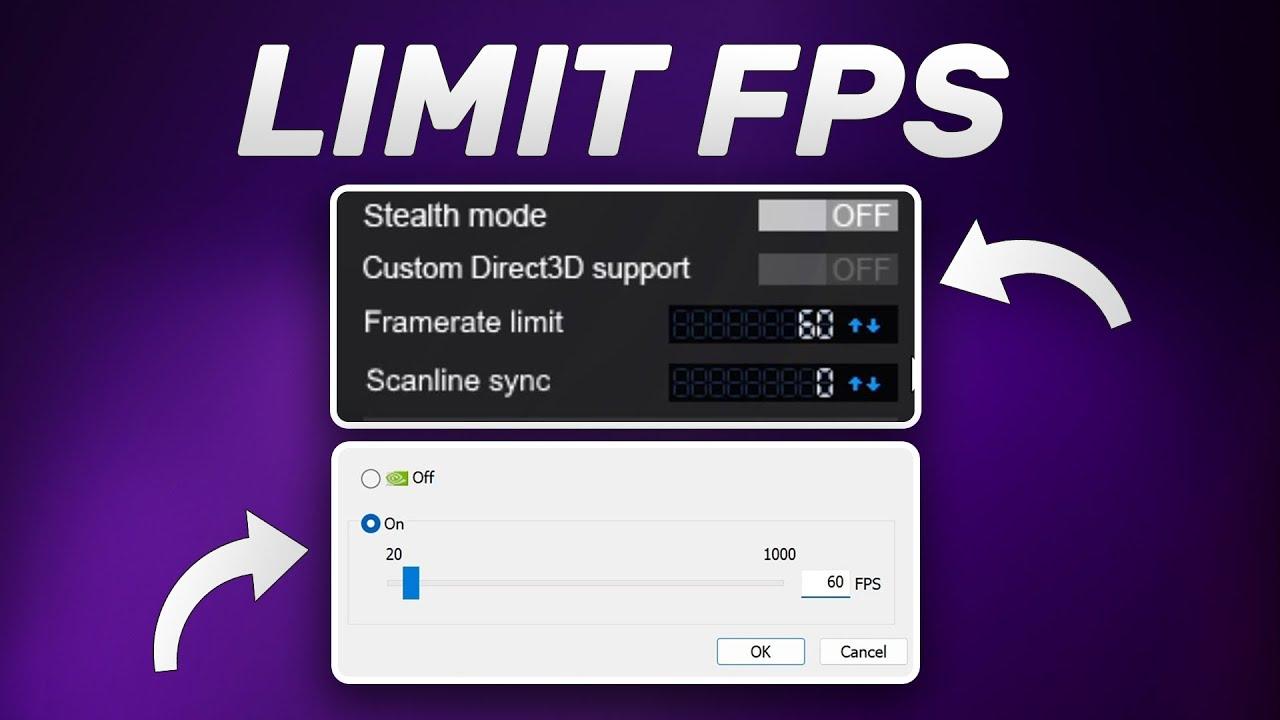
Afterburner + RTSS орнатқаннан кейін жүйелік науада RTSS белгішесін көресіз. Оны ашып, Ғаламдық бөлімде «Кадр шегі» өрісін реттеңіз. Мәнді бүтін сандармен енгізіңіз және Enter пернесін басыңыз. Әр .exe файлына профильдер жасамасаңыз, өзгерту кез келген ойын үшін бірден болады.
Қандай FPS шектеуі керек? Бұл сіздің мониторыңызға және мақсатыңызға байланысты:
– 60 Гц: 60-қа бағытталған Толық тұрақтылық пен тыныштықты қаласаңыз. Экранның жыртылуы сізді мазаландырса және сіз ешқандай кешігуді байқамасаңыз, Fast Sync арқылы тәжірибе жасай аласыз.
– 120/144/240 Гц: қақпақты жергілікті жылдамдықпен бекітеді VRR қолданбасаңыз. G-Sync/FreeSync қолданып жатсаңыз, көрсету кезегіне соққыларсыз VRR терезесінде қалу үшін оны 2-3 FPS төмен (мысалы, 144 Гц жиілікте 141) орнату әдеттегідей.
– Энергияны үнемдейтін/тасымалданатын: Жарық атауларында 60 немесе тіпті 30-ға дейін шектеу температура мен шуды бақылауда ұстайды.
Әр ойынға арналған профильдер: «Қосу» түймесін басыңыз, ойынның .exe файлын таңдаңыз және сізде жеке профиль болады. Бұл оңтайлы жол Сіз атқыштарда 141 FPS жиілігінде ойнай аласыз және ғаламдық параметрлерді реттемей-ақ бір ойыншыда оны 60 FPS деңгейінде шектей аласыз. Afterburner қолданбасынан шектеушіні жылдам қосу/өшіру үшін төте жолды қосуға болады.
Nvidia Profile Inspector көмегімен тамаша комбинациялар (нақты мысалдар):
– Тұрақты 60 FPS: RTSS кадр жиілігі шегі 60; NPI кадр жиілігін шектегіш V3 61 FPS; Vertical Sync: Fast Sync; Жыртылуды бақылау: бейімделгіш.
– Тұрақты 30 FPS: RTSS 30; NPI кадр жиілігін шектегіш V3 31; V-Sync: 1/2 жаңарту жиілігі; Жыртылуды бақылау: бейімделгіш.
Бұл қоспалар өте жанды жауапты сақтай отырып, дәстүрлі V-Sync кідірісін қоспай, жыртылуды азайтады.
Scanline Sync: экранның жыртылуын жою үшін VRR-сіз балама
RTSS құрамында G-Sync/FreeSync болмаса, салмағы алтынға тең болатын аз белгілі мүмкіндік бар: Scanline SyncVblank-ті күтудің орнына, оны көзден шығару үшін жыртылу орын алатын тік сызықты реттейді. Дұрыс калибрленген болса, жыртылу жоғарғы немесе төменгі жағында «жасырады» және нәтиже V-Sync сияқты көрінеді... бірақ аз кідіріспен.
Қолдану жолы: қақпақты өшіріңіз (Кадр жиілігі шегін 0-ге орнатыңыз) және Scanline Sync функциясын сандық мәнмен қосыңыз. Ол тік ажыратымдылықтан басталады – 150/2001080p үшін 930 параметрін қолданып көріңіз. Ойынға кіріңіз, камераны жылдам жылжытыңыз және сызықты көрсеңіз, кесу көрінетін аймақтан жоғалғанша оны 10 қадаммен реттеңіз.
Оның тамаша жұмыс істеуінің шарты - GPU-да бос орын болуы. Егер сіздің диаграммаңыз 99% болсаСіз кекіруді сезінесіз, себебі ол кесілген жерді дұрыс орналастырмайды. Жақсырақ ауа ағынын қамтамасыз ету үшін графикалық параметрлерді сәл төмендетіңіз немесе қуат шегін арттырыңыз.
Scanline Sync және RTSS FPS шектеушісі бір-бірін жоққа шығаратынын есте сақтаңыз. Біреуін немесе екіншісін пайдаланыңызЕгер сізге нөлдік тербелістермен қатты тұрақтылық қажет болса, классикалық қақпақты сақтау әдетте оңайырақ; егер сіз ең аз кідіріспен нөлдік жыртылуға басымдық берсеңіз, Scanline Sync сіздің одақтасыңыз болады.
Нақты мысалдар: 1050 Ti-ден 6900 XT-ге дейін, бұл шынымен жұмыс істейді
GTX 1050 Ti бар VRR (жалғыз LG мониторы) жоқ 1080p/60 Гц сценарийі: V-Sync қосылғанда, пайдаланушы байқады тінтуірдің кідірісі 1-2 секунд Төмен сезімталдықпен. V-Sync өшірілгенде, тінтуір тамаша жұмыс істейді, бірақ экранның жыртылуы пайда болады; Қарапайым ойындарда FPS 90-нан 140-қа дейін немесе одан да көп өзгереді.
V-Sync OFF + RTSS көмегімен 60 FPS жиілігінде сынау: пайдалану графигі тегістеледі, тәжірибе тұрақты және тінтуірді басқару жақсарады.200%"Олардың сөзімен айтсақ. Кемшілігі: көрінетін экранның жыртылуы. Үш шешім бар: жыртылуға шыдаңыз (бұл барлығын алаңдатпайды), төмен кідірісті сақтай отырып, жыртылуды тегістеу үшін Fast Sync функциясын қосыңыз немесе Scanline Sync қолданбасын қолданып көріңіз және көрінетін аймақты жыртуды итеріңіз."
Шектеуді 60-тан жоғары қою керек пе? Мониторыңыз 60 Гц болса, 72/90 дейін жаңарту көрінетін кадрларды қамтамасыз етпейдіДегенмен, ол экранды бұзу арқылы экранның жыртылуының ауырлығын азайтуы мүмкін. Керісінше, ол қуат тұтынуды және GPU пайдалануды арттырады. Үнсіздікке/температураға басымдық берсеңіз, 60 Гц жиілігін ұстаныңыз; егер сіз сезімге басымдық берсеңіз және шуға қарсы болмасаңыз, Fast Sync арқылы 90 Гц жиілігін қолданып көріңіз.
Тағы бір байқалған симптом: графикалық параметрлерді ультрадан минимумға дейін төмендеткен кезде FPS өзгермейді. Яғни Орталық процессордың тар жолы Оқулық. CS:GO (DX9) сияқты тақырыптарда қозғалтқышты өте қатаң басқаруға болады, ал i5-3470 көмегімен GPU күту керек; осы жағдайлар туралы қосымша ақпаратты қараңыз ескі ойындарға арналған үйлесімділік нұсқаулығыТек толық экранға ауысу және ажыратымдылықты төмендету CPU шегін растай отырып, FPS-ке әсер етпеді. Бұл жағдайда RTSS қақпағы қол жетпес өсу әрекеттерін тұрақтандыруға және азайтуға көмектеседі, бірақ ол FPS төбесін көтермейді.
Драйверлер мен кідіріс режимдері: Nvidia төмен кідіріс/ультра төмен кідірісті қосу кекіруді тудыруы мүмкін. бірнеше миллисекунд GPU қаныққан кезде, ол тұрақты қақпақты алмастыра алмайды. Аталған сынақтарда ол 100% жүктеме сценарийлерінде 1-2 мс-тен артық «көмектеспеді». Оны негізгі құрал емес, қосымша ретінде пайдаланыңыз.
GTA IV сияқты ескі ойындары бар қуатты AMD жүйесі (RX 6900 XT + 5600X): FPS-ті қақпақсыз қалдыру графикалық процессордың ешқандай пайдасыз қызып кетуіне әкеліп соғады және Chill/FRTC микротоқтауды немесе кейбір кідірістерді енгізуі мүмкін. RTSS негізгі шектеуші ретінде. монитор жылдамдығының шегімен (немесе FreeSync пайдалансаңыз, сәл төменірек), әдетте ең таза және тұрақты рецепт болып табылады FSR сияқты технологияларды кеңейту өнімділікті жақсартуға ыңғайлы болған кезде.
Жеке тәжірибе: кейбір адамдар V-Sync функциясын 50-ге орнату үшін мониторын 50 Гц-ке төмендетеді, егер ол 60-ты сақтамаса және ол олар үшін жақсы жұмыс істейді. Қабылдау өте субъективті.Кейбір адамдар V-Sync немесе сымсыз тінтуірдің кешігуін байқамайды; басқалары оны бірден сезінеді. Бұл сізге байланысты: ыңғайлы болғанша реттеңіз, бірақ FPS-ті ысырап етпеудің маңыздылығын есте сақтаңыз.
GPU, ойын және мақсатқа негізделген ұсынылатын параметрлер
VRR жоқ Nvidia, 60 Гц, сіз тұрақтылық пен төмен кідіріс іздейсіз: 60-та RTSS және жыртылу сізді алаңдатса, Жылдам синхрондауды қосады Драйверді шектегіш 1 FPS жоғары (61) орнатылған болса, сіз өте жанды сезімді сақтайсыз және экранның жыртылуы әлдеқайда тегіс болады. Әлі де жыртылуды байқасаңыз, Scanline Sync функциясын 1080p кезінде ~930 деңгейінде қолданып көріңіз және сәйкесінше реттеңіз.
144 Гц және G-Sync бар Nvidia: жалпы, ол өңдейді RTSS көмегімен 141 FPS G-Sync жаңарту жылдамдығын басқаруға мүмкіндік беріңіз. Ойын ауқымынан тыс экранның жыртылуын болдырмау үшін ойын ішіндегі V-Sync мүмкіндігін өшіріп, оны басқару тақтасында қосыңыз (драйвердегі G-Sync режимі + V-Sync қосулы). Төмен кідіріс режимі тақырыпқа байланысты On/Ultra күйіне орнатылуы мүмкін.
144 Гц жиілікте FreeSync бар AMD: қақпақ a 141 FPS RTSS көмегімен. Мәселе тудырмаса, кешігуге қарсы әрекетті қосыңыз; Егер сізде шектеушімен қайшылықтарды болдырмау үшін RTSS болса, FRTC бір уақытта пайдаланбаңыз. Chill функциясын тек ақша үнемдегіңіз келсе және мөлшерлеме кіріске байланысты өзгеруі мүмкін екенін қабылдасаңыз ғана пайдаланыңыз.
Бәсекелестік ойындар (CS/CS2, Valorant): Тұрақты ішкі пәрмен болса (CS ішіндегі fps_max сияқты), оны қолданып көріңіз; кейбір ішкі шектегіштер өте жақсы реттелген. Егер сіз микро кекіруді байқасаңыз, RTSS әдетте тегіс боладыАтап айтқанда, CS, оның CPU тәуелділігіне байланысты, егер сіз 144/240 деңгейін сақтағыңыз келсе, тұрақты қақпақтардың және процессордың тар мойнынан төмен ажыратымдылықтың пайдасын көреді.
Ескі ойындар/қызық порттар (GTA IV, ARPG): жиі ескі қозғалтқыштар жақсырақ жауап береді. RTSS бар сыртқы қақпақ V-Sync қарағанда. V-Sync пайдалансаңыз, қосымша кідіріске дайын болыңыз. Бақылау температурасы мен желдету: қақпақ жылу мен шуды азайтады.
Синхрондау және жабу әдістерін жылдам салыстыру
Сізге бағыт-бағдар беру үшін мұнда әр тәсілдің жақсы және жаман жақтары көрсетілген кесте берілген. Ең бастысы - мониторыңызға және басымдықтарыңызға сәйкес таңдау (кідіріс пен жыртылу және тұрақтылық):
| Әдіс | Жыртылу | Кешігу | Ескертулер |
|---|---|---|---|
| Шектеу жоқ / V-Sync жоқ | көрінетін | Минима | Жоғары шу және жылутұрақсыз FPS өсулері |
| RTSS бар қалпақ | Төмен/Бақыланатын | Муя бажа | Тамаша тұрақтылықдәл және тегіс |
| Классикалық V-Sync | Алып тасталды | Alta | Тітіркену қаупі егер сіз көпшікті ұстамасаңыз |
| Жылдам синхрондау (Nvidia) | Өте төмен | Төмен | Қалпақпен жақсырақ; ол GPU жұмысын қайталай алады |
| G-Sync/FreeSync | Алып тасталды | Өте төмен | Төменде 2-3 FPS шектеңіз панельдің жоғарғы жағынан |
| Scanline Sync | oculto | Өте төмен | GPU бос орнын қажет етеді; сынақты реттеу |
Жиі қойылатын сұрақтар және әдеттегі күмәндер
FPS шектеуі өнімділікті арттырады ма? Бұл максимумды арттырмайды, бірақ консистенцияны жақсартадыТұрақты 90 жабайы 90-200-ге қарағанда тегіс сезінеді. Бонус ретінде жылу мен шу аз.
Графикалық параметрлерді төмендеткен кезде FPS неге жоғарыламайды? Өйткені процессор өзінің максималды қуатымен жұмыс істейді. Бұл тығырықGPU процессорды күтеді, сондықтан Ultra немесе Low параметрлері маңызды емес. Бұл ескі қозғалтқыштарда (DX9) немесе ескі 4 ағынды процессорларда жиі кездеседі. Тұрақты жақтау қақпағы және фондық процестерді реттеу нәрселерді тегістеуге көмектеседі.
RTSS енгізу кешігуін қосады ма? Жалпы, жоқ. Бұл ең жақсы шектегіштердің біріОл әдетте V-Sync-пен салыстырғанда кідірісті азайтады. Егер сіз әдеттен тыс нәрсені байқасаңыз, сізде қайшылықты бірнеше шектегіштер жоқ екенін тексеріңіз (бір уақытта ойын/драйвер/RTSS).
Ойынның кірістірілген шектегіші RTSS-тен жақсы ма? Бұл ойынға байланысты. Кейбір кірістірілген шектегіштер өте жақсы, ал басқалары микро-кекіруді енгізеді. RTSS дәлдікте жеңеді Көптеген жағдайларда, бірақ ол өте жақсы біріктірілген болса, әрқашан алдымен ішкі нұсқаны қолданып көріңіз.
Қақпақты қалай өшіруге болады? RTSS ашыңыз және теріңіз Кадр жиілігінің шегі 0Немесе қолданбаны жүйелік науадан жабыңыз. Профильдерді пайдаланып жатсаңыз, әр ойында белсенді қақпақ жоқ екеніне көз жеткізіңіз.
Бұл алдауға қарсы (VAC) қауіпсіз ме? Иә, RTSS. кеңінен қабылданғанДегенмен, егер белгілі бір ойын қабаттастармен мазаласа, кіру алдында экрандық дисплейді (тек экрандық диск, шектеуші емес) өшіріңіз.
Сценарий бойынша жылдам орнатуды тексеру тізімі
Маған 60 Гц жиіліктегі мониторда кідіріссіз 60 FPS керек: RTSS 60. Егер экранның жыртылуы сізді алаңдатса, Жылдам синхрондауды қосады және драйвер шектеушісін 61-ге орнатыңыз. Балама: 1080p кезінде ~930 мәнімен сканерлеу желісін синхрондау.
Менде G-Sync/FreeSync бар 144 Гц бар: RTSS 141, Драйверде V-Sync қосылған (G-Sync) және ойында өшірілген. VRR терезесінде тұрғаныңызға көз жеткізіңіз.
CPU-байланысты бәсекеге қабілетті ойын (CS/CS2): егер аппараттық құрал оны қолдаса, 144/240 шегінде; болмаса, Қолдай алатын мақсат қойыңыз. 99% жағдайда (мысалы, 141/237). Жиексіз терезе режимі бар alt-қойындыдан аулақ болыңыз, егер ол кідіріс енгізсе.
VRR жоқ және шыдамсыз жыртылу бар ескі ойын: Scanline Sync сынақ нұсқасымен реттеледі; әрқашан GPU бос орыныменЕгер бұл мүмкін болмаса, RTSS пайдаланыңыз және кейбір жыртуды қабылдаңыз немесе Fast Sync қосыңыз.
Портативті немесе шу/температура: тыныш тақырыптарда 60 немесе тіпті 30-ға дейін шектейді; Сізге тыныштық пен батарея қажет аз тұтынудың орнына.
Соңғы практикалық нүкте: CS:GO сияқты тақырыптарда сіз консольден шектеулерді шектей аласыз, бірақ басқаларында мүмкін емес. RTSS олардың барлығы үшін жұмыс істейді және сіз оны әр ойын негізінде жасай аласыз. Аз бағдарламалар, көбірек бақылауЕгер сіз Nvidia басқару тақтасы жеткілікті ме деп ойласаңыз: драйвердің шектегіші жақсы жұмыс істейді, бірақ RTSS әдетте кадр жиілігімен тұрақтырақ және дәлірек.
V-Sync-пен жақсы тәжірибеңіз болса және ешқандай артта қалуды байқамасаңыз, оны ұстаныңыз; егер сіз оны басқалар сияқты «қорқынышты» деп тапсаңыз, тридентті көріңіз. RTSS + Fast Sync + драйвер қақпағы 1 FPS айырмашылығымен немесе Scanline Sync тармағына өтіп, калибрлендіріңіз. Бұл опциялардың арасында экранның жыртылуына сезімталдығыңызға және GPU шуылына төзімділікке сәйкес келетін параметр бар.
Біз іздейтін нәрсе - бақылау сезімі: Жауапты тінтуір, тұрақты кескін және керемет жабдықRTSS - сіздің компьютеріңіз қарапайым немесе заманауи жануар болса да, осы мақсатқа жету үшін ең қарапайым, ең дәл және әмбебап құрал.

Кішкентай кезінен техникаға құмар. Маған осы салада жаңалық болғанды және, ең алдымен, онымен сөйлескенді ұнатамын. Сондықтан мен көптеген жылдар бойы технология мен бейне ойын веб-сайттарындағы байланысқа арнадым. Сіз мені Android, Windows, MacOS, iOS, Nintendo туралы немесе ойға келетін кез келген басқа тақырып туралы жаза аласыз.