Егер сіз жазбалар алу және әрекеттеріңізді ұйымдастыру үшін қосымшаны іздесеңіз, білу сізді қызықтырады Обсидиан дегеніміз не және ол не үшін қажет?. Бұл бағдарламалық құрал тапсырманы ұйымдастырушы ғана емес, шын мәнінде біздің ұйымдастырушылық қабілетіміз бен өнімділігімізге орасан зор серпін беретін өте күрделі құрал.
Біз мұны сенімді түрде айта аламыз Obsidian Бұл осы түрдегі басқа классикалық қолданбалардан жоғары (Evernote, Google Keep, Light және т.б.). Екінші жағынан, пайдаланушыға бұл туралы ескерту де әділетті Бұл пайдалану оңай құрал емес.. Оның барлық мүмкіндіктерін меңгеру үшін біраз уақыт қажет, бұл аз емес.
Сондықтан біз оның визуалды көрінісіне алданбауымыз керек, бұл бізге еске түсіруі мүмкін Жад тақтасы Windows жүйесінің. Қолданбаны іске қосқан кезде біз кәдімгі мәтінмен пайдалануға болатын классикалық жазбалар тақтасын табамыз. Бірақ Обсидианы басқа және өте практикалық құрал ететін нәрсе ақпаратты басқаруды ұсынатын жүйе. Ол ұсынатын мүмкіндіктер шынымен де қызықты.
Обсидиан: жүктеп алу және орнату
Сіз аласыз Обсидианды тікелей жүктеп алыңыз өзінің ресми парақшасынан. Онда біз Windows (Standard, ARM және Legacy), Linux және Mac нұсқаларын, сондай-ақ iOS және Android мобильді құрылғыларына арналған қолданбаларды таба аламыз.
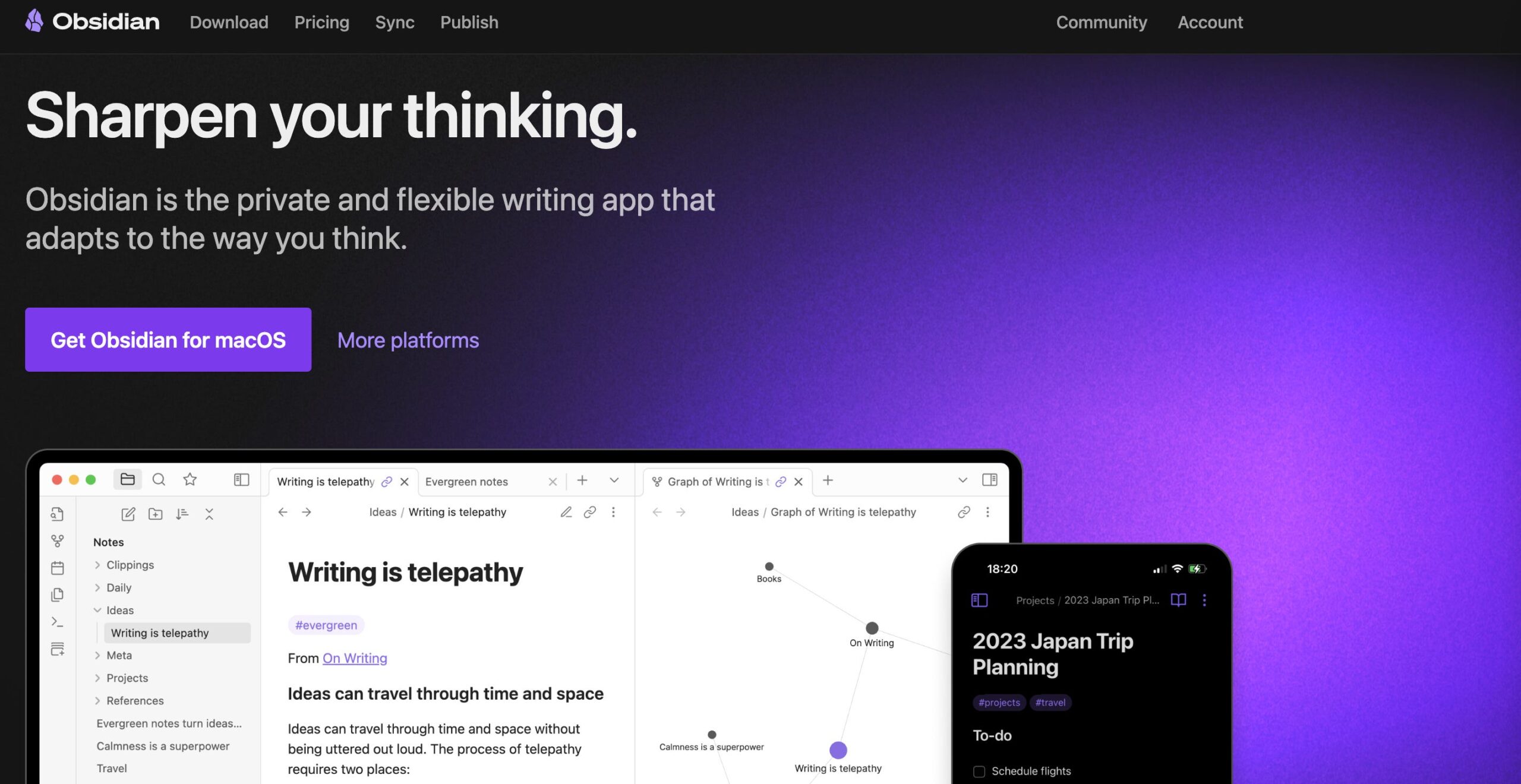
Бағдарламаны жүктеп алу кезінде біз ақысыз және ақылы нұсқаларды, сондай-ақ үшінші қосымша опцияны таңдауымыз керек. Шешім қабылдау кезінде күмәнді жою үшін біз айырмашылықтарды қысқаша түсіндіреміз:
- Тегін нұсқа, ол төлемдерді немесе тіркеуді қажет етпейді. Ол ең қолайлы жеке пайдаланушылар үшін.
- Ақылы нұсқа, кәсіпқойлар мен компанияларға бағытталған. Басқа нәрселермен қатар мамандандырылған қолдауды және коммерциялық лицензияны қамтиды. Егер біз бұл әдісті таңдасақ, жылына $50 төлеуіміз керек, бірақ ол бізге екі апталық тегін сынақ мерзімін ұсынады.
- Обсидиандық синхрондау. Бұл бағдарламалық жасақтаманы қолданатын барлық құрылғылардағы жазбаларды синхрондауды жеңілдететін қосымша қызмет. Айына 10 доллар немесе жылына 96 доллар тұрады.
Орнату процесінің өзіне келетін болсақ, айтуға көп нәрсе жоқ. Сізге жай ғана керек виртуалды көмекшінің нұсқауларын басшылыққа алыңыз. Ол тек бірнеше минутты қажет етеді. Бағдарламалық құрал орнатылғаннан кейін біз оның артықшылықтарын пайдалана бастай аламыз, біз төменде түсіндіреміз:
Обсидианның негізгі қасиеттері
Құрылғымызға Obsidian орнатқаннан кейін, бағдарламаны іске қосқан кезде ол экранда пайда болады біз бірнеше ашық жазбаларды көре алатын үлкен орталық панель, олардың бірі алдыңғы қатарда бөлектелген. Ноталар деп аталады қоймалар. Сол жақ бағанда барлық ескертулер әртүрлі әрекеттерді орындай алатын түймелермен бірге көрсетіледі; Оң жақта графикалық блок орналасқан.
Бұл құралды пайдалануды үйренудің ең жақсы жолы - оны пайдалану және оның барлық мүмкіндіктерін біртіндеп зерттеу. Дегенмен, бастау үшін кейбір негізгі түсініктемелер:
Белгілеу тілі
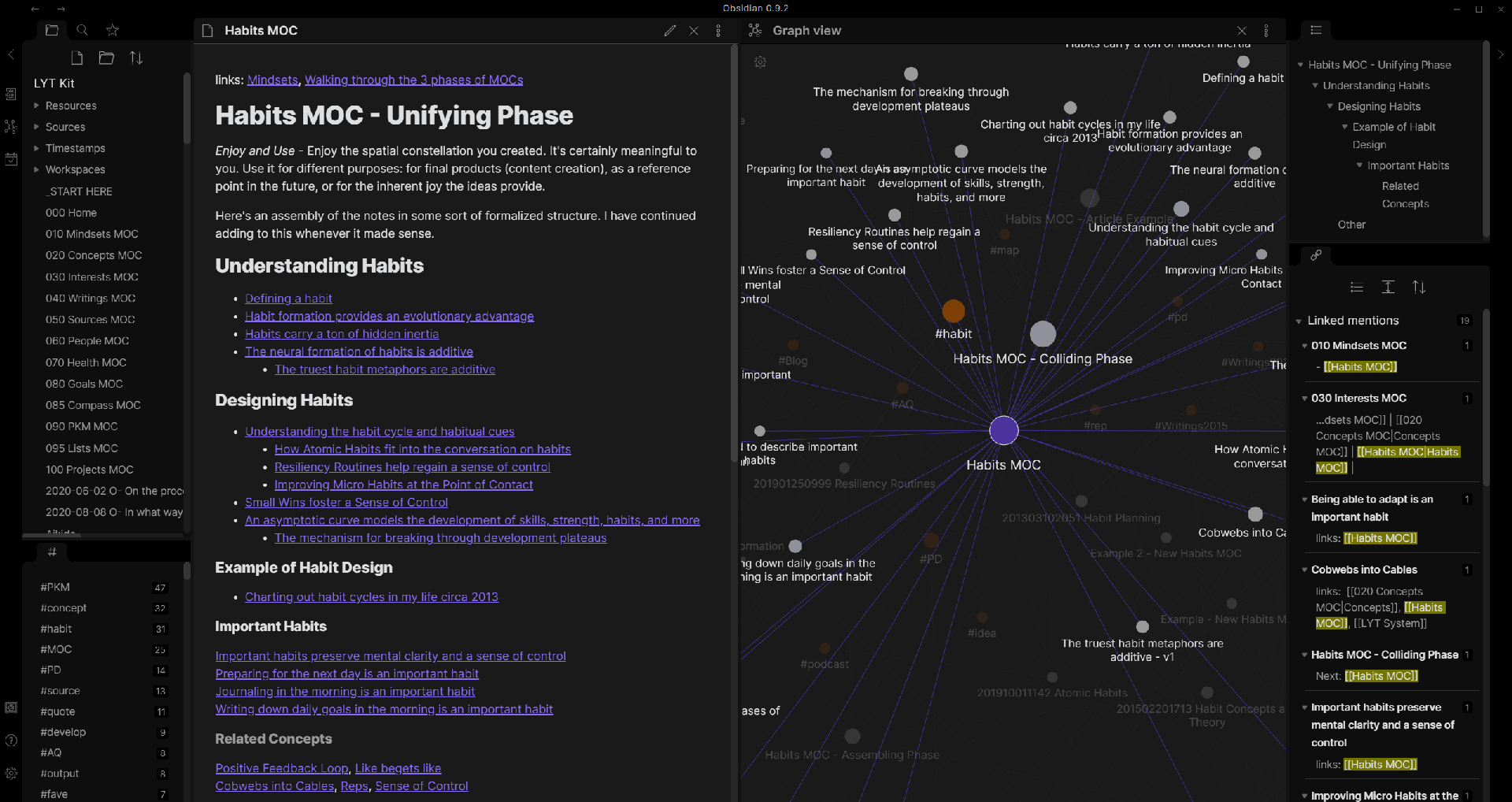
Обсидианның ең көрнекті саралау белгілерінің ішінде біз мынаны бөліп көрсетуіміз керек Markdown тілін қолдану жазбаларыңыз үшін. -ның үлкен артықшылығы бұл жүйе ол бізге жазбалардан басқа жазбаларға жылдам және оңай сілтемелер енгізуге мүмкіндік береді.
Markdown-ды үйрену біраз уақытты қажет етеді, бірақ бұл күш салуға тұрарлық, өйткені сіз оны игергеннен кейін жұмыс әлдеқайда оңай жүреді.
Графика
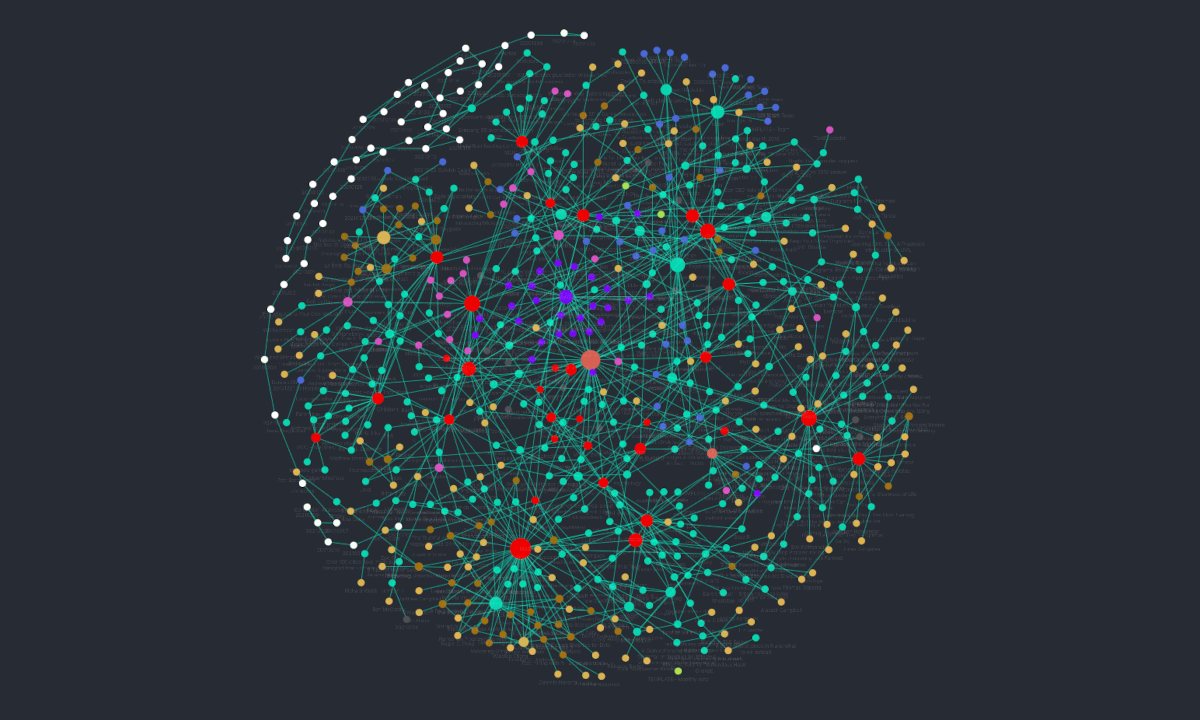
Обсидианды басқа ұқсас баламалардан ерекшелендіретін сипаттамалардың бірі, сөзсіз, оның қуат сыйымдылығы. түйіндер желісі түріндегі жазбаларды ұйымдастыруымызды визуализациялау. Бұл «білім картасы» пайдаланушыға әлдеқайда ыңғайлы және олардың арасындағы байланыстарды жақсы түсінуге көмектеседі. Әсіресе бізде көптеген жазбалар мен байланыстар болған кезде.
Бұл графикке қол жеткізу үшін (көптеген пайдаланушылар оны мидың нейрондық желілерімен салыстырады, мысалы, жоғарыдағы суретте) сол жақ бағанға өтіп, молекула белгішесі бар түймені басу керек.
Пульгинс
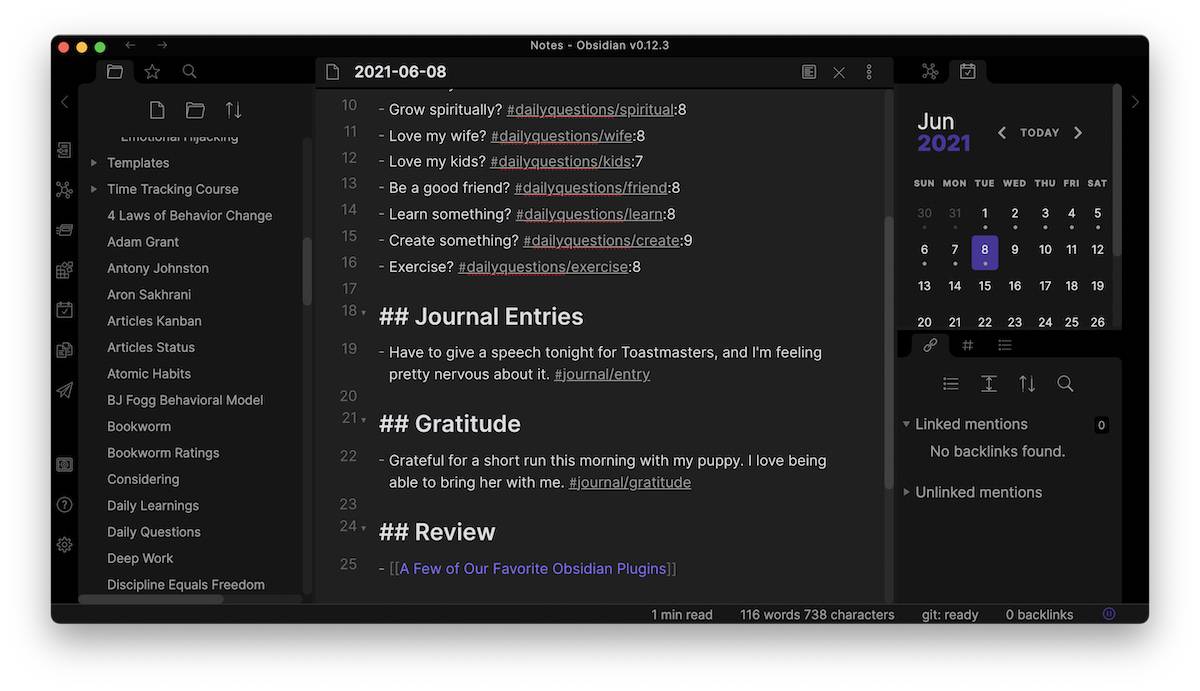
Обсидианның күрделілігі (бұл да оның басты қасиеті) көп жағдайда байланысты қосуға болатын көптеген плагиндер мен қондырмалар. Оларды орнату үшін экранның сол жағында орналасқан «Параметрлер» түймесін пайдалануға болады.
Плагинді қосу үшін түймені басқаннан кейін экранда пайда болатын ұзын тізімді шолу керек, орнатқымыз келетінін таңдап, «Қосу» түймесін басыңыз. Жүктеп алу автоматты түрде орындалады. Пайдаланушының тыныштығы үшін мұның бәрі әзірленгенін атап өткен жөн қауіпсіз режимде және қажет болған жағдайда орнатылған плагиндерді кез келген уақытта жоюға болады.
қорытынды
Біз ұсынған бұл құралға деген шағын көзқарас болса да, оның идеяларды ұйымдастыруға, байланыстыруға және өзара байланыстыруға арналған тамаша бағдарламалық құрал екенін түсіну жеткілікті. Қысқасы, біздің жазбаларымыздың барлық жиынтығынан жан-жақты білім қорын құрастырыңыз

Түрлі сандық медиада он жылдан астам тәжірибесі бар технология және интернет мәселелеріне маманданған редактор. Мен электрондық коммерция, коммуникация, онлайн маркетинг және жарнама компанияларында редактор және мазмұн жасаушы болып жұмыс істедім. Мен сондай-ақ экономика, қаржы және басқа салалардың веб-сайттарында жаздым. Менің жұмысым да менің құмарлығым. Енді менің мақалаларым арқылы Tecnobits, Мен өмірімізді жақсарту үшін күн сайын технология әлемі ұсынатын барлық жаңалықтар мен жаңа мүмкіндіктерді зерттеуге тырысамын.