- Ортақ қалталарға қатынасу мәселелерінің көпшілігі желі параметрлеріне, рұқсаттарға немесе өшірілген қызметтерге байланысты.
- Ең жиі кездесетін қателерге қауіпсіздік саясатының құлыптары, жеткіліксіз рұқсаттар немесе протокол үйлесімсіздігі жатады.
- Кейбір мүмкіндіктерді қосу және рұқсаттарды дұрыс басқару әдетте көптеген мәселелерді шешеді.
Windows жүйесінде ортақ қалтаға кіруде қиындықтар туындауы - бас ауруы. Тіпті операциялық жүйені жылдар бойы қолданатындар үшін де жиі кездеседі. Үйде немесе бизнес желісінде бұл қате кенеттен пайда болып, басқа компьютерлерде сақталған құжаттарға, фотосуреттерге, принтерлерге және барлық бағалы файлдарға кіруге тыйым салуы мүмкін. Көңілсіздік жиі кездеседі: түсініксіз қате туралы хабарлар, қол жетімсіз маршруттар және бір-біріне мүлдем сәйкес келмейтін параметрлер мен рұқсаттар арасында жоғалу сезімі.
Бұл нұсқаулықта біз бұзамыз барлық жалпы себептер және олардың шешімдері, ең негізгіден кеңейтілген опцияларға дейін. Мақсат - шеберлік деңгейіңізге қарамастан, сол ортақ қалтаға кіру мүмкіндігін қамтамасыз ету. Сіз маңызды ештеңені жіберіп алмау үшін біз ең беделді дереккөздерден ресми және практикалық барлық қолжетімді білімді жинадық және қайта реттедік.
Неліктен «Ортақ қалтаға кіру мүмкін емес» қатесін аламын?

Бұл хабарлама көптеген себептерге байланысты болуы мүмкін қауіпсіздік саясаттарына, жүйе конфигурациясының қателеріне немесе тіпті Windows жаңартуларындағы соңғы өзгерістерге қарапайым желіні ажырату. Төменде біз әдеттегі себептерді қарастырамыз:
- Қалта рұқсаттары жеткіліксіз: Ағымдағы пайдаланушының ортақ қалтаға оқу, жазу немесе орындау құқықтары жоқ.
- Қажетті қызметтер өшірілді: Кейбір файлдарды ортақ пайдалану қызметтері кідіртілген немесе өшірілген болуы мүмкін.
- Протоколдың сәйкессіздігі (SMB 1.0/CIFS): Windows жүйесінің соңғы нұсқалары қауіпсіздік мақсатында ескі протоколдарды өшіріп, ескі компьютерлерге немесе дискілерге кіруге жол бермейді.
- Ұйымдық қауіпсіздік саясаты: Әдепкі бойынша кіруді блоктайтын қонақ немесе аутентификацияланбаған пайдаланушыларға арналған шектеулер.
- Желілік мәселелер: Ажыратылған кабельдерден IP мекенжайларының көшірмелеріне дейін немесе желіаралық қалқан параметрлерімен қайшылықтар.
Егжей-тегжейлерге бармас бұрын бастапқы тексерулер
Қосымша параметрлерге өтпес бұрын, Кейбір негізгі тармақтарды қарастырған жөн әдетте көптеген сәтсіздіктердің артында:
- Екі құрылғы да (жіберуші мен қабылдаушы) бір жергілікті желіге қосылған ба?
- Сіз қол жеткізгіңіз келетін компьютер қосулы ма және оның ортақ үлесі бар ма?
- Ортақ қалтаны басқа құрылғылардан көріп тұрсыз ба, әлде ол тек біреуінде істемей ме?
- Жетіспейтін рұқсаттар немесе жол табылмады сияқты нақты қате туралы хабарларды көріп тұрсыз ба?
Windows жүйесіндегі ортақ қалталарға кіруге арналған жалпы шешімдер

File Explorer арқылы кіру сәтсіз болса, оған пәрмен жолы арқылы қол жеткізіп көріңіз. Көбінесе бұл қатенің графикалық қабатта немесе нақты желілік байланыста екенін көрсетеді.
Ортақ қалтаға пәрмен жолы арқылы кіріңіз
- Бастау түймесін тінтуірдің оң жақ түймешігімен басыңыз және «Терминалды» немесе «Пәрмен жолын» таңдаңыз.
- Келесі пәрменді теріңіз (аттарды ісіңізге сәйкес келтіру):
net use Z: \\NOMBRE_SERVIDOR\NOMBRE_RECURSO - Егер ол жұмыс істесе, мәселе әдетте браузер параметрлерінде немесе сақталған тіркелгі деректерінде болады.
Ескі компьютерлер немесе дискілер болса, SMB 1.0 қосыңыз
SMB 1.0/CIFS ескі протокол, бірақ ескі NAS дискілері немесе негізгі желілік принтерлер сияқты кейбір бұрынғы ресурстарға қол жеткізу үшін әлі де қажет. Басқа Windows жүйелеріндегі қалталарға кіру жұмыс істесе, бірақ ескі компьютерлер сәтсіз болса, әдетте бұл кінәлі. Үйлесімділік және конфигурациялар туралы қосымша ақпаратты мына жерден біле аласыз Windows жүйесінде SMB 1.0 қосу үшін пайдалы құралдар.
- Ашыңыз басқару панелі.
- Өту Бағдарламалар > Бағдарламалар мен мүмкіндіктер > Windows мүмкіндіктерін қосу немесе өшіру.
- Опцияны іздеңіз SMB 1.0/CIFS файлды ортақ пайдалану хаттамасымен үйлесімділік және бренд SMB клиенті 1.0/CIFS.
- OK түймесін басып, компьютерді қайта іске қосыңыз.
Желіні табуды және файлды және принтерді ортақ пайдалануды қосыңыз
- Ашыңыз басқару панелі.
- Таңдау Желі және интернет > Желі және ортақ пайдалану орталығы > Кеңейтілген бөлісу параметрлері.
- Бренд Желіні табуды қосу y Файлдар мен принтерлерді ортақ пайдалануды қосу «Жеке» желі профилі үшін.
- Өзгерістерді сақтаңыз.
Бұл қадам басқа компьютерлер ортақ қалталарыңызды көріп, оларға қол жеткізуі үшін өте маңызды.
Қажетті желі қызметтерін автоматты режимде конфигурациялаңыз
Желідегі компьютеріңізді анықтау үшін кейбір қызметтер басқа құрылғылар үшін іске қосылуы керек:
- Баспасөз Бастау, іздейді Қызметтер және қолданбаны енгізіңіз.
- Келесі қызметтерді тауып, оларды іске қосу түріне өзгертіңіз Автоматты:
- Функцияны табу провайдерінің хосты
- Функцияны анықтау ресурстарының жарияланымы
- SSDP анықтау
- UPnP хост құрылғысы
- Өзгерістерді қолданғаннан кейін компьютерді қайта іске қосыңыз.
Қалтаны ортақ пайдалану рұқсаттарын басқару
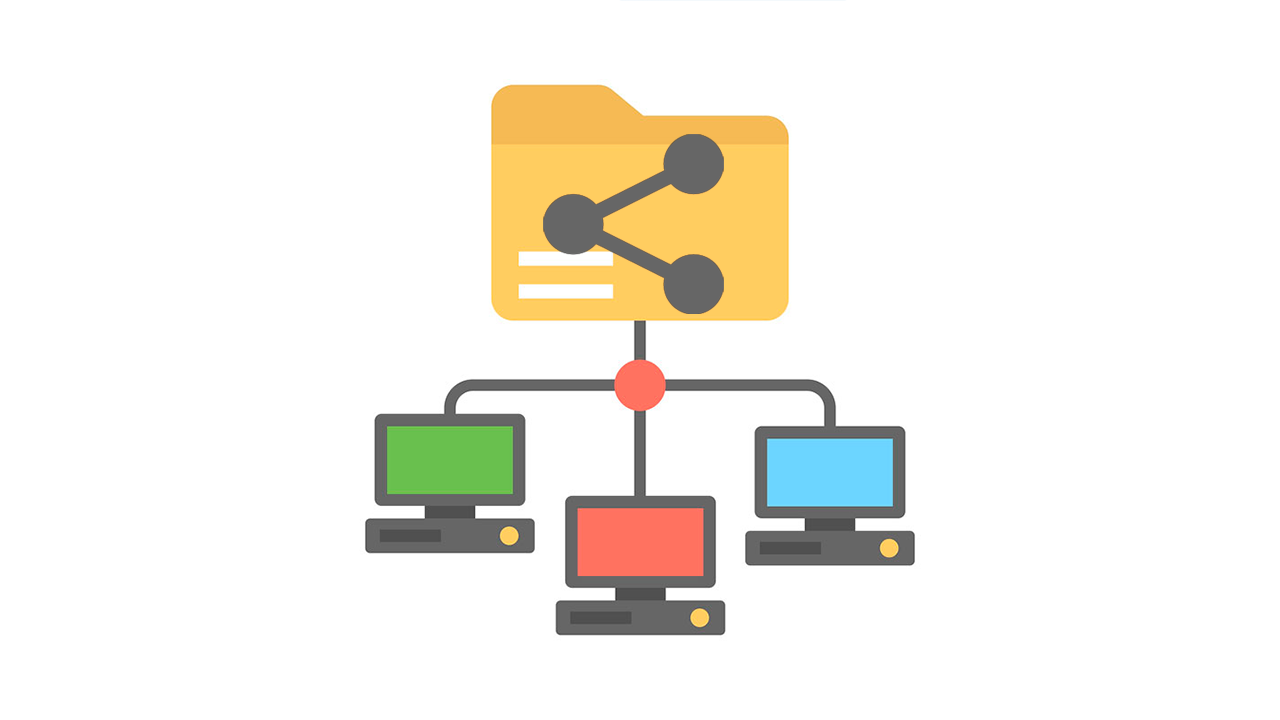
Барлық пайдаланушыларға рұқсаттар беру (толық бақылау)
- Бөлісу және таңдау үшін қалтаны тінтуірдің оң жақ түймешігімен басыңыз Мүліктері.
- Қойындыға өту Бөлісу және басыңыз Кеңейтілген бөлісу.
- Басыңыз Рұқсаттартаңдау Барлығы және белсендіру Рұқсат ету үшін Толық бақылау. Диалогтық терезелерді қабылдаңыз.
NTFS қауіпсіздік рұқсаттарын қамтамасыз етіңіз
- Қойындыда Қауіпсіздікбаспасөз Өңдеу.
- Басыңыз Қосутүрі Барлығыбаспасөз Атауларды тексеру және қабылдайды.
- Таңдау Рұқсат ету үшін Толық бақылау және өзгерістерді қабылдаңыз.
Бұл процедура желіге қосылған кез келген пайдаланушының толық қолжетімділігін қамтамасыз етеді. Дегенмен, құпия ақпаратпен жұмыс істесеңіз, рұқсаттарды шын мәнінде рұқсат қажет ететіндерге ғана орнатқаныңыз жөн.
Жалпы қателер: себептері мен егжей-тегжейлі шешімдері
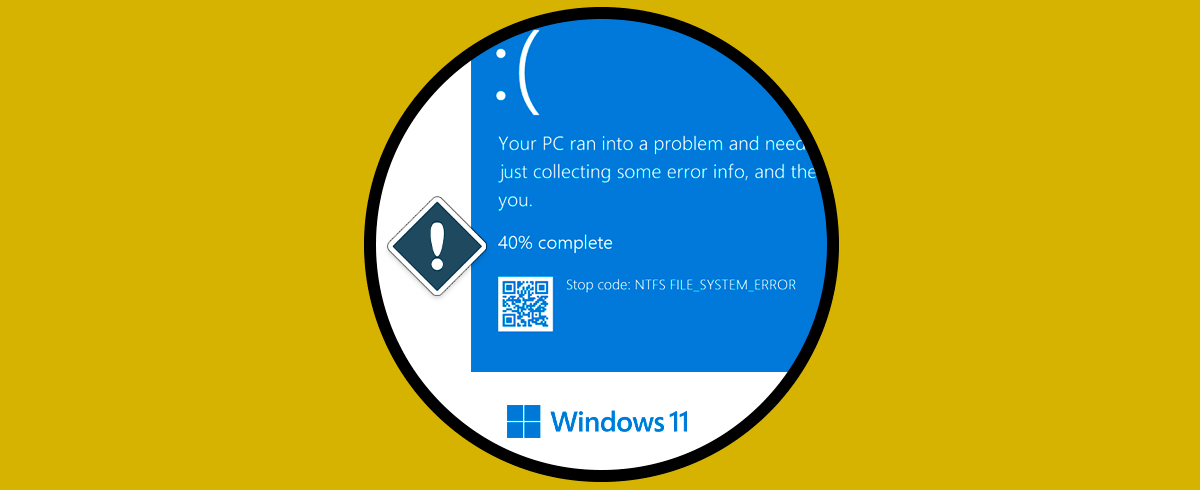
Қалтаға немесе ресурсқа кіруге рұқсатыңыз жоқ
Рұқсаттардың жоқтығы туралы хабарлама алсаңыз, NTFS ортақ пайдалану және қауіпсіздік рұқсаттарын реттейді, алдыңғы бөлімде түсіндіргендей.
Аутентификацияланбаған қонақ саясаттары арқылы кіруге тыйым салынған
Қонақ ретінде немесе тіркелген пайдаланушы аты мен құпия сөзі жоқ құрылғыдан қосылуға әрекеттенген кезде Windows кіруден бас тартуы мүмкін. Кәсіпорын орталарында немесе белгілі бір жаңартулардан кейін бұл құлып қауіпсіздік мақсатында күшіне енеді. Бұл мәселелерді қалай шешуге болатынын жақсырақ түсіну үшін сізге кеңес береміз Бұл ортақ қалталарға рұқсаттар мен кіруге арналған нұсқаулық.
Қонақтардың кіруіне уақытша рұқсат беру үшін екі әдіс бар:
1-әдіс: Тізілім редакторы
- Ашық regedit (Тіркеу редакторы) бастау мәзірінен.
- Келесіге өту:
HKEY_LOCAL_MACHINE\SOFTWARE\Policies\Microsoft\Windows\LanmanWorkstation - деп аталатын жаңа DWORD (32-бит) мәнін жасаңыз AllowInsecureGuestAuth, батылдықпен 1.
2-әдіс: Жергілікті топтық саясат редакторы
- Ашық gpedit.msc бастау мәзірінен.
- Шарлау Жабдық конфигурациясы > Әкімшілік үлгілер > Тор > Ланман жұмыс станциясы.
- Опцияны іске қосыңыз Қауіпсіз емес қонақтардың кіруін қосыңыз.
Көз! Ашық немесе сенімсіз орталарда қонақтарға кіру мүмкіндігін қосу желіңізді тәуекелге ұшыратуы мүмкін. Тек сенімді желілерде немесе бұл уақытша шара болса ғана әрекет етіңіз.
Қате: 0x80004005 коды (Анықталмаған қате)
Бұл қате әдетте желі конфигурациясына қатысты жәнеНақтырақ айтқанда, IP мекенжайы мәселелерімен немесе желілік қақтығыстармен.
- Желілік адаптердің IP мекенжайын қолмен конфигурациялаңыз:
- Ашыңыз Желі және ортақ пайдалану орталығы және таңдаңыз Адаптер параметрлерін өзгерту.
- Адаптерді екі рет басып, таңдаңыз Мүліктері және кіріңіз Интернет хаттамасының 4-нұсқасы (TCP/IPv4).
- Бренд Келесі IP мекенжайын пайдаланыңыз және желіге сәйкес IP, ішкі желі маскасы, шлюз және DNS серверлерін енгізіңіз.
- Барлық терезелерді қабылдап, жабыңыз.
Жүйе қатесі 53: желі жолы табылмады
Бұл қате пайда болған кезде команда межелі жерді таба алмайды, бірақ сонымен бірге ол telnet арқылы сервердің 445 портына қосыла алады. Бұл әдетте TCP/IP арқылы NetBIOS қызметінің тоқтатылуы немесе дұрыс конфигурацияланбауынан туындайды.
- Ашық Қызметтер бастау мәзірінен.
- Іздейді TCP/IP арқылы NetBIOS көмекші қолданбасы және оның ішінде екеніне көз жеткізіңіз Автоматты және операциялық.
- Бастап Желі және ортақ пайдалану орталығы, желілік адаптер параметрлерін енгізіңіз, екі рет басыңыз Ethernet содан кейін барыңыз Мүліктері.
- Екі рет басыңыз Интернет хаттамасының 4-нұсқасы (TCP/IPv4), содан кейін ішінде Кеңейтілген.
- Қойындыда ЖЕҢІС, бренд TCP/IP арқылы NetBIOS қосу және барлық диалогтық терезелерді қабылдайды.
Қосымша ұсыныстар

- Антивирустық немесе брандмауэрді уақытша өшіріңіз қол жеткізуді бұғаттап жатқанын жоққа шығару үшін.
- Тексеру күтудегі Windows жаңартулары бұл желі байланысына кедергі келтіруі мүмкін.
- Кәсіби ортада, GPO немесе корпоративтік саясаттардың бар-жоғын тексеріңіз ортақ ресурстардың көрінуін шектейді.
- Таратушы және қабылдаушы жабдықты қайта іске қосыңыз үлкен өзгерістерден кейін.
Ортақ қалтаға кіру мәселелерін шешу үшін, Ең бастысы - желі конфигурациясын тексеру, қажетті қызметтер мен протоколдарды белсендіру, ортақ пайдалану және қауіпсіздік рұқсаттарын дұрыс реттеу. Осы қадамдарды ретті түрде орындау арқылы көптеген оқиғалар сәтті және күрделі техникалық қиындықтарсыз шешіледі.

Мен өзінің «геек» қызығушылығын кәсіпке айналдырған технология әуесқойымын. Мен өмірімнің 10 жылдан астам уақытын ең озық технологияны қолданумен және барлық бағдарламалармен таза қызығушылықпен айналысуға арнадым. Қазір мен компьютерлік технологиялар мен бейне ойындарға мамандандым. Себебі, 5 жылдан астам уақыт бойы мен әртүрлі веб-сайттарға технология мен бейне ойындарға арналған мақалалар жазып, сізге қажетті ақпаратты бәріне түсінікті тілде беруге тырысатын мақалалар жасап келемін.
Егер сізде сұрақтар туындаса, менің білімім Windows операциялық жүйесіне, сондай-ақ ұялы телефондарға арналған Android-ге қатысты барлық нәрселерден тұрады. Менің сізге міндеттемемін, мен әрқашан бірнеше минут жұмсауға және осы интернет әлеміндегі кез келген сұрақтарды шешуге көмектесуге дайынмын.