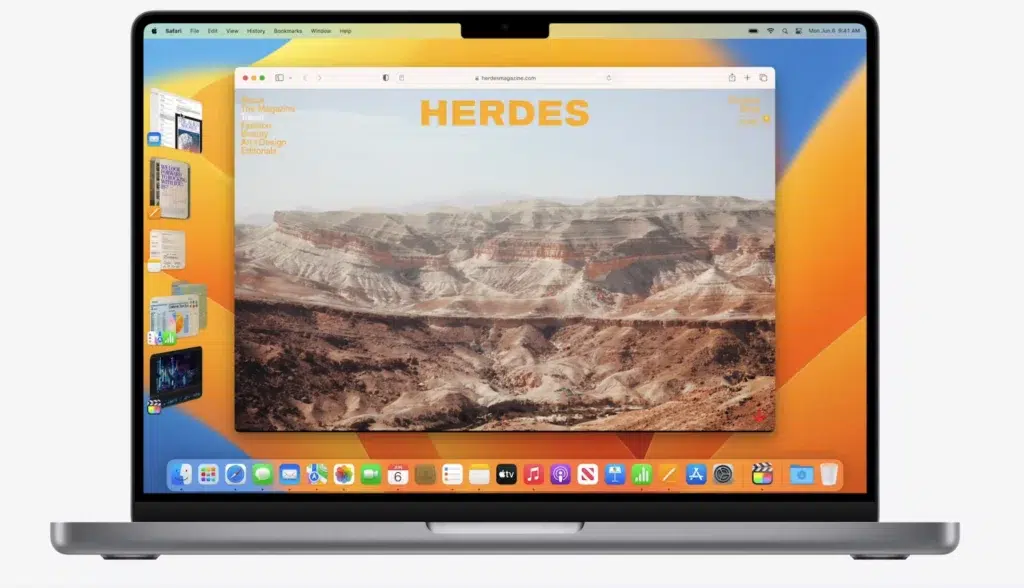
2022 MacOS Ventura нұсқасы әкелген жаңа мүмкіндіктердің бірі болды Stage Manager Mac, визуалды ұйымдастырушы, ол келгенде өте ыңғайлы компьютер экранындағы қолданбаларымыз бен терезелерімізді басқарыңыз. Бұл мақалада біз осы құралдың барлық мүмкіндіктерін қарастырамыз және одан барынша пайда алу үшін кейбір кеңестерді қарастырамыз.
С кезең менеджері, Apple Mac пайдаланушыларын экранда терезелер мен фондық қолданбаларды ұйымдастыруға болатын өте тиімді ресурспен қамтамасыз ете алды. Өтінім орындалды алдыңғы шешімді, Exposé функциясын сәтті ауыстырыңыз.
Mac жүйесіне арналған Stage Manager дегеніміз не?
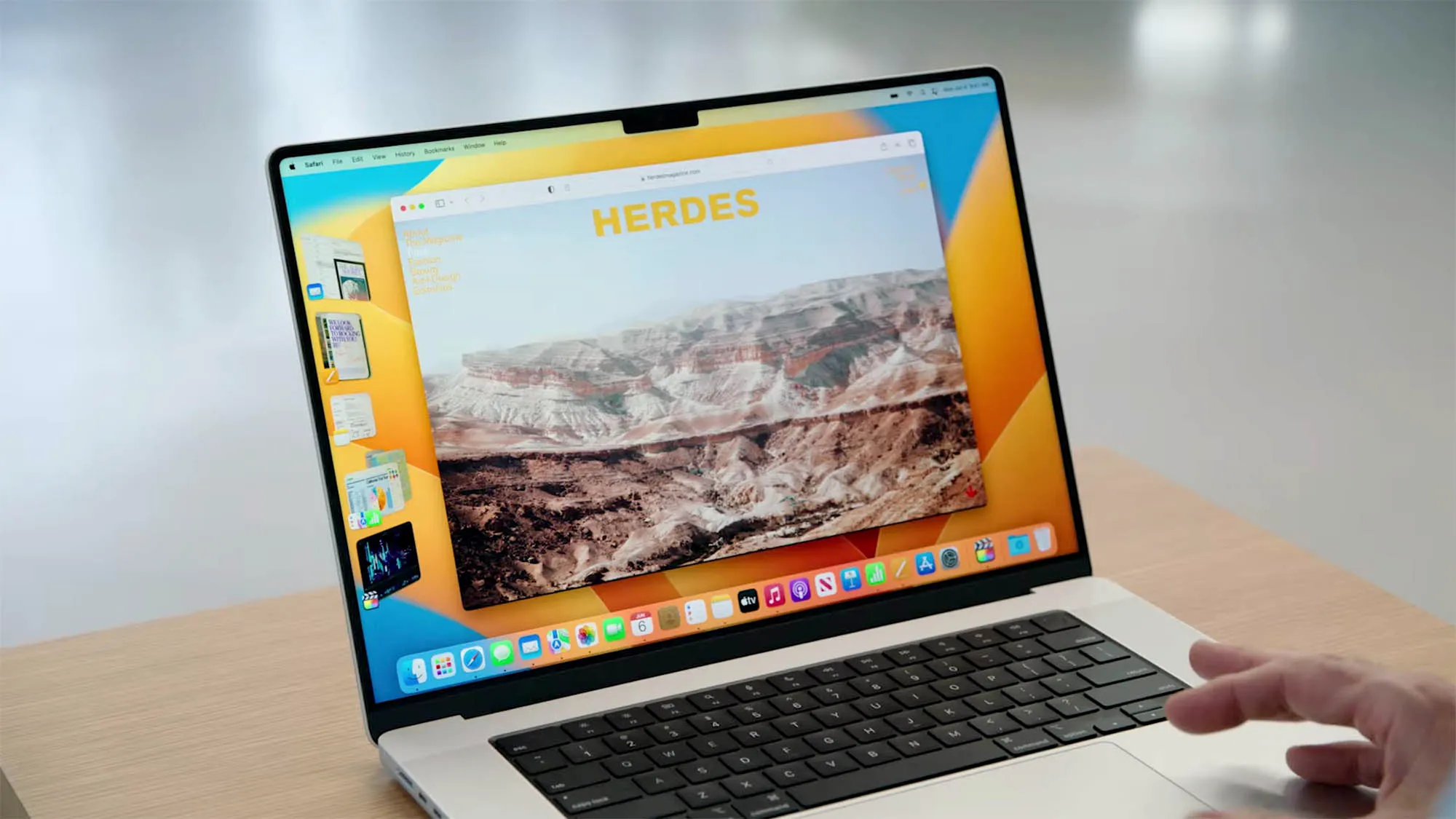
Көп тапсырма режимінде жұмыс істеу үшін Mac жүйесін үнемі пайдаланатындар үшін Stage Manager құнды құрал болып табылады. Оның арқасында мүмкін болды әртүрлі терезелерді анық және қарапайым ұйымдастырыңыз. Ең бастысы, бұл бізге қабілетті болу артықшылығын береді біз кез келген уақытта қолданатын жалғыз қолданбаға назар аударыңыз, Ешбір алаңдаушылық жоқ.
Сонымен қатар, әртүрлі қолданбалар арасындағы ауысу тегіс және қарапайым. Таңдалған қолданба экранның ортасында орналасадысол уақытта қалған қолданбалар фондық режимде көрсетіледі, экранның сол жағында. Stage Manager Mac бізге ұсынатын тағы бір опция терезелерді қабаттастыру болып табылады, бұл жалпы визуализацияны айтарлықтай жеңілдетеді.
Бұл қалай жұмыс істейді
Практикаға көшейік: Stage Manager қалай пайдалануға болады? Біздің Mac осы функциямен үйлесімді екенін тексергеннен кейін (оны осы мақаланың соңғы бөлімінде орындауға болады), құралды іске қосу үшін экранның жоғарғы оң жақ бөлігіне өтіп, Басқару орталығы. Ол басқалармен қатар Visual Organizer немесе Stage Manager белгішесін көрсетеді, біз оны жай басу арқылы белсендіруге немесе өшіруге болады.

Stage Manager шолу жолағы біз пайдаланып жатқан қолданбасы бар негізгі терезені және төменгі жағындағы нобайлар қатарын көрсетеді. Бұл визуалды ұйымдастырушының негізгі функцияларының шағын қысқаша мазмұны:
- Терезені таңдаңыз- Ашық негізгі терезенің төменгі жағында көрсетілген таспадағы сәйкес нобайды нұқыңыз. Әдепкі бойынша, біз пайдаланған соңғы алты терезенің нобайлары көрсетіледі. Бұл нобайлар әлі де фотосуреттер емес, олардың орнына әрбір терезенің нақты уақыттағы көрінісін ұсынады, сондықтан оларды ашпай-ақ оларда не болып жатқанын көруге болады.
- Терезелер тобын жасаңыз. Бір қолданбасы бар бір терезенің орнына экранның ортасында терезелер тобын жасауды таңдауға болады. Мұны істеу үшін орталықтағы терезенің үстіне нобайды сүйреу керек немесе Shift пернесін басып тұрып оны басу керек.
- Элементтерді басқа терезелерге апарыңыз. Бұл элементті тағайындалған нобайда оның терезесі ортасында орналасқанша сақтау арқылы қол жеткізілетін тағы бір өте практикалық функция. Содан кейін сіз жай ғана босатуыңыз керек.
- Нобайды жасыру. Бұл әрекет Command + H пернелер тіркесімі арқылы орындалады, ол жасырын болса да, Command + Tab пернелерін басу арқылы қайтадан қолжетімді болады.
Бұған қоса, Stage Manager бізге ұсынатынын атап өту маңызды көптеген қызықты теңшеу мүмкіндіктері. Оларға қол жеткізу үшін келесі қадамдарды орындау керек:
- Алдымен біз барамыз Жүйе параметрлері.
- Онда біз таңдаймыз Үстел және док.
- Біз опцияға қол жеткіземіз Windows және қолданбалар, онда орналасқан Көрнекі ұйымдастырушы.
- Соңында біз таңдаймыз Жекелендіру.
Мұнда біз қолданбаларды, көрсету режимдерін және т.б. көрсету/жасыру үшін анықтауға болатын барлық параметрлерді таңдауға арналған өте қарапайым мәзірді табамыз.
Stage Manager Mac үйлесімділік талаптары

Иә, Stage Manager Mac функциясы Mac компьютерімен жұмыс істегенде өнімділікті айтарлықтай жақсарта алатынына күмән жоқ, бірақ оның артықшылықтарын пайдалану үшін алдымен бұл қажет біздің үлгіміз бар ма екенін біліңіз MacBook бұл үйлесімді.
Біз істеу керек бірінші нәрсе - біздің Mac екеніне көз жеткізу macOS Ventura немесе одан жоғары нұсқасымен жаңартылды. Жалпы, келесі тізімдегі кез келген жабдық жұмыс істейді:
- iMac (2017 жылғы жағдай бойынша).
- iMac Pro.
- Mac Mini (2018 және одан кейінгі үлгі)
- MacBook Pro (2017 және одан кейінгі үлгі)
- MacBook Air (2018 және одан кейінгі үлгі)
- MacBook (2017 және одан кейінгі үлгі)
- Mac Pro (2019 және одан кейінгі үлгі)
Ал iPad туралы не деуге болады? Stage Manager қолданбасын M1 немесе M2 чипі бар үлгілерде де пайдалануға болады. Олар келесілер болар еді:
- 11 дюймдік iPad Pro 4-ші буыны (Apple M2 процессоры).
- 12,9 дюймдік iPad Pro 3-ші буыны (Apple M1 процессоры).
- 12,9 дюймдік iPad Pro 5-ші буыны (Apple M1 процессоры).
- 12,9 дюймдік iPad Pro 6-ші буыны (Apple M2 процессоры).
- iPad Air 5-ші буыны (Apple M1 процессоры).
қорытынды
Үйренген пайдаланушылар үшін көп тапсырмада жұмыс істеу, Stage Manager Mac пайдалануды үйрену, сөзсіз, тамаша нұсқа. Бір қолданбадан екіншісіне тез және оңай өту фактісі айтарлықтай көмек: электрондық поштадан күнтізбеге, браузерден мәтіндік процессорға...
Бұл құралды пайдалану білдіреді өнімділігіміздің айтарлықтай жақсаруы, өйткені ол күнделікті әрекеттерді жеңілдетеді және әлдеқайда тиімдірек болуға мүмкіндік береді.

Түрлі сандық медиада он жылдан астам тәжірибесі бар технология және интернет мәселелеріне маманданған редактор. Мен электрондық коммерция, коммуникация, онлайн маркетинг және жарнама компанияларында редактор және мазмұн жасаушы болып жұмыс істедім. Мен сондай-ақ экономика, қаржы және басқа салалардың веб-сайттарында жаздым. Менің жұмысым да менің құмарлығым. Енді менің мақалаларым арқылы Tecnobits, Мен өмірімізді жақсарту үшін күн сайын технология әлемі ұсынатын барлық жаңалықтар мен жаңа мүмкіндіктерді зерттеуге тырысамын.