- Құпия сөзді енгізгеннен кейінгі қара экран әдетте графикалық драйверлердегі, Explorer.exe файлындағы немесе жүйеге кіру кезінде жүктелетін қолданбалардағы қателерге байланысты болады.
- Пернетақта тіркесімдері, қауіпсіз режим, таза жүктеу және SFC және DISM көмегімен қалпына келтіру көптеген жағдайларды Windows жүйесін қайта орнатпай шешуге мүмкіндік береді.
- Тізілімді (қабық пернесі), дисплей драйверлерін және BIOS/UEFI параметрлерін тексеру тұрақты мәселелерді шешуге көмектеседі.
- Егер басқа ештеңе көмектеспесе, деректеріңіздің сақтық көшірмесін жасап, жабдықты тексеріп, жүйені қалпына келтіруді немесе кәсіби қолдауды қарастырған жөн.
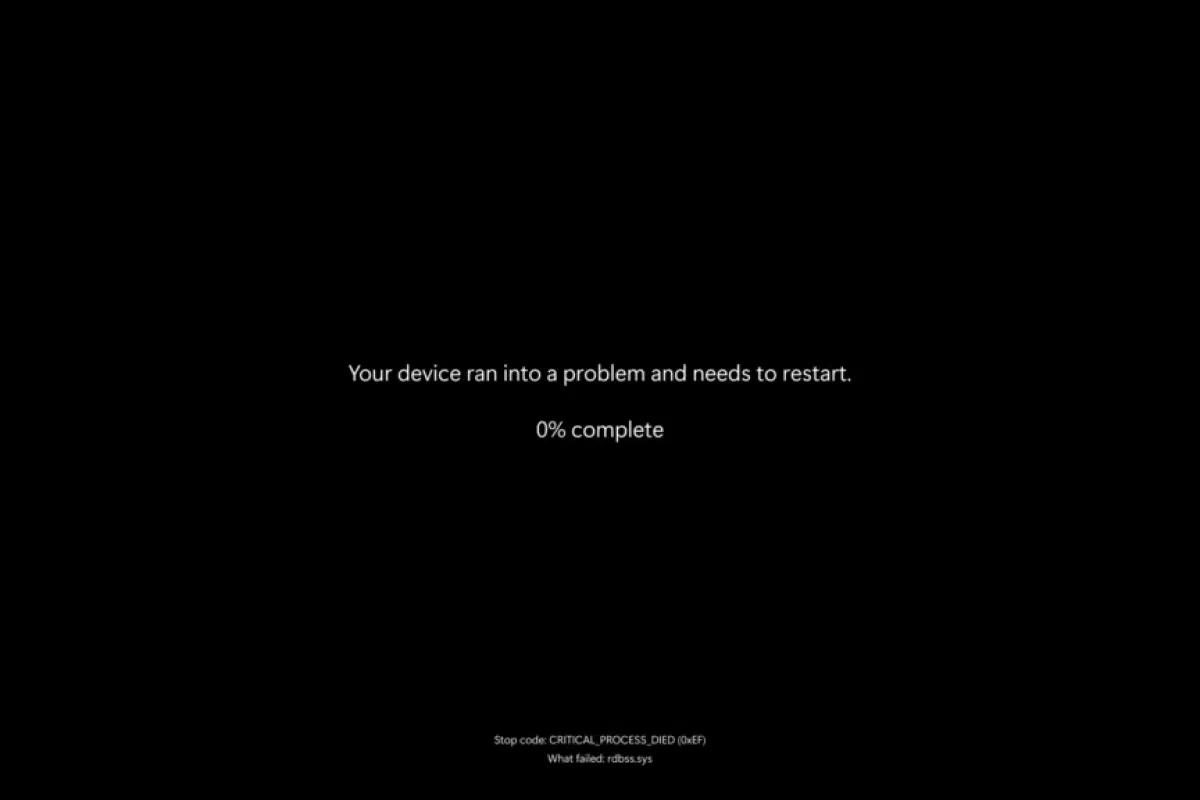
Компьютеріңіздің дисплейін жасаңыз құпия сөзді енгізгеннен кейін қара экран пайда болады Windows жүйесінде Бұл сіздің таңыңызды бұзуы мүмкін нәрселердің бірі. Компьютер қосылып тұрғандай, желдеткіштің дыбысын естисіз, тіпті кіру экранын көресіз... бірақ кірген бойда бәрі қараңғыланады, кейде тек тінтуір меңзері және басқа ештеңе қалмайды. Алаңдамаңыз, бұл Windows 10 және Windows 11 жүйелерінде өте жиі кездесетін мәселе, және егер ауыр физикалық зақым болмаса, оны әдетте үйде жөндеуге болады.
Бұл сәтсіздікке байланысты болуы мүмкін Бағдарламалық жасақтама қателері, ақаулы графикалық драйверлер, іске қосу кезінде істен шығатын қызметтер, зиянды бағдарламалар, өзгертілген тізілім параметрлері немесе тіпті аппараттық құралдардың ақаулары ақаулы кабельдер сияқты. Бұл нұсқаулықта сіз барлық кең таралған себептердің өте жан-жақты шолуын және жөндеу әдістерінің жақсы арсеналын таба аласыз: пернетақта тіркесімдерінен бастап SFC, DISM, System Restore сияқты құралдармен кеңейтілген диагностикаға дейін немесе тіпті ProcDump және Process Monitor сияқты Microsoft утилиталары.
Windows жүйесінде құпия сөзді енгізгеннен кейін қара экранның пайда болуының жиі кездесетін себептері
Кездейсоқ нәрселерді бастамас бұрын, мұны анықтап алған дұрыс. Құпия сөзді енгізгеннен кейін тек қара экранды көруіңізге не себеп болуы мүмкін?Бірнеше рет қайталанатын бірнеше типтік кінәлілер бар.
Ең жиі кездесетін себептердің бірі - зақымдалған, ескірген немесе үйлесімсіз дисплей (GPU) драйверіЕгер графикалық карта драйвері (кіріктірілген немесе арнайы) Windows жұмыс үстелін жүктеген кезде істен шықса, жүйе техникалық тұрғыдан қосулы күйде қалады, бірақ экранда интерфейсті көрсете алмайды.
Сондай-ақ, мәселенің туындауы өте жиі кездеседі Windows жүйесіне кірген кезде автоматты түрде іске қосылатын қолданбалар немесе қызметтерНашар дамыған бағдарлама, қақтығысатын үшінші тарап антивирусы, агрессивті оңтайландыру бағдарламалық жасақтамасы немесе тіпті деректерді қалпына келтіру қолданбасы профильді жүктеу кезінде қатып қалуы және Explorer.exe файлын немесе жүйенің өзін бұғаттауы мүмкін.
Біз ұмыта алмаймыз, пайдаланушы профиліндегі немесе Windows жүйесіндегі қателерБүлінген жүйелік файлдар, өзгертілген тізілім кілттері немесе сәтсіз жаңарту жұмыс үстелінің дұрыс жүктелуіне кедергі келтіруі мүмкін.
Соңында, таза физикалық себептер бар: Бос немесе зақымдалған бейне кабельдері, дұрыс емес кірісі бар мониторлар, ақаулы графикалық карталар, тұрақсыз жедел жад модульдері немесе зақымдалған қатты дискілерМұндай жағдайларда, тіпті барлық бағдарламалық жасақтама мінсіз болса да, сигнал экранға ешқашан жетпейді немесе құрылғы іске қосылғаннан кейін тұрақсыз болып қалады.

Экранның істен шығуы, сигнал мәселесі немесе Windows жүйесінің өзі екенін тексеріңіз
Бірінші қадам - қатенің Windows жүйесінде немесе жүйенің өзінде екенін анықтау. бейне шығысыОсылайша, мәселе, сөзбе-сөз, бос кабельде болған кезде, параметрлермен қажетсіз қиындықтардан аулақ боласыз.
Бастап көріңіз Жүйенің жауап беріп жатқанын көру үшін негізгі пернелер тіркесімдері.
- Баспасөз Ctrl + Alt + DeleteЕгер сіз «Құлыптау», «Пайдаланушыны ауыстыру» немесе «Тапсырма менеджері» сияқты опциялары бар көк экранды көрсеңіз, бұл Windows әлі жұмыс істеп тұрғанын және жүйе жауап беріп жатқанын білдіреді, сондықтан мәселе жұмыс үстелінде, Explorer.exe файлында немесе драйверлерде. Сол экраннан Тапсырма менеджерін ашып көріңіз. Егер ол ашылса (қара экранды көрсеңіз де, кейде терезе «артта» болады), бұл өте жақсы белгі: компьютеріңізді қайта іске қоспай, Windows Explorer және басқа да негізгі процестерді қайта іске қосып көруге болады.
- Баспасөз Windows + Ctrl + Shift + BБұл команда бүкіл жүйені қайта іске қоспай, графикалық драйверді қайта іске қосуға мәжбүр етеді. Әдетте бұл кішкентай дыбыстық сигналмен немесе жыпылықтайтын экранмен бірге жүреді; егер жұмыс үстелі кейін қайта оралса, мәселе GPU драйверінде екені анық.
Егер бәрі әлі де қара болса, қосылым қателерін болдырмау уақыты келді. бейне кабельдері (HDMI, DisplayPort, DVI, VGA) дұрыс жалғанған Компьютерді де, мониторды да қосып көріңіз. Оны розеткадан суырып, қайта қосыңыз, шаң ұяларын ақырын тазалаңыз және мүмкін болса, басқа жұмыс істейтін кабельді қолданып көріңіз.
Тағы бір қарапайым қадам - экранды ауыстыру: Компьютерді басқа монитормен немесе тіпті теледидармен қосып көріңіз.Егер ол басқа экранда жұмыс істесе, онда мәселе бастапқы мониторыңызда (дұрыс емес кіріс параметрлері, үйлесімсіз ажыратымдылық немесе физикалық ақаулық).
Алғашқы қадамдар: Пернетақта тіркесімдері және мәжбүрлі қайта іске қосу
Техникалық мәселелерге кіріспес бұрын, бірнешеуін сынап көрген жөн. Бақытыңызға орай, сізді бірнеше секунд ішінде қиындықтардан құтқаратын жылдам амалдар.
- Байқап көріңіз құлыптау және ашу сеансы бірге Windows + LЕгер компьютер жартылай қатып қалған немесе таңқаларлық ұйқы күйінде болса, кейде құлыптау экранына оралып, қайта кіру жұмыс үстелінің дұрыс жүктелуіне әкеледі.
- Егер ұйқы режимінен оянғаннан кейін қара экран пайда болса, түртіп көріңіз Бос орын немесе Enter пернесін басыңызБұл пернелер жүйе ұйқы режимінде болған кезде экранды әдетте қайта іске қосады. Қуатты үнемдеу режимін жүйенің қатып қалуымен шатастыру жиі кездеседі, әсіресе ноутбуктарда.
- Ол қайтадан жүгінеді Ctrl + Alt + DeleteЕгер параметрлер экранын көрсеңіз, төменгі оң жақ бұрыштағы қуат белгішесін басып, таңдаңыз Қайта жүктеуКейде жаңартудан немесе белгілі бір ақаулықтан кейін таза қайта іске қосу жеткілікті.
- Егер ештеңе жауап бермесе, компьютердің қуат түймесін басып тұрыңыз 10 және 15 секунд Толық өшіру үшін бірнеше секунд күтіп, оны қайта қосыңыз. Бұл «қатты өшіру» уақытша аппараттық немесе микробағдарламалық жасақтаманың істен шығуын шеше алады.

Мәселені шешу үшін қауіпсіз режимде бастаңыз
Егер сіз әдеттегідей кіруге тырысқан сайын қара экран пайда болса, оны қолданып көру ұсынылады Windows қауіпсіз режиміБұл режимде жүйе ең аз қажетті контроллерлер мен қызметтерден басталады.
Жұмыс үстелін дұрыс көре алмаған кезде қауіпсіз режимге кіру үшін сіз мына мүмкіндіктерді пайдалана аласыз Терезені автоматты түрде жөндеуҚуат түймесін басып тұрып, компьютерді өшіріңіз, оны қосыңыз, сонда Windows жүктеле бастаған кезде оны қайтадан өшіріңіз. Жүйе жүктеу мәселесін анықтап, экранды көрсеткенше бұл процесті бірнеше рет қайталаңыз. Автоматты жөндеу.
Сол экранда таңдаңыз Кеңейтілген опциялар содан кейін барыңыз Ақаулықтарды жою > Қосымша опциялар > Іске қосу параметрлеріБасыңыз Қайта жүктеу Ал опциялар тізімі пайда болған кезде, опцияны таңдаңыз Желілік қауіпсіз режим (әдетте 5 пернесімен).
Егер Windows қауіпсіз режимде сәтті жүктелсе, бұл растайды Ақаулық тек қалыпты режимде жүктелетін кейбір драйверде немесе бағдарламада жатыр.мысалы, белгілі бір GPU драйвері, іске қосу қолданбалары, үшінші тарап қауіпсіздік бағдарламалық жасақтамасы және т.б.
Қауіпсіз режимге кіргеннен кейін сіз мұны істей аласыз күдікті бағдарламаларды жою (әсіресе іске қосу кезінде жұмыс істейтіндер), Windows Defender көмегімен зиянды бағдарламаларды тазалаңыз, қызметтерді өшіріңіз немесе жүйеде жақында не өзгергенін тексеріңіз.
Explorer.exe файлын қолмен қайта іске қосыңыз немесе іске қосыңыз
Ең типтік жағдайлардың бірі - тек тышқан меңзері көрінетін қара экранКөп жағдайда бұл мынаны білдіреді Explorer.exe іске қосылмады немесе жүктеу кезінде істен шықтысебебі бұл процесс жұмыс үстелін, тапсырмалар тақтасын және файл шолғышын тартады.
Баспасөз Ctrl + Shift + Esc тікелей ашу үшін Тапсырма менеджеріҚара экранды көрсеңіз де, менеджер әдетте бәрібір ашылады. Егер ол пайда болмаса, алдымен осыны қолданып көріңіз. Ctrl + Alt + Delete және сол жерден Тапсырма менеджерін таңдаңыз.
Тапсырмалар менеджерінде, егер сіз тек кішкентай терезені көрсеңіз, түймесін басыңыз Más detalles Барлық процестерді көру үшін қойындыны қараңыз. Процестер немесе қойындыда Мәліметтер деп аталатын жазба Windows Explorer o explorer.exe.
Егер ол тізімде болса, оны таңдап, түймесін басыңыз. Қайта жүктеуЕгер түйме болмаса, процесті тінтуірдің оң жақ түймешігімен басып, таңдауға болады Тапсырманы аяқтау содан кейін жаңасын бастаңыз.
Зерттеушіні қайта іске қосу үшін келесіге өтіңіз: Файл > Жаңа тапсырманы іске қосу, деп жазады explorer.exe және Enter пернесін басыңыз. Егер мәселе уақытша қатып қалу болса, Жұмыс үстелі бірден пайда болуы керекЕгер ол қайтадан жоғалып кетсе немесе пайда болмаса, онда тереңірек зақымдалған нәрсе болуы мүмкін.

SFC және DISM арқылы жүйелік файлдарды жөндеңіз
Егер жүйеде файлдар бүлінген деп күдіктенсеңіз (мысалы, электр қуаты өшкеннен кейін, жаңарту үзілгеннен кейін немесе зиянды бағдарлама), оны іске қосқан жөн Windows жөндеу құралдары SFC және DISM.
Тапсырма менеджерінің өзінен, Файл > Жаңа тапсырманы іске қосу, деп жазады cmd және құсбелгіні қойыңыз Бұл тапсырманы әкімшілік артықшылықтармен жасаңызӘкімші құқықтары бар консоль терезесін ашу үшін Enter пернесін басыңыз.
Сол терезеде команданы орындау:
sfc /scannow
Жүйелік файл тексерушісі барлық маңызды Windows компоненттерін талдайды және reemplazará automáticamente aquellos que estén dañados o faltenБіраз уақыт кетуі мүмкін; толығымен аяқтаңыз.
Аяқтағаннан кейін, Windows кескінін тексеріп, қалпына келтіретін DISM көмегімен жөндеуді күшейту ұсынылады. Сол консольде келесі пәрменді орындаңыз:
DISM /Online /Cleanup-Image /RestoreHealth
Бұл процесс уақытты қажет етеді, бірақ мәселенің көзі болған кезде өте тиімді жүйенің компоненттері терең деңгейде зақымдалғанАяқтағаннан кейін, компьютеріңізді қайта іске қосыңыз және жұмыс үстелінің қалыпты жүктелуін тексеріңіз.
Реестрдегі Shell және Winlogon пернелерін тексеріңіз
Егер Explorer.exe файлын қолмен іске қосу жұмыс үстеліңізді қалпына келтірмесе, оның конфигурациясы Windows тізіліміндегі әдепкі қабық өзгертілдіКейбір бағдарламалар, зиянды бағдарламалар немесе «кеңейтілген» параметрлер бұл кілтті өзгертеді және жүйенің дұрыс емес қабықпен жүктелуіне әкеледі.
Ашыңыз Тіркеу редакторы Тапсырма менеджерінен, ішінде Файл > Жаңа тапсырманы іске қосу, жазу regedit және әкімшілік артықшылықтармен ашу үшін құсбелгіні қойыңыз.
Шарлау келесі бағыт:
HKEY_LOCAL_MACHINE\SOFTWARE\Microsoft\Windows NT\CurrentVersion\Winlogon
Оң жақ панельде мәнді табыңыз Қабық және оны екі рет басыңыз. Ішінде екеніне көз жеткізіңіз Құндылық туралы ақпарат дәл көрінеді explorer.exeЕгер өріс бос болса немесе басқа біртүрлі бағдарлама пайда болса, оны explorer.exe файлына өзгертіңіз.
Егер сіз басқа күдікті орындалатын файлды көрсеңіз, оны орындаған жөн интернеттен олардың атын іздеп, антивирустық сканерлеуді іске қосыңыз.Бұл Windows қабығын ауыстырған зиянды бағдарлама болуы мүмкін. Бұл жағдайда жүйені тазарту үшін Windows Defender немесе сенімді қауіпсіздік шешімін пайдаланыңыз.
Осы мүмкіндікті пайдаланып, шолу жасаңыз Winlogon кілтінің рұқсаттары (Тінтуірдің оң жақ түймешігімен > Рұқсаттар тармағын басыңыз) және мүмкіндігінше оларды басқа сау компьютермен немесе Microsoft ресми құжаттамасымен салыстырыңыз. Дұрыс емес рұқсаттар Windows жүйесінің кіру процестерін дұрыс жүктеуіне кедергі келтіруі мүмкін.
Таза жүктеу: проблемалы үшінші тарап қолданбаларын табу
Қауіпсіз режимде бәрі жақсы жұмыс істегенде, бірақ қалыпты іске қосу кезінде құпия сөзді енгізгеннен кейін қара экран пайда болса, ең ықтимал себеп Windows жүйесінен басталатын және жүйені құлыптайтын үшінші тарап бағдарламасы немесе қызметі.
Оны анықтау үшін сіз мынаны жасай аласыз таза бастауҚауіпсіз режимнен немесе жұмыс сессиясынан ашыңыз msconfig (Жүйені конфигурациялау) Run (Windows + R) командасын теру арқылы.
Қойындыда Қызметтер, құсбелгіні қойыңыз Барлық Microsoft қызметтерін жасыру содан кейін басыңыз Барлығын өшіруБұл тек жүйелік қызметтерді іске қосуды жалғастырады және үшінші тарап қызметтерін өшіреді.
Содан кейін, қойындыда Бастау, басыңыз Тапсырма менеджерін ашуСол жерден ол барлығын өшіреді бастапқы элементтер әрқайсысын тінтуірдің оң жақ түймешігімен басып, таңдау арқылы Өшіру.
Компьютеріңізді қалыпты түрде қайта іске қосыңыз. Егер сіз енді қара экранды көрмей кіре алсаңыз, мәселе... автоматты түрде іске қосылатын кез келген қызмет немесе қолданбаКінәліні тапқанша элементтерді біртіндеп (бірінші жартысын, содан кейін оны тарылтуды) қайта белсендіруіміз керек.
Графикалық драйверлерді жаңартыңыз, қайтарыңыз немесе қайта орнатыңыз
Графикалық карта тағы бір негізгі күдікті болып табылады. Зақымдалған немесе ескірген бейне драйвері сізді қалдыруы мүмкін Windows кіру экранынан жұмыс үстеліне ауысқан кезде қара экран пайда болады.
Қауіпсіз режимде (немесе қандай да бір жолмен кіре алсаңыз), Бастау түймесін тінтуірдің оң жақ түймешігімен басып, ашыңыз Құрылғы менеджеріБөлімді кеңейту Дисплей адаптерлері және графикалық процессорыңызды табыңыз (мысалы, NVIDIA GeForce, AMD Radeon немесе Intel UHD).
Құрылғыны ашу үшін оны екі рет басыңыз Мүліктері және қойындыға өтіңіз КонтроллерЕгер сіз жақында драйверді жаңартқан болсаңыз және мәселелер содан кейін басталған болса, опцияны қолданып көріңіз Алдыңғы драйверге оралуРастаңыз және Windows жүйесінің алдыңғы нұсқасын қалпына келтіруіне мүмкіндік беріңіз.
Егер сіз қайтара алмасаңыз немесе алдыңғы нұсқасы болмаса, көріңіз драйверді алып тастаңызСол қасиеттер терезесінен түймесін басыңыз Құрылғыны жоюЕгер сіз нөлден бастағыңыз келсе, драйвер бағдарламалық жасақтамасын жою опциясын да таңдай аласыз.
Жойғаннан кейін, компьютеріңізді қайта іске қосыңыз. Windows кем дегенде жұмыс үстеліне кіруге мүмкіндік беретін негізгі жалпы драйверді жүктеуге тырысады. Осыдан кейін сіз ... аласыз Драйвердің соңғы нұсқасын орнатыңыз оны өндірушінің веб-сайтынан (NVIDIA, AMD немесе Intel) тікелей жүктеп алу немесе қаласаңыз, Windows Update қызметін пайдалану арқылы.
Тұрақтылық өнімділіктен маңыздырақ жүйелерде бұл жаман идея емес. evitar versiones beta de controladores және WHQL сертификатталған немесе жабдық өндірушісі (OEM) ұсынған драйверлерді қолданыңыз.

Оқиғалар, дамптар және Sysinternals құралдарымен кеңейтілген диагностика
Мәселе тұрақты болған кезде және оны негізгі әдістермен анықтау мүмкін болмаған кезде, одан әрі қарай жүріп, пайдалануға болады жетілдірілген диагностикалық құралдар мысалы, Оқиғаларды қарау құралы, Windows қателері туралы есеп беру, ProcDump немесе Процесс мониторы (ProcMon).
Жақсы бастапқы нүкте - процестердің бар-жоғын тексеру explorer.exe және userinit.exe жұмыс істеп тұр немесе істен шығып тұр Қара экран пайда болған кезде. Тапсырмалар менеджерінен, қойындыда Мәліметтер, busca ambos procesos. Si aparecen activos, pero la pantalla es negra, es recomendable capturar un процесс дампы оларды талдау үшін.
Ол үшін сіз пайдалана аласыз ProcDumpтегін утилита Microsoft SysinternalsОны жүктеп алып, қарапайым қалтаға шығарыңыз, мысалы C:\Tools\Содан кейін әкімші консолін ашып, сол қалтаға өтіп, іске қосыңыз:
procdump -ma explorer.exe explorer.dmp
procdump -ma userinit.exe userinit.dmp
Бұл .dmp файлдарын WinDbg сияқты құралдармен талдауға немесе қосымша зерттеу үшін техникалық қолдау қызметіне жіберуге болады. Неліктен ресурстар бұғатталып немесе қалыптан тыс тұтынылып жатыр?.
Егер сіз процестердің күтпеген жерден жабылып жатқанына немесе жауап бермей жатқанына күдіктенсеңіз, Оқиғаны қарау құралы Бұл сізге анықтама береді. Ашыңыз eventvwr.msc және бару Windows журналдары > ҚолданбаІс-шараларды іздеу Іс-шара идентификаторы 1000 қара экран пайда болған кезеңде explorer.exe немесе userinit.exe файлдарымен байланысты.
Қолданба істен шыққан кезде дамптарды автоматты түрде түсіру үшін, сіз қосуға болады Windows қателері туралы есеп беру (WER)Тіркеу редакторында келесіге өтіңіз:
HKEY_LOCAL_MACHINE\SOFTWARE\Microsoft\Windows\Windows Error Reporting
(Егер олар жоқ болса) осы мәндерді жасаңыз және конфигурациялаңыз:
- Қоқыс жинау (REG_DWORD) = 10
- DumpType (REG_DWORD) = 2
- Қоқыс жинағы (REG_EXPAND_SZ) = C:\dumps
Қайта іске қосқаннан және мәселені қайталағаннан кейін келесі хабарлама пайда болады: жауап беруді тоқтататын қолданбалардың жадтағы дамптары көрсетілген қалтада. Тағы да, сіз оларды талдай аласыз немесе мамандандырылған техникпен бөлісе аласыз.
Егер мәселе explorer.exe немесе userinit.exe бағдарламасының нөлден басқа қате кодымен шығуында болса, Process Monitor (ProcMon) сізге мынаны жасауға мүмкіндік береді: сол процестердің басынан бастап жасайтын барлық әрекеттерін жазып алыңызЖүктеу журналын конфигурациялауға, қайта жүктеуге, ақаулықты қайта жасауға, содан кейін сол процестерге және олардың шығу кодтарына қатысты жазбалар үшін журналды сүзуге болады.
BIOS/UEFI, жүктеу ретін және жабдықты тексеріңіз
Бағдарламалық жасақтама жақсы жұмыс істеп тұрғандай көрінген кезде, жоғары қарап, мынаны қарауыңыз керек аппараттық және төмен деңгейлі конфигурация (BIOS немесе UEFI). Ескірген немесе дұрыс конфигурацияланбаған микробағдарлама жүйеге кіргеннен кейін бірден тұрақсыздық тудыруы мүмкін.
Компьютерді өшіріңіз, қосыңыз және кіру үшін пернені бірнеше рет басыңыз BIOS/UEFI (әдетте өндірушіге байланысты F2, Delete, Esc немесе F10 пернелері). Мәзірден келесідей опцияны іздеңіз Әдепкі параметрлерді жүктеу o Optimized defaults ұсынылған әдепкі мәндерді қалпына келтіру үшін.
Осы мүмкіндікті пайдаланып, шолу жасаңыз жүктеу басымдылығыWindows орнатылған қатты дискінің немесе SSD-нің келесідей конфигурацияланғанын тексеріңіз бірінші жүктеу құрылғысы және, мысалы, бос USB дискісі немесе ескі диск емес.
Термиялық тұрақтылық немесе қуатпен жабдықтау мәселелері бар жүйелерде де мыналарды қарастырған жөн CPU температурасы және негізгі кернеулер BIOS жүйесінен. Агрессивті үдеткіш, дұрыс реттелмеген кернеулер немесе нашар салқындату жүйе іске қосылғаннан кейін қарқынды жұмыс істей бастаған кезде істен шығуға әкелуі мүмкін.
Егер сіз жедел жадқа немесе графикалық картаға күмәндансаңыз, көріңіз Мүмкін болатын ең аз жабдықтан бастаңыз: бір жедел жад модулі, қосымша дыбыс карталары, қосымша PCIe құрылғылары жоқ... Егер қара экран осы минималды конфигурациямен жоғалып кетсе, себебін анықтағанша компоненттерді бір-бірлеп қайта енгізіңіз.
Тексеруді ұмытпаңыз компьютеріңіздің немесе аналық платаңыздың өндірушісінің қолдауыКөптеген өндірушілер BIOS жаңартуларын, чипсет микробағдарламасын және қуатты басқаруға, кіріктірілген графикалық процессорға немесе құрылғыны іске қосуға байланысты қателерді түзететін, сіздің моделіңізге арналған тексерілген драйверлерді ұсынады.
Windows жүйесінде құпия сөзді енгізгеннен кейін бірден қара экран пайда болуы апат сияқты көрінуі мүмкін, бірақ іс жүзінде бұл әдетте мыналарға байланысты болады Қақтығысатын графикалық драйверлер, іске қосу кезіндегі ақаулар, Explorer.exe файлындағы қателер немесе бүлінген жүйелік файлдарМұның бәрін жүйенің өзі ұсынатын құралдарды пайдаланып, шыдамдылықпен диагностикалауға және түзетуге болады: пернетақта тіркесімдері, қауіпсіз режим, SFC және DISM, жүйені қалпына келтіру, Winlogon тізілімін өзгерту, таза жүктеу, кабель мен мониторды тексеру және сайып келгенде, BIOS пен аппараттық құралды тексеру. Сақтық көшірмелерді жаңартып отыру және драйверлер мен жаңартуларды қолдау қара экранға қарап, не болып жатқанын ойлап қалу мүмкіндігін айтарлықтай азайтады.

Түрлі сандық медиада он жылдан астам тәжірибесі бар технология және интернет мәселелеріне маманданған редактор. Мен электрондық коммерция, коммуникация, онлайн маркетинг және жарнама компанияларында редактор және мазмұн жасаушы болып жұмыс істедім. Мен сондай-ақ экономика, қаржы және басқа салалардың веб-сайттарында жаздым. Менің жұмысым да менің құмарлығым. Енді менің мақалаларым арқылы Tecnobits, Мен өмірімізді жақсарту үшін күн сайын технология әлемі ұсынатын барлық жаңалықтар мен жаңа мүмкіндіктерді зерттеуге тырысамын.