Жаңа ДК перифериялық құрылғысын сатып алғаннан кейін, орын алуы мүмкін ең нашар нәрсе - жүйе оны танымайтындықтан оны пайдалана алмаймыз. Бұл көңілсіз жағдайларда біз Device Manager қолданбасында Code 10 қатесін көреміз. Бұл қате нені білдіреді және оны қалай түзете аламыз? Оны өзіңіз жасауға дайын болыңыз.
Құрылғы менеджеріндегі 10 қате коды нені білдіреді?
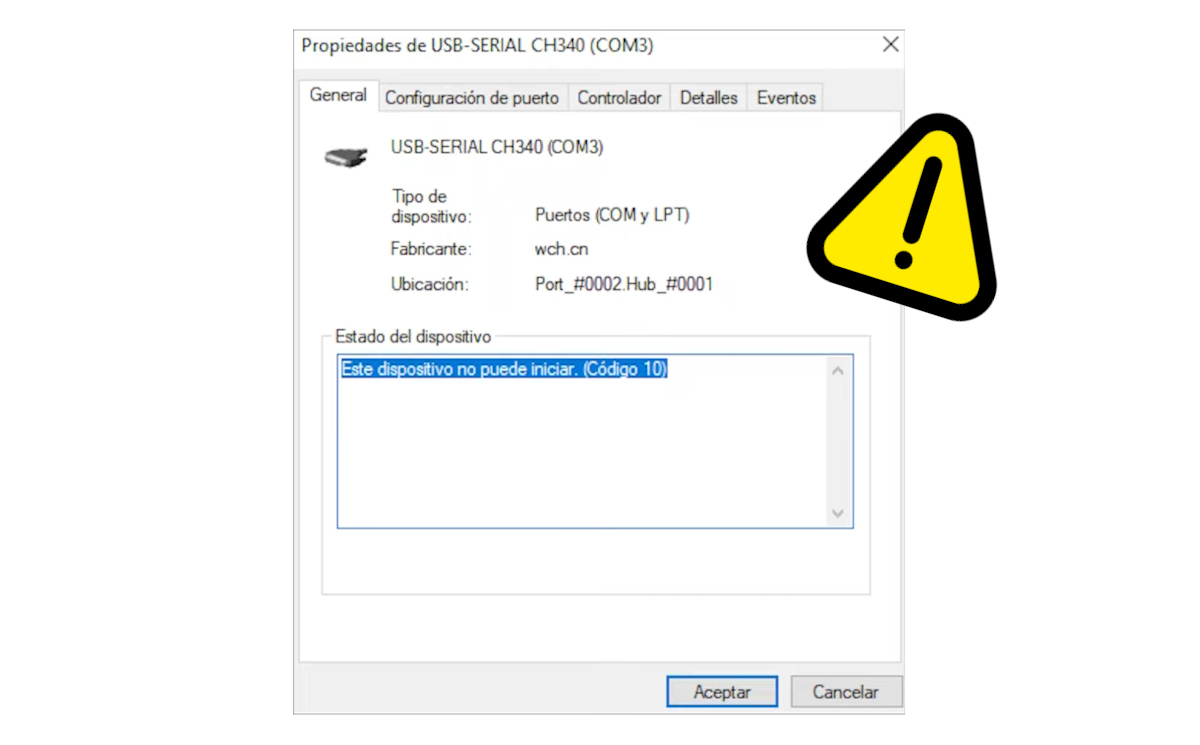
Құрылғы менеджеріндегі код 10 қатесі нені білдіретінін түсінуден бастайық. Егер сіз Windows пайдаланушысы болсаңыз, сіз мұны білесіз Құрылғы менеджері - жүйенің аппараттық құралына тікелей терезеЕгер қандай да бір құрамдас сәтсіздікке ұшыраса, бұл жерде ескерту белгілері пайда болады, соның ішінде код 10.
Негізінде, код 10 - мұны көрсететін жалпы қате коды Windows жүйесі құрылғымен дұрыс байланыса алмайдыТолық хабарламада былай делінген: «Бұл құрылғыны іске қосу мүмкін емес (код 10)", жоғарыдағы суретте көріп отырғаныңыздай. Бұл құрылғы физикалық түрде анықталғанын білдіреді, бірақ Windows оны инициализациялау және жұмыс істеу үшін онымен "сөйлей алмайды".
Бұл перифериялық құрылғының зақымдалғанын білдіре ме? Бұл болуы мүмкін, бірақ бұл әрқашан дерлік аппараттық емес, бағдарламалық құрал мәселесі. Құрылғы менеджерінде код 10 қатесі пайда болған кезде драйверді дұрыс жүктеу мүмкін емес. Оған да байланысты болуы мүмкін ішкі жүйе қақтығыстары немесе сәтсіз жаңартуларӘрине, зақымдалған USB порты немесе ақаулы кабель бағдарламалық құрал қатесін еліктеуі мүмкін, бірақ бұл сирек кездеседі.
10-код әсер ететін жалпы құрылғылар
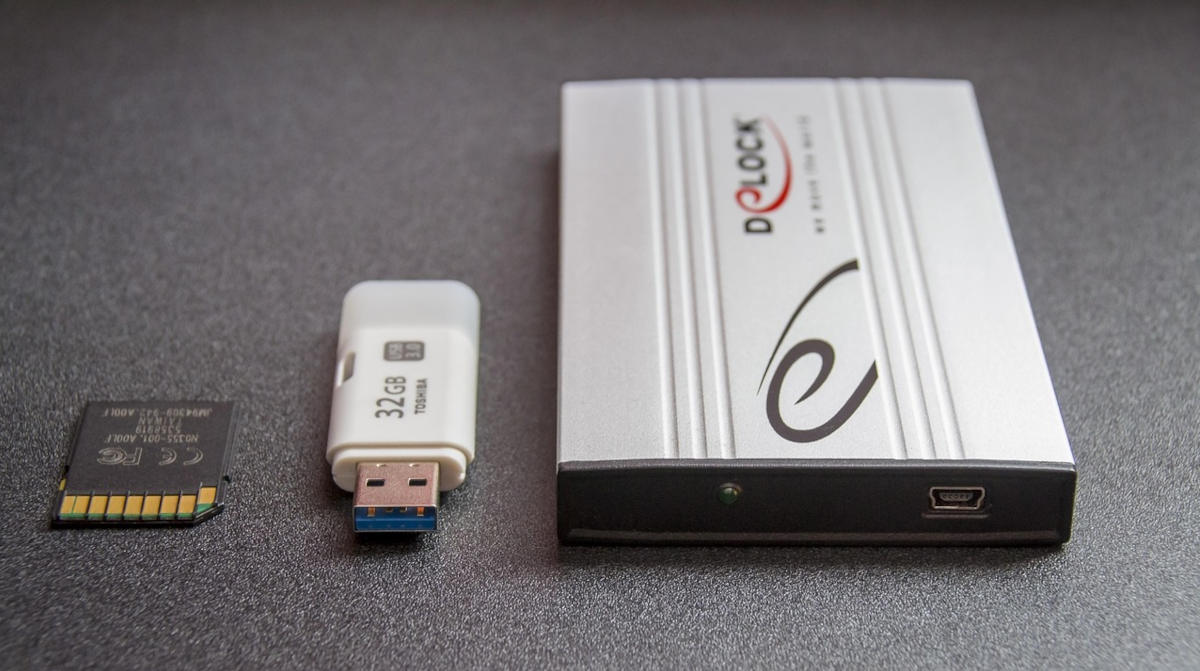
Жүйе құрамдас үшін драйверлерді дұрыс жүктей алмаған кезде, құрылғы менеджерінде Code 10 қатесін көресіз. Мәселе сонда Сіз бұл компонентті іске қоспайынша, сізде қате бар екенін білмейсіз.Бұл мәселені қалай шеше аламын? Құрылғы менеджеріне өтудің қарапайым жолы:
- Win + X пернелер тіркесімін басып, Device Manager таңдаңыз.
- Мәселелері бар құрылғыны табыңыз. Оны оңай анықтауға болады, өйткені ол бар сары ескерту белгішесі.
- Оны тінтуірдің оң жақ түймешігімен басып, таңдаңыз Қасиеттері
- Қойындысындағы Бас Құрылғы күйі туралы хабарды көресіз. «Бұл құрылғы іске қосылмайды (код 10) хабарын көрсеңіз, оның нені білдіретінін білесіз.
Кез келген ішкі немесе перифериялық құрамдас ақаудың осы түрін көрсете бастайды. Тіпті ұзақ уақыт бойы қолданыста болғандар да мүмкін драйверді немесе жалпы жүйені жаңартудан кейін10 коды әсер ететін ең көп таралған құрылғылар:
- Дыбыстық карталар (біріктірілген және сыртқы).
- USB порттары.
- Wi-Fi немесе Ethernet желілік карталары.
- Bluetooth құрылғылары.
- Графикалық драйверлер.
- Веб-камералар, принтерлер немесе сканерлер.
Құрылғы менеджеріндегі 10 қате коды: оны түзетудің 9 шешімі

Құрылғы менеджеріндегі код 10 қатесі ескертусіз пайда болуы мүмкін. Жақсы жаңалық, оны түзетудің тиімді шешімдері бар және оларды қолдану үшін сарапшы болудың қажеті жоқ. Біз олардың барлығын төменде келтірдік: Оларды ретімен орындау ұсынылады, қарапайымнан ең жетілдірілгенге дейін. Бастайық.
Компьютерді қайта қосыңыз
Ең қарапайымнан бастайық: компьютерді қайта іске қосу. Қарапайым қайта іске қосу аппараттық және бағдарламалық құрал арасындағы уақытша қайшылықтарды шеше алады. Басқа нәрселермен қатар, жадты босатады және жүктелген драйверлерді қалпына келтіреді. Мұны орындаңыз, егер қате жойылмаса, жалғастырыңыз.
Физикалық қосылымдарды тексеріңіз
Екіншіден, егер құрылғы USB, принтер немесе қатты диск сияқты сыртқы болса, оның дұрыс жалғанғанын тексеріңіз. Қарапайым реттеу физикалық қосылым қателерін түзетіп, оны компьютерге тануға мүмкіндік береді. Керек бола қалған жағдайда, басқа портты қолданып көріңіз немесе басқа кабельді пайдаланыңыз егер мүмкін болса.
Драйверді жаңартыңыз
Құрылғы менеджеріндегі код 10 қатесі жойылмаса, драйвер күйін тексерудің жақсы уақыты. Сіз тырысатын бірінші нәрсе оны жаңартыңыз: Құрылғы менеджеріне өтіп, қатесі бар құрылғыны тінтуірдің оң жақ түймешігімен басыңыз. «Драйверді жаңарту» және «Жаңартылған драйвер бағдарламалық құралын автоматты түрде іздеу» опциясын таңдаңыз.
Драйверді қайта орнатыңыз

Драйверді жаңарту ештеңені шешпесе, оны қайта орнату керек. Сізде екі опция бар: автоматты және қолмен. Алдымен автоматты опцияны қолданып көріңіз: құрылғыны тінтуірдің оң жақ түймешігімен басып, таңдаңыз Құрылғыны алып тастаңыз. Кейін, Windows драйверді автоматты түрде қайта орнату әрекетін жасауы үшін компьютерді қайта іске қосыңыз..
Әлі де қате бар ма? Содан кейін драйверді қолмен қайта орнатыңыз. Бұл соңғы ресми нұсқаның болуын қамтамасыз етеді. Мұны істеу үшін, ең алдымен, істеу керек жабдықтың нақты үлгісін анықтаңызҚұрылғы сипаттары, Мәліметтер қойындысына өтіп, аппараттық құрал идентификаторы және VEN_ және DEV_ мәндері сияқты мәліметтерді жазып алуыңызға болады.
Құрылғы үлгісін анықтағаннан кейін өндірушінің ресми веб-сайтына өтіңіз. Онда «Қолдау» немесе «Жүктеулер» бөлімін тауып, үлгіңізді енгізіңіз және Windows жүйесімен үйлесімді драйвердің соңғы нұсқасын жүктеп алыңыз. Содан кейін Құрылғы менеджерінен құрылғыны тінтуірдің оң жақ түймешігімен басып, Драйверді жаңарту опциясын таңдаңыз.
Енді басыңыз Драйвер бағдарламалық жасақтамасын компьютерден іздеңіз - Компьютерде қолжетімді драйверлер тізімінен таңдауға рұқсат етіңіз. Егер ол пайда болмаса, пайдаланыңыз Қарап көріңіз драйвер .inf файлын жүктеп алған қалтаға өту үшін.
Құрылғы менеджерінде Code 10 қатесін көрсеңіз, драйверді кері қайтарыңыз
Екінші жағынан, ше егер қате жаңартудан кейін пайда болсаБұл жағдайда ең жақсы нәрсе - драйвердің алдыңғы нұсқасын қалпына келтіру. Қалай? Құрылғы сипаттарында Драйвер қойындысына өтіңіз. Содан кейін «Драйверді қайтару» түймесін басып, процестің аяқталуын күтіңіз.
Windows ақауларын жою құралын пайдаланыңыз

Windows ақауларын жою құралы уәде еткен нәрсені сирек орындаса да, әрекет ету арқылы ештеңе жоғалта алмайсыз. Сізге сәттілік болуы мүмкін және жүйе оны түзете алады. қатені автоматты түрде анықтап, түзетіңіз.
- Параметрлер – Жаңарту және қауіпсіздік – Ақауларды жою құралы (немесе Жүйе – Ақаулықтарды жою құралдары) бөліміне өтіңіз Windows 11).
- Аппараттық құрал және құрылғылар ақауларын жою құралын іске қосыңыз.
- Қиындықтар.
Windows жаңартуларын тексеріңіз
Сондай-ақ аппараттық қақтығыстарды болдырмау үшін жүйеңіздің жаңартылғанына көз жеткізу маңызды. Сондықтан Параметрлер – Жаңарту және қауіпсіздік – Windows жаңарту тармағына өтіп, кез келген қолжетімді жаңартуларды орнатқаныңыз дұрыс. Десе де, құрылғы менеджерінде код 10 қатесі сақталады ма? Тек екі нұсқа қалды.
Құрылғы менеджеріндегі код 10 қатесінен кейін жүйені қалпына келтіріңіз
Егер қате бағдарламаны немесе жаңартуды орнатқаннан кейін пайда болса, Жүйені қалпына келтіру сіздің құтқаруыңыз болуы мүмкін. Бұл әдіс сізге мүмкіндік береді жүйені қате пайда болғанға дейінгі нүктеге қайтарыңызМұны қалай жасауға болады? Мақаланы қараңыз. Windows 10 жүйесінде компьютерді бұрынғы күнге қалай қалпына келтіруге болады.
Аппараттық құрал күйін тексеріңіз
Ақырында, егер ештеңе жұмыс істемесе және Device Manager бағдарламасындағы Code 10 қатесі әлі де болса, физикалық ақаулықты қарастыратын уақыт келді. Құрылғы зақымдалған болуы мүмкінОған сенімді болу үшін оны басқа компьютерге қосыңыз; егер ол да сәтсіз болса, оның нені білдіретінін білесіз. Олай болмаса, мәселе USB порттарында болуы мүмкін. Мұндай төтенше жағдайларда сізге кәсіби жеке көмекке жүгіну қажет болуы мүмкін.

Мен өте кішкентай кезімнен ғылыми және техникалық жетістіктерге, әсіресе өмірімізді жеңілдететін және қызықты ететін нәрселерге қатты қызығатынмын. Мен соңғы жаңалықтар мен трендтерден хабардар болуды, өз тәжірибеммен бөлісуді, пайдаланатын жабдық пен гаджеттер туралы пікірлерімді және кеңестерді жақсы көремін. Бұл мені бес жыл бұрын веб-жазушы болуға әкелді, ол негізінен Android құрылғылары мен Windows операциялық жүйелеріне бағытталған. Оқырмандарым оңай түсінуі үшін мен күрделі нәрсені қарапайым сөздермен түсіндіруді үйрендім.