- Үлкен файлдарды көшіру кезіндегі қате, әдетте, дискіде бос орын көп болса да, әрбір жеке файлды 4 ГБ-пен шектейтін FAT32 файлдық жүйесіне байланысты.
- Үлкен файлдарды өңдеу үшін NTFS немесе exFAT пайдаланған жөн, бұл шектеуді жояды және USB дискісінің немесе сыртқы қатты дискінің сыйымдылығын толық пайдалануға мүмкіндік береді.
- Windows жүйесі желіден, VPN-нен немесе дискілер арасында көшіру кезінде жүйелік дискіде қосымша уақытша орын қажет етуі мүмкін, сондықтан бос орын қалдырып, уақытша файлдарды тазалаған жөн.
- Егер диск пішімін өзгерте алмасаңыз, деректердің жоғалуын болдырмау үшін файлды кішірек бөліктерге бөлуге немесе бөлімді басқару және түрлендіру құралдарын пайдалануға болады.
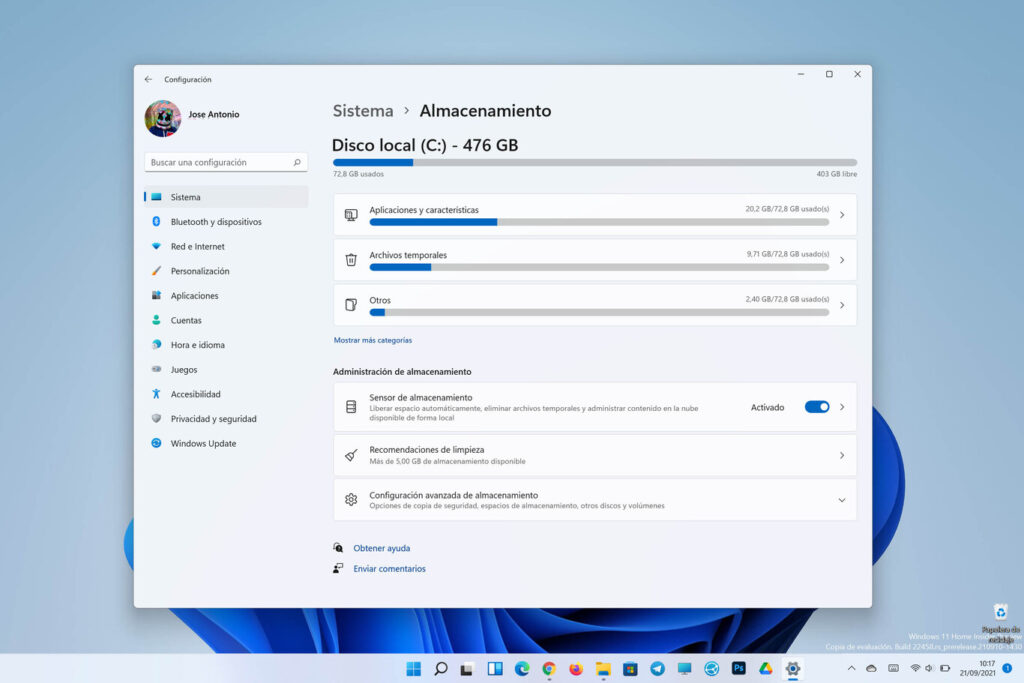
Егер сіз бұрын-соңды көшіруге тырысқан болсаңыз 4K фильм, Windows ISO кескіні немесе үлкен сақтық көшірме USB дискісіне, сыртқы қатты дискіге немесе тіпті компьютеріңіздің ішкі дискілері арасында немесе сіз тырысқан кезде үлкен файлдарды жіберу Сіз бос орын қателеріне тап болдыңыз... алаңдамаңыз, сіз жалғыз емессіз. Windows жүйесінде «орын жеткіліксіз», «файл мақсатты файл жүйесі үшін тым үлкен» сияқты ескертулерді көрсету немесе теория жүзінде әлі де орын жеткілікті болған кезде көшірменің ілініп қалуы өте жиі кездеседі.
Мұндай қателіктер алаңдатады, себебі олар File Explorer бағдарламасында көргеніңізге қайшы келедіДискіде жеткілікті бос орын бар, бірақ Windows үлкен файлды көшіруден бас тартады немесе күтілгеннен әлдеқайда көп орынды пайдаланады. Бұл мәселелердің артында әдетте екі негізгі кінәлі бар: файл жүйесінің пішімі (FAT32, exFAT, NTFS және т.б.) және Windows көшіруді, уақытша кеңістікті және фрагментацияны қалай басқарады. Не болып жатқанын және оны қалай біржола түзетуге болатынын біртіндеп және сабырлы түрде қарастырайық.
Неліктен орын жеткілікті болып көрінсе де, үлкен файлдарды көшіре алмаймын?
Бірінші түсіну керек нәрсе, тіпті дискіде ондаған немесе жүздеген гигабайт бос орын болса да, файлдық жүйе шектеулер қоя алады. әрбір жеке файлдың өлшеміне шектеулерБасқаша айтқанда, құрылғының жалпы сыйымдылығы бір басқа, ал бір файлға рұқсат етілген ең үлкен өлшем мүлдем басқа. Үлкен файлдарды көшіру кезіндегі қателіктердің көпшілігі осы айырмашылықтың салдарынан болады.
Сонымен қатар, Windows әрқашан біз ойлағандай «ағынды» түрде көшіре бермейді. Кейбір жағдайларда көшіру процесі кезінде оған... қажет болуы мүмкін. бастапқы немесе тағайындалған бөлімшедегі қосымша уақытша кеңістік (немесе тіпті жүйелік дискіде), бұл деректерді D:-ге жылжытқан кезде «C: дискісінде орын жоқ» сияқты абсурдтық қателерді немесе SSD көшірілген деректердің екі есе дерлік көлемін тұтынатын сияқты көрінеді.

Әдеттегі қате: «Файл мақсатты файл жүйесі үшін тым үлкен»
Үлкен файлдарды USB дискілеріне немесе сыртқы қатты дискілерге көшірген кезде жиі кездесетін хабарламалардың бірі - ескерту «Файл мақсатты файл жүйесі үшін тым үлкен»Бұл әдетте бірнеше гигабайттық файлдармен: Windows ISO файлдарымен, жүйелік сақтық көшірмелермен, жоғары ажыратымдылықтағы жеке бейнелермен және т.б., тіпті USB дискісінде 16 ГБ, 32 ГБ, 64 ГБ немесе одан да көп бос орын бар екенін көргенде де орын алады.
Түсіндірме осы дискілердің әдеттегі форматында жатыр: USB дискілерінің көпшілігі зауыттан шығарылады FAT32FAT32 өте үйлесімді (оны Windows, macOS, көптеген Smart TV, консольдер және т.б. оқиды), бірақ оның айқын шектеуі бар: ешбір файл 4 ГБ-тан аспауы керекКөлемі барлығы 2 ТБ дейін (немесе дискінің физикалық түрде рұқсат еткен кез келген) сақтай алады, бірақ әрбір жеке файл 4 ГБ-тан аспауы керек.
Егер дискіңіз FAT16 ретінде пішімделген болса, жағдай одан да нашар: Файлдың ең үлкен өлшемі - 2 ГБСондықтан Explorer бағдарламасындағы бос орын жолағы бос дерлік болса да (орын жеткілікті), бір үлкен файлды көшіруге тырысқанда, жүйе операцияны аяқтау мүмкін емес екендігі туралы ескертеді.
FAT32 шектеулері және оның үлкен файлдармен байланысты көптеген мәселелерді тудыруының себебі
FAT32 қашан жасалған Windows 95Сол кезде ешкім үй пайдаланушысы қалта өлшеміндегі USB дискісіне 20, 30 немесе 50 ГБ файлдарды жылжытқысы келеді деп ойламаған. Осыған байланысты әр файлға 4 ГБ шектеу жеткілікті болып көрінді. Уақыт өте келе жоғары ажыратымдылықтағы бейнелер, толық сақтық көшірмелер, виртуалды машиналар және тағы басқалар пайда болды, ал бұл шектеу жеткіліксіз болып қалды.
Іс жүзінде бұл FAT32 дискісінде, мысалы, 200 ГБ бос орын бар және әлі де 8 ГБ ISO көшіру мүмкін емесФайлдық жүйе мұндай үлкен жеке файлдарды қалай өңдеу керектігін білмейді. Сондықтан экранда бос орын көп болса да, жүйе сізге «файл тым үлкен» немесе «дискте орын жеткіліксіз» қатесін береді.
FAT32 файлдық жүйесінің әмбебап үйлесімділігінің үлкен артықшылығына ие болғанымен (Windows, macOS, Linux, теледидарлар, ойнатқыштар және т.б.), бұл 4 ГБ шектеуі мынаны білдіреді Ол ұзақ, жоғары сапалы фильмдерді, жүйелік кескіндерді, толық сақтық көшірмелерді немесе үлкен ойындарды сақтауға жарамсыз болуы мүмкін.Міне, осы жерде заманауи файлдық жүйелер рөл атқарады.

Қандай файлдық жүйелер үлкен файлдарды көшіруге мүмкіндік береді
Егер сіз 4 ГБ файл шегі туралы ұмытқыңыз келсе, сізге мынаны пайдалану керек дискіңіздегі басқа файлдық жүйеWindows жүйесінде ең көп таралғандары:
- NTFSБұл қазіргі заманғы Windows жүйесінің бастапқы файлдық жүйесі. Оның орташа пайдаланушы үшін файл өлшеміне ешқандай шектеулер жоқ (ол өте үлкен файлдарды қабылдайды) және кеңейтілген рұқсаттарды, шифрлауды, сығымдауды және т.б. ұсынады. Ол тек Windows жүйесімен пайдаланатын ішкі және сыртқы қатты дискілер үшін өте қолайлы.
- exFATОл үлкен флэш-жад құрылғыларына (USB дискілері, SD карталары, сыртқы SSD дискілері) арналған және 4 ГБ шегін алып тастайды. Windows және macOS жүйелерімен үйлесімді Ол жергілікті түрде қолдау көрсетіледі және көптеген қазіргі құрылғылар оны қолдайды. Егер сіз дискіні бірнеше жүйеде пайдаланғыңыз келсе, бұл ең жақсы нұсқа.
- FAT32Егер сізге максималды үйлесімділік қажет болса, бұл әлі де мағыналы өте ескі құрылғылар немесе exFAT/NTFS оқымайтын құрылғылар (ескі ойыншылар, ескі консольдер және т.б.). Бірақ үлкен файлдар үшін бұл кедергі.
Мәселе файл жүйесін сіз не істейтініңізге бейімдеуде. Егер сіздің басымдығыңыз - Үлкен файлдарды қиындықсыз көшіруДискіні NTFS немесе exFAT форматына түрлендіруді немесе пішімдеуді қарастыру қажет болады.
Бос орын болғанына қарамастан, файлдарды C: және D: арасында жылжыту кезіндегі қателер
Тағы бір кең таралған жағдай - бұл ... бар біреудің жағдайы C дискісі: толық дерлік (мысалы, 5 ГБ бос) және жүздеген ГБ бос орын бар тағы бір D дискісіФайлдарды C: дискісінен D: дискісіне жылжыту кезінде орын босату үшін Windows C: дискісінде орын жеткіліксіз екендігі туралы хабарлама көрсетеді. Логикалық тұрғыдан алғанда, деректерді C: дискісінен D: дискісіне жылжыту қосымша орынды қажет етпейді, бос орын қалдыруы керек.
Мәселе мынада, көшіру/жылжыту әдісіне және файл түріне байланысты Windows пайдалануы мүмкін уақытша файлдар, кэштер немесе тіпті қалпына келтіру нүктелері Бұл процестер қосымша кеңістікті пайдаланады. Индекстеу, сығымдау, қоқыс жәшігі және тіпті уақытша көшірмелерді жасайтын антивирустық бағдарламалық жасақтама сияқты функциялар да рөл атқарады. Егер C: дискісі шегінде болса, қосымша кеңістікке деген қажеттілік осындай қателіктерді тудырады.
Көп жағдайда уақытша қалталарды (%temp% және temp) босату, Windows Update кэшін тазарту, ескі қалпына келтіру нүктелерін жою және себетті азайту немесе босату әдетте көмектеседі. Дегенмен, осы шараларға қарамастан, мәселе жалғасатын жағдайлар болады. C жүйесінде 10, 15 немесе одан да көп ГБ босату:Windows жүйесі желіден немесе басқа дискіден үлкен файлды көшірген кезде, бұл жеткіліксіз болғандай, бірнеше қосымша гигабайт сұрай береді.
Желіден немесе VPN-нен үлкен файлдарды көшіру: неге ол сонша орын сұрайды
Өте үлкен файлды көшірген кезде ортақ желілік ресурс немесе VPN арқылыЖағдай одан да күрделене түседі. Кейбір пайдаланушылар жергілікті дискісінде 70 ГБ-тан астам бос орын бар кезде, қашықтағы серверден 40 ГБ файлды көшірген кезде, көшірменің 90-95%-ға жеткенін көріп, тоқтап, тағы бірнеше гигабайтты босатуды сұрайтын «орын жеткіліксіз» қатесін көрсетеді.
Бұл жағдайда, жоғарыда аталған факторлардан басқа, келесі факторлар да маңызды рөл атқарады: желілік кэш, буферлеу операциялары және тасымалдау кезінде жасалған уақытша файлдарWindows жүйесі көшірменің тұтастығын қамтамасыз ету үшін деректер блоктарын жадта және дискіде сақтауы мүмкін, әсіресе байланыс баяу немесе тұрақсыз болған кезде (кейбір VPN-дерде жиі кездесетіндей), және егер сізге үлкен файлдарды жүктемей көшіру қажет болса, қалай екенін көре аласыз. деректерді жүктемей-ақ көшіріңіз.
Егер сіз бұған басқа қолданбалардың бір уақытта орын алып жатқанын (журналдар, браузердің уақытша файлдары, толық емес жүктеулер және т.б.) ескерсеңіз, жүйе ... талап ете бастайды. қосымша қауіпсіздік шегі көшірмесін жалғастырмас бұрын. Сондықтан, сізде ондаған гигабайт бос орын бар екенін көрсеңіз де, Windows аяқтау үшін тағы 2 немесе 3 ГБ босату қажет деп талап ете береді.

Дискіңіздің FAT32, exFAT немесе NTFS ретінде пішімделгенін қалай тексеруге болады
Пішімдеуді немесе кез келген нәрсені түрлендіруді бастамас бұрын, тексеріп алған дұрыс Диск нақты қандай файлдық жүйеде пішімделген? бұл сізге қиындықтар туғызуда. Windows жүйесінде бұл өте қарапайым:
- Пайдаланып жатқан USB дискісін, сыртқы қатты дискіні немесе картаны қосыңыз.
- Ашыңыз Файл жетектеушісі және құрылғыны табыңыз.
- Дискіні тінтуірдің оң жақ түймешігімен басып, енгізіңіз «Қасиеттер».
- «Жалпы» қойындысында сіз « деп аталатын өрісті көресіз «Файлдық жүйе» онда FAT32, exFAT, NTFS және т.б. көрсетіледі.
Егер сіз FAT32 деп жазылғанын көрсеңіз және 4 ГБ-тан үлкен жеке файлдарды көшіруге тырыссаңыз, сіз оны анықтадыңыз қатенің нақты себебіОсыдан кейін сіздің шешіміңіз: файлдық жүйеңізді өзгерту немесе файлдарды бөлу сияқты балама нұсқаларды іздеу.
Флэш-дискіні немесе сыртқы дискіні NTFS немесе exFAT форматына пішімдеу
Үлкен файлдарды көшірудің ең қарапайым және жылдам жолы - дискіні пішімдеу 4 ГБ шегі жоқ файлдық жүйемен. Мұны Windows жүйесінен бірнеше секунд ішінде жасай аласыз, бірақ пішімдеу дискіден барлық деректерді өшіруСондықтан, алдымен, сізге маңызды нәрсенің сақтық көшірмесін жасаңыз.
Windows жүйесінде USB дискісін немесе сыртқы қатты дискіні пішімдеудің негізгі қадамдары:
- Дискіні компьютерге қосыңыз және оның Explorer терезесінде пайда болуын күтіңіз.
- Дискіні тінтуірдің оң жақ түймешігімен басып, таңдаңыз «Формат...».
- «Файлдық жүйе» бөлімінде таңдаңыз NTFS (егер сіз оны тек Windows жүйесінде қолданатын болсаңыз) немесе exFAT (егер сіз macOS және басқа да заманауи құрылғылармен үйлесімділікті қаласаңыз).
- Опцияны таңдаңыз «Жылдам пішімдеу» Егер сіз зақымдалған секторлар бар деп күдіктенбесеңіз және толық пішімдеуді қаламасаңыз, аз уақыт алуын қаласаңыз.
- «Бастау» түймесін басып, барлық деректер жойылатыны туралы ескертуді растаңыз.
Пішімдеуден кейін сол диск әлі де әдеттегі әріпімен көрсетіледі, бірақ қазір NTFS немесе exFAT файлдық жүйесі Жалпы орын жеткілікті болған жағдайда, 5, 10 немесе 50 ГБ файлдарды еш қиындықсыз көшіре аласыз.
FAT32-ні деректерді жоғалтпай NTFS-ке түрлендіру
Егер USB дискіңізде немесе сыртқы қатты дискіңізде жойғыңыз келмейтін деректер болса, пішімдеу ыңғайлы нұсқа болмауы мүмкін. Бұл жағдайда сіз келесіні таңдай аласыз FAT32-ні деректерді жоғалтпай NTFS-ке түрлендіруWindows жүйесінде бұған мүмкіндік беретін пәрмен жолы құралы бар:
1. түймесін басу арқылы «Іске қосу» диалогтық терезесін ашыңыз Windows + R, деп жазады cmd және командалық жолды ашу үшін Enter пернесін басыңыз.
2. Терезеде команданы орындаңыз X: /fs:ntfs түрлендіру, X әрпін түрлендіргіңіз келетін бірліктің әрпімен ауыстырыңыз.
Бұл команда файлдық жүйенің құрылымын FAT32-ден NTFS-ке түрлендіруге тырысады бар файлдарды сақтауБұл сақтық көшірме жасайтын жеріңіз болмаған кезде жақсы шешім, дегенмен, кез келген осы түрдегі операция сияқты, бірдеңе дұрыс болмай қалған жағдайда маңызды нәрселердің алдын ала сақтық көшірмесін жасау ешқашан зиян тигізбейді.
Негізгі шектеу - конверсия бір бағыттыЕгер болашақта NTFS-тен FAT32-ге түрлендіру қажет болса, convert.exe арқылы мұны істей алмайсыз және сіз пішімдеуге (барлығын өшіруге) немесе деректерді жоғалтпай қайта түрлендіруге тырысатын үшінші тарап құралдарын пайдалануға мәжбүр боласыз.
Жергілікті командадан басқа, FAT32 және NTFS арасында пішімдеуді қажет етпейтін түрлендіруге арналған графикалық шеберлерді ұсынатын бөлімдерді басқару бағдарламалары бар. Кейбіреулері, мысалы, EaseUS Partition Master немесе AOMEI Partition Assistant, келесідей қосымша мүмкіндіктерді қамтиды дискілерді клондау, бөлімдердің өлшемін өзгерту, операциялық жүйені SSD-ге көшіру, үлкен бөлімдерді бөлу немесе тіпті мазмұнды сақтай отырып, NTFS-тен FAT32-ге түрлендіріңіз.
Файл жүйесін өзгерте алмаған кездегі балама нұсқалар
Сіз сақтауға міндетті сценарийлер бар FAT32Мысалы, егер дискіні өте ескі құрылғы, тек FAT32 танитын консоль немесе өнеркәсіптік құрылғы оқуы керек болса. Мұндай жағдайларда, тіпті 8 немесе 10 ГБ файлды көшіргіңіз келсе де, оны үйлесімділікті жоғалтпай NTFS немесе exFAT форматына пішімдей алмайсыз.
Файл жүйесін өзгерте алмасаңыз, ең тиімді нұсқа үлкен файлды 4 ГБ-тан аз бірнеше бөлікке бөлуМұны 7-Zip, WinRAR сияқты сығымдау бағдарламалары немесе файлдарды «бөлу» және «біріктіру» құралдары бар кеңейтілген файл менеджерлері арқылы жасауға болады.
Процедура қарапайым: сіз FAT32 файлдық жүйесіне өте жақсы сәйкес келетін бірнеше фрагменттерді (мысалы, әрқайсысы 2 ГБ бөліктерді) жасайсыз. Барлық бөліктерді USB дискісіне көшіріп, оны басқа компьютерге апарасыз және сол жерде түпнұсқа файлды қалпына келтіру үшін тиісті функцияны («қосылу», «біріктіру» немесе «шығарып алу», бағдарламаға байланысты) пайдаланасыз. Бұл шешім үлкен файлдарды тасымалдау үшін пайдалы.бірақ оларды тікелей FAT32 дискісінен іске қоспаңыз, себебі жүйе әлі де томдағы бүкіл файлды қолдамайды.
Кейбір шифрлау бағдарламалары, мысалы, жасайтын шешімдер FAT32 дискісіндегі NTFS шифрланған виртуалды дискілерОлар тағы бір аралық шешім ұсынады: құрылғының физикалық бетін FAT32 файлдық жүйесінде сақтайды, бірақ ішіне NTFS контейнерін орнатады. Бұл контейнердегі 4 ГБ шегін бұзады және құпия сөзбен қорғауды қосады, дегенмен конфигурациясы біршама жетілдірілген.
Үлкен файлдарды көшіру кезінде қателіктерді болдырмаудың ең жақсы тәжірибелері
Файлдық жүйеден басқа, жұмыс істеу кезінде қателіктер мен уақытты жоғалтуды азайту үшін бірқатар ұсыныстарды орындау ұсынылады. өте үлкен файлдар:
- Әрқашан а бос кеңістіктің кең ауқымы жүйелік дискіде (C:), әсіресе желіден немесе VPN-нен көшіріп жатсаңыз.
- Оларды үнемі тексеріп, тазалап отырыңыз. уақытша қалталар, кэштер және қоқыс жәшігі.
- тексеріңіз дискілердің денсаулық жағдайы (USB дискілерін қоса алғанда) және қателіктерге күмәндансаңыз, chkdsk командасын іске қосыңыз.
- Үлкен файлдарды жылжытқан кезде бір уақытта үлкен уақытша файлдарды (бейне редакторлары, виртуалды машиналар, бірнеше жүктеулер) жасайтын көптеген қолданбаларды пайдаланудан аулақ болыңыз.
- Егер USB дискісі әдеттен тыс әрекет жасаса (кенеттен толып кетсе, себепсіз 0 бос байт көрсетсе), деректерді сақтаңыз, exFAT немесе NTFS форматына пішімдеу және қайтадан көріңіз.
Осы нұсқауларды қолдану және әр құрылғыдағы файл жүйесін дұрыс таңдау арқылы мүмкін болады кеңістіктегі қателіктерді толығымен дерлік жояды Үлкен файлдарды көшірген кезде, дискілеріңіздің сыйымдылығын шынымен пайдаланыңыз және прогресс жолағына қарап, бірнеше сағат бойы жұмыс істеуден аулақ болыңыз.


Түрлі сандық медиада он жылдан астам тәжірибесі бар технология және интернет мәселелеріне маманданған редактор. Мен электрондық коммерция, коммуникация, онлайн маркетинг және жарнама компанияларында редактор және мазмұн жасаушы болып жұмыс істедім. Мен сондай-ақ экономика, қаржы және басқа салалардың веб-сайттарында жаздым. Менің жұмысым да менің құмарлығым. Енді менің мақалаларым арқылы Tecnobits, Мен өмірімізді жақсарту үшін күн сайын технология әлемі ұсынатын барлық жаңалықтар мен жаңа мүмкіндіктерді зерттеуге тырысамын.