- Қайшылықтарды болдырмаңыз: желдеткіштерді басқаратын бір ғана бағдарламаны қалдырыңыз және BIOS жүйесін дұрыс режимге қойыңыз.
- GPU үшін Afterburner, WattMan немесе пайдаланушы қисығы бар өндірушінің қолданбасын пайдаланыңыз.
- SpeedFan ескірген; Argus Monitor және Fan Control бүгінгі таңда ерекше болып табылады.
- Ең аз айналдыру шектеріне назар аударыңыз және жақсырақ үйлесімділік үшін BIOS және драйверлерді жаңартыңыз.

Сіздің жанкүйерлеріңіз толықтай жұмыс істеп жатыр ма немесе бағдарлама сырғытпаларын жылжытқанда да жауап бермейді ме? Бұл әңгіме көпшілікке таныс болып шықты. Жылдамдық бағдарламалық құралмен де өзгермегенде, мәселе әдетте BIOS параметрлерінің араласуы, басқару қолданбалары арасындағы қайшылықтар және аппараттық құралдың шектеулері болып табылады.
Бұл мақала негізгі тексерулерден бастап кеңейтілген процессорға, корпусқа және GPU желдеткішін басқаруға дейінгі бүкіл процесті көрсетеді. Сіз BIOS-та нені ұстау керектігін, екі бағдарламаның басқару үшін күресуін қалай болдырмау керектігін көресіз, және компьютеріңізді салқын және тыныш ұстау үшін бүгінгі таңда қандай бағдарламалық құрал ең жақсы жұмыс істейді. Мұның бәрін білейік. желдеткіш жылдамдығы бағдарламалық құралмен де өзгермейтін болса не істеу керек.
Бағдарламаға кіріспес бұрын: қосылымдар және басқару түрлері
Бірінші нәрсе - әрбір желдеткіштің болуы керек жерде екенін растау. CPU және корпус қосқыштары аналық плата қосқыштарына (CPU_FAN, CPU_OPT, CHA_FAN) өтуі керек.; графикалық карталар графикалық процессордың өзіне дәнекерленген және аналық платадан басқарылмайды.
ДК желдеткішін басқарудың екі жолы бар: PWM (4 істік) және тұрақты/кернеу (3 істік)BIOS жүйесінде қосқышты PWM күйіне орнатсаңыз, бірақ 3 істікшелі желдеткішті пайдалансаңыз, жылдамдық өзгермейді; керісінше, тұрақты ток қосқышын тұрақты токқа орнатып, 4 істікшелі желдеткішті қоссаңыз, басқару құралы да істен шығады.
Концентраторды немесе аралық контроллерді пайдалансаңыз, оның басқару режимін тексеріңіз. Көптеген концентраторлар PWM сигналын тек бір қосқыштан қайталайды. немесе SATA қуатын қажет етеді; егер хаб 100% жұмыс істеп тұрса, ешқандай бағдарламалық құрал жылдамдықты төмендете алмайды.
AIO сұйық салқындату кезінде сорғы мен желдеткіштерді ажыратқан жөн. Сорғы бекітілген жылдамдықпен немесе арнайы сорғы режимі бар тақырыпқа өтуі керек, ал радиатор желдеткіштері температураға негізделген қисық сызықпен жүруі керек.
Неліктен жылдамдық өзгермейді (бағдарлама басқаша айтса да)
Ең жиі кездесетін себеп - бір уақытта пәрмендерді жіберуге тырысатын бірнеше қолданбалар бар. Armory Crate, Fan Xpert, CAM, MSI Center, Afterburner, Precision немесе Fan Control бір-біріне кедергі келтіруі мүмкін.. Белсенді басқаруы бар бір ғана бағдарламалық құралды қалдырыңыз.
BIOS заң шығаруы мүмкін. Q-Fan немесе басқа тақтаны басқару өз қисығымен белсенді болсаWindows бағдарламасы соңғы сөзді айта алмайды. Коннектор режимін реттеңіз (PWM немесе DC), калибрлендіріңіз және оны бағдарламалық құрал арқылы басқарғыңыз келсе, автоматты түрде өшіріңіз.
Ең аз айналдыру шегі бар желдеткіштер мен графикалық карталар бар. Көптеген модельдер 40-50% төмен басталмайды., сондықтан жолақты 20%-ға сүйреп апарсаңыз да, ол қозғалмайды. Бұл бағдарламалық құрал қатесі емес, бұл аппараттық құралдың әрекеті.
Ноутбуктерде маржа шектеулі. Көптеген мобильді құрылғылар желдеткіштерді жақсы басқаруды блоктайды. және олар оны микробағдарламаға береді; кейде тек өндірушінің бағдарламалық құралы кез келген түзетулерге мүмкіндік береді.
Ескі немесе ерекше жабдықта (мысалы, өте ескі платформалар немесе кейбір графикалық процессорлар) басқару бұғатталуы мүмкін. GTX 550 Ti және nForce тақталары бар GPU пәрмендерді елемейтін жағдайлар болды., және тек басқа компьютерлерде немесе өндірушінің арнайы бағдарламалық құралымен жауап берді.
MSI Afterburner көмегімен GPU басқару: Негізгі әдіс
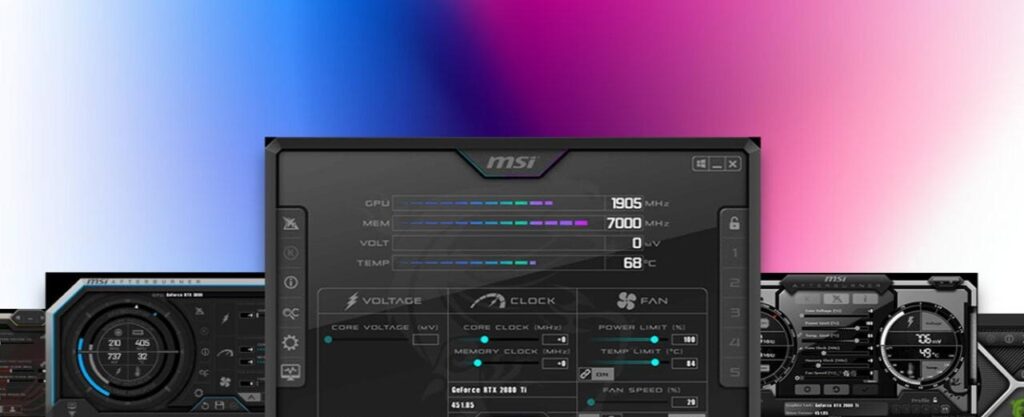
Арнайы графика үшін, Күйдіргіш ең жан-жақты нұсқа болып қала береді. Оны орнатыңыз және қабаттасу мен FPS шектеушісін қаласаңыз, RivaTuner статистикалық серверін қосуды таңдаңыз, температураны бақылау және артық жақтауларға байланысты қызу көтерілуін болдырмау үшін пайдалы.
Оны ашқанда, зауыттық күйге оралғыңыз келсе, ол негізгі профильді сақтайды. Профиль құлпын ашыңыз, Сақтау түймесін басып, профильді тағайындаңыз 1; сондықтан сіз қорықпай тәжірибе жасай аласыз және бастапқы параметрлерді дереу қалпына келтіре аласыз.
Параметрлерде Желдеткіш қойындысына өтіңіз. Пайдаланушы анықтайтын автоматты басқаруды іске қосады температура нүктелері мен айналу пайызын өңдеу үшін әдепкі қисық сызығын Custom мәніне өзгертіңіз.
Графиктегі нүктелерді жылжыту айн/мин қалай және қашан өсетінін анықтайды. Жоғарғы нүктені төмендету ең жоғары жылдамдықты шектеп, шуды азайтады.; аралық нүктелерді көтеру тұрақты жүктеме кезінде жылу реакциясын жақсартады.
Өзгерістерді қолданып, жаңа қисық сызықты басқа профильге сақтаңыз (мысалы, профиль 2). Дыбыссыз режим мен өнімділік режимі арасында осылай ауыса аласыз. бір рет басу арқылы, әр уақытта қисық сызыққа тигізбестен.
GPU баламалары: AMD Radeon және өндіруші бағдарламалық құралы
Егер сізде AMD графикалық картасы болса, Radeon панелінде желдеткіш пен жиілікті басқаруы бар WattMan бар. Сіз арнайы желдету қисықтарын жасай аласыз қосымша ештеңе орнатпастан, кернеуге де қол тигізсеңіз, сақ болған жөн.
Көптеген графикалық процессорлар алдын ала орнатылған режимдері бар өздерінің ассемблер қолданбасымен келеді: Silent, Eco, OC, т.б. Бұл реттелетін қисық сияқты икемді емес, бірақ түймені басу арқылы шуды және тұтынуды қауіпсіз азайтуға болады.
GPU желдеткіштері туралы жылдам сұрақтар
GPU жанкүйерлеріңіз жұмыс істемей тұра ма? Уайымдама: Белгілі бір шекке дейін нөлдік RPM бар карталарда бұл қалыпты жағдайЕгер олар да жүктеме астында айналмаса, басқару, сенсор немесе термопаста ақауы бар.
Көбірек айн/мин графикалық процессорды жылдамдата ма? Жанама түрде иә, өйткені сіз температураның төмендеуінен аулақ боласызСалқындатқышты іске қосу арқылы сипаттамалардан асып кетпейсіз, бірақ Boost ұзағырақ сақталады.
Төмен айн/мин оны баяулатады ма? Мүмкін термиялық дроссельге байланысты.. Жақсы орындалған төмен кернеу өнімділікті аз шумен сақтауға көмектеседі.
100% желдеткіш нашар ма? Өздігінен емес, бірақ ол шулы және сізді шаршатады. Бос режимде 100% көрсеңіз, әдетте нашарлаған термопаста немесе қате оқылған сенсор бар. ол шынымен салқындамай қисық сызықты жоғары түсіреді.
CPU және корпус желдеткіштері: BIOS, SpeedFan, Argus мониторы және желдеткішті басқару

Тыныш процессор мен шасси қажет болса, BIOS-тан бастаңыз. Желдеткішке байланысты әрбір тақырыпты PWM немесе тұрақты ток ретінде конфигурациялаңыз, калибрлеуді іске қосыңыз және AIO пайдалансаңыз, нақты CPU немесе су температурасы негізінде қисық жасаңыз.
Бірдеңе сәйкес келмесе, микробағдарламаны жаңартыңыз. Соңғы нұсқалар жиі желдеткіш басқаруды жақсартады. және сенсорлар. Кейбір нұсқаулықтар тұрақты емес анықтау болса, кеңейтілген мәзірде S1 немесе S3 сияқты қуат опцияларын тексеруді ұсынады, бірақ бұл әрқашан желдеткіштерге қатысты емес.
SpeedFan бірнеше жылдар бойы Windows классикалық нұсқасы болды, бірақ ол 2016 жылдан бері жаңартылмады. Кейбір тақталарда сенсорлар анықталмайды немесе басқару элементі жауап бермейді, және сенімді заманауи үйлесімділік тізімі жоқ.
Егер сіз оны әлі де қолданғыңыз келсе, Конфигурациялау, Кеңейтілген қойындысын ашыңыз, тақтадағы чипті таңдап, PWM параметрін бағдарламалық құралды басқаруға өзгертіңіз. Оны әкімші ретінде іске қосу сенсорлардың құлпын ашуы мүмкін, бірақ BIOS мұны жоққа шығарып, өзгертулерді пайдасыз ете алатынын есте сақтаңыз.
Argus Monitor ақылы, бірақ оның сынақ нұсқасы бар. Ол қуатты, желдеткіш қисықтарына және тіпті GPU қисықтарына мүмкіндік береді, қызықтырмайтын интерфейсі бар, бірақ ол өте жақсы жұмыс істейді.
Fan Control (қауымдастық қолданбасы) жеңіл және тасымалданатын. Оны Windows жүйесімен дәстүрлі орнатусыз жүктеуге теңшеуге болады., егер сіз оны дискіде алып жүргіңіз келсе немесе Интернетсіз компьютерлерде пайдаланғыңыз келсе өте қолайлы.
Бірінші рет ол нақты желдеткіштерді, минимумдарды және максимумдарды анықтайтын шеберді іске қосады. Екі бірдей желдеткіштің әртүрлі пайызбен жұмыс істеуі қалыпты жағдай. (мысалы, біреуі шамамен 45%, екіншісі шамамен 48%) және шебер сол шектерді сақтайды.
Содан кейін шатастырмас үшін әр топты белгілеңіз: CPU желдеткіштері, корпус, радиатор және т.б. Егер аналық платада көптеген бос қосқыштар болса, пайдаланылмағандарын жасырыңыз көзқарасыңызды тазарту және маңызды нәрсеге назар аудару.
Curves аймағында профильдеріңізді жасаңыз және температура көзін таңдаңыз: CPU, GPU, аналық плата сенсоры, сұйықтық, орташа немесе максимумдармен біріктірілген. Өңдеу нүктелері көрнекі және жылдам, және жоғарырақ дәлдік үшін температура мен пайызды қолмен реттеуге болады.
Әр топқа әртүрлі қисықтарды тағайындау өте қолайлы: біреуі процессордың салқындатқышы үшін, біреуі алдыңғы желдеткіштер үшін және екіншісі GPU үшін. GPU кейде белгілі бір минималды айналдыру пайызынан төмен жауап бермей қалатынын ескеріңіз.
Желдеткішті басқару бірдеңені анықтамаса, эксклюзивті басқаруы бар басқа бағдарлама ашық екенін тексеріңіз. Armory Crate ішіндегі Fan Xpert қолданбасын өшіріңіз, қажет болмаса, Afterburner немесе Precision қолданбаларын жабыңыз және қайта сканерлеу. Іске қосу кезіндегі кішкене кідіріс (мысалы, 30 секунд) жүйеге сенсорларды тезірек жүктеуге көмектеседі.
Қисықтарды басқарудан басқа, Желдеткішпен басқару температура мен айн/мин жылдам тексеруге мүмкіндік береді. Бұл толық тарихи монитор емес, бірақ ненің қызып жатқанын және желдеткіштер қашан қосылатынын білу өте жақсы.
Типтік қақтығыстар және нақты жағдайлар
Armory Crate апатқа әкелетін немесе басқаруды алатын компьютерлер бар. Желдеткіш модулін жойсаңыз немесе өшірсеңіз, басқа қолданбалар қайтадан жұмыс істейді.Оны жаңарту, оның параметрлерін қалпына келтіру немесе жалғыз басқарушы ретінде қалдыру әдетте бұзылуларды шешеді.
Сондай-ақ, сіз BIOS жүйесінде тұрақты токтан PWM-ге ауысу ештеңе көрінбейтін параметрлерді көресіз. Желдеткіш немесе хаб режимді қолдамаса, жауап болмайды.; сымдарды, қосқыш түрін және жолда бекітілген профильдің жоқтығын тексеріңіз.
NZXT сияқты AIO құрастыруларында кейбір пайдаланушылар CAM жылдамдығын өзгертпейді, бірақ Armory Crate өзгертеді деп хабарлайды. Кімге жауапты екенін шешіңіз: егер сіз аналық платадан басқарсаңыз, радиатор желдеткіштерін өндірушінің USB контроллеріне қоспаңыз., немесе ақауларды болдырмау үшін өндірушінің бағдарламалық құралындағы желдеткіш модулін өшіріңіз.
Ескі жабдықтың кейбір ерекшеліктері бар. GTX 550 Ti сияқты графикалық карталар ескі чипсеттері бар белгілі бір машиналардағы басқару тақталарын елемейді деп хабарланған. Мұндай жағдайларда кейде тек ассемблер бағдарламалық жасақтамасы немесе басқа жүйе қисық сызықты енгізе алды.; басқаларында бұл VBIOS немесе басқару шинасының шектеуі болды.
Платформаны жаңарту кезінде тым тыныштықты іздесеңіз, қисық сызықты бірінші минуттан бастап жоспарлаңыз. Қуатты графикалық процессоры бар 12700F үшін процессор сенсорына негізделген прогрессивті қисық және GPU үшін басқа тәуелсіз. Ол ешқандай қорқынышсыз шу мен температура арасындағы тепе-теңдікті қамтамасыз етеді.
Басқаруды қалпына келтіру үшін жылдам тексеру тізімі
Ақылдан кетпес бұрын, осы логикалық тәртіпті қарап шығыңыз. Неғұрлым аз импровизация жасасаңыз, себебін табу оңайырақ болады. және сіз аз уақытты босқа өткізесіз.
- Қосқыштар және дұрыс режим: Тұрақты ток үшін 3 істік, PWM үшін 4 істік. Кернеуді немесе PWM ауыстыруды болдырмайтын концентраторлардан аулақ болыңыз.
- BIOS жаңартылған және калибрленген: Q-желдеткіш немесе сәйкес режимде ұқсас; бағдарламалық құралды пайдаланып жатсаңыз, автоматты өшіріңіз.
- Командадағы жалғыз бағдарлама: Fan Xpert өшіріңіз, CAM, MSI Center, Precision немесе басқалары негізгі басқарушы болмаса, жабыңыз.
- Рұқсаттар және іске қосу: Әкімші ретінде іске қосыңыз, сенсорлар мен қызметтерді жүктеу үшін іске қосу кідірісін қосыңыз.
- Ең аз бұрылу шегі: Егер оның нақты минимумы 45-50% болса, желдеткіш 20% айналады деп күтпеңіз.
- Арнайы GPU: Afterburner, WattMan немесе өндірушінің құралын графикалық картаның бос күйде белсенді нөлдік RPM жоқ екенін тексеру үшін пайдаланыңыз.
Қауіпсіздік және техникалық қызмет көрсету ескертулері
Қисықтарды өзгерту және микробағдарламаны басқару мұқият болуды қажет етеді. BIOS жаңарту алдында параметрлердің сақтық көшірмесін жасаңыз. және сіз түсінбейтін параметрлерді өзгертпеңіз. GPU және чипсет драйверлерін жаңартып отырыңыз.
Жоғары температура мен желдеткіштерді 100% жақсартпай көрсеңіз, техникалық қызмет көрсету уақыты келді. Шаңды тазалаңыз, қажет болса термиялық пастаны жаңартыңыз және AIO сорғысының айналуын тексеріңіз.. Бағдарламалық құралды басқару ақаулы жылу негізін өтемейді.
Бүгінгі таңда бағдарламалық құралдан не күтуге болады
SpeedFan, аңызға айналғанымен, өткен нәрсе. Оның соңғы жаңартуы 2016 жылы және заманауи тақталар мен сенсорлармен жұмыс істемейді., сондықтан сіз онымен әрқашан шешім таба алмайсыз. Дегенмен, егер сіздің аппараттық құрал үйлесімді болса, ол сізге егжей-тегжейлі басқаруды тегін бере алады.
Argus Monitor бағасы тұрақты және амбициялы. Егер сіз сынақтан сенімді болсаңыз, бұл ақылға қонымды инвестиция. толық қисық және тіпті GPU басқаруымен желдеткіштер мен дискілерді орталықтандыру.
Желдеткішпен басқару портативтілігімен және қауымдастығымен ерекшеленеді. Ол икемді, нақты минимумдар мен максимумдарды анықтайды және дәл реттеуге мүмкіндік береді ауыр ештеңе орнатпастан. Бақылау құралымен біріктірілген ол барлық дерлік қажеттіліктерді қамтиды.
GPU-ларға келетін болсақ, Afterburner эталон болып қала береді, қабаттасуға арналған RTSS және FPS қақпағы. Ойын және жұмыс үшін профильдерді ауыстырыңыз, және AMD пайдалансаңыз, Radeon панелі желдетуге арналған қосымша қолданбаларды орнатудан сақтайды.
Күміс оқ жоқ болса да, негізгі факторларды түсінген кезде бақылау келеді. Жақсы қосылыңыз, жалғыз контроллерді таңдаңыз, BIOS конфигурациялаңыз және нақты шектермен қисық сызықтар жасаңыз; осылайша бүлікші жанкүйерлер жойылып, акустикалық тыныштық қайта оралады.

Кішкентай кезінен техникаға құмар. Маған осы салада жаңалық болғанды және, ең алдымен, онымен сөйлескенді ұнатамын. Сондықтан мен көптеген жылдар бойы технология мен бейне ойын веб-сайттарындағы байланысқа арнадым. Сіз мені Android, Windows, MacOS, iOS, Nintendo туралы немесе ойға келетін кез келген басқа тақырып туралы жаза аласыз.