
3D аудио бейне ойындарда әсерлі тәжірибені уәде етеді, бірақ бұл әрдайым бола бермейді. Бұл мақалада біз мүмкіндіктерді қарастырамыз. Неліктен кейбір ойындарда 3D дыбысы нашар естіледі және Windows Sonic және Dolby Atmos конфигурациялау әдісіСондай-ақ, біз аудио жүйеңізді қалай оңтайландыру керектігін, дұрыс режимді қалай таңдауға болатынын және Windows ойындарындағы дыбыс ақауларын жоюға арналған қосымша кеңестерді түсіндіреміз.
Неліктен кейбір ойындарда 3D дыбысы нашар естіледі?
Неліктен кейбір ойындарда 3D дыбысы нашар естіледі? 3D дыбысы дұрыс жұмыс істеуі үшін ойын, жүйе және гарнитура синхрондалу керек. Олар болмаса, дыбыс кешігуі мүмкін, кедей, түтіккен немесе тіпті шатастыратын. Бұлар Тиімді дыбысты болдырмайтын жиі кездесетін мәселелер компьютерден ойында:
- Қайта өңдеуКейбір ойындар өздерінің 3D әсерін қолданады және аудио жүйеңіз де (Windows Sonic немесе Dolby Atmos) оны қолданады. Нәтижесінде екі әсер араласып, дыбыс анықтығын немесе бағытын жоғалтады.
- Жалпы профильдер- 3D дыбыс профилі анатомияңызға (есту тәсіліңізге) немесе құлақаспапқа сәйкес келмесе, кеңістік жасанды болып көрінуі мүмкін немесе дыбыстардың қайдан шыққанын анықтау қиын болуы мүмкін.
- Ойынның дизайны және араластыруБарлық әзірлеушілер 3D дыбысты жақсы оңтайландырмайды. Кейбір атауларда оқ ату немесе жарылыс сияқты әсерлер анық емес естіледі. Сонымен, компьютерде кеңістіктік дыбысты қосуға болады, бірақ ойын 3D дыбысты қолдамаса, ол дұрыс естілмейді.
- Дұрыс емес конфигурацияСтереоқұлаққаптарда 7.1 көлемді дыбысты қосу немесе калибрленбеген профильдерді пайдалану тәжірибені нашарлатуы мүмкін. Dolby Atmos қолданбасын қолдамайтын ойындарда қосу дыбыстың бұрмалануына және қалыптыдан нашар дыбысталуына әкеледі.
- Бағдарламалық жасақтама арасындағы мәселелер- Аудио драйверлері, дыбыс қолданбалары немесе Windows параметрлері бір-біріне кедергі келтірсе, кейбір ойындарда дыбыс өшуі, кешігуі немесе дұрыс естілмеуі мүмкін.
Кейбір ойындарда 3D дыбысы нашар: Windows Sonic қалай конфигурацияланады
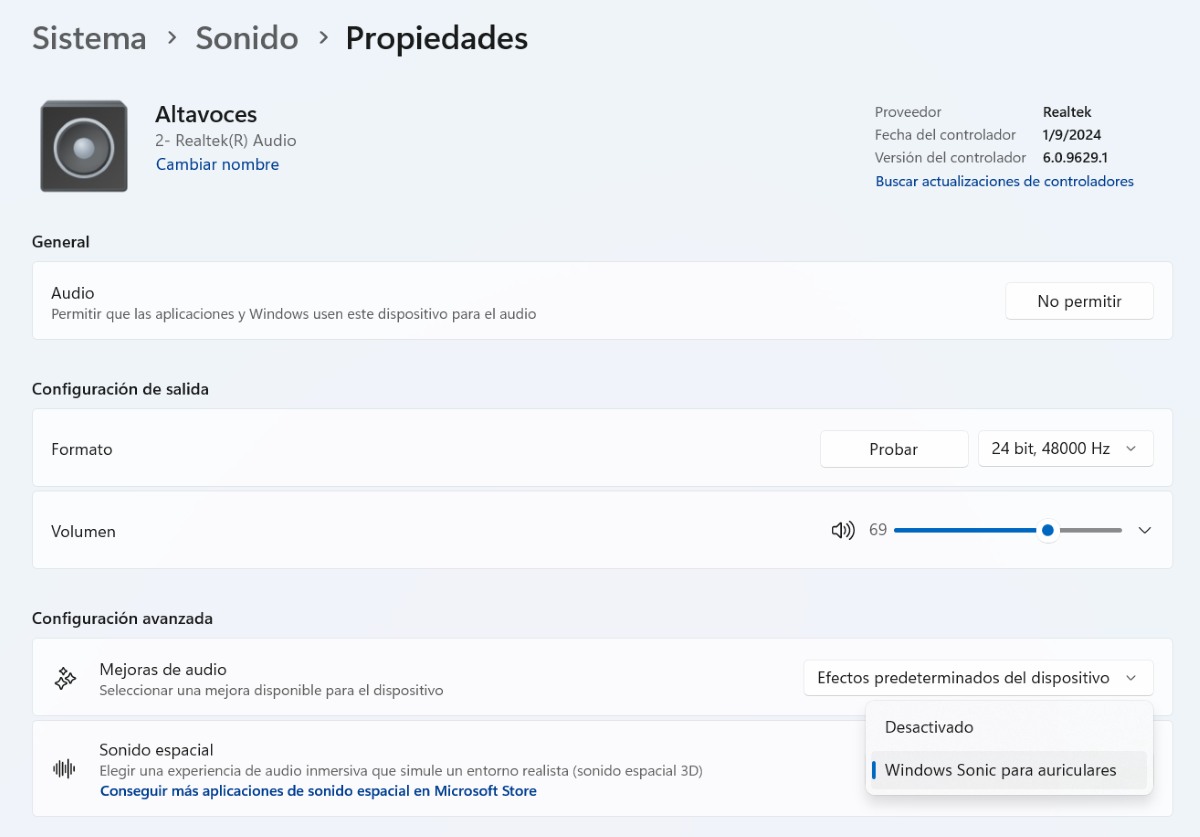
Кейбір ойындарда 3D дыбысы нашар болғанда, Windows Sonic жүйесін конфигурациялау қажет болуы мүмкін. Бұл құрал a Қосымша ештеңе орнатусыз виртуалды көлемді дыбыс және тегін. Дегенмен, кейбір ойындар кеңістіктік өңдеусіз жақсырақ естіледі, сондықтан ойынға байланысты Sonic және стерео арасында ауысу орынды екенін есте сақтаңыз.
Бұл Компьютерде Windows Sonic орнату қадамдары:
- Тапсырмалар тақтасындағы дыбыс деңгейі түймесін тінтуірдің оң жақ түймешігімен басыңыз.
- Таңдаңыз Дыбыс параметрлері.
- Шығару астында пайдаланып жатқан құрылғыға байланысты құлақаспаптарды немесе динамиктерді таңдаңыз.
- Сипаттарға кіру үшін құрылғы атауын басыңыз.
- «Кеңістіктік дыбыс» бөлімінде таңдаңыз Құлаққаптарға арналған Windows Sonic.
- Дайын. Бұл Windows жүйесіне сәйкес «шынайы ортаны имитациялайтын иммерсивті аудио тәжірибесін» белсендіреді.
Dolby Atmos қалай орнатуға болады?
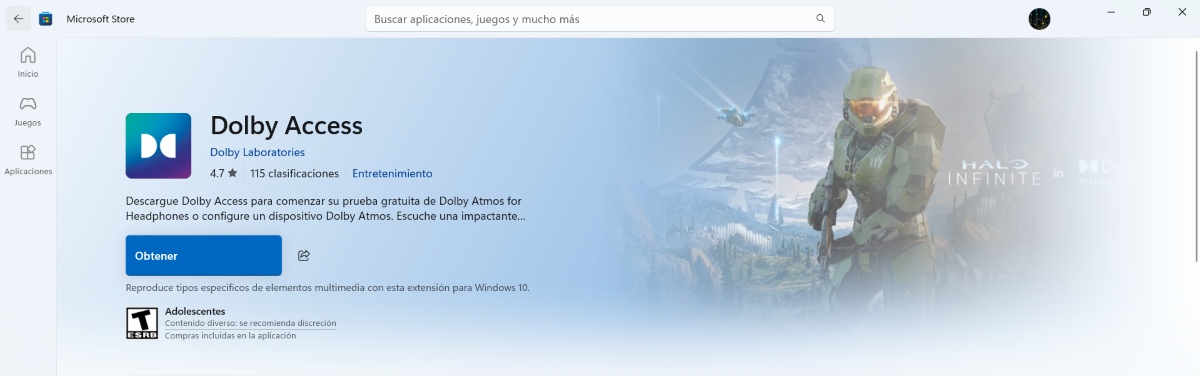
Dolby Atmos дәлірек және әсерлі тәжірибе ұсынады. Тәжірибелі ойыншылардың айтуынша, бұл құрал диалогты анық және әсерлі етедіОның 7 күндік сынақ мерзімі бар және оның қызметтерін тұрақты пайдалану үшін төлеуге тура келеді.
Әрине, кейбір құлаққаптарда Dolby Atmos лицензиясы бар екенін есте сақтаңыз. Үлгіңізге қолдау көрсетілетінін білу үшін Dolby Access қолданбасын тексеріңіз. Олай болса, қосымша ештеңе сатып алудың немесе белсендірудің қажеті жоқ. Оларды қоссаңыз болғаны. Кейбір ойындарда басқаларға қарағанда 3D дыбысы нашар болса, Dolby Atmos пайдалану шешім болуы мүмкін. Бұлар Dolby Atmos конфигурациялау қадамдары:
- Microsoft дүкенін ашып, іздеңіз Dolby Access (Егер сіз Windows дыбыс параметрлерінде болсаңыз, «Microsoft дүкенінен көбірек кеңістіктік дыбыс қолданбаларын алыңыз” және Dolby Access пайда болады).
- Бағдарламаны орнатыңыз және оны ашыңыз.
- «Құлаққаптарға арналған Dolby Atmos» немесе «Үй кинотеатры жүйесіне арналған Dolby Atmos» қосу үшін нұсқауларды орындаңыз.
- Содан кейін «Дыбыс параметрлері» - құрылғыңыз - «Сипаттар» бөліміне өтіңіз.
- В «Кеңістіктік дыбыс«бұл сізге көрінеді» Dolby Atmos құлаққапқа арналған. Өзгерістерді қолдану үшін сол опцияны басыңыз және бәрі аяқталды.
Кейбір ойындарда 3D дыбысы нашарлағанда: Дыбыс дыбысын тамаша ету үшін қосымша кеңестер
Кейбір ойындарда 3D дыбысы нашар естілетінін байқасаңыз, кейбіреулері бар Дыбысты мінсіз қалдыруға көмектесетін қосымша кеңестерКейбір параметрлер компьютердің жүйесіне қатысты, бірақ басқалары ойынның өзінен жасалуы керек. Ойын тәжірибесін жақсарту үшін тағы не істеуге болатынын көрейік.
ДК параметрлері
Кейбір ойындарда 3D дыбысы нашарлағанда, сіз жасай алатын бірінші нәрсе жылдам диагностиканы іске қосыңыз. Мұны істеу үшін сіз Windows ақауларын жою құралын пайдалана аласыз: Параметрлер - Жүйе - Ақауларды жою - Басқа ақауларды жою құралдары тармағына өтіңіз. Windows жүйесінің ақауларды автоматты түрде анықтауы және түзетуі үшін «Аудио» бағдарламасын іске қосыңыз. Бұлар жасауға болатын басқа да түзетулер:
- Шығару құрылғысын тексеріңіз: : Пайдаланылатын құрылғы дұрыс болуы керек (құлаққаптар немесе динамиктер).
- Аудио жақсартуларды өшіріңізҚұрылғы сипаттарында «Жақсартулар» бөліміне өтіп, «Өшіру» тармағын таңдаңыз. Бұл ойынды өңдеудегі қайшылықтардың алдын алады.
- Аудио драйверлерін жаңартыңыз: Құрылғы реттеушісі – Дыбыс контроллері – тінтуірдің оң жақ түймешігімен басыңыз – Драйверді жаңарту тармағын пайдаланыңыз. Сіз автоматты түрде іздеуге немесе өндірушінің веб-сайтына кіре аласыз (Realtek, Intel және т.б.).
- Драйверді қайта орнатыңызКомпьютеріңіздің аудио жүйесінің істен шығып жатқанын байқасаңыз, Windows жүйесі оны автоматты түрде қайта орнатуы үшін аудио драйверін жойыңыз.
Ойында
Кейбір ойындарда басқаларға қарағанда 3D дыбысы нашар болса, ақаулар туындаған ойынды реттеуге болады. Алдымен ойынның аудио параметрлерін тексеріңіз: кейбіреулері стерео, 5.1, 7.1 немесе кеңістіктік дыбыс арасында таңдауға мүмкіндік береді. Гарнитураға байланысты әртүрлі режимдерді қолданып көріңіз. Сондай-ақ, қос өңдеуден аулақ болыңыз: Егер ойында 3D дыбысы бар болса, қайшылықтарды болдырмау үшін Windows Sonic немесе Dolby Atmos қолданбасын өшіріңіз..

Мен өте кішкентай кезімнен ғылыми және техникалық жетістіктерге, әсіресе өмірімізді жеңілдететін және қызықты ететін нәрселерге қатты қызығатынмын. Мен соңғы жаңалықтар мен трендтерден хабардар болуды, өз тәжірибеммен бөлісуді, пайдаланатын жабдық пен гаджеттер туралы пікірлерімді және кеңестерді жақсы көремін. Бұл мені бес жыл бұрын веб-жазушы болуға әкелді, ол негізінен Android құрылғылары мен Windows операциялық жүйелеріне бағытталған. Оқырмандарым оңай түсінуі үшін мен күрделі нәрсені қарапайым сөздермен түсіндіруді үйрендім.