
Компьютеріңіздің порттарымен байланыс ақаулары бар ма? Сонда сіз оны шешу үшін дұрыс мақалаға келдіңіз. Біз қадамдық нұсқаулық жасаймыз ашық порттарды қалай тексеруге болады Windows компьютерінен. Бұл тексеруді жүзеге асырудың әртүрлі жолдары бар, бірақ біз мәселені немесе сұрағыңызды бірнеше минут ішінде шешуге болатын ең жақсы және жылдамға тоқталамыз.
Порттар компьютер мен жүйенің бір желідегі басқа құрылғылармен байланысуының негізгі бөлігі болып табылады. Олар сізге әртүрлі тапсырмалар үшін қажет болуы мүмкін, мысалы: сол желілерді басқару, жаңа сервер немесе сіз жай ғана үй желісін реттеп жатырсыз. Бұл сізге проблемалар тудыруы мүмкін және негізінен порттардың ашық болмауына байланысты. Сондықтан біз компьютердегі порттарды қалай тексеру керектігін түсіндіреміз.
Сіздің компьютеріңізде қандай порттар бар?

Ең алдымен, егер сіз есептеуді енді бастаған болсаңыз, біз сізге компьютердегі порттардың не екенін және олардың неліктен маңызды екенін түсіндіреміз. Порт - бұл негізінен деректерді қабылдау және жіберу үшін пайдаланылатын компьютер мен басқа құрылғы арасындағы виртуалды қосылым нүктесі.
Бұл порттардың әрқайсысы нөмірленген және олардың әрқайсысы белгілі бір тапсырмамен немесе хаттамамен байланысты. Оның аббревиатурасы сізге таныс болғандықтан ең үлкен мысал - әртүрлі веб-беттерге қол жеткізу үшін http протоколымен байланыстырылған 80 порты. Сіз http бағдарламасының қауіпсіз нұсқасы бар деп ойлайтыныңызды және оның https екенін білесіз, иә, бұл қосылым үшін 443 порты да бар.
Сондықтан және мұны біле отырып, сіз елестете аласыз порт ашық болса, ол деректерді қабылдау және жіберу болып табылады, бұл әртүрлі порттар арасында жіберу және алу арқылы сол веб-сайттарға кіруге болатынын білдіреді. Қалыпты нәрсе - сізде қажетті нәрселер ашық, өйткені пайдаланылмай, қажетінен артық болуы қауіпсіз емес. Енді сіз порттың не екенін білетін болсаңыз, ең бастысы: ДК-де ашық порттарды қалай тексеруге болады.
Ашық порттарды қалай тексеруге болады: CMD пайдаланыңыз

Әртүрлі әдістер бар, бірақ олардың біреуі Windows CMD көмегімен пәрмендерге негізделген. Бұл әрекетті орындау үшін біз сізге қадамдық және нақты пәрменді береміз, осылайша сіз ашық порттарды қалай тексеру керектігін білесіз. Ол үшін алдымен CMD ашу керек, ол әртүрлі жолдармен ашылады:
- Іздеу жолағына «Пәрмен жолы» деп теріңіз.
- Win + R пернелерін басыңыз және «cmd» теріңіз.
Сіз оны ашқаннан кейін жазуыңыз керек «netstat» және enter пернесін басыңыз. Бұл пәрмен арқылы сізге ДК-дегі барлық белсенді қосылымдардың тізімі көрсетіледі, яғни енді компьютердегі ашық порттарды тексере аласыз. Оны түсіндіру үшін сіз бірнеше бағандардың пайда болғанын көресіз, олардың біреуі порт нөмірін, екіншісі жергілікті мекенжайды көрсетеді. Сізге түсінуге болатын ең айқын мысал "0.0.0.0:80" нөмірлеу болуы мүмкін, бұл 80 портының (біздің түсіндірмеміз http екенін есте ұстасаңыз) ашық екенін білдіреді.
Ашық порттарды қалай тексеруге болады: тапсырмалар менеджерін пайдаланыңыз
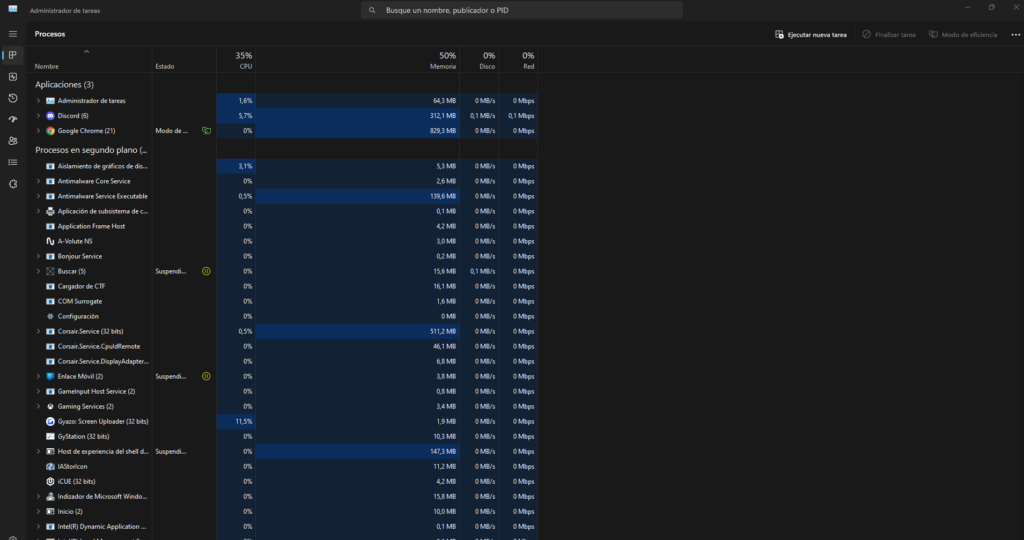
Сияқты CMD Тапсырма менеджерімен ашық порттарды қалай тексеруге болатынын білу үшін біз сізді кезең-кезеңмен қалдырамыз:
- Ең алдымен, «Ctrl + Shift + Esc» пернелерін басыңыз немесе оны тапсырмалар тақтасында тінтуірдің оң жақ түймешігімен басып, «Тапсырмалар реттеушісі» опциясын таңдау арқылы ашуға болады.
- Ішке кіргеннен кейін сіз мәліметтер қойындысына өтуіңіз керек
- Енді ол пайда болмаса, порттар бағанын қосу керек болады. Бағандардың екі жағында қайтадан тінтуірдің оң жақ түймешігімен нұқыңыз және таңдалған бағандарда сол жаңа бағанды қосу үшін «порттар» опциясын іздеңіз.
- Енді толық көрнекі түрде сіз қай порттар ашық және қайсысы жоқ екенін көресіз
Ашық порттарды қалай тексеруге болады: Ресурс мониторын пайдаланыңыз
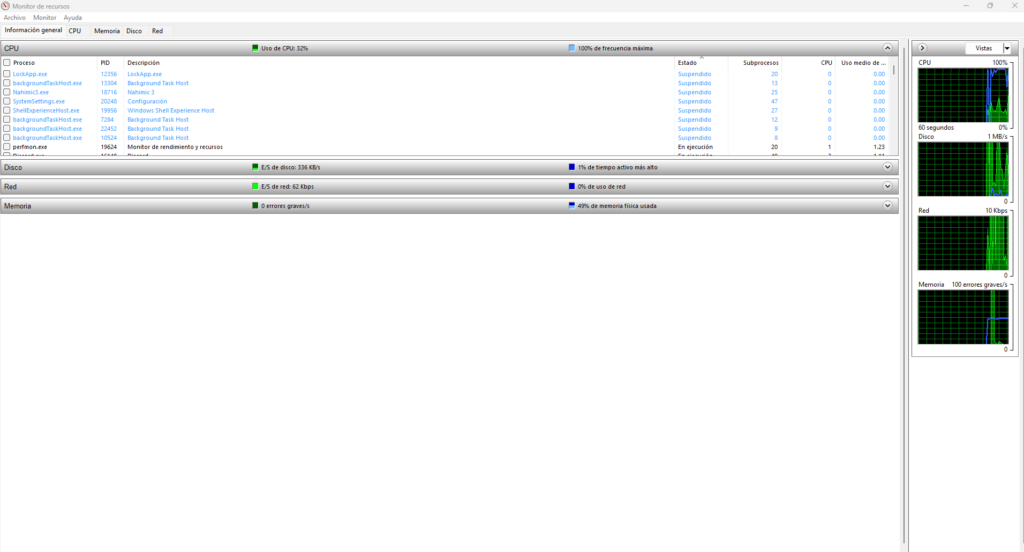
Windows жүйесі көп жылдар бойы дамыды (бұл ғасырлар сияқты) арқасында бізде көптеген құралдар бар. Солардың бірі – Windows ресурстарының мониторы Ол өзінің эстетикасына байланысты ескірген болып көрінсе де, басқалармен байланысу және деректерді жіберу немесе қабылдау үшін порттарды қандай қолданбалар пайдаланып жатқанын көру әлі де өте пайдалы. Ресурс мониторына өту үшін мына қадамдарды орындаңыз:
- Windows тапсырмалар тақтасына өтіп, іздеуде «Ресурс мониторы» деп теріңіз.
- Мониторға кіргеннен кейін сіз «Желі» қойындысын басуыңыз керек
- TCP бөлімін ашыңыз
- Енді сіз қай жергілікті порттар ашық және қайта, қандай бағдарламалар немесе қолданбалар қосылғанын және деректерді жіберу және қабылдау үшін ашық екенін көре аласыз.
Ашық порттарды қалай тексеруге болады: Nmap пайдаланыңыз
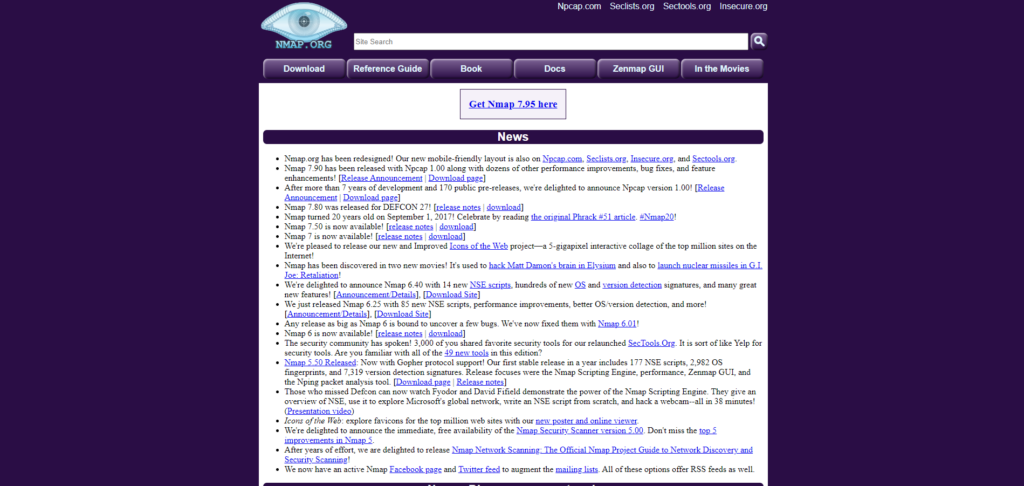
Бұл жағдайда Nmap – үшінші тарап қолданбасы, бірақ бұл сканерлеуге және анықтауға арналған пайдалы құрал, яғни осылайша және оны жүктеп алу арқылы сіз компьютеріңіздегі ашық порттарды қалай тексеру керектігін де біле аласыз. Онда қадамдармен барайық:
- Ең алдымен, сіз жүктеп алып, орнатуыңыз керек Nmap. Ол үшін сізге оның ресми сайтына сілтеме қалдырамыз. Бейресми веб-сайттардан жүктеп алудан аулақ болыңыз.
- Дайын болғаннан кейін портты сканерлеуді іске қосу керек. Мұны істеу үшін сізге пәрмен терезесін ашып, келесі пәрменді енгізу керек "nmap -p- 127.0.0.1" бірақ нөмір пайда болған жерде IP мекенжайыңызды енгізуіңіз керек. Бұл компьютердегі барлық порттарды сканерлейді.
- Нәтижелерді қайта талдап, қажет нәрсені шешуге тырысыңыз.
Біз үшін бұл Windows жүйесіндегі порттарды тексерудің ең жылдам жолдары, бірақ біз сізге порттарды басқарудың маңыздылығының 3 себебін береміз:
- ДК қауіпсіздігі: Мақаланың басында айтқанымыздай, қосымша порттардың болуы компьютеріңіздегі елеулі қауіпсіздік ақауы болуы мүмкін. Пайдаланатындарын ғана ашуға тырысыңыз.
- түсіну қосылу мәселелері: Егер бірдеңе жұмыс істемесе және ол қосылымға немесе қосылымға қатысты болса, ол аппараттық құрал болмаса, ол порт болуы мүмкін. Компьютердегі ашық порттарды қалай тексеруге болатынын білгеннен кейін оны тезірек шешуге болады.
- Желі параметрлерін жақсартыңыз: Барлық порттар туралы ақпаратты алу арқылы сіз ДК порт жүйесін оңтайландыра аласыз.
Желіңіз де, компьютеріңіздің қауіпсіздігі де жақсы күйде болуы үшін мұны компьютерге техникалық қызмет көрсетудің негізгі міндеті ретінде қабылдауға кеңес береміз. Қалай болғанда да, біз сізге қатысты мақаланы қалдырамыз маршрутизаторға қосымша Ethernet порттарын қалай қосуға болады дегенмен, сіз елестете алатындай, порттарға қатысты көптеген мақалаларды таба аласыз Tecnobits.

Кішкентай кезінен техникаға құмар. Маған осы салада жаңалық болғанды және, ең алдымен, онымен сөйлескенді ұнатамын. Сондықтан мен көптеген жылдар бойы технология мен бейне ойын веб-сайттарындағы байланысқа арнадым. Сіз мені Android, Windows, MacOS, iOS, Nintendo туралы немесе ойға келетін кез келген басқа тақырып туралы жаза аласыз.