Кейде Windows компьютерінің экранында пайда болатын қателер түсініксіз және алаңдатады. Дегенмен, басқалары бізге не болып жатқанын тікелей түсіндіреді. Бұл мақалада біз сізге айтамыз «Windows бұл құрылғыны тоқтатты, себебі ол ақаулар туралы хабарлады» қатені қалай түзетуге болады (код 43).
Атап айтқанда, бұл қате амалдық жүйе анықтаған кезде пайда болады аппараттық құралдың немесе қосылған сыртқы құрылғының дұрыс жұмыс істемеуі. Бұл мәселенің орнын анықтау және сәйкес шешімді қолдану міндетін айтарлықтай жеңілдетеді.
Қысқасын айтқанда, ең көп таралған себептері код 43 қатесін тудыратын мыналар:
- Бүлінген немесе сәйкес келмейтін драйверлер.
- Аппараттық ақаулар, физикалық зақымға байланысты немесе ішкі мәселелерге байланысты.
- ескірген микробағдарлама.
- Операциялық жүйе ақаулары, үйлесімділік қайшылықтарынан дұрыс емес конфигурацияларға немесе қайшылықтарға дейін.
Төменде шешімдер тізімі берілген. Біздің ұсынысымыз, егер сіз 43 қате кодын тапсаңыз, олардың әрқайсысын біз осы жерде ұсынатын ретпен қолданып көріңіз:
43 кодының алдындағы алдыңғы тексерулер
43 қате кодының шешімдерін іздеуді бастамас бұрын, олар қаншалықты айқын көрінсе де, жиі назардан тыс қалуы мүмкін бірқатар себептерді жоққа шығару керек.
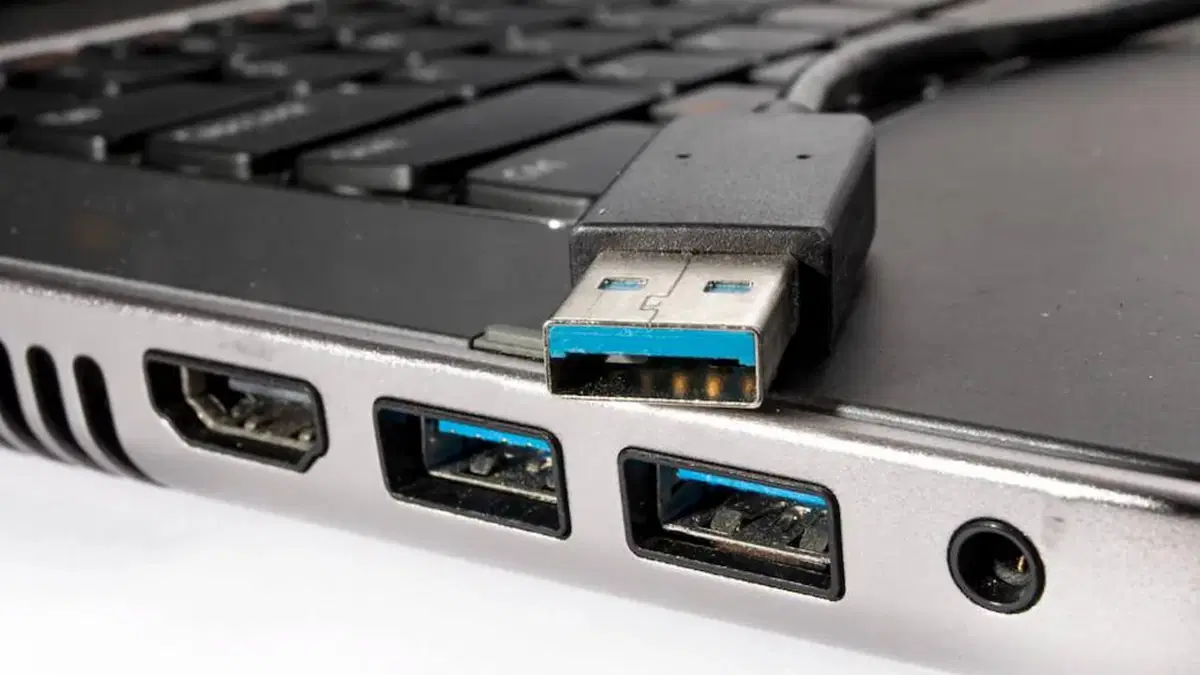
Бірінші нәрсе - бұл Қосылымдардың орнында екенін тексеріңіз. Егер біз сыртқы құрылғылар туралы айтатын болсақ, біз оларды ажыратып, қайта қоса аламыз (мысалы, егер ол USB болса, басқа портты қолданып көріңіз). Қосылым кабельдерінің жақсы күйде екенін тексеріңіз.
Графикалық карта сияқты ішкі құрылғыларға келетін болсақ, бұл тексеруді орындауға болады компьютерді өшіріп, ДК ішін қарау.
Біз жасай алатын тағы бір нәрсе (сыртқы құрылғылар жағдайында), оларды басқа құрылғыға қосып көріңіз, проблемалар әлі де орын алатынын көру үшін. Сондай-ақ ескі трюкті қолдану өте практикалық Компьютеріңізді қайта іске қосыңыз. Көбінесе бұл барлығын қажетінше жұмыс істеуге жеткілікті.
Драйверлерді жаңартыңыз
Ең айқын себептерді жоққа шығарғаннан кейін, біз тырысуымыз керек драйверлерді жаңартудың классикалық процедурасы арқылы 43 қате кодын шешіңіз. Көптеген жағдайларда бұл мәселені шешуге қызмет етеді. Біз осылай әрекет етуіміз керек:
- Бастау үшін, Құрылғы менеджерін ашамыз Windows + X пернелер тіркесімін пайдаланып, тізімнен осы опцияны таңдаңыз.
- Кейін Біз қате орналасқан құрылғыны іздейміз (әдетте сары леп белгісімен белгіленеді).
- Содан кейін біз құрылғыны тінтуірдің оң жақ түймешігімен басып, опцияны таңдаймыз «Драйверді жаңарту«.
- Соңында біз таңдаймыз «Драйверлерді автоматты түрде іздеу«. Егер бұл әдіс жұмыс істемесе, драйверді қолмен орнату үшін өндірушінің ресми веб-сайтынан жүктеп алуымыз керек.
Бұл қатені тікелей түзетудің тағы бір жолы қате тіркелген құрылғыны жойып, оны нөлден қайта орнатыңыз. Мұны істеу үшін біз Құрылғы менеджеріне оралуымыз керек, қатесі бар құрылғыны тінтуірдің оң жақ түймешігімен басып, «Құрылғыны жою» опциясын таңдаңыз. Бұл аяқталғаннан кейін құрылғыны автоматты түрде қайта орнату үшін Windows жүйесіне арналған компьютерді қайта іске қосу керек.
Windows жүйесін жаңартыңыз
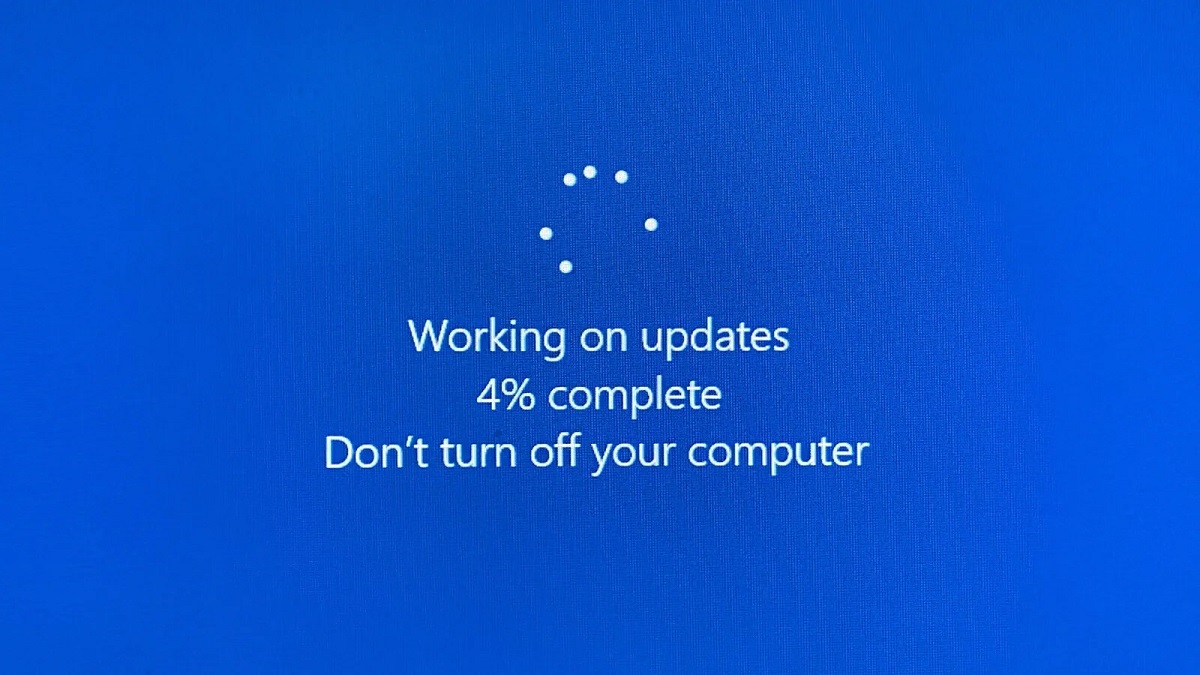
Егер біз драйверлерді жаңартқан болсақ және 43 қате коды бар мәселе сақталса немесе біз оны жасаған кезде қатені таппасақ, келесі әдіске өтуіміз керек: операциялық жүйені жаңарту. Бұл әрекетті өте қарапайым түрде орындауға болады:
- Бастау үшін, барайық Параметрлер мәзірі біздің компьютерден.
- Онда біз бөлімді таңдаймыз «Жаңарту және қауіпсіздік».
- Біз опцияны таңдаймыз Windows жаңарту орталығы.
- Бұл құрал арқылы біз жасай аламыз барлық күтудегі жаңартуларды орындаңыз, ол көбінесе аппараттық және драйвер мәселелерін шешуге арналған патчтарды қамтиды.
Бұл да маңызды құрылғы микробағдарламасын жаңарту, өйткені олардың кейбіреулері оның дұрыс жұмыс істеуін талап етеді. Біз де назардан тыс қалдырмауымыз керек BIOS. Бұл ескірген болса, қате коды 43 сияқты үйлесімсіздіктерге әкелуі мүмкін. Жаңартулардың бар-жоғын тексеру үшін өндірушінің веб-сайтын тексерген дұрыс.
Аппараттық құралдардың физикалық зақымдануы
Алдыңғы барлық шешімдерді қолданып көргеніне қарамастан, мәселелер жойылмаса, олардың бар-жоғын бағалауды бастау керек. аппараттық құрамдастардың кез келгеніне физикалық зақым келтіру. Кейде бұл зақым анық көрінеді, бірақ кейде оны анықтау үшін маманның көзі қажет.
Бұл зақымдануды анықтаудың жақсы әдісі - пайдалану Оқиғаларды қарау құралы (Windows + X пернелер тіркесімі арқылы қол жеткізуге болады). Бұл құралдың көмегімен біз проблемалық құрылғыға қатысты оқиғаларды іздей аламыз және осылайша қосымша мәліметтер ала аламыз.
Кез келген жағдайда, бұл жағдайларда шешім сөзсіз қамтиды компонентті ауыстырыңыз.
Бұл сіздің компьютеріңізде пайда болған қате кодын 43 шешуге арналған идеялар мен кеңестердің қысқаша мазмұны үшін. Елеулі физикалық зақымданулар мен ақаулар жағдайларын қоспағанда, көбінесе жүйе мен драйвер жаңартуларын қолдау арқылы олардың пайда болуын болдырмауға болады.

Түрлі сандық медиада он жылдан астам тәжірибесі бар технология және интернет мәселелеріне маманданған редактор. Мен электрондық коммерция, коммуникация, онлайн маркетинг және жарнама компанияларында редактор және мазмұн жасаушы болып жұмыс істедім. Мен сондай-ақ экономика, қаржы және басқа салалардың веб-сайттарында жаздым. Менің жұмысым да менің құмарлығым. Енді менің мақалаларым арқылы Tecnobits, Мен өмірімізді жақсарту үшін күн сайын технология әлемі ұсынатын барлық жаңалықтар мен жаңа мүмкіндіктерді зерттеуге тырысамын.