
Android ұялы телефонымен немесе iPhone арқылы Windows компьютерінен қоңырау шалу теңдесі жоқ ыңғайлылықты ұсынады. Бұл мақала мобильді құрылғыны компьютермен жұптастыруға нұсқау береді, бұл сізге компьютерден тікелей қоңырау шалуға және қабылдауға мүмкіндік береді. Ұялы телефоныңыздың операциялық жүйесі маңызды емес, процесс қарапайым және біз оны сізге кезең-кезеңімен түсіндіреміз.
Компьютерден қоңырау шалу: Android немесе iPhone құрылғысын Windows жүйесіне қосыңыз
Бастау үшін қолданбаны жүктеп алу керек Windows жүйесіне сілтеме. Бұл қолданба екеуінде де қол жетімді Android үшін Google Play сияқты IOS дүкеніне арналған App Store. Жүктеп алып, орнатыңыз ұялы телефоныңызда және компьютерде пайдаланатын Microsoft тіркелгісімен кіргеніңізге көз жеткізіңіз.
Орнату және бастапқы конфигурация
Қолданбаны орнатқаннан кейін мобильді қосымшаны ашыңыз және ұялы телефоныңызды компьютерге қосуды сұрайтын экранды көресіз. «QR кодын сканерлеу» түймесін басыңыз ұялы камераны ашу және компьютерде пайда болатын кодты сканерлеу.
Windows жүйесінде Android немесе iPhone арқылы қоңырауларға дайындық
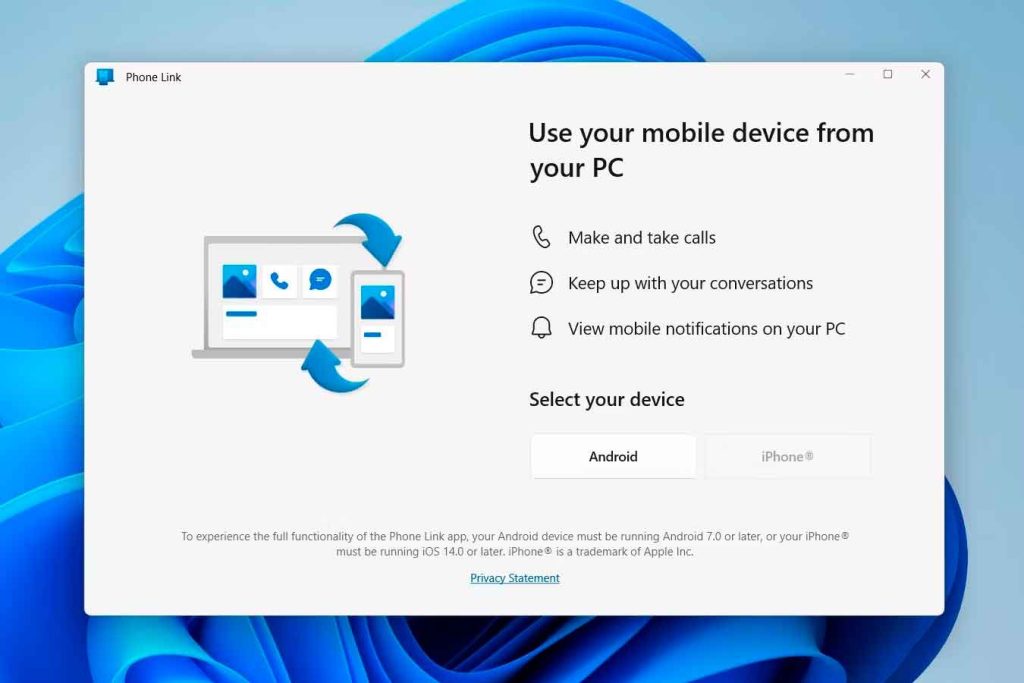
Бағдарламаны ашыңыз Мобильді сілтеме Windows жүйесінде. Әдетте бұл қолданба алдын ала орнатылған болады, бірақ ол жоқ болса, оны мына жерден жүктеп алуға болады Microsoft Store. Ұялы телефон түрін таңдаңыз Android немесе iPhone болсын, сіз байланыстыратындығыңызды.
Мобильді және компьютерді жұптау
Ұялы телефоныңыздың операциялық жүйесін таңдағаннан кейін QR коды бар экран ашылады. Мобильді камераны бағыттаңыз осы кодты сканерлеу үшін Windows жүйесіне сілтеме қолданбасын пайдаланыңыз. Қолданба сізден Bluetooth, мәтіндік хабарлар және қоңыраулар сияқты ұялы телефоныңыздың әртүрлі элементтеріне кіруге рұқсат сұрайды. Толық функционалдылықты қамтамасыз ету үшін барлық қажетті рұқсаттарды қабылдаңыз.
Bluetooth қосыңыз және құрылғыларыңызды жұптаңыз
Байланысқаннан кейін қолданба ұялы телефоныңыз бен компьютеріңіз арасында Bluetooth жұптауын жасауды сұрайды. «Жұптастыруды бастау» түймесін басыңыз компьютерден және ұялы телефоннан қабылдайды. Ұялы телефонда компьютер атауын іздеп, жұптастыру процесін аяқтаңыз.
Қосымша рұқсаттар және синхрондау
Bluetooth жұптауы аяқталғаннан кейін мобильді қолданба контактілерді және қоңыраулар тарихын синхрондау үшін қосымша рұқсаттарыңызды сұрайды. Бұл рұқсаттарды бергеніңізге көз жеткізіңіз тікелей компьютерден қоңырау шалу мүмкіндігін береді.
Windows жүйесінен қиындықсыз қоңырау шалыңыз
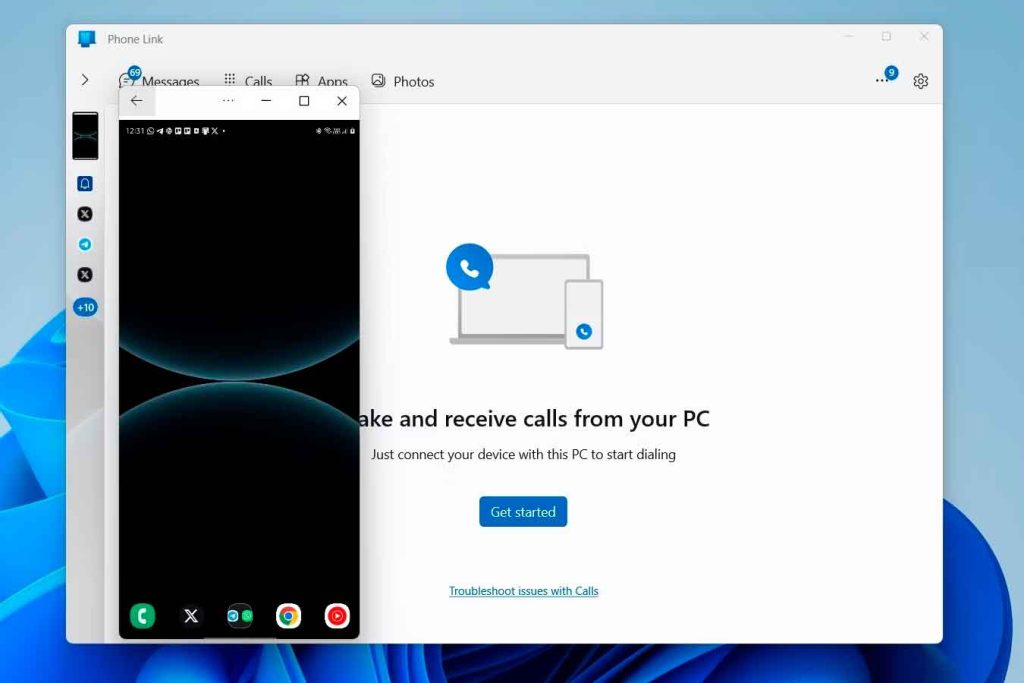
Барлығы конфигурацияланған кезде, компьютерде Mobile Link қолданбасын ашып, Параметрлер қойындысын таңдаңыз. Қоңыраулар. Мұнда сіз синхрондалған контактілер тізімін және телефон тергішті көре аласыз. Контактіні таңдаңыз немесе нөмірді қолмен теріңіз кімге қоңырау шалғыңыз келеді. Қоңырау ұялы телефон арқылы жасалады, бірақ сіз компьютердің динамиктері мен микрофонын пайдаланасыз.
Android үшін «Телефоныңызды» пайдаланыңыз
Android пайдаланушылары үшін қолданба Сіздің телефоныңыз Windows сонымен қатар қоңырау шалуға мүмкіндік береді. Телефоныңыздың серіктес қолданбасын орнатыңыз Google Play дүкенінен ұялы телефоныңызда. Орнатқаннан кейін Microsoft тіркелгісімен жүйеге кіріңіз.
«Телефоныңыз» қолданбасындағы параметрлер
Жүйеге кіргеннен кейін қолданбаға контактілерге, хабарларға және қоңырауларға қол жеткізу үшін қажетті рұқсаттарды беріңіз. Компьютердегі нұсқауларды орындаңыз орнатуды аяқтау үшін. Қолданба телефон нөміріңізді және Bluetooth қосылым рұқсаттарын қосуды сұрайды.
Android немесе iPhone құрылғысын Windows жүйесімен толық синхрондаңыз
Windows жүйесіндегі Телефоныңыз қолданбасында қоңырауларға, хабарландыруларға және фотосуреттер мен хабарларға кіруге рұқсат беру опцияларын қосыңыз. Bluetooth жұптауын орнатыңыз контактілерге және қоңыраулар журналына кіруге рұқсат беруді қамтамасыз ету.
Конфигурацияны қатесіз аяқтаңыз
Барлық қадамдарды орындағаннан кейін телефон тергішті Телефоныңыз қолданбасында көре аласыз. Контактілер синхрондалады, бұл нөмірлерді қолмен іздеуге немесе теруге мүмкіндік береді. Қоңыраулар ұялы телефоннан басқарылады бірақ олар компьютерден оның динамиктері мен микрофоны арқылы іске қосылады.
Осы қадамдарды орындау арқылы сіз ұялы телефоныңызды синхрондалған және әрқашан қол жетімді күйде сақтай отырып, компьютеріңізден қоңырау шалу ыңғайлылығын пайдалана аласыз. Бұл біріктіру құрылғылар арасында үнемі ауыспай-ақ, байланыстарды басқаруды жеңілдетеді.

Мен Себастьян Видальмын, технологияға және өз қолыңызбен жасауға құмар компьютер инженері. Оның үстіне мен жасаушымын tecnobits.com сайтында, мен технологияны барлығына қолжетімді және түсінікті ету үшін оқулықтармен бөлісемін.