
Біз бәріміз рульде отырғанда сүйікті жақсы музыкамызды тыңдағанды және сүйікті подкасттарымызды тыңдағанды ұнатамыз. Spotify-ды Android Auto-ға қалай қоюға болады? Бұл шағын нұсқаулықта сіз барлық жауаптарды таба аласыз.
Қазірдің өзінде қолданатын көптеген жүргізушілер бар Android Car Сіздің көлік сапарларыңыз үшін. Оның интерфейсі бізге Android телефонының көптеген функцияларын тікелей көлік экранынан немесе дауыстық командалар арқылы басқаруға мүмкіндік береді.
Android Auto пайдалану мақсаты сондықтан жүргізушілер ұялы телефондарын қауіпсіз пайдалана алады, алаңдататын нәрселерді болдырмай, қолдарыңызды дөңгелекте ұстаңыз және бағытты жоғалтпаңыз. Демек, дауыстық командалар арқылы келесідей пайдалы құралдарға қол жеткізудің пайдалылығы:
- Қолданбалар навигация арқылы Google Maps немесе Waze.
- Өтініштер мультимедиялық Spotify сияқты, YouTube музыкасы o Дыбыстық.
- Қоңыраулар режимінде кітапханалар.
Spotify қолданбасын Android Auto жүйесіне орнатпас бұрын
Android Auto жүйесінде Spotify қолдану тәжірибесінен ләззат алуға дайынсыз ба? Бұл алғышарттар:
- Android ұялы телефоны- Android 6.0 (Marshmallow) немесе одан жоғары нұсқасы қажет.
Android Auto қолданбасы, ол көптеген құрылғыларда стандартты түрде орнатылған. - Spotify қолданбасы смартфонымызда орнатылған және ыңғайлы жаңартылған.
- USB немесе сымсыз қосылым телефонды көлікке қосу үшін. Кейбір жағдайларда оны USB кабелі арқылы жасау керек, дегенмен соңғы көлік үлгілері сымсыз қосылуға мүмкіндік береді.
Маңызды: Барлық көліктер Android Auto жүйесімен үйлесімді емес. Сізге біріктірілген экраны бар көлік қажет. Әйтпесе, телефон ұстағышын тауып, Android Auto-ны дербес режимде пайдалану керек болады. Мұнда түсіндіреміз Android Auto жүйесін үйлесімді емес көлікке қалай орнатуға болады.
Spotify қолданбасын Android Auto жүйесінде қадам бойынша конфигурациялаңыз
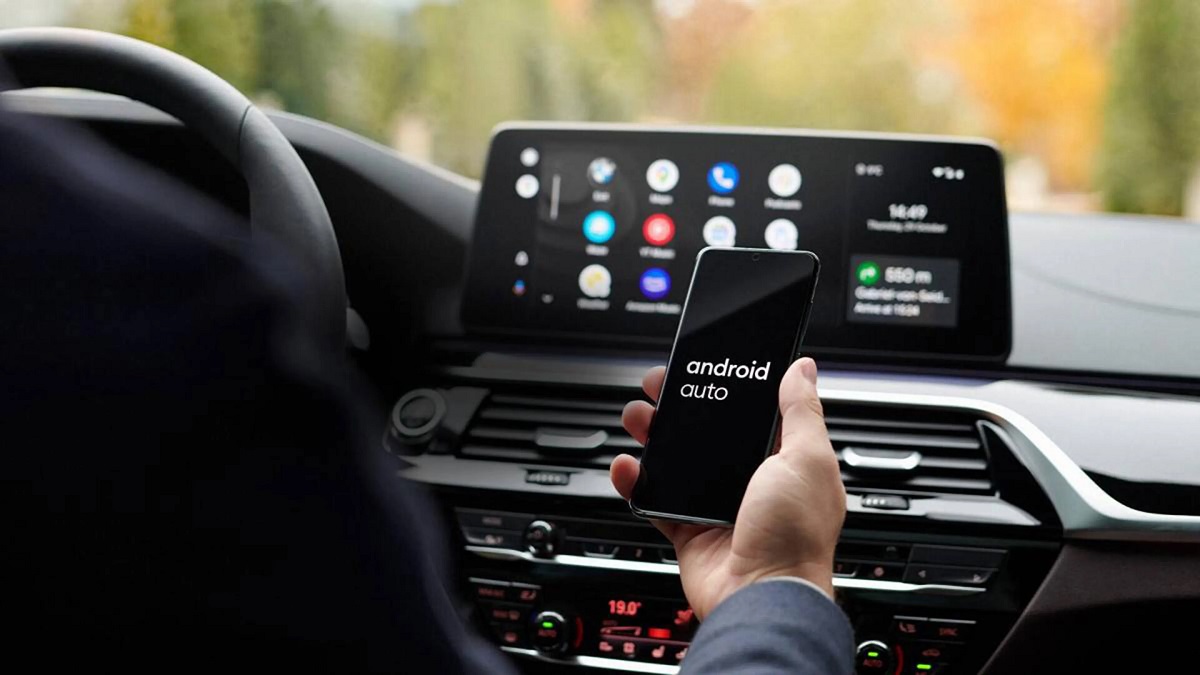
Бізде барлық қажетті талаптар бар екенін тексергеннен кейін, Android Auto жүйесінде Spotify орнатуға және оны өз талғамымыз бен қалауларымызға сәйкес конфигурациялауға көшеміз. Бұл орындалатын қадамдар:
1-қадам: Екі қолданбаны орнатыңыз және жаңартыңыз
Бірінші орындалатын нәрсе - бізде екі қолданбаның (Android Auto және Spotify) орнатылғанын және жаңартылғанын тексеру, біз келесі әрекеттерді орындауымыз керек:
- Алдымен біз ашамыз Google Play Store біздің телефонда.
- Міне қараймыз «Android Auto» y Spotify.
- Біз қолданбаларды жүктеп аламыз (егер бізде олар орнатылмаған болса) және қажет болған жағдайда оларды соңғы нұсқаға жаңартамыз.
2-қадам: Телефонды көлікке қосыңыз
Бар қосылымды жүзеге асырудың екі жолы телефон мен көліктің ойын-сауық жүйесі арасында: сымды немесе сымсыз.
- USB кабелі арқылы- Телефонды көліктің USB портына қосу және Android Auto автоматты түрде іске қосылуын күту.
- Сымсыз байланыс: телефонда Bluetooth және WiFi қосу, содан кейін өндірушінің нұсқауларын орындай отырып, оны көлік жүйесімен жұптастыру. Осылайша Android Auto өздігінен басталады.
3-қадам: Android Auto орнату
Бұл өте қарапайым қадам. Бізге Android Auto автоматты түрде іске қосылуын күту ғана қалды, рұқсат беріңіз рұқсат береді қолданылатын (контактілерге, хабарландыруларға және мультимедиалық деректерге кіру) және экранда пайда болатын нұсқауларды орындаңыз.
4-қадам: Android Auto жүйесінде Spotify іске қосыңыз
Алдыңғы қадамдарды дұрыс орындасақ, Android Auto іске қосылғанда, біз мынаны көреміз Негізгі мәзірдегі Spotify белгішесі басқа үйлесімді қолданбалармен бірге. Бізге не істеу керек Spotify таңдаңыз және тіркелгімізбен кіріңіз. Осылайша біз ойнату тізімдерімізге және басқа опцияларға қол жеткізе аламыз.
Қолданбалар мәзірінде белгіше пайда болмаса, соңғы нұсқаға жаңартылғанымызды тексеру керек. Олай болмаса, Spotify қолданбасын жойып, қайта орнатуға тура келеді.
Кейде, тіпті осы қадамдарды хатқа дейін орындағанның өзінде, біз өзімізді таба аламыз Android Auto жүйесінде Spotify пайдалану кезіндегі мәселелер (байланыс үзілді, қолданба дауыстық пәрмендерге жауап бермейді...). Мұндай жағдайларда ең тиімдісі - әрқашан Android Auto және Spotify-ды қайта қосу. Бұл мүмкін болатын уақытша қателерді түзетудің ең тиімді әдісі.
Пайдалануға арналған кейбір кеңестер
Енді Android Auto жүйесіне Spotify орнатқаннан кейін, оны қалай барынша тиімді пайдалануға болады? Мұнда сізге көмектесетін кейбір кеңестер берілген:
- Алдын ала анықталған ойнату тізімдерін жасаңыз, көлік жүргізу кезінде әндерді іздеу немесе өзгерту қажеттілігінен алаңдамау үшін.
- Офлайн пайдалану үшін әндерді жүктеп алыңыз, бұл нашар сигнал бар жерлерде де музыканы тыңдауды жалғастыруға мүмкіндік береді.
- Телефоныңыздың батареясын зарядтаңыз (сымсыз режимді пайдаланған кезде тез бітеді). Көліктің USB порты қайта зарядтауға арналған.
Қысқасы, Android Auto жүйесінде Spotify пайдалану көлік жүргізу кезінде сүйікті музыкамызды қауіпсіз тыңдауға мүмкіндік береді. Қарапайым орнату және алаңдататын нәрселерді болдырмайтын мүмкіндіктердің арқасында бұл кез келген жақсы музыка әуесқойлары үшін тамаша құрал.

Түрлі сандық медиада он жылдан астам тәжірибесі бар технология және интернет мәселелеріне маманданған редактор. Мен электрондық коммерция, коммуникация, онлайн маркетинг және жарнама компанияларында редактор және мазмұн жасаушы болып жұмыс істедім. Мен сондай-ақ экономика, қаржы және басқа салалардың веб-сайттарында жаздым. Менің жұмысым да менің құмарлығым. Енді менің мақалаларым арқылы Tecnobits, Мен өмірімізді жақсарту үшін күн сайын технология әлемі ұсынатын барлық жаңалықтар мен жаңа мүмкіндіктерді зерттеуге тырысамын.