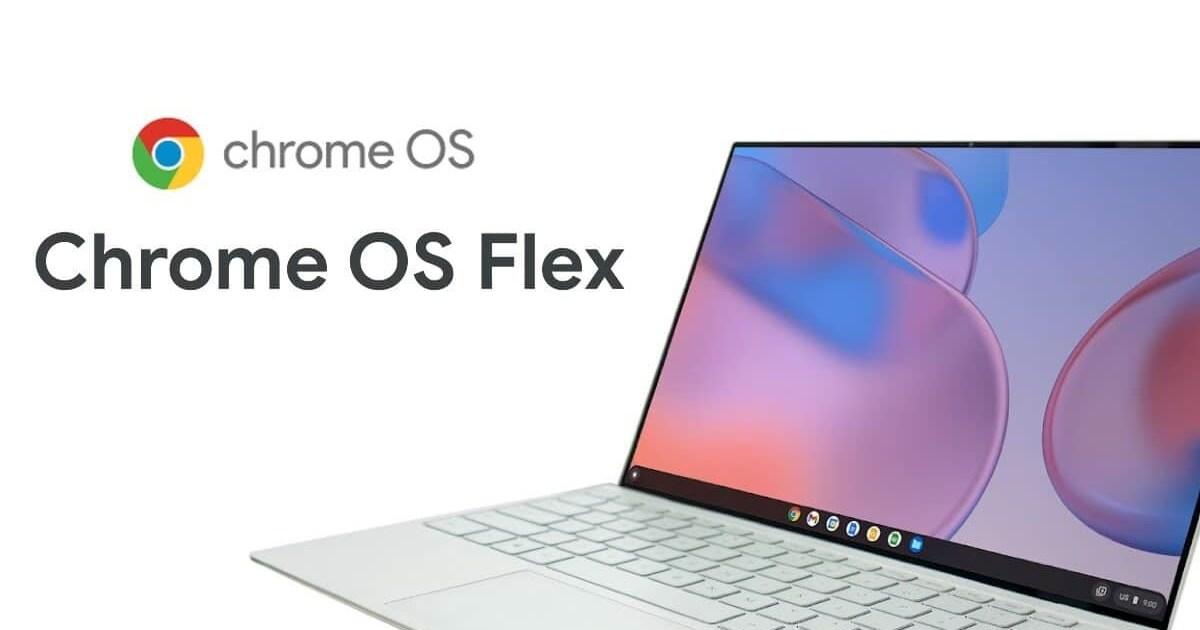
ChromeOS Flex ескі x86 компьютерлерін жеңіл, қауіпсіз және тегін жүйесімен жандандырады.
Орнатқышты жасаудың екі жолы: ресми құрал немесе dd көмегімен қолмен жүктеп алу.
ChromeOS-пен салыстырғандағы айырмашылықтар: Play Store, Android қолданбалары немесе қауіпсіздік чипі жоқ.
Орнатпас бұрын USB дискісінен орнатып көріңіз және деректердің сақтық көшірмесін жасаңыз; орнату дискіні пішімдейді.
¿2025 жылы ChromeOS Flex қалай орнатуға болады? Ноутбук немесе жұмыс үстелі компьютеріңіз жұмыс істей алмай жатса, оны бірнеше минут ішінде қалпына келтіруге болатын балама бар: Chrome OS FlexБұл Google жүйесі ескі немесе аз қуатты компьютерлерге арналған және USB дискісінен өте қарапайым процесте орнатылады. Оны іске қосу үшін сарапшы болудың қажеті жоқ, бірақ деректерді жоғалту мәселелерін болдырмау үшін қадамдарды мұқият орындаған дұрыс.
Төменде Google және мамандандырылған БАҚ жариялаған ақпаратқа, сондай-ақ әртүрлі құрылғыларда нақты әлемде пайдалану тәжірибесіне негізделген өте толық қадамдық нұсқаулық таба аласыз. Орнатқышты жасаудың екі жолын көресіз. Chromebook қалпына келтіру құралымен ұсынылған нұсқа және USB дискісіне жазу үшін ресми кескінді жүктеп алуға арналған басқа нұсқаулық. Біз сондай-ақ ChromeOS-пен салыстырғандағы айырмашылықтарды, жүйелік талаптарды, BIOS кеңестері мен амалдарын және жиі қойылатын сұрақтарға арналған бөлімді қарастырамыз.
ChromeOS Flex дегеніміз не және ол неге тұр?
ChromeOS Flex — Google операциялық жүйесінің ресми бейімделуі, сондықтан оны Chromebook емес компьютерлерге, олар болса да, тегін орнатуға болады. Windows ДК немесе Mac. Бұл бастапқы жүйелерінің талаптарына бұдан былай сәйкес келмейтін машиналарды өшіріп, оларды қайта пайдалануға болатынын білдіреді жиі жаңартулары бар жеңіл, қауіпсіз орта.
Жоба Google компаниясы CloudReady-дің артында тұрған Neverware компаниясын сатып алғаннан кейін пайда болды. Көптеген жылдар бойы бұл бастама пайдаланушыларға стандартты компьютерлерде Chromium OS нұсқасын орнатуға мүмкіндік берді. Flex көмегімен Google бұл жұмысты біріктіреді және оны ресми түрде ұсынады. бірдей ChromeOS код базасын пайдалану және Chromebook құрылғыларына бұрыннан ұнайтын жаңарту циклі.
Дегенмен, маңызды нюанстар бар. Chromebook емес құрылғыларда Google-дың біріктірілген қауіпсіздік чипі жоқ және ARM процессорларына қолдау көрсетілмейді. Flex x86 архитектурасына бағытталған (ең алдымен Intel және AMD). Мүмкіндіктерге келетін болсақ, ресми ақпарат оның Google Play немесе Android қолданбаларын қамтымайтынын және Windows виртуалды машиналарын қолдамайтынын көрсетеді. Кейбір пайдаланушы тәжірибелері белгілі бір мүмкіндіктердің (мысалы, Linux әзірлеу ортасы) арнайы конфигурацияларда жұмыс істей алатынын хабарлайды, бірақ Бұл Google кепілдік беретін нәрсе емес. Flex үшін.
Бұл бизнес үшін де қызықты: үлкен жүйелерде операциялық жүйе лицензияларын жою айтарлықтай үнемдеуге әкеледі. Flex USB құрылғысынан орнату алдындағы тестілеуді жеңілдетеді және кәсіби орталар үшін желіні орналастыруды қолдайды. Кез келген жағдайда, Идея қарапайым.: жылдам іске қосылатын және техникалық қызмет көрсету тапсырмаларын азайтатын минималистік, веб-орталық жүйе.
Талаптар, үйлесімділік және ұсыныстар
Орнату USB дискісін жасау ChromeOS Flex қабылдайтын компьютерден басқа компьютерден жасалуы мүмкін; шын мәнінде, бұл әдеттегі тәжірибе. Chrome браузері мен оның кеңейтімін пайдалансаңыз, орнатушыны ChromeOS, Windows немесе macOS жүйесінде дайындауға болады; немесе Google-дан ресми суретті жүктеп алып, оны қолмен жазыңыз. Екі жағдайда да Кемінде 8-16 ГБ USB флэш-дискісін пайдаланыңыз (процесті жылдамдатқан дұрыс).
Мақсатты жүйеде Flex SSD және кемінде 4 ГБ жедел жады бар конфигурацияларда жақсы жұмыс істейді. Бұл міндетті емес, бірақ ол өнімділікте айтарлықтай айырмашылықты тудырады. Аппараттық құралдардың үйлесімділігі айтарлықтай жақсарғанымен, ерекше жағдайлар бар: кейбір Wi-Fi/Bluetooth адаптерлері немесе ескі графикалық карталар біраз шыдамдылықты қажет етуі мүмкін. Аппараттық құрал неғұрлым стандартты болса, соғұрлым проблемалар аз болады. Сізде контроллерлер болады.
Кеңейтілген ресми қолдауы бар өте танымал құрылғылар бар. Мысалы, 2014 Surface Pro 3 құрылғысында 2026 жылға дейін ChromeOS Flex қолдауы бар, бұл Google ескі құрылғыларда үйлесімділікті сақтайдыКез келген жағдайда, ең практикалық нәрсе - алдымен USB-ден «тірі» режимде әрекет ету, қосылымды, экранды, ұйқыны және перифериялық құрылғыларды тексеру, содан кейін орнату керек пе деген шешім қабылдау.
Бастамас бұрын, есіңізде болсын: орнату мақсатты компьютердің негізгі дискісін пішімдейді. Маңызды кез келген нәрсенің сақтық көшірмесін жасаңыз. Бұл түсінікті, бірақ қайталауға тұрарлық. қорқынышқа қарсы ең жақсы вакцина.
Ұсынылатын әдіс: Chromebook қалпына келтіру құралы арқылы USB дискісін жасаңыз
Ең қарапайым және басшылыққа алынатын әдіс - Chrome браузері үшін ресми Google кеңейтімін пайдалану. Ол ChromeOS, Windows және macOS жүйелерінде жұмыс істейді. Бұл ұсынылатын жол пайдаланушылардың көпшілігі үшін.
1-қадам. Кеңейтімді орнатыңыз
Компьютерде USB дискісін жасау, Chrome браузерін ашу және Chrome Web Store дүкеніне өту үшін пайдаланылатын болады. «Chromebook қалпына келтіру құралын» іздеп, «Chrome жүйесіне қосу» түймесін басыңыз. Сұралған кезде «Кеңейтім қосу» арқылы растаңыз. Сол кезден бастап, Утилита кеңейтім ретінде пайда болады. шолғышта.
2-қадам. Кеңейтімнің қосылғанын тексеріңіз
Chrome браузерінде кеңейтімдер мәзіріне (бөліктер белгішесі) өтіп, «Кеңейтімдерді басқару» тармағын таңдаңыз. "Chromebook қалпына келтіру құралы" қосқышы қосылғанын тексеріңіз; дәл сол опцияны «Мәліметтер» бөлімінде көресіз. Содан кейін кеңейтімдер тақтасында оны ашу үшін құрал белгішесін басыңыз. қалқымалы терезені ашыңыз көмекшісімен.
3-қадам. Орнату USB құрылғысын жасаңыз
Chrome браузерінен қалпына келтіру құралын іске қосыңыз және түймесін басыңыз Бастау.
«Тізімнен үлгі таңдау» тармағын таңдаңыз. Өндіруші астында Google ChromeOS Flex таңдаңыз.
Өнім саласында ол «ChromeOS Flex» брендін белгілейді және жалғастырады.
Сұралған кезде USB жадын қосыңыз және оны ашылмалы мәзірден таңдаңыз. Дұрыс құрылғыны таңдағаныңызға көз жеткізіңіз (жойылады).
«Жалғастыру», содан кейін «Қазір жасау» түймесін басыңыз. Утилита медианы жүктеп алып, дайындайды. Процесс барысында ол әдеттен тыс пайыздарды көрсетуі мүмкін; бұл қалыпты жағдай. уайымдама.
Аяқтаған кезде медиа дайын екенін растайтын хабарды көресіз. USB дискісін қауіпсіз шығарып алыңыз.
Осы арқылы сізде енді орнатушы бар. Есіңізде болсын, USB дискісін жасау бірнеше минутқа созылуы мүмкін қосылымыңызға және жад жылдамдығына байланысты.
Балама әдіс: Ресми кескінді жүктеп алып, оны қолмен жазыңыз
Бұл әдіс пәрмен жолы мен үшінші тарап құралдарын жақсы меңгерген әкімшілерге немесе озық пайдаланушыларға арналған. Ол Chrome браузерін қажет етпейді. Толық бақылауды қаласаңыз, оны пайдаланыңыз ортаның жазылуы туралы.
Ең соңғы ChromeOS Flex орнату кескінін компьютеріңізге жүктеп алыңыз.
Қалаған құралды пайдаланып файлды ашыңыз.
Шатаспау үшін USB дискісін салыңыз және кез келген басқа алынбалы құралды алып тастаңыз. Дұрыс құрылғыны тексеріңіз.
Суретті USB дискісіне жазыңыз. Linux және dd пәрмен жолы қызметтік бағдарламасын пайдалансаңыз, терминалды ашып, іске қосыңыз:sudo dd if=image_name.bin of=/dev/sdN bs=4M status=progress
Қайда? image_name.bin қысылмаған файл және /dev/sdN USB жолы. Бұл айнымалы мәндерді қажеттіліктеріңізге сәйкес реттеңіз. Үшінші тарап құралын пайдалансаңыз, оның құжаттамасын қараңыз.
Жазу процесі аяқталғаннан кейін дискіні қауіпсіз шығарыңыз. Бұл әдіс тез және қарапайым, бірақ ол қосымша назар аударуды қажет етеді dd тағайындауындағы қате басқа дискіні өшіруі мүмкін.
USB құрылғысынан жүктеп, жүйені тексеріп, шешім қабылдаңыз.
USB дискісін мақсатты компьютерге қосыңыз және одан жүктеңіз. Өндірушіге байланысты жүктеу мәзіріне Esc, F12, F11 немесе ұқсас пернелерді басу немесе оны BIOS/UEFI жүйесінде конфигурациялау арқылы кіруге болады. Ол бірден пайда болмаса, Әрекетті қайталаңыз және «Жүктеу мәзірін» немесе «Жүктеу тәртібін» іздеңіз. параметрлерде.
ChromeOS Flex орнатушысын жүктегенде, жүйені орнатпастан сынап көру немесе орнатуға тікелей өту арасында таңдауға болады. Тікелей сынақ Wi-Fi, Bluetooth, дыбыс, дисплей, ұйқы/ояу және перифериялық құрылғыларды тексеруге мүмкіндік береді. Есіңізде болсын, ол USB арқылы жұмыс істейтіндіктен, өнімділігі төмен болады дискіні орнату.
«Тікелей эфир» режимінде біраз уақыт қалуды шешсеңіз, Google тіркелгіңізбен жүйеге кіріп, бетбелгілер мен кеңейтімдерді синхрондауыңызға және жұмыс үрдісін сезінуге болады. Google экожүйесінің көптеген негізгі мүмкіндіктері бар, соның ішінде Chrome-орталықталған навигация және бұлттық қызметтер.
Кеңес: BIOS жүйесінде немесе шебердің өзінде опцияны таба алмасаңыз, кептеліп қалған опцияларды жаңарту үшін интерфейсті іздеу функциясын пайдаланыңыз немесе компьютерді қайта іске қосыңыз. Кейде қуат циклі мәселені шешеді. түсініксіз болып көрінетін жағдайлар.
Соңғы орнату және деректер туралы ескертулер
Барлығы күткендей жұмыс істеп тұрғанына көз жеткізгеннен кейін шеберге оралыңыз және «ChromeOS Flex орнату» опциясын таңдаңыз. Процесс жылдам және қарапайым: баратын жерді таңдап, растаңыз. Осыны есте сақтаңыз Компьютердің негізгі блогы өшіріледі.Бұл дискіден бірдеңе қажет болса, алдымен көшірме жасаңыз.
Орнату кезінде шебер қажетті файлдарды жүктеп алады, жүйені жазады және компьютерді қайта іске қосады. Бірінші жүктеу кезінде тілді, пернетақтадан енгізу әдісін конфигурациялаңыз, интернетке қосылыңыз және Google есептік жазбасымен кіріңіз. Бірнеше минуттан кейін сіз браузер мен прогрессивті веб-қолданбаларға бағытталған Chromebook тәжірибесіне өте ұқсас жұмыс үстелінде боласыз. Тек алаңдамай жұмыс істеу жеткілікті.
Нақты мысалдар: Surface Pro 3 және Intel Compute Stick
Қызықты жағдай 2014 жылғы Microsoft Surface Pro 3 (4-ші буын Core i5, 8 ГБ жедел жады және 256 ГБ жады). ChromeOS Flex орнатылған кезде барлығы мінсіз жұмыс істейді: Wi-Fi, Bluetooth, ұйқы және жалғастыру, физикалық және сенсорлық пернетақталар және экран арақатынасы жақсы сәйкес келеді. Өнімділік жауап береді және жүйе жылдам жүктеледіОнжылдық тарихы бар команда үшін бұл екінші жастық.
Тағы бір пайдалы мысал: M3-6Y30 процессоры, 4 ГБ жедел жады және 64 ГБ жады бар Intel Compute Stick. Енді Windows 11 талаптарына сай келмейтін осы шағын компьютерде Flex құрылғыны теледидар немесе күнделікті негізгі тапсырмалар үшін тамаша хабқа айналдырады. Ол 60 Гц жиілікте 4K ойнатпайды, бірақ Навигация мен кеңсе бағдарламалық құралын пайдалану біркелкі.Жүйе жеңіл жұмыс істеу үшін оңтайландырылғанымен, 4 ГБ жедел жадымен шектеу байқалады.
Көп адамнан тұратын үй шаруашылықтарында әрбір пайдаланушы өзінің Google есептік жазбасымен кіріп, бөлек кеңістікті сақтай алады; балалардың профильдері Family Link ата-ана бақылауымен жақсы басқарылады. Үйлесімді машиналарда жалпы сезім жақсы ұсталған және болжамды жүйенің бірі болып табылады фондық режимде келетін жаңартулар және дәстүрлі антивирустық бағдарламалық жасақтаманың бас ауруы жоқ.
USB жасау және жүктеу үшін платформаға тән нұсқалар
Орнатушыны дайындау немесе іске қосу параметрлерін конфигурациялау үшін пайдаланатын жүйеге байланысты жолдар мен мәзірлер аздап өзгеруі мүмкін. Келесі сілтеме әртүрлі конфигурация атаулары арасында адасып қалмауға көмектесетін әдеттегі әрекеттерді жинақтайды. Оны жылдам нұсқаулық ретінде қарастырыңыз.
Платформа
Әдеттегі әрекет немесе бағыт
Ескертулер
Windows
Параметрлер > Жаңарту және қауіпсіздік > Қалпына келтіру (кеңейтілген жүктеу) немесе жүктеу мәзірінің пернесі (F12/F11/Esc)
USB дискісін жасау кезінде бірдеңе дұрыс болмаса, қызметті қайта іске қосыңыз утилитаны таңдаңыз немесе жадты қайта қосыңыз.
MacOS
Жүйе теңшелімдері / Жүйе параметрлері > Жүктеу дискісі немесе іске қосу кезінде Опция түймесін басып тұрыңыз
Байланыс ақаулары туындаса, Wi-Fi/Bluetooth параметрлерін қалпына келтіріңіз. Қайтадан бастап көріңіз.
ChromeOS
Қалпына келтіру құралын Chrome Web Store дүкенінен орнатып, шеберді орындаңыз.
Кескінді жүктеп алып, dd немесе соған ұқсас құралды пайдаланып сақтаңыз.
Басқа дискіні қайта жазуды болдырмау үшін құрылғының тағайындалған орнын растаңыз. Өте сақтық dd.
2025 жылы ChromeOS Flex орнату жолы: Ақаулықтарды жою және жиі қойылатын сұрақтар+
Егер компьютер USB дискісінен жүктелмесе, BIOS/UEFI параметрлерінде жүктеу ретін тексеріп, басқа порттарды пайдаланып көріңіз. Кейде басқа флэш-дискіні немесе басқа компьютерден USB дискісін қайта жасау пайдалы. Ақаулы USB дискісі көрінгеннен гөрі жиі кездеседі.
Орнатушы USB құрылғысын анықтамайдыБасқа медианы ажыратыңыз, порттарды өзгертіңіз, дискіні қайта дайындаңыз және құрал рұқсаттарын тексеріңіз.
Ол біртүрлі пайызбен тұрып қалады.Қалпына келтіру құралы интуитивтік сандарды көрсетуі мүмкін; үзу алдында бірнеше минут күтіңіз.
Іске қосылғаннан кейін Wi-Fi жоқБасқа USB адаптерін қолданып көріңіз немесе жаңарту үшін Ethernet арқылы уақытша қосылыңыз. Сондай-ақ, сымсыз чиптің үйлесімділігін тексеріңіз.
Мен іске қосу опциясын көрмеймінӨндірушінің жүктеу мәзірінің пернесін (Esc/F12/F11) пайдаланыңыз немесе BIOS/UEFI жүйесінде USB арқылы жүктеуді қосыңыз.
Жылдам сұрақтар:
Оны кез келген компьютерге орнатуға болады ма? Әдетте иә, егер аппараттық құрал x86 болса және белгілі бір минималды талаптарға сай болса, бірақ тәжірибе драйверлер мен құрылғыларға байланысты өзгереді.
Ол қайтымды ма? Оны өзінің орнатушысынан немесе сақтық көшірмеден қайта орнату арқылы алдыңғы жүйеге оралуға болады. Flex қолданбасын орнатпас бұрын деректеріңізді сақтаңыз.
Орнату үзілсе не істеймін? Процесті қайта бастаңыз, USB дискісін қайта жасаңыз және мүмкін болса, басқа жад картасын немесе портты пайдаланыңыз.
Маған Google есептік жазбасы керек пе? Барлық функцияларды синхрондау және пайдалану ұсынылады; тіркелгісіз кейбір мүмкіндіктер мағынасын жоғалтады.
Сауда белгілері: Google, ChromeOS және қатысты логотиптер Google LLC компаниясына тиесілі. Барлық басқа компания және өнім атаулары аталған олардың тиісті иелеріне тиесілі.
Ескі құрылғыда ChromeOS Flex нұсқасын таңдау көп жағдайда өнімділікті сақтаудың тамаша төте жолы болып табылады: USB дискісінен басшылыққа алынған орнату, орнату медиасын жасаудың екі әдісі, Chrome-ның жеңіл сипатын иеленген Linux базасы және техникалық қызмет көрсету мен бас ауруын азайтатын жылтыратылған веб тәжірибесі. Сақтық көшірме жасау кезінде сақтық шараларын қолданып, негізгі үйлесімділікті растасаңыз, Flex-ке ауысу жылдам, таза және үнемді.Қосымша ақпаратты олардың веб-сайтынан қараңыз. ресми сайтЕнді сіз бәрін білесіз 2025 жылы ChromeOS Flex қалай орнатуға болады.
Кішкентай кезінен техникаға құмар. Маған осы салада жаңалық болғанды және, ең алдымен, онымен сөйлескенді ұнатамын. Сондықтан мен көптеген жылдар бойы технология мен бейне ойын веб-сайттарындағы байланысқа арнадым. Сіз мені Android, Windows, MacOS, iOS, Nintendo туралы немесе ойға келетін кез келген басқа тақырып туралы жаза аласыз.