La веб-шолғыштардағы құпиялылық Құпиялылық әрқашан өзекті тақырып болды, ал қазір жасанды интеллект қосылған кезде одан да көп. Сіз бөлісетін ақпараттың көлеміне және онымен технологиялық алпауыттардың не істейтініне алаңдайсыз ба? Бұл жазбада біз Edge-тегі Copilot жаңа AI режимінде құпиялылықты қалай қорғауға болатыны туралы сөйлесетін боламыз.
Edge-тегі жаңа AI Copilot режимі қандай?

Microsoft Edge — Windows 10 және 11 компьютерлерінде алдын ала орнатылған шолғыш және оны жоюдың ресми жолы жоқ. Сондықтан сізде екі нұсқа бар: оны пайдаланбаңыз және белсенді емес қалдырыңыз немесе Оны қолданып көріңіз және оның барлық мүмкіндіктерін пайдалана бастаңызСоңғысы бойынша көмек қажет болса, мақаланы оқыңыз. 2025 жылға қарай Edge-ге үлес қосатын ең жақсы кеңейтімдер мен виджеттер.
Edge-тің ең жаңа және ең қызықты мүмкіндіктерінің бірі - Copilot AI режимі. Бұл браузер параметрлерінде біршама жасырын опция, бірақ оның ұсынатыны көп. Негізінен, Бұл соңғысын контекстік шолғышқа айналдыру үшін Copilot және Edge арасындағы біріктіру, келесі әрекеттерді орындауға қабілетті:
- Белсенді қойындыларыңыздың мазмұнын түсіну дәлірек жауаптар беруге мүмкіндік береді.
- Веб-беттерді, құжаттарды және электрондық пошталарды қорытындылаңыз.
- Электрондық хат жазу, мәтіндерді аудару немесе қорытынды жасау сияқты әрекеттерге ұсыныстар беріңіз.
- Тапсырмаларыңыздың үздіксіздігін қамтамасыз ету үшін соңғы әрекетіңізді есте сақтаңыз.
Күмәнсіз, интеграцияның бұл деңгейі пайдалы, бірақ ол сонымен бірге оны білдіреді Браузер көбірек жеке деректерге қол жеткізедіШынын айтқанда, пайдаланушының толық құпиялылығына кепілдік беру кезінде браузерлер де, AI да жақсы беделге ие емес. Бақытымызға орай, Edge қолданбасындағы жаңа Copilot AI режимінде сіздің жеке өміріңізді қорғаудың тиімді шаралары бар. Іске кірісейік.
Edge қолданбасындағы Copilot жаңа AI режимінде жеке өміріңізді қалай қорғауға болады
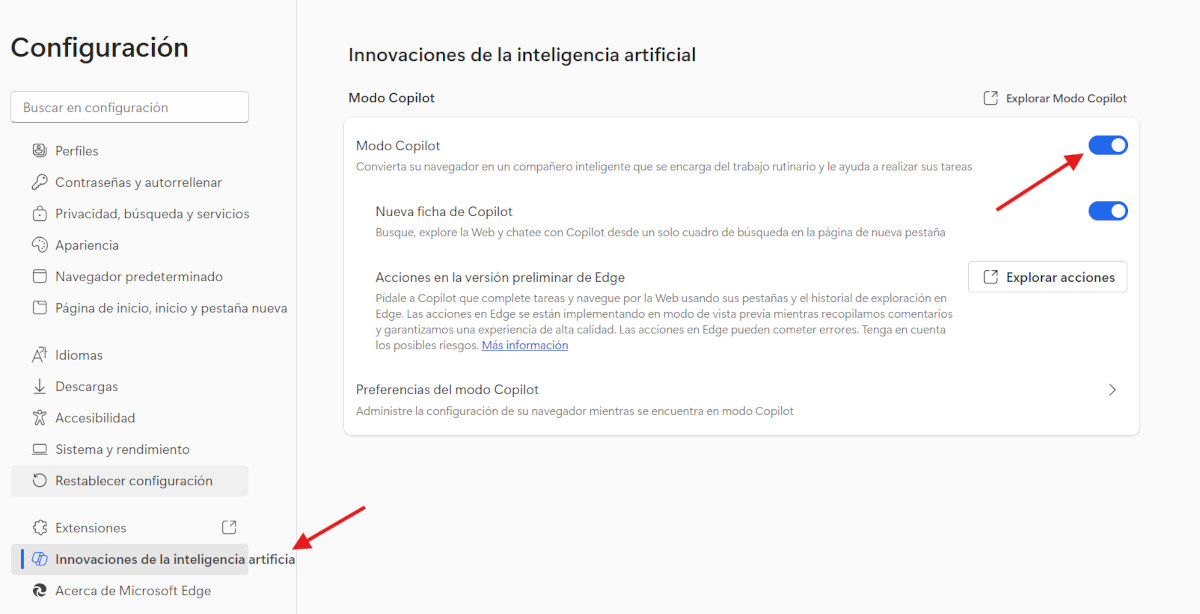
Edge жаңа Copilot AI режимінде құпиялылықты қалай қорғау керектігін қарастырмас бұрын, оны қалай белсендіру керектігін көрейік. Браузердің басты бетінен бірнеше рет басу жеткілікті, бірақ кез келген пайдаланушының қолынан келетін ештеңе жоқ. Мына қадамдарды орындаңыз. белсендіру қадамдары Edge қолданбасында AI режимі:
- Microsoft Edge бағдарламасын ашыңыз және Копилот белгішесінің жанындағы үш көлденең нүктені басыңыз.
- Ашылмалы мәзірден Параметрлер тармағын таңдаңыз.
- Енді сол жақтағы мәзірде «Жасанды интеллект инновациялары» түймесін басыңыз.
- Сіз Copilot Mode опциясын және оның қосқышын көресіз. Оны іске қосыңыз.
Бұл Edge ішіндегі Копилот режимін белсендірудің негізгі қадамдары. Айта кеткен жөн Бұл мүмкіндік дүние жүзінде қолжетімді емес.Майкрософт оны біртіндеп шығарып жатыр және ол алдағы айларда толығымен аяқталады деп күтілуде. Іске қосылғаннан кейін Edge-тегі Copilot қолданбасының жаңа AI режимінде құпиялылықты қорғау үшін әртүрлі параметрлерді қолдануға болады.
Бірінші қалқан: рұқсаттарды іске қосыңыз және түсініңіз

Edge-тегі жаңа Copilot AI режиміндегі құпиялылығыңыздың бірінші қалқаны - бұл рұқсаттарды білу және іске қосу деректерді пайдалану және өңдеумен байланысты. Копилот режимін іске қосқан кезде, Edge сізге таңдауларыңызға сәйкес реттеуге болатын бірқатар рұқсаттарды ұсынады. Мысалы:
- Қол жеткізу белсенді қойындыларБасқаша айтқанда, Copilot қай қойындыларды «көре алатынын» шектей аласыз.
- Сондай-ақ пайдалануды қосуға немесе өшіруге болады шолу журналы контекстік жауаптар алу.
- Копилоттың кіруіне жол бермеуге болады сезімтал өрістер пішін деректері мен құпия сөздер сияқты.
Әрине Copilot қолданбасына неғұрлым көп шектеу қойсаңыз, тәжірибе сапасы соғұрлым төмен болады. Осы жаңа режимді пайдалана отырып, Microsoft идеясы браузерді сіз үшін бірнеше тапсырмаларды орындайтын агент түріне айналдыру болып табылады. Бірақ рұқсаттарды өшірсеңіз, AI қалағанынша жасай алмайды.
Әрине, жоғарыда айтылғандардың барлығы Edge-тегі жаңа AI-мен жұмыс істейтін Copilot режимінде сіздің жеке өміріңізді қорғау құнына байланысты. Осы рұқсаттарды қарап шығыңыз және реттеңіз, мына қадамдарды орындаңыз:
- Edge ішіндегі параметрлер мәзіріне өтіңіз.
- «Құпиялылық, іздеу және қызметтер» бөлімін іздеңіз.
- "Копилот" тармағын енгізіп, рұқсаттарды қалауларыңызға сәйкес реттеңіз.
Екінші экран: InPrivate режимі және деректерді тазалау

Edge жаңа Copilot AI режимінде құпиялылық үшін тағы не істей аласыз? Браузердің әрекетіңізді сақтауына жол бермеу үшін оның кірістірілген опцияларының артықшылығын пайдаланыңыз. Мұны есте сақтаңыз Microsoft компаниясының AI алдыңғы сеанстарда не істегеніңізді есте сақтай алады: кірген беттер, сіз қойған сұрақтар және ашқан құжаттар.
Егер сіз оны жоймасаңыз, бұл ақпараттың барлығы үшінші тараптарға ашылады. Бұл, мысалы: Браузерді басқалармен бөлісесіз немесе оны жалпыға ортақ компьютерде пайдаланасызБұған жол бермеу үшін бірнеше қарапайым қадамдарды орындауға болады:
- Қолданыңыз Жеке режимде әрекетіңіздің сақталуын қаламасаңыз.
- Копилот тарихын жою параметрлерден қолмен.
- Мәтінмәндік жадты өшіру әрбір сеанс тәуелсіз болғанын қаласаңыз.
Edge қолданбасындағы жаңа AI Copilot режимінде құпиялылығыңызды қорғау үшін тағы бір нәрсе жасай аласыз кез келген іздерін тазалаңызОсыған байланысты браузер Copilot тәжірибеңізді жекелендіру үшін пайдаланған деректерді жоюға мүмкіндік береді. Мысалы, сіз шолу журналын, cookie файлдарын, веб-сайт деректерін және Копилоттың жеке деректерін (контекст, әрекет және теңшелімдер) жоя аласыз. Сіз мұны қалай жасайсыз? Жеңіл:
- "Параметрлер" - Edge ішіндегі құпиялылық бөліміне өтіңіз.
- Нені жою керектігін таңдау түймесін басыңыз.
- Копилот деректерін таңдап, әрекетті растаңыз.
Edge қолданбасындағы Copilot жаңа AI режимінде құпиялылығыңызды қорғаңыз.
Жоғарыда айтылғандардың барлығын жүйелі түрде орындасаңыз, әсіресе құрылғыңызды ортақ пайдалансаңыз, үшінші тараптардың желідегі әрекетіңізді білуіне жол бермейсіз. Сондай-ақ қарастырыңыз Edge қолданбасында бөлек профильдер жасаңызЯғни, біреуі жеке пайдалануға, екіншісі жұмысқа арналған. Бұған қоса, сіз аласыз бұлтты синхрондауды өшіру Бұл әрекеттеріңіздің құрылғылар арасында бөлісуіне жол бермейді. Мұның бәрі сіздің қауіпсіздігіңізге зиян келтірместен AI мүмкіндіктерін пайдалануға мүмкіндік береді.
Қысқасы, Edge-тегі Copilot жаңа AI режимінде жеке өміріңізді қорғауға болады. -мен тиісті түзетулер мен бірнеше қосымша шараларCopilot және Edge арасындағы интеграцияны ақпаратыңызға зиян келтірместен пайдалана аласыз. Басқару элементтерін үйреніңіз, рұқсаттарды қосыңыз және қауіпсіз шарлау үшін ең жақсы тәжірибелерді қабылдаңыз.

Мен өте кішкентай кезімнен ғылыми және техникалық жетістіктерге, әсіресе өмірімізді жеңілдететін және қызықты ететін нәрселерге қатты қызығатынмын. Мен соңғы жаңалықтар мен трендтерден хабардар болуды, өз тәжірибеммен бөлісуді, пайдаланатын жабдық пен гаджеттер туралы пікірлерімді және кеңестерді жақсы көремін. Бұл мені бес жыл бұрын веб-жазушы болуға әкелді, ол негізінен Android құрылғылары мен Windows операциялық жүйелеріне бағытталған. Оқырмандарым оңай түсінуі үшін мен күрделі нәрсені қарапайым сөздермен түсіндіруді үйрендім.