- ShadowPlay минималды әсермен 4K/60 FPS дейін аппараттық құрал арқылы жазады
- Instant Replay ойынның соңғы бірнеше минуттарын лезде сақтайды
- Тікелей трансляция арқылы YouTube, Twitch немесе Facebook-те қабаттасыңыз.
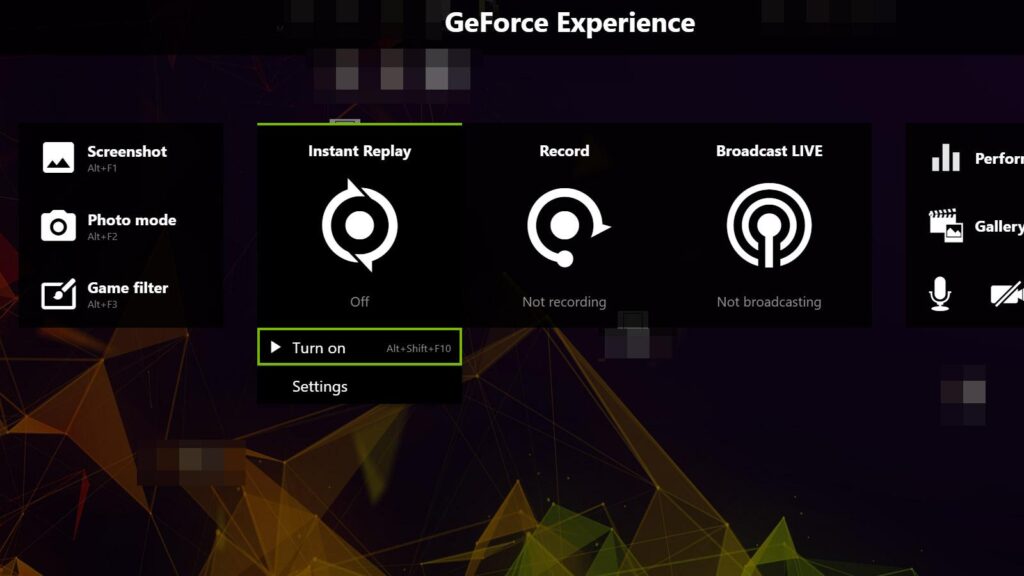
Егер сіз компьютерде a NVIDIA графикалық картасыСізде өте ыңғайлы әдіс бар рекордтық ойындар, тікелей эфирге өтіп, скриншоттарды көп қиындықсыз түсіріңіз: GeForce ShadowPlay тәжірибесі Бұл ойындарды ең аз өнімділік құнымен және мінсіз кескін сапасымен жазуға мүмкіндік береді.
Бұл нұсқаулықта сіз құралды меңгеру үшін қажет нәрсенің барлығын таба аласыз: қабаттасуды белсендіру және төте жолдар арқылы жазуды бастау, Жылдам қайталауды конфигурациялаңызTwitch немесе YouTube арқылы трансляциялауға және скриншоттарды Google Photos немесе Imgur қызметіне жүктеп салуға болады. Сондай-ақ, біз негізгі параметрлерді, жалпы шектеулерді және NVIDIA GPU пайдаланбасаңыз, бірнеше баламаларды қарастырамыз.
GeForce Experience ShadowPlay дегеніміз не?
GeForce Experience - драйверлерді жаңартып отыруға, ойын профильдерін оңтайландыруға және түсіру мен тікелей трансляцияны жеңілдетуге арналған NVIDIA хабы. Өзінің заманауи нұсқасында классикалық ShadowPlay бағдарламасы біріктіру үшін дамыды «Бөлісу» қабаттасудың UI, пернелер тіркесімі немесе қолданбадағы ортақ пайдалану белгішесі арқылы қол жетімді.
GeForce Experience ShadowPlay – аппараттық жеделдетілген жазу утилитасы: ол GPU кодтауын пайдаланады. 60 FPS және 4K дейін біркелкі жазыңыз Оны толық экранда немесе терезе режимінде жазуға болады, бұл FPS-ке өте аз әсер етеді. Оның күші қолмен жазу ғана емес; ол сонымен қатар үздіксіз фондық түсіру режимімен ерекшеленеді.
Бұл үздіксіз режим бір рет түрту арқылы кез келген есте қалатын сәттерді сақтауға мүмкіндік береді. -ға рахмет Лезде қайталау (ескі ShadowMode), жүйе геймплейдің соңғы бірнеше минуттарын буферлейді, сондықтан сіз эпикалық ойындарды жіберіп алмайсыз.
Жазумен қатар, қабаттасу тікелей трансляцияға, скриншоттарды түсіруге, галереяны көруге және көруге арналған құралдарды біріктіреді. Ойыннан шықпай-ақ параметрлерді өзгертіңізNVIDIA сонымен қатар ағынды жіберу кезінде ресурсты тұтынуды азайту үшін нақты реттелген тиімділікке ие.
Қабаттасуға және пайдалы жылдам пернелерге қол жеткізу
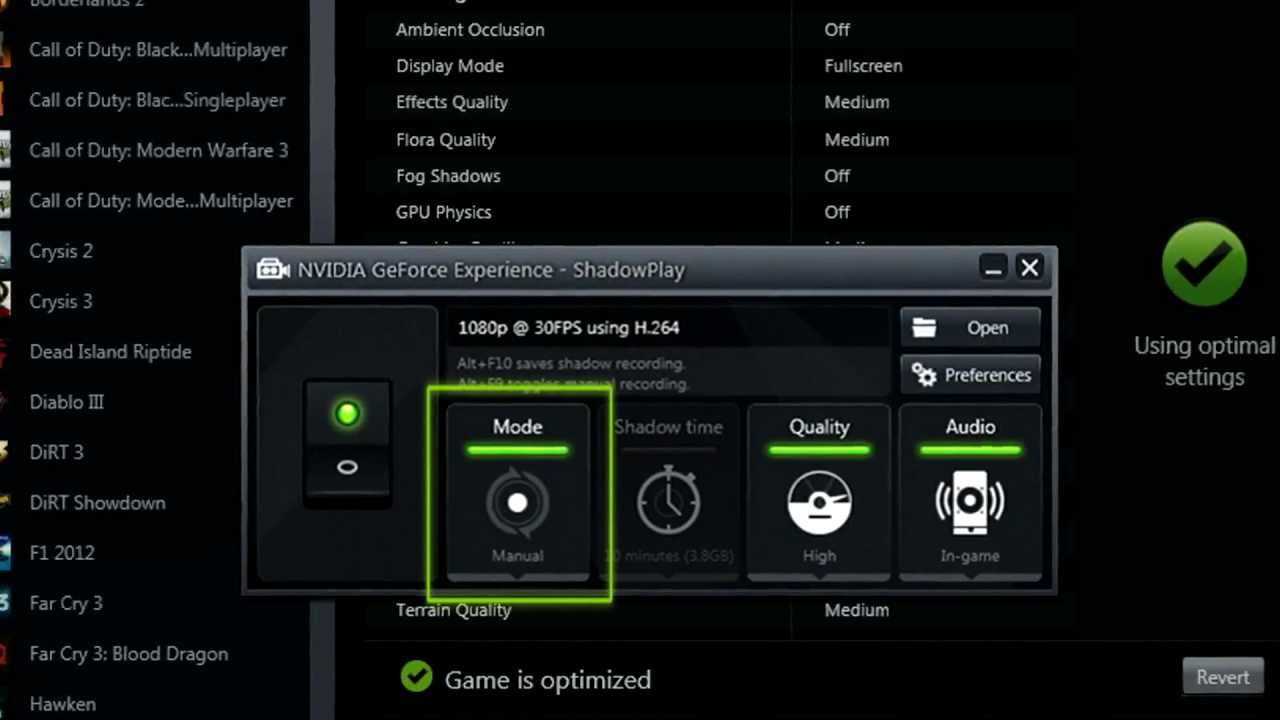
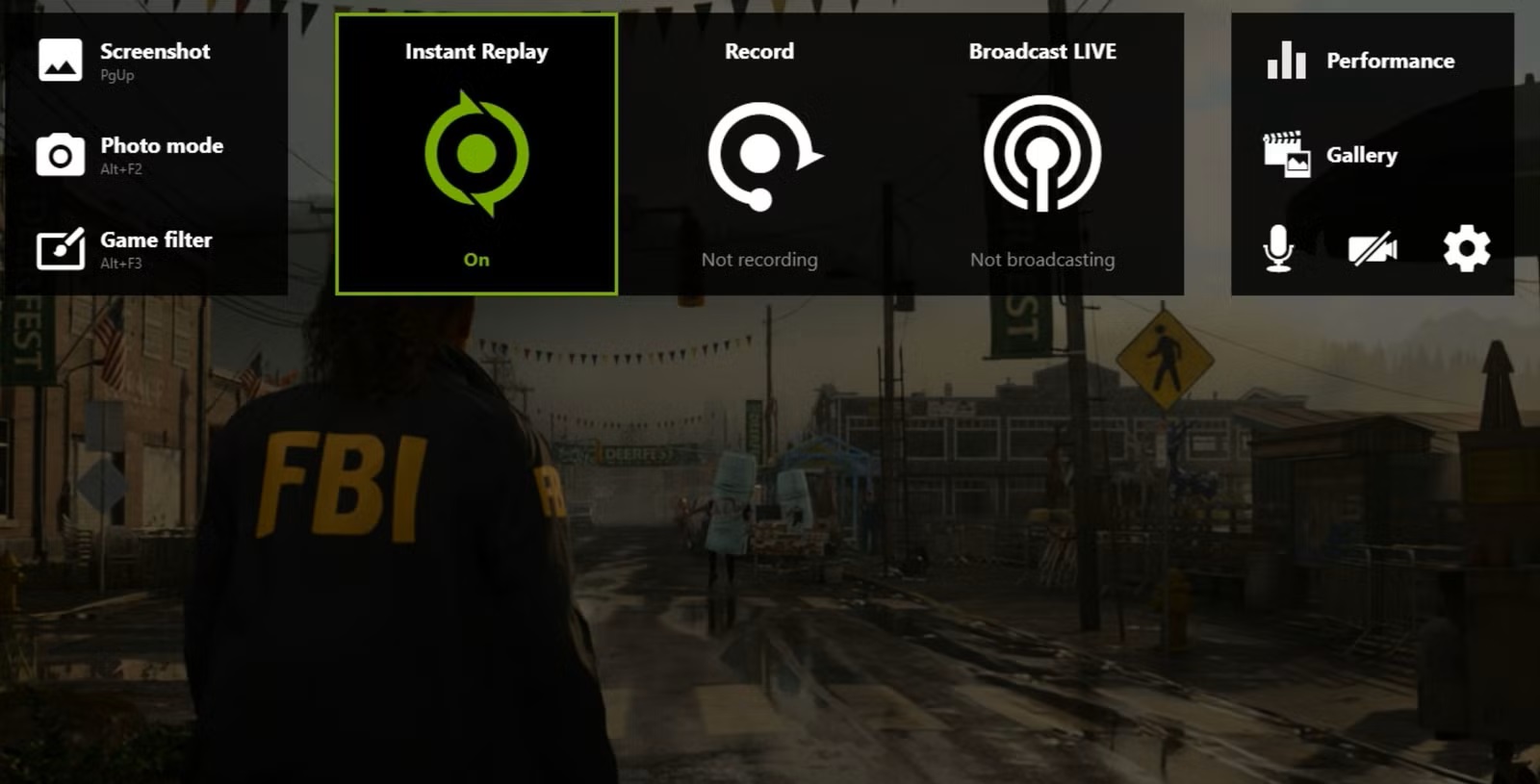
Қабаттауға кірудің ең жылдам жолы - басу Alt + ZЖазу, Лезде қайталау, Тікелей ағын, Скриншот, Галерея және Теңшелімдер үшін панельдерді көресіз. Кейбір нұсқаулықтарда «Alt +» деп аталады. интерфейсті ашу үшін: бұл әрекет осыған байланысты atajos personalizados және параметрлеріңізге байланысты өзгеруі мүмкін.
Бұлар әдепкі таңбашалар Пернені басу арқылы шарлау үшін тиімдірек, егер мәзірлерді бірнеше минут сайын ашқыңыз келмесе, өте қолайлы:
- Қолмен жазуды бастау/тоқтату: Alt + F9
- Жылдам қайталауды іске қосыңыз: Alt + Shift + F10
- Соңғы бірнеше минутты сақтаңыз (Лездік қайталау): Alt + F10
- Тікелей трансляцияны бастау/тоқтату: Alt + F8
- Жедел скриншот: Alt + F1
- NVIDIA Ansel (ойын рұқсат еткенде): Alt + F2
Теңшелімдер бөлімінде осы таңбашаларды теңшеуге болады «Функционалдық пернелер»олар сіздің пернетақта орналасуыңызға сәйкес келеді және басқа ойын комбинацияларына қайшы келмеуі үшін.
Жазу ойындары: қолмен және Instant Replay
Алдымен, GeForce Experience бағдарламасын NVIDIA ресми веб-сайтынан жүктеп алыңыз, оны орнатыңыз және тіркелгіңізбен кіріңіз. GPU драйверлерін жаңартуды ұмытпаңыз. драйверлерді жаңартып отырыңыз Ол қателерді болдырмайды және түсіру тұрақтылығын жақсартады.
GeForce Experience бағдарламасын ашыңыз, «Параметрлер» (тісті доңғалақ белгішесі) бөліміне өтіп, опцияны қосыңыз «Ойындағы қабаттасу»Сол жерден ойыннан шықпай-ақ ShadowPlay интерфейсін шақыруға және бейне, аудио және HUD қабаттасуы теңшелімдерін реттеуге болады.
Теңшелімдер > Түсіру параметрлері ішінен сапа, ажыратымдылық, FPS, кодек, бит жылдамдығы және тағайындалған қалтаны таңдаңыз. Сондай-ақ YouTube, Twitch, Google немесе Imgur есептік жазбаларын сол жерден байланыстыруға болады. «Қосылу»және «Модульде» HUD, камера және есептегіштердің орнын конфигурациялаңыз.
Тәждегі асыл тас Лезде қайталауОны Alt+Z > Instant Replay > Enable немесе Alt+Shift+F10 пернелері арқылы белсендіріңіз. Қолайлы нәрсе болған кезде, Alt+F10 пернелер тіркесімін басыңыз және конфигурацияланған аралық (мысалы, 30 секунд, 5 минут немесе 20 минутқа дейін) лезде сақталады. Ештеңені сақтамасаңыз, бұл уақытша буферлер ойынды жапқанда жойылады, сондықтан олар қажетсіз орынды алмайды.
Жақсырақ жазу үшін: бит жылдамдығын реттеңіз "Бейне түсіру" қолданбасында графикалық процессорыңыз қиналып жатса, 1080p форматында жазыңыз және тек 4K форматына ауысыңыз Сізде жақсартуға мүмкіндік бар.SSD дискісіне жазу үлкен файлдарды сақтауды жылдамдатады және ықтимал микро кесулерді азайтады.
Тікелей трансляция
Тікелей эфирге шықпас бұрын ажыратымдылықты, FPS, бит жылдамдығын, тақырыпты, құпиялылықты және орынды орнату үшін «Ағын > Теңшеу» тармағына өтіңіз. «Қосылу» Сіз таңдалған платформаға кіресіз. Тікелей эфир кезінде микрофон мен камераның дыбысын қосуға немесе өшіруге, қабаттасу элементтерін реттеуге болады.
Таратуды аяқтау үшін қабаттасуға оралып, Тоқтату немесе пайдалану түймесін басыңыз Alt+F8Қаласаңыз, ойнау кезінде барлығын бақылауда ұстау үшін Теңшелімдер > Модуль ішінен көрермен санауыштарын және басқа көрсеткіштерді қосыңыз.
Скриншоттар және NVIDIA Ansel
GeForce Experience ShadowPlay бағдарламасы түсірілімдерді өте жоғары ажыратымдылықта жүктеп салуға мүмкіндік береді. 3840 × 2160 және ұлғайтылған өлшем шегі (12 МБ дейін), тікелей веб жүктеп салуға қарағанда жоғары. Ойын оны қолдайтын болса, NVIDIA Ansel (Alt+F2) кеңейтілген түсіру мүмкіндіктерін ашады: 360°, HDR немесе керемет шығармашылық икемділігі бар супер ажыратымдылық.
Қабаттасу теңшелімдері және теңшеу
Бастапқы Параметрлер Ешбір аралық қадамдарсыз бөлісу үшін тіркелгілерді (Google, Imgur, YouTube, Twitch) қосуға болады. Сондай-ақ, «Модуль» тақтасын реттеп, камера қосып, таңдайсыз FPS қайдан көруге болады немесе көрушілер санын көрсетіңіз.
«Функциялық пернелер» бөлімінде Alt+F9, Alt+F10 немесе Alt+Z сияқты пернелер тіркесімін өз қалауыңыз бойынша қайта анықтауға болады. Сонымен қатар, в «Құпиялылықты бақылау» Сізде Desktop Capture қосу опциясы бар: бұл үйлесімді ойында толық экранда болмаған кезде жұмыс үстелін жазуға мүмкіндік береді.
Бөлісу қабаты ойын ортасына бағытталғанын ескеріңіз. Қолдау көрсетілетін тақырыптардан тыс белгілі бір сценарийлерде, көрсетілмеуі немесе шектелуі мүмкінСондықтан жұмыс үстелінен түсіру бөлек конфигурацияланады.
Экраныңызды және басқару элементтерін достарыңызбен бөлісіңіз (эксперименттік мүмкіндік)
NVIDIA қашықтан бірлескен ойын ойнауға арналған эксперименттік режимді қамтиды. Оны Параметрлерде құсбелгі қою арқылы белсендіріңіз. «Эксперименттік функцияларға рұқсат ету»Қабаттауды ашқанда, сеансты басқа адамдармен бөлісуге бағытталған "Ағын" деп аталатын опцияны көресіз.
Әріптесіңізге шақыру жіберу үшін оның электрондық пошта мекенжайын енгізіңіз. Басқа адам GeForce Experience қолданбасымен сеанс ашады Chromeолар сіздің экраныңызды нақты уақытта көре алады. Сол жерден бақылаудан бас тартуға, кезекпен жүруге немесе ойын рұқсат етсе, бірлескен режимді қосуға болады.
Егер сіз жай ғана қарағыңыз келсе, бұл да жұмыс істейді: көрермен режимі басқару элементтерін бермей-ақ жұмыс істейді. Бұл жылдам әрі тиімді әдіс ойындармен бөлісу немесе қарсылық көрсететін деңгейде көмек алыңыз.
Қарастырылатын жалпы мәселелер мен шектеулер
GeForce Experience ShadowPlay өте қабілетті болғанымен, ол мінсіз емес. Тосын жағдайларды болдырмау үшін сіз білуіңіз керек шектеулер бар. Ең көп таралғандардың арасында оның NVIDIA GPU-ға тәуелділігі және ойынды қолдаудың шектеулі болуы мүмкін. кейбір атаулармен шектелген немесе конфигурациялар.
- NVIDIA графикалық процессорлары бар пайдаланушылар үшін ғана қолжетімді
- Кейбір жағдайларда шектеулі үйлесімді ойындар каталогы
- Лездік қайта ойнату ресурстарды тұтынуы және аппараттық құрал шектеулі болса, кідіріс тудыруы мүмкін.
- Толық өңдеу бағдарламалық құралына қарағанда тереңдетілген теңшеу опциялары
- Бөлісу қабаты әрқашан ойыннан тыс жұмыс істемейді.
- Ол тек Windows жүйесінде жұмыс істейді.
Егер сіз осы санаттардың кез келгеніне жатсаңыз, қарап шығуды қалауыңыз мүмкін жазу және өңдеу үшін балама шешімдер икемділігі жоғары немесе басқа жүйелерде.
Сапалы түсіру бойынша кеңестер мен үздік тәжірибелер
Бұл нұсқаулар бізге ойындарды жалпы жазуға көмектеседі, бірақ әсіресе GeForce Experience ShadowPlay қолданатын болсақ. Сапа мен өнімділік арасындағы ең жақсы тепе-теңдікті алу үшін компьютеріңіз қиналып жатса, ажыратымдылықты 1080p етіп реттеңіз және GPU оны оңай басқара алатын кезде ғана 4K-ға дейін көтеріліңіз. реттеңіз бит жылдамдығы Көрініс пен ойынға сәйкес айқындықты дәл баптау үшін Бейне түсіруден.
Күтуді азайту және дискіге жазу кезінде кекіруді болдырмау үшін жазбаларды жылдам SSD дискісіне сақтаңыз. Егер сіз трансляция жасап жатсаңыз, бит жылдамдығын сәйкесінше реттеуді ұмытпаңыз. интернет жүктеп салу және экранды шатастырмас үшін сізге қажет HUD элементтерін ғана іске қосыңыз.
GeForce Experience арқылы драйверлерді жаңартып отыру үйлесімділік пен тұрақтылықты жақсартудың кілті болып табылады. Instant Replay функциясын пайдаланған кезде ойынға сәйкес уақыт терезесін таңдаңыз: жылдам ойналатын тақырыптар үшін 30–90 секунд жеткілікті болуы мүмкін; ұзағырақ ойындар үшін ұзағырақ терезені қарастырыңыз. 5-20 минут егер сіздің жабдық оны еш қиындықсыз өңдей алса.
Ресми жүктеу және кері байланыс жіберу
GeForce Experience ShadowPlay пайдаланып көру үшін бағдарламалық құралды мына жерден жүктеп алыңыз NVIDIA ресми сайтыҰсыныстарды немесе қателер туралы хабарлауды қаласаңыз, GeForce Experience терезесінің төменгі оң жақ бұрышында қол жетімді кері байланыс пішінін немесе GeForce форум ағынын (ағылшын тілінде) пайдаланыңыз.
Жиі қойылатын сұрақтар
- Жұмыс үстелін жазу үшін GeForce ShadowPlay қалай алуға болады? Теңшелімдер > Құпиялықты басқару элементтеріне өтіп, «Жұмыс үстелін түсіру» мүмкіндігін қосыңыз. Сол жерден ойыннан тыс жерде не болып жатқанын жазу үшін бірдей жазу пернелерін пайдалануға болады.
- NVIDIA-да кірістірілген экран жазу құрылғысы бар ма? Иә. GeForce Experience қабатының өзі ойынды жазуға, скриншоттарды түсіруге және конфигурацияланған болса, GPU кодтау қолдауымен жұмыс үстелін жазуға мүмкіндік беретін ShadowPlay мүмкіндігін қамтиды.
- Көптеген FPS жоғалтпай геймплей жазуға жарамды ма? Әрине. ShadowPlay көптеген сценарийлерде 60 FPS жиілігінде 4K дейін қолдау көрсете отырып, аппараттық құрал оны басқара алатын болса, әсерді азайтуға арналған.
- NVIDIA Broadcast NVIDIA графикалық процессорынсыз жұмыс істей ме? Жоқ. NVIDIA Broadcast шуды басу, виртуалды фон немесе басқа AI сүзгілері сияқты әсерлерді қолдану үшін үйлесімді RTX GPU қажет етеді; бұл жабдықсыз қолданба жұмыс істемейді.
Қысқасы, GeForce Experience ShadowPlay жоғары деңгейлі түсіруді қиындықсыз етеді: анық таңбашалар, қолмен және фондық жазу, тікелей 1080p/60 түсіру және бөлісуге дайын скриншоттар арқылы сіз ең жақсы ойнатуларыңызды бір сәтте құжаттай аласыз; және NVIDIA GPU пайдаланбасаңыз немесе тереңірек өңдеуді іздесеңіз, Wondershare DemoCreator o EaseUS RecExperts Олар олқылықты көп платформалы шешімдермен және өте ыңғайлы кейінгі өңдеу құралдарымен толтырады.

Түрлі сандық медиада он жылдан астам тәжірибесі бар технология және интернет мәселелеріне маманданған редактор. Мен электрондық коммерция, коммуникация, онлайн маркетинг және жарнама компанияларында редактор және мазмұн жасаушы болып жұмыс істедім. Мен сондай-ақ экономика, қаржы және басқа салалардың веб-сайттарында жаздым. Менің жұмысым да менің құмарлығым. Енді менің мақалаларым арқылы Tecnobits, Мен өмірімізді жақсарту үшін күн сайын технология әлемі ұсынатын барлық жаңалықтар мен жаңа мүмкіндіктерді зерттеуге тырысамын.