- Extension Manager Google Chrome кеңейтімдерін басқаруды және ұйымдастыруды жеңілдетеді, бұл сізге қондырмаларды тиімді белсендіруге, өшіруге және топтастыруға мүмкіндік береді.
- Қай кеңейтімдердің белсенді екенін бақылауға және қақтығыстар немесе осалдықтардың қаупін азайтуға мүмкіндік беру арқылы шолғыш өнімділігі мен қауіпсіздігін жақсартады.
- Орнату Chrome Web Store арқылы оңай, ол құралдар тақтасынан жылдам қол жеткізумен біріктіріледі.
- Теңшеу және профильді топтау сияқты кеңейтілген мүмкіндіктер Extension Manager-ді жаңадан бастаған және тәжірибелі пайдаланушылар үшін пайдалы құрал етеді.

Күнделікті өмірде көптеген пайдаланушылар Google Chrome Олар кең ауқымды орнатады шолу тәжірибеңізді оңтайландыру үшін кеңейтімдер. Бұл құралдар өнімділіктен ойын-сауыққа дейін барлығын жақсартады, бірақ егер шамадан тыс пайдаланылса, Олар браузерді шамадан тыс жүктеп, баяулауды немесе тіпті күтпеген сәтсіздіктерді тудыруы мүмкін..
Көптеген кеңейтімдерді жинақтай алғандар үшін, Олардың барлығын басқару күрделі міндетке айналады. Aquí es donde entra en juego Extension Manager, Google Chrome кеңейтімдерін бір жерден, қиындықсыз пайдалануды ұйымдастыру, басқару және теңшеу үшін арнайы жасалған шешім.
Google Chrome браузерінде кеңейтім менеджері не үшін қажет?
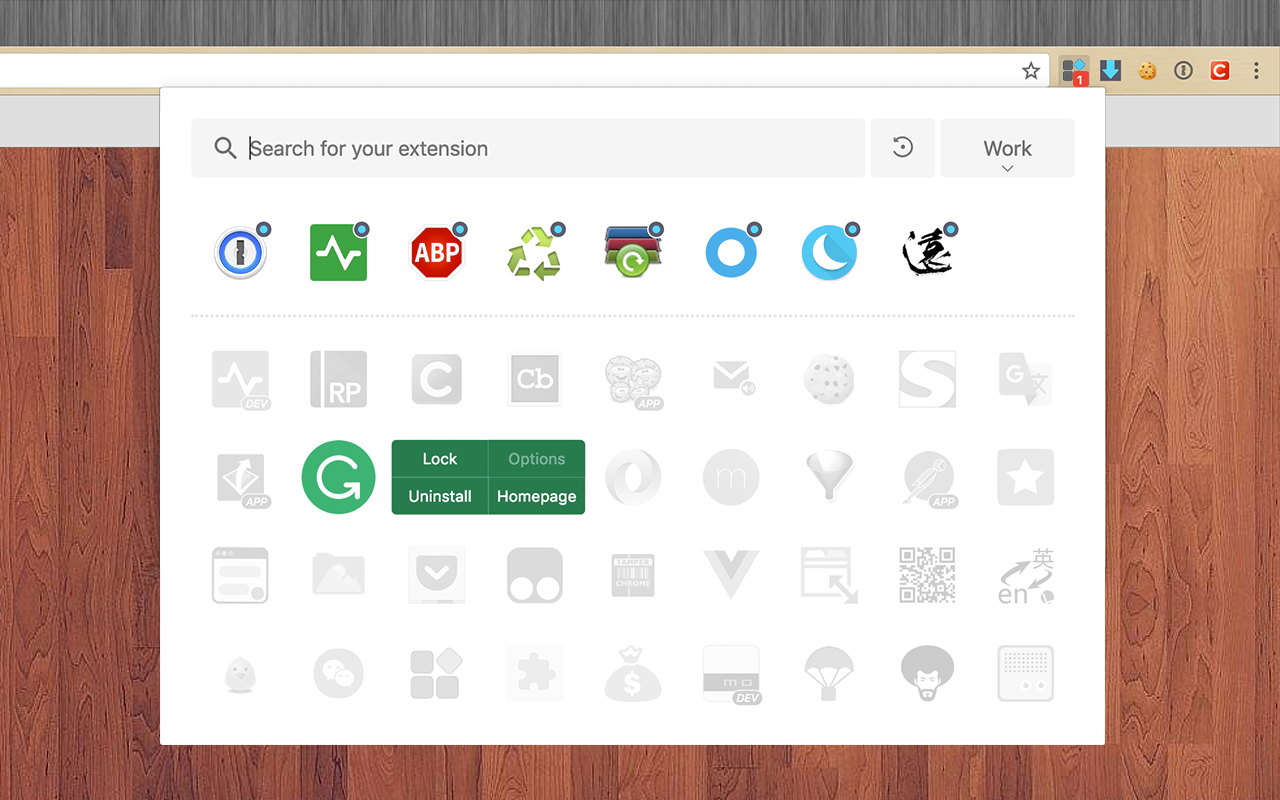
Уақыт өте келе, пайдаланушының аяқталуы әдеттегідей ондаған кеңейтімдер орнатылған. Мәселе олардың кейбіреулері қажетсіз ресурстарды тұтынғанда немесе бір-бірімен қақтығыстар тудырғанда туындайды. Extension Manager бұл проблемаларды болдырмау үшін практикалық және тиімді шешімді ұсынады, толық жайлылықпен кеңейтімдерге тапсырыс беруге және басқаруға мүмкіндік береді.
Кейбіреулері негізгі мүмкіндіктер Кеңейтім менеджерінің мүмкіндіктері мыналарды қамтиды:
- Бір рет басу арқылы кеңейтімдерді қосыңыз немесе өшіріңіз, бұл браузерді икемді ұстауға және ресурстарды үнемдеуге көмектеседі.
- Қажеттіліктерге қарай кеңейтімдерді топтастыру, пайдалану профиліне байланысты бір уақытта бірнеше қондырмаларды белсендіру мүмкіндігі.
- Жазбалар немесе бүркеншік аттармен жекелендіру, әрбір кеңейтімді жылдам анықтауды жеңілдету.
- Қарапайым және интуитивті интерфейс, кеңейтімдерді басқару тәжірибесіне қарамастан кез келген пайдаланушыға жарамды.
Кеңейтімдерді Extension Manager көмегімен басқарудың артықшылықтары

Extension Manager сияқты құралды пайдалану өнімділік пен қауіпсіздікте айқын артықшылықтар әкеледі:
- Mejora el rendimiento del navegador тұрақты пайдаланылмайтын кеңейтімдерді өшіру. Бұл жад пен жүйелік ресурстарды босатып, шолуды тегістейді.
- Refuerza la seguridad, себебі ол күдікті немесе проблемалы кеңейтімдерді толығымен жоймай-ақ жылдам өшіруге мүмкіндік береді. Сонымен қатар, кез келген кеңейтім бұзылса немесе осалдыққа ұшыраса, бМәселе шешілгенше оны әрекеттен тыс қалдыра аласыз.
- Facilita la organización әртүрлі профильдермен жұмыс істегенде немесе мәтінмәндерді шолу кезінде кез келген уақытта қажет кеңейтімдерді ғана белсендіру үшін тақырыптық топтар құруға мүмкіндік береді.
Por si fuera poco, la Кеңейтімді теңшеу және таңбалау Ол күнделікті басқаруды жеңілдетеді және сіз белгілі бір жағдайларда ғана пайдаланатын аксессуарды іздеуге уақытты жоғалтпайды.
Кеңейтім менеджерін орнату және пайдалануды бастау
Үшін орнату Chrome браузеріңіздегі кеңейтім менеджері, сілтеме бойынша өтуіңізге болады немесе мұны өзіңіз жасағыңыз келсе, мына қадамдарды орындаңыз:
- Google Chrome ашыңыз және жоғарғы оң жақ бұрыштағы опциялар түймесін (үш тік нүкте) басыңыз.
- En el menú desplegable, selecciona «Extensiones» содан кейін басыңыз «Chrome Web Store» ресми қосымша репозиторийіне кіру үшін.
- En el buscador de la tienda, escribe «Кеңейтім менеджері» және сәйкес нәтижені таңдаңыз.
- Pulsa sobre la opción «Añadir a Chrome». Орнату аяқталғаннан кейін Кеңейтім реттеушісі белгішесі басқа орнатылған кеңейтімдермен қатар құралдар тақтасында пайда болады.
Осы сәттен бастап интерфейсті ашу және кеңейтімдерді оңай басқаруды бастау үшін белгішені басыңыз. Қолданба сізге мүмкіндік береді кеңейтімдерді сұрыптау, қосу, өшіру немесе тіпті топтау қалауларыңыз бойынша.
Кеңейтім реттеушісін барынша пайдалану бойынша кеңестер

Кеңейтім менеджерінің мүмкіндіктерін барынша пайдалану үшін мына жерде есте сақтау керек бірнеше практикалық кеңестер берілген:
- Белсенді кеңейтімдерді мерзімді түрде тексеріңіз ресурстарды тұтынуды азайту және қауіпсіздік тәуекелдерін азайту.
- Кеңейтімдерді тапсырмалар бойынша топтастыру немесе тақырыптық: жұмыс, ойын-сауық, утилиталар, т.б.. Осылайша, Chrome браузерін қалай пайдаланатыныңызға байланысты оларды бір рет басу арқылы өзгертуге болады.
- Қажет емес кеңейтімдерді өшіріңіз күнделікті; оларды шын мәнінде пайдаланатын кезде ғана белсенді күйде ұстаңыз.
- Жазбаларды немесе лақап аттарды пайдаланыңыз әрбір кеңейтімнің мақсатын жылдам анықтау үшін, әсіресе оның бастапқы атауы жеткілікті сипаттамалық болмаса.
Кеңейтімдерді жалғыз құрал арқылы ұйымдастыру және басқару, көптеген кеңейтімдермен немесе бірнеше нақтылармен жұмыс істеуге қарамастан, тәжірибені жеңілдетуге, браузерді бақылауды жақсартуға және қауіпсіз ортаға әкеледі.

Мен өзінің «геек» қызығушылығын кәсіпке айналдырған технология әуесқойымын. Мен өмірімнің 10 жылдан астам уақытын ең озық технологияны қолданумен және барлық бағдарламалармен таза қызығушылықпен айналысуға арнадым. Қазір мен компьютерлік технологиялар мен бейне ойындарға мамандандым. Себебі, 5 жылдан астам уақыт бойы мен әртүрлі веб-сайттарға технология мен бейне ойындарға арналған мақалалар жазып, сізге қажетті ақпаратты бәріне түсінікті тілде беруге тырысатын мақалалар жасап келемін.
Егер сізде сұрақтар туындаса, менің білімім Windows операциялық жүйесіне, сондай-ақ ұялы телефондарға арналған Android-ге қатысты барлық нәрселерден тұрады. Менің сізге міндеттемемін, мен әрқашан бірнеше минут жұмсауға және осы интернет әлеміндегі кез келген сұрақтарды шешуге көмектесуге дайынмын.