- Қадамдарды қысқарту және өтімділікті жақсарту үшін пернелер тіркесімдері, терезе тақтайшалары және Spotlight.
- Мазасыздықсыз Safari, тереңдетілген іздеу құралы және қосымша қолданбаларсыз кеңейтілген түсірілімдер.
- Жақсырақ зейін қоюға көмектесетін таңбашалар мен фокус режимдері бар автоматтандыру.
- Sequoia жылдамырақ жүруі үшін өнімділік пен техникалық қызмет көрсету түзетулері.
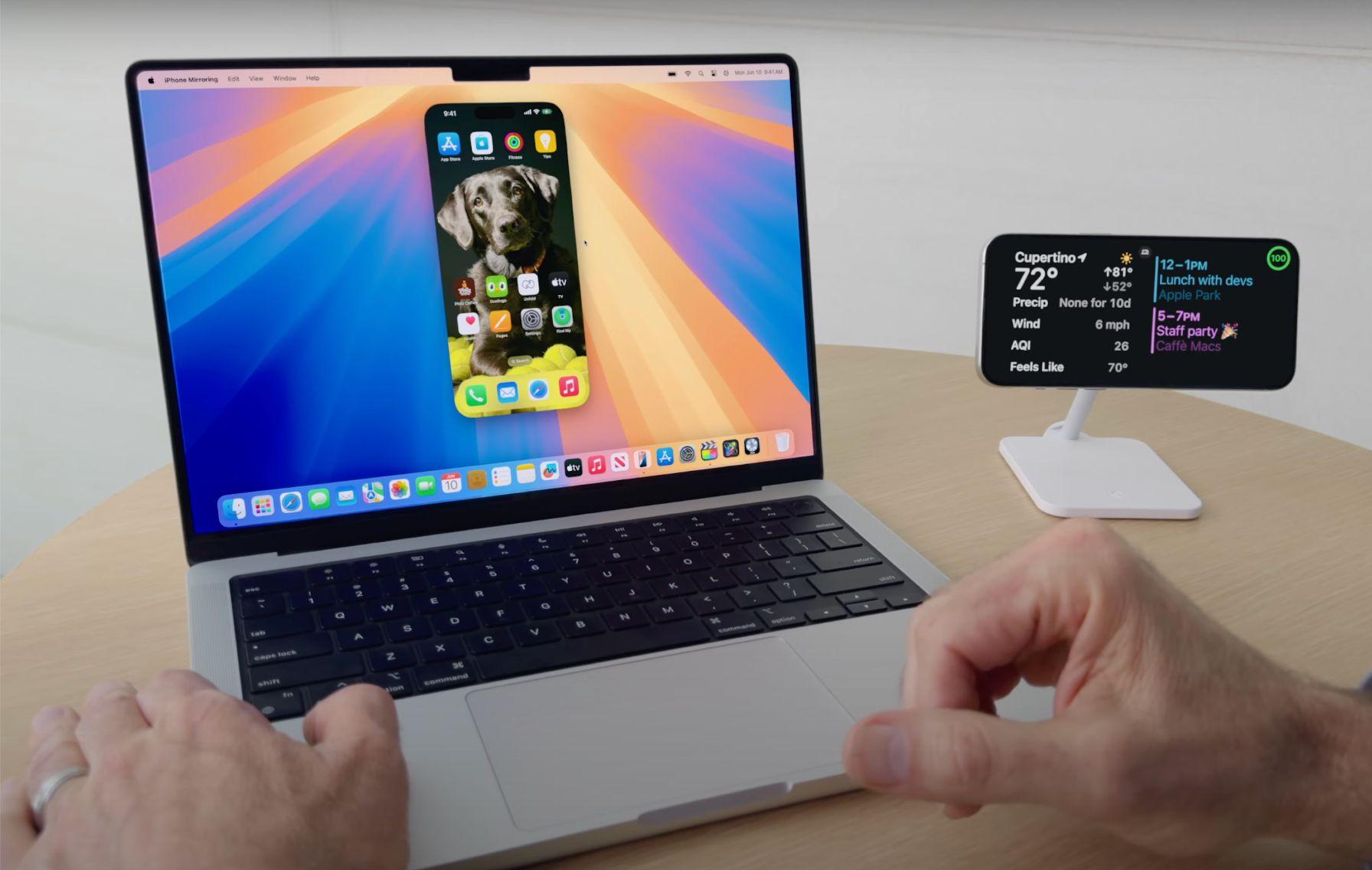
Егер сіз Mac компьютерін күнделікті пайдалансаңыз, бірнеше төте жолдарды меңгеру барлық айырмашылықты тудырады: macOS Sequoia көмегімен сізде терезелерді ұйымдастырудың жаңа тәсілдері, төте жолдармен автоматтандыру және жылдамырақ жету үшін пернетақта комбинацияларының арсеналы бар. Идея түсінікті: аз шерту, аз алаңдату және көп жұмыс. аз уақыт ішінде.
Бұл нұсқаулықта біз білуіңіз керек барлық нәрсені жинаймыз, қайта ұйымдастырамыз және практикалық түрде түсіндіреміз: бастап негізгі пернелер тіркесімдері...соның ішінде жаңа терезе менеджері, тыныш Safari, Швейцария армиясының пышағы ретіндегі Spotlight, кеңейтілген скриншоттар, Shortcuts қолданбасымен пайдалы автоматтандырулар және т.б. Dock, Finder, Notes және виджеттерді баптауБіз сондай-ақ Sequoia-ның ескі жүйелерде де біркелкі жұмыс істеуіне көмектесу үшін өнімділік пен техникалық қызмет көрсету түзетулерін қостық. Мұнда барлығына толық нұсқаулық бар. Маңызды macOS Sequoia таңбашалары.
Күнделікті пайдаланатын пернелер тіркесімдері
MacOS жүйесіндегі кез келген жылдам жұмыс процесінің негізі әмбебап пернелер тіркесімдері болып табылады. Оларды орындау үшін модификатор пернелерін басып тұрып, аяқтау пернесін басыңыз. Есіңізде болсын: ДК пернетақталарында Alt пернесі Опцияға, ал Ctrl/Windows пәрменіне баламалы..
Тұрақты редакциялау және басқару: Команда-X/C/V кесу, көшіру және қою; Z пәрмені қайтару (және Shift-Command-Z қайта жасау); Команда-А барлығын таңдау; Команда-F Іздеуді ашыңыз; Команда-Г Ол келесі сәйкестікке өтеді (және Shift-Command-G алдыңғы матчқа). Команда-С күзетші, Команда-П басып шығаруды ашыңыз және Команда-Q Ағымдағы қолданбадан шығыңыз.
Windows және қолданбалар: Команда-H алдыңғы қатардағы қолданбаны жасырады (Option-Command-H қалғанын жасырады), Команда-М белсенді терезені кішірейтеді (Option-Command-M барлығын кішірейтеді), Команда-В терезені жабыңыз (Option-Command-W олардың барлығын жабады) және Команда-Т Жаңа қойынды ашыңыз. Option-Command-Esc Бірдеңе тұрып қалса, жабуды күштеп салыңыз.
Жүйелік навигация: Пәрмен-Бос орын Жарықтандыру дисплейі; Control-Command-Бос орын (o Fn-E) эмодзилер мен символдарды қарау құралын ашады; Control-Command-F толық экранды ауыстыру; Бос орын Таңдалған файлды жылдам қарауды іске қосыңыз; Пәрмен-қойындысы қолданбалар арасында өту және Пәрмен-` ағымдағы қолданбаның терезелері арқылы айналдырады. Fn-Q Жылдам жазбаны дереу жасаңыз.
Біріктірілген скриншоттар: Shift-Command-3 толық экранды түсіру; Shift-Command-4 аумақты таңдау; қосу ғарыш Сіз терезені түсіресіз; бірге бақылау Сонымен қатар, скриншотты алмасу буферіне көшіріңіз; және Shift-Command-5 Толық құралды, соның ішінде экранды жазуды ашыңыз. Барлығы ештеңе орнатусыз..
Толық жылдамдықты терезені, жұмыс үстелін және докты басқару

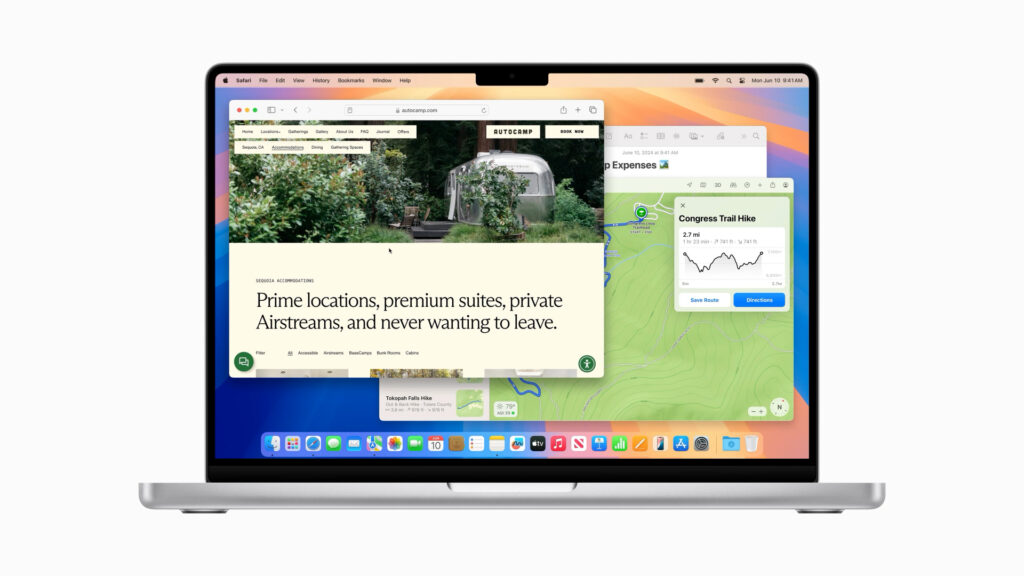
macOS Sequoia жаңа терезе плиткасы менеджерін ұсынады: терезені мына жерге сүйреңіз алдын ала анықталған аймақтар Жұмыс үстелінен немесе тінтуірді жасыл үлкейту түймешігінің үстіне апарып, оны жартыға, үштен бір бөлікке немесе квадрантқа сәйкестендіріңіз. Енді қолмен орналастыру жоқ экранда екі, үш немесе төрт қолданба.
Mission Control сізге перспектива береді: бірге Басқару-жоғары көрсеткі Сіз барлық терезелер мен жұмыс үстелдерін көресіз; бірге Басқару-төмен көрсеткі тек белсенді қолданбадағылар; және бірге Командалық-миссиялық басқару o Fn-F11/Fn-H Жұмыс үстелін лезде көрсетеді. Control + көрсеткі арқылы жұмыс үстелдерін ауыстырыңыз солға/оңға немесе Mission Control қолданбасынан көбірек жасаңыз.
Белсендіріңіз Белсенді бұрыштар Параметрлер > Жұмыс үстелі және қондырма бөлімінде Миссияны басқару, Жұмыс үстелі, Хабарландыру орталығы немесе экранды құлыптау сияқты әрекеттерді іске қосу үшін меңзерді бұрышқа жылжытыңыз. Қимыл, әрекет.
Докты теңшеу: бөлгішті сүйреу арқылы оның өлшемін өзгертіңіз, оның экрандағы орнын (төменгі немесе бүйір жағында), оны автоматты түрде жасырыңыз және меңзерді жылжытқанда үлкейтіңіз. Мұны Параметрлер > Жұмыс үстелі және қондырма бөлімінен таба аласыз. «Соңғы және ұсынылған қолданбаларды» жою және анимациялар мен мінез-құлықты дәл баптау.
Finder ең жақсы нұсқасы: жылдамырақ шолыңыз, алдын ала қараңыз және қол қойыңыз
Тінтуірсіз қалталар арасында шарлау: Жоғары пәрмен көрсеткісі деңгейге көтерілу, Пәрменнің төмен көрсеткісі таңдалған қалтаны енгізіңіз және Intro Атын өзгерту. Растаусыз жою үшін пайдаланыңыз Опция-Пәрмен-Жою. Сіз әр әрекетте секунд ұтасыз..
Quick Look арқылы ашпай алдын ала қарау: файлды таңдап, түймесін басыңыз ғарыш o Команда-Y фотосуреттерді, бейнелерді, PDF файлдарын немесе құжаттарды жылдам көру үшін. Ол ең көп таралған форматтармен жұмыс істейді. және ауыр қолданбаларды ашпаңыз.
Қалталарды Таңдаулыларға сүйреп апару арқылы бүйірлік тақтадағы таңбашаларды реттеңіз, пайдаланыңыз Shift-Command-N жаңа қалталар үшін және Control-Command-N Таңдалған элементтерді қалтаға топтау үшін. Тізім көрінісінде, Оңға/солға көрсеткі ашылады немесе келісім-шарттар жасайды. Барлығы екі кранда реттелген.
Қосымша пайдалы Finder таңбашалары: Команда-I «Ақпарат алу» бөлімін ашыңыз; Команда-D көшірмелер; Команда-Е көлемді шығарады; Shift-Command-L Жүктеулерді ашу; Shift-Command-R AirDrop бағдарламасына секіру; көріңіз AirDrop балама; Shift-Command-O Құжаттар бөліміне өтіңіз; Shift-Command-F Соңғы үлгілер; және Shift-Command-G «Қалтаға өту...» тармағын ашыңыз. Жоғалуға уақыт жоқ.
PDF файлдарына алдын ала қарау режимінде қол қою: «Пішінді толтыру құралдар тақтасын көрсету» түймесін басып, қол қою құралын таңдаңыз. Оны салуға немесе камераны/трекпадты пайдалануға болады. Басып шығару, қол қою және сканерлеумен қош айтыңыз.
Мазасыз Safari: Reader, профильдер және веб-қосымшалар
Ыңғайлы оқу үшін белгішесін қосыңыз Лектор Мекенжай жолағының сол жағындағы белгішеден; мақаладан тек мәтін мен суреттерді көресіз. Шоғырлану үшін өте қолайлы.
Егер бетте тітіркендіргіш блоктар болса, Sequoia-дағы Safari рұқсат етеді нақты элементтерді жасыру Сеанс барысында сіз мазмұнға назар аудара аласыз. Өзгерістер тұрақты емес және сіз шыққан кезде қалыпты күйіңізге ораласыз. Сіз көрген нәрсені толық бақылау.
Бөлек жұмыс, оқу немесе жеке уақыт Профильдер Safari-де: әрқайсысы өз бетбелгілерін, тарихын, cookie файлдарын және кеңейтімдерін сақтайды. Осылайша сіз контексттерді араластырмайсыз және бәрін таза ұстайсыз. Safari мәзірінен профильдерді жасаңыз және ауыстырыңыз.
Веб-сайттарды қолданбаларға айналдырыңыз: Safari қолданбасында Файл > тармағына өтіңіз Dock-қа қосу және сіз a веб-бағдарлама ол өз терезесінде ашылады. Mac жүйесінде жоқ қолданбалар үшін бұл құтқарушы. Сондай-ақ кейбір iPhone/iPad қолданбаларын орнатуға болады App Store дүкенінен Apple чиптері үшін оңтайландырылған (кейбіреулері iPhone терезелеріне ұқсайды).
Көп функциялы құрал ретінде Spotlight
Spotlight файлдарды, контактілерді, чаттарды, фотосуреттерді, электрондық пошталарды және веб нәтижелерін табады Пәрмен-Бос орынНәтижелерді нақтылау үшін Параметрлер > Siri және Spotlight тармағында қай санаттар көрсетілетінін реттеңіз. Барлығы үшін бір іздеу жүйесі.
Жылдам есептеулер мен түрлендірулерді тікелей орындаңыз: теріңіз «6 еуро доллармен» немесе операция және нәтижені бірден көресіз. Калькуляторды ашпай.
Оның позициясы сізді алаңдатады ма? Spotlight қолданбасын ашып, үлкейткіш әйнек белгішесінен сүйреңіз оны экранда қайта орналастырыңыз сізге ыңғайлы жерде. Біріктіретін ұсақ бөлшектер.
Сізбен жұмыс істейтін ескертпелер, виджеттер және хабарландырулар
Жазбалар енді шешіледі математикалық амалдар «=» теру жиналмалы бөлімдерге, түстерді бөлектеуге және жазуға мүмкіндік береді. аудио жазбаларТехникалық немесе сыныптық жазбалар үшін өте қолайлы. Әлдеқайда әмбебап қолданба.
Хабарландыру орталығында (күнді басыңыз) қосыңыз виджеттер «Виджеттерді өңдеу» бөлімінен. Оларды Mac қолданбаларындағы және кейбіреулерінен пайдалануға болады Олар сіздің iPhone-ды тартадыСіз ешбір қолданбаны ашпай-ақ негізгі ақпаратты көресіз. Сіздің жеке басқару тақтасы.
Хабарландыруларды басқарыңыз: Параметрлер > Хабарландырулар тармағында қай қолданбалар сізге және қалай хабарлай алатынын шешіңіз. Маңыздыларын ғана белсенді күйде ұстау арқылы шуды болдырмаңыз. Аз алаңдаушылық, көбірек назар аудару.
Crea Концентрация режимдері (Параметрлер > Фокус) кестелер, рұқсат етілген адамдар мен қолданбалар және сүзгілер. Оларды жұмыс, демалыс немесе оқу үшін пайдаланыңыз. Әрбір контекст, оның конфигурациясы.
Скриншоттар және оларды қайда сақтау керек
Классикалық комбинациялардан басқа, ол ашылады Shift-Command-5 пішімді, таймерді және таңдауға арналған түсіру құралы экранға жазу«Параметрлер» бөлімінде сіз тағайындалған орынды және реттелетін қалтаны шешесіз. Барлығы орталықтандырылған.
Әдепкі пішімін (мысалы, PNG пішіміне JPG) өзгерткіңіз келсе, Терминалда келесі пәрменді орындаңыз: defaults write com.apple.screencapture type jpg; killall SystemUIServer. Бұл кішігірім түсіру арқылы орынды үнемдейді.
Таңбашалар қолданбасымен автоматтандыру: жеті маңызды
MacOS жүйесіне кіріктірілген Shortcuts қолданбасы жүйе мен қолданба әрекеттерін біріктіруге мүмкіндік береді. Міне, жұмыс үстелінде болатын жеті өте ыңғайлы таңбаша виджеттер және оларды бірден іске қосыңыз. Оларды сіздің қалауыңыз бойынша теңшеуге болады..
1) Максималды концентрация«Мазаламау» режимін іске қосыңыз, өңдегіштен басқа барлық қолданбаларды жабыңыз (мысалы, Bear) және кері санақты бастаңыз. 25 минутКлассикалық «помодоро» Mac компьютерінен тікелей. Ағын күйіне өту үшін өте қолайлы.
2) Суреттерді JPG форматына түрлендіруБір немесе бірнеше PNG фотосуреттерін таңдап, оларды түрлендіріңіз JPG секундтарда, ауыр редакторларды ашпай, тағайындалған қалтаны таңдау. Веб-сайттар немесе электрондық пошталар үшін жылдам оңтайландыру.
3) AirDrop арқылы жіберу: файлдарды таңдау құралын ашады және оларды iPhone немесе iPad құрылғысына жіберу үшін AirDrop тақтасын бірден іске қосады. Ұзақ ортақ мәзірлерден аулақ болыңыз және басуды сақтайды.
4) Экспресс еске салғыштар: сияқты нақты тізімдерге тапсырмалар қосуға арналған екі таңбаша «Сатып алады» және «Sporadic», ескерту үшін күн мен уақытты орнату опциясы бар. Ұмытқыңыз келмейтін нәрсені түсіріңіз үйкеліссіз.
5) Күннің соңы y Күнді ашыңызБір күннің соңында барлық ашық қолданбаларды жабады; екіншісі негізгі құралдарыңызды басында іске қосады. Жабылу және ашылу рәсімдері бір түртуде.
Жұмыс үстелдері, фон және визуалды теңшеу
Ауыстыру үшін Параметрлер > Көрініс тармағына өтіңіз жарық/қараңғы режимЕкпін/ерекшелеу түсін таңдап, контрастты реттеңіз. Қалай болатынын да шеше аласыз айналдыру жолақтары және белгішелердің өлшемі. Mac компьютеріңізді «өз жолыңыз» етіп көрсетіңіз.
Түсқағаздар мен экран сақтағыштары: Параметрлер > Түсқағаз және > Экран сақтағыштары бөлімінде Apple тұсқағаздарын немесе жеке фотосуреттеріңізді пайдалануға және оларды құрылғыңызға қолдану-қолданбауды шешуге болады. барлық үстелдер немесе бөлекСіз тіпті экран сақтағышты фон ретінде пайдалана аласыз. Егжей-тегжейлі теңшеу.
Қалта белгішесін өзгерту: тінтуірдің оң жақ түймешігімен > «Ақпарат алу» түймесін басып, суретті сүйреңіз (PNG/JPG) жоғарғы сол жақтағы кішкентай белгішеге. Абайлаңыз: белгіше нақты файлға ұқсауы мүмкін. Лезде визуалды ұйымдастыру.
Мәтінді ауыстыру: Параметрлер > Пернетақта > Мәтін енгізу > «Мәтінді ауыстыру» тармағында «@@» → электрондық пошта мекенжайы сияқты ережелерді жасаңыз. Сіз аббревиатураларды тересіз және олар толық сөз тіркестеріне айналады. Пішіндер мен қайталанатын жауаптарға арналған турбо.
Жолдағы эмодзилер тақтасы бар Control-Command-Space немесе кілт fnТек бірнешеуін көрсеңіз, бүкіл каталогты кеңейту және таңдаулылар ретінде белгілеу үшін төмен көрсеткіні пайдаланыңыз. Кез келген қолданбада мәнерлі.
Фотосуреттер мен карталар: бұрын-соңды болмаған жинақтар мен маршруттар
Фотосуреттер қолданбасы бөлімін қосады Жинақтар (сапарлар, күндер, адамдар мен үй жануарлары, естеліктер, жеке қалталар) және көру үшін "Қосымша элементтер" ашылмалы тізімі телнұсқаларыБилеттер, қолмен жазылған мәтін және т.б. Барлығы жақсырақ санатталған. Фотосуреттерді табу оңайырақ.
Көріністе Mapa Сіз өзіңіздің суреттеріңізді орналасу орны бойынша реттелген көресіз; "жад картасын" үлкейтіп, зерттей аласыз. Сонымен қатар, сіз фотосурет бетінде жасай аласыз күнін, уақытын және орнын өңдеу, метадеректері немесе сканерленген кескіндері жоқ кескіндер үшін өте қолайлы. Фотомұрағатқа тапсырыс беру.
Карталар енді рельефі бар топографиялық картаны қамтиды және іздеуге мүмкіндік береді жаяу жүру жолдары жақсы жоспарланған. Жақсырақ баламалармен және көрінетін биіктік өзгерістерімен қашуларды жоспарлаңыз. Ашық ауада өте ыңғайлы.
Басқару орталығынан музыка ойнап жатқанын көре аласыз және ән индикаторын басу арқылы келесілер пайда болады ойнатуды басқару элементтері жылдам (Spotify/Apple Music үшін өте қолайлы). Қолданбаларды өзгертпей.
iPhone-мен үздіксіздік және одан да жоғарырақ бейне қоңыраулар
Егер сізде бірдей iCloud тіркелгісі бар iPhone болса, Mac оны ретінде анықтайды веб-камера Кездесулер үшін (артқы камера және жақсырақ сапа). Сондай-ақ, жұмыс үстелін тінтуірдің оң жақ түймешігімен басыңыз > «iPhone-дан импорттау» > Құжатты сканерлеуСіз ұялы телефоныңызды бірден сканерге айналдырасыз. Керемет тандем.
Бейне қоңырауларда өзгертуге болады фон Apple кескіндерімен, градиенттерімен немесе жеке фотосуреттермен және пайдаланыңыз қимылдар реакцияларды бастау үшін (жоғары/төмен және т.б.). Сондай-ақ оларды камера белгішесі арқылы қолмен белсендіруге болады. Сіздің қатысуыңыз бақылауда.
Sequoia-да іске қосу, қуаттандыру және техникалық қызмет көрсету
Параметрлер > Жалпы > тармағында Mac жүйесінде қай қолданбалар басталатынын шешіңіз Бастапқы элементтерРесурстарды босату үшін іске қосу кезінде немесе фондық режимде қажет емес кез келген нәрсені өшіріңіз. Бастау кезінде сүйреу азырақ.
Ноутбук өнімділігі үшін: Параметрлер > Батарея және қосу Төмен қуат режиміЖарықтықты төмендетіп, «Батареядағы бейне ағынын оңтайландыру» опциясын таңдаңыз. Бұл батареяның қызмет ету мерзімін ұзартады және қуат секірулеріне жол бермейді. Батарея тиімдірек.
Егер Mac ескірек болса және оның баяу екенін байқасаңыз, Параметрлер > Арнайы мүмкіндіктер > Дисплей тармағына өтіп, қосыңыз. Қозғалысты азайтыңыз y Мөлдірлікті азайтыңызҚарапайым анимациялар процессор мен жедел жадты босатады. Бұл көрінгеннен гөрі байқалады.
Орын босатып, қалаусыз заттарды тазалаңыз: Параметрлер > Жалпы > Жад қолданбайтын файлдар мен қолданбаларды жоюға арналған ұсыныстар мен санаттарды көрсетеді. Тереңірек тазалау үшін сіз сияқты кешенді құралды пайдалана аласыз SpyHunter, ол қолмен табу қиын қалдықтар мен кэштерді анықтайды. Көбірек кеңістік, көбірек ептілік.
Жұмыс үстелін реттеңіз: файлдарды құжаттарға жылжытыңыз немесе пайдаланыңыз Пилас Түрі бойынша топтау және белгішелерді азайту үшін (тінтуірдің оң жақ түймешігі > Стектерді пайдалану түймешігін басыңыз). Әрбір қосымша белгіше қайта сызуды қажет етеді. Таза жұмыс үстелі өнімдірек болады..
CPU/RAM тұтынатындарды жабу және қажет емес іске қосу элементтерін өшіру үшін Activity Monitor (Қолданбалар > Утилиталар) арқылы процестерді тексеріңіз. Компьютеріңіздің үздіксіз жұмысын қамтамасыз етіңіз. салқын Қатты беттерде желдету торларын ашық қалдырыңыз және салқындату негізін қарастырыңыз. Термиялық дроссельден аулақ болыңыз.
Тұрақты техникалық қызмет көрсету: Spotlight қайта индекстеу, DNS кэшін тазалау, жою жүйелік журналдарSpyHunter көмегімен желі параметрлерін қалпына келтіріңіз, диск рұқсаттарын жөндеңіз және тұрақты сканерлеуді орындаңыз. апта сайынғы қалпына келтіру Ол сонымен қатар RAM-ды босатуға және зомби процестерін жабуға көмектеседі. Тұрақтылық = тұрақтылық.
Қауіпсіздік және өнімділік: FileVault Дискіні шифрлау; егер Mac компьютеріңізде ресурстар аз болса, оны Параметрлер > Құпиялылық және қауіпсіздік бөлімінде уақытша өшіруге болады (қауіпсіздік пен өнімділік арасындағы теңгерімді қарастырыңыз). Қолдануыңызға қарай басымдық беріңіз.
Жетілдірілген қол жетімділік және пернетақтаны басқару
Қуат пен сеансты басқару элементтері: Басқару - қуат түймесі Қайта іске қосу/ұйқылық/өшіру диалогтық терезесін ашыңыз; Басқару-Пәрмен-Қуат түймесі қайта іске қосуға мәжбүрлеу; Control-Option-Command-Power түймешігі Барлық қолданбаларды жабыңыз және өшіріңіз (ол сақталмаған өзгерістердің бар-жоғын сұрайды). Control-Command-Q экранды құлыптайды; Shift-Command-Q Шығу (Option-Shift-Command-Q мұны растаусыз жасайды). түймесін басыңыз Опция Шығу, Өшіру немесе Қайта бастау опциясын таңдау диалогтық терезелерді өткізіп жібереді. Кез келген жағдай үшін жылдам әрекеттер.
Пернетақта арқылы фокусты жылжытыңыз: Control-F2/F3/F5/F6/F8 (немесе Fn көмегімен) мәзір жолағына, қондырмаға, құралдар тақталарына, қалқымалы терезелерге немесе күй мәзірлеріне өту үшін; Control-F7 фокустың кестеленуін ауыстырады; Tab/Shift-Tab басқару элементтерін сканерлейді; Басқару-қойындысы мәтін өрістері ішінде алға жылжытыңыз. Сенсорлық тақтаға қол тигізбей.
Мәтінді нақты өңдеу: Опция-Жою сол жақтағы сөзді жою; Control-H/D солды/оңды өшіру; Fn-жою ілгері басушы ретінде әрекет етеді; Басқару – Қ Параграфтың соңына дейін қысқартылған және Бақылау-Y Ол желімдейді; Пәрмен-көрсеткілер жолдың/құжаттың басына/соңына өту; Опция-көрсеткілер сөзді сөзбен шарлау; бірге Ауыстыру кең таңдау. Найзағай жылдамдығымен өңдеңіз.
Пішім және утилиталар: Command-B/I/U қалың/курсив/астын сызу; Команда-Қ сілтемені енгізу; Команда-Т Қаріптерді ашу; Control-Command-D анықтамасын көрсетеді; Shift-Command-; Ашық емле; Бұйрық-, Қолданба теңшелімдерін алдыңғы қатарда ашыңыз; Option-Command-C/V көшіру/қою стилі. Барлығы пернетақтаны жібермей.
Көрнекі қолжетімділік: белсенді Түстерді төңкеріңіз Контрастты реттеу үшін Control-Option-Command-8 пайдаланыңыз және Control-Option-Command-, (үтір) және пайдаланыңыз. (кезең). Бұл опцияларды Пернетақта > Таңбашалар тармағында конфигурациялауға болады. Бір түрту арқылы оқу мүмкіндігі жақсарды.
Қосымша тамаша трюктар: Finder қолданбасында, Пәрмен-/ күй жолағын көрсетеді, Команда-Дж дисплей опцияларын ашады және Control-Command-A Бүркеншік ат жасаңыз. Сақтау Опция көшіру үшін сүйреп апарғанда, Опция-Пәрмен бүркеншік ат жасау және Команда жылжыту үшін басқа дыбыс деңгейіне сүйрегенде. Файл менеджерін толық меңгеру.
Ұзын веб-сайттарды шолу үшін біріктіріңіз Пәрмен + Жоғары/төмен көрсеткі жарқылда беттің басына немесе соңына өту үшін. Ұзын мақалаларды оқығанда міндетті түрде болуы керек.
Қауіпсіздік бонусы: Егер сізде бірдей тіркелгісі бар Apple Watch болса icCloud, сіз аласыз Mac құлпын ашыңыз және Apple Watch қолданбасын белсендіру арқылы Параметрлер > Кіру құпия сөзі арқылы жүйе әрекеттеріне рұқсат беріңіз. Білекке қауіпсіз жайлылық.
Осы кілттердің, параметрлердің және автоматтандырудың көмегімен macOS Sequoia жеңілірек және тезірек жауап береді: терезелерді бірден реттейсізБірнеше қарапайым әдеттер арқылы сіз оңай табасыз және өңдейсіз, визуалды шуды азайтасыз, суретке түсіріп, бөлісесіз және жүйені бірқалыпты жұмыс істей аласыз. Барлығын орнатуға бірнеше минут жұмсау апта бойы сағаттарды үнемдейді.

Кішкентай кезінен техникаға құмар. Маған осы салада жаңалық болғанды және, ең алдымен, онымен сөйлескенді ұнатамын. Сондықтан мен көптеген жылдар бойы технология мен бейне ойын веб-сайттарындағы байланысқа арнадым. Сіз мені Android, Windows, MacOS, iOS, Nintendo туралы немесе ойға келетін кез келген басқа тақырып туралы жаза аласыз.