- MediCat USB құтқару, диагностика және техникалық қызмет көрсету утилиталарын жүктелетін USB флэш-дискісіне біріктіреді.
- Ол заманауи (64-бит, UEFI) компьютерлерде жұмыс істейді және жедел жадтан Live/Windows PE орталарын жүктейді.
- Антивирус, сақтық көшірме жасау, жүктеуді жөндеу, бөлімдер, қалпына келтіру және т.б. сияқты бөлімдерді қамтиды.
- Ол Ventoy көмегімен дайындалған және біркелкі пайдалану үшін кемінде 32 ГБ жылдам USB қажет.
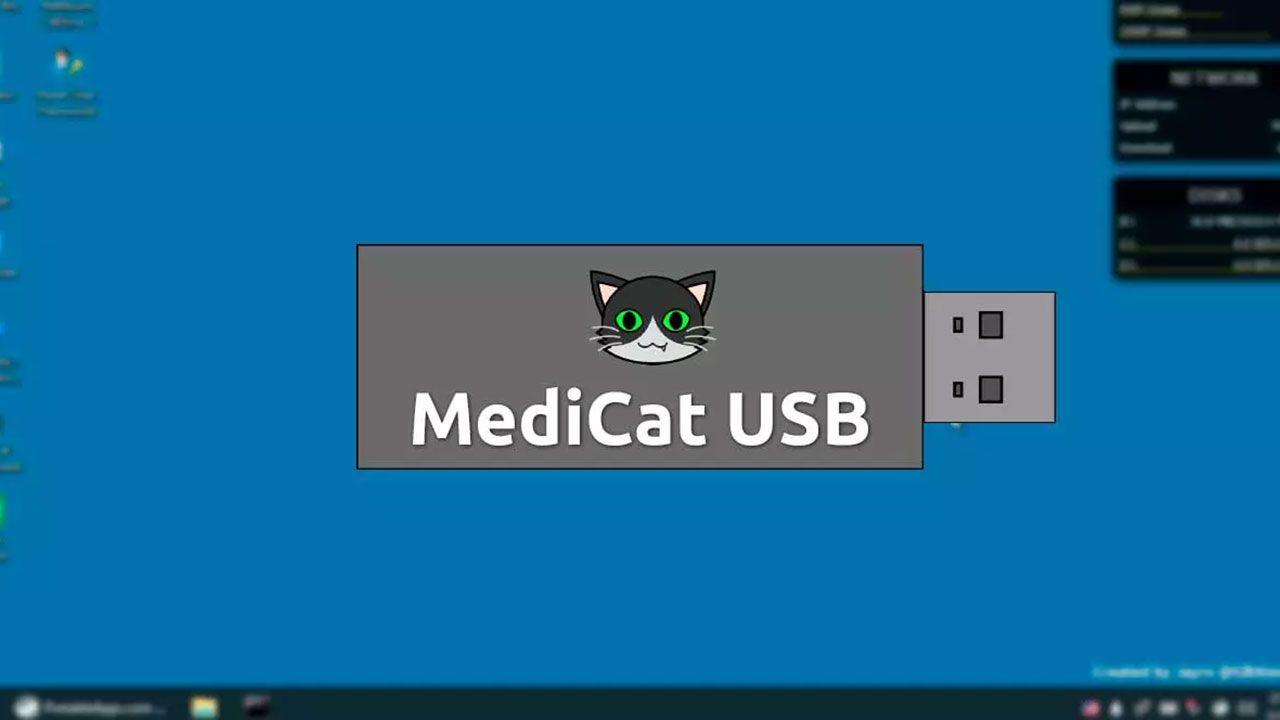
Егер сіздің компьютеріңіз жүктеуден бас тартса, құтқару USB MediCat USB сіздің ең жақсы одақтасыңыз бола алады және бұл жерде MediCat USB жарқырайды. Бұл жоба арқылы ақауларды диагностикалау, зақымдануды жөндеу және негізгі орнатуға қол тигізбестен деректерді қалпына келтіру үшін сыртқы жад картасынан толық ортаны іске қоса аласыз. Бұл идея Windows жауап бермеген кезде әрекет етуге дайын утилиталары бар портативті «шеберхананың» болуы..
Бұл нұсқаулықта MediCat USB дегеніміз не, оның құрамына не кіреді, оны кезең-кезеңімен орнату жолы және нақты өмірлік жағдайларда одан қалай барынша пайда алуға болатынын білесіз.
MediCat USB дегеніміз не?
MediCat USB Бұл USB дискісінен жүктелетін жүйеге жинақталған утилиталар жиынтығы. Ол ішкі дискіге ештеңе орнатпай жұмыс істейді және оқшауланған күйде жұмыс істейді, егер негізгі жүйе зақымдалған болса өте қолайлы. Оны ЖЖҚ-дан жүктеу арқылы сіз жүктеуді жөндеу, зиянды бағдарламаны тазалау немесе файлдарды қалпына келтіру үшін таза ортада жұмыс істей аласыз..
Бұл барлығы бір жиынтық Ventoy жүйесіне сүйенеді, бұл кескіндерді қосуды және бірнеше құралдардың жүктелуін басқаруды жеңілдетеді. Ол сондай-ақ таңдалған қызметтік бағдарламаға байланысты Linux негізіндегі құрамдастарды және Windows PE орталарын пайдаланады. Оның философиясы - бөлімдеріңізге қол тигізбестен немесе тұрақты өзгерістерді қажет етпестен шешімдердің кең каталогын ұсыну..
Оның күшті жақтарының қатарында оның тасымалдануы бар: ол флэш-дискке сәйкес келеді және заманауи x86 компьютерлерінде жұмыс істейді. Ол сондай-ақ тегін және басқа, қазір тастап кеткен құтқару бағдарламаларынан айырмашылығы, жоба жаңартуларын қолдайды.
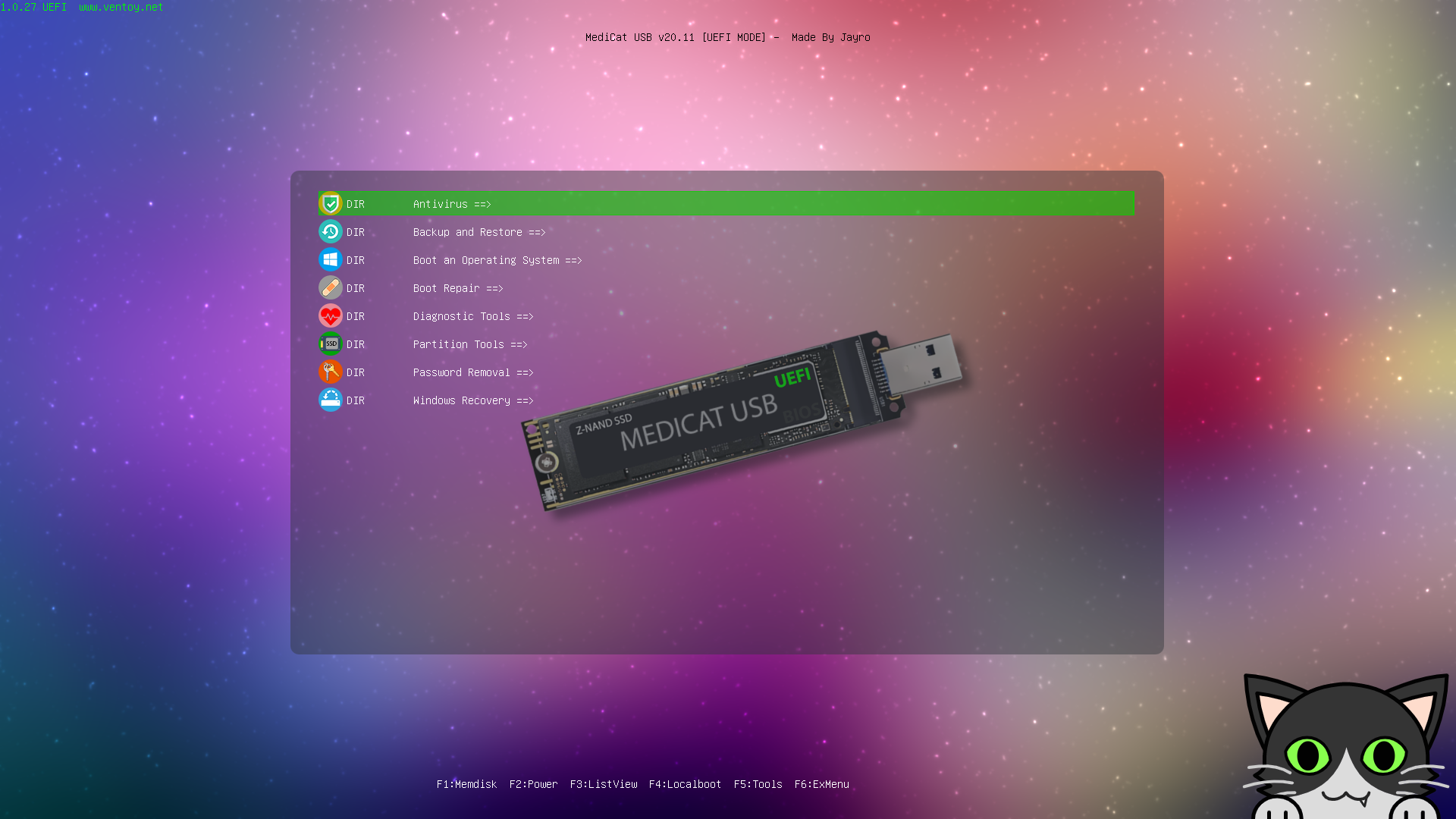
Интерфейс утилиталарды санат бойынша ұйымдастырады, осылайша сізге қажет нәрсені жылдам таба аласыз. Сіз антивирус, сақтық көшірме жасау және қалпына келтіру, жүктеуді жөндеу және диагностикалық құралдар сияқты бөлімдерді көресіз. Бұл мәзір құрылымы мәселе басылған кезде уақытты үнемдейді және шексіз тізімдерде жоғалмай әрекет ету керек..
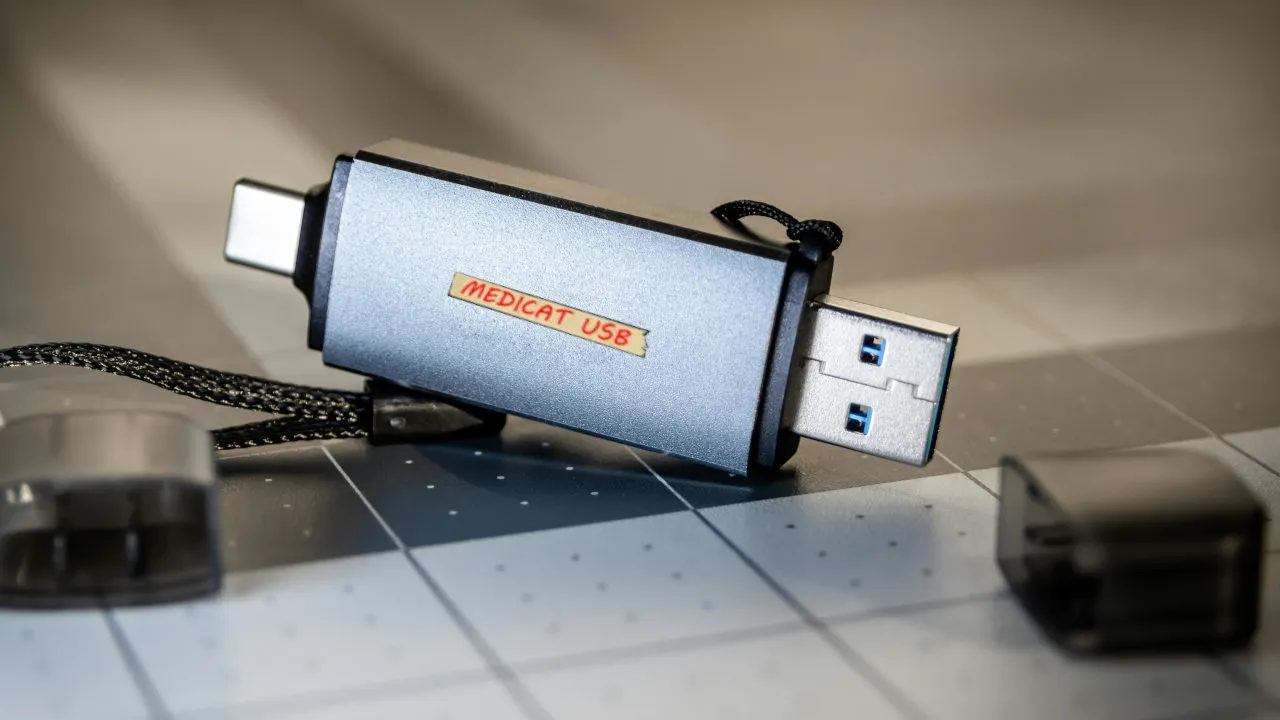
Негізгі мүмкіндіктер
Тоқтатылған жобалардан айырмашылығы, MediCat әлі де тірі және жақсы, жақсартулар алуда. Ол UEFI және 64 биттік процессорлары бар соңғы компьютерлерге арналған, бірақ кейбір арнайы утилиталар BIOS режимінде жұмыс істей алады. 32-биттік компьютерлерге қолдау көрсетілмейді, бұл флэш-дискіні дайындамас бұрын..
Іске қосу кезінде қалпына келтіру, техникалық қызмет көрсету және диагностика опцияларын көрсететін жақсы ұйымдастырылған санаттары бар мәзір көрсетіледі. Бағдарлама жадтан жұмыс істейді, негізгі жүйеге тәуекелдерді азайтады. Бұл таза жүктеу дискілерді талдау, жүктегішті жөндеу немесе сақтық көшірме жасау үшін өте қолайлы..
Тағы бір артықшылығы, ол жүктелетін USB болғандықтан, Windows іске қосу экранында тұрып қалса да, оны пайдалануға болады. Көптеген жағдайларда ол нөлден жұмыс істеу үшін портативті Windows немесе Live ортасын жүктеуге мүмкіндік береді. Бұл уақытша шешім, иә, бірақ жағдайды жеңу және деректерді сақтау үшін өте практикалық..
Ол сондай-ақ бірнеше кескіндерді орналастыру және әр жолы қайта жазуды қажет етпестен жүктеуді басқару үшін Ventoy икемділігін қамтиды. Процесті жеңілдететін Windows (.bat) және Linux (.sh) үшін орнату сценарийлері де бар. Сізге керек кейбір нақты қадамдарды орындаңыз кемінде 32 ГБ жадта дайын болуы керек.
Санаттар мен құралдар кіреді
Негізгі мәзір ресурстарды тапсырма түрі бойынша топтастырады, осылайша жылдам шарлауға болады. Мұнда ең өзекті бөлімдердің егжей-тегжейлі шолуы және қосылған утилиталардың мысалдары берілген. Әрбір бөлім белгілі бір жағдайға бағытталған: қауіпсіздік, жүктеу, диагностика, бөлімдер және т.б..
Антивирус
Ол негізгі жүйені жүктемей-ақ сканерлеуге арналған Malwarebytes Anti-Malware бағдарламасының өздігінен жүктелетін нұсқасын қамтиды. Бұл жүктеудің тоқтап қалуы зиянды бағдарламадан туындады деп күдіктенсеңіз пайдалы. Анықтамалар жаңартылмауы мүмкін екенін ескеріңіз, сондықтан олар соңғы қауіптерді анықтамауы мүмкін..
Сақтық көшірме жасау және қалпына келтіру
Қауіпсіз сақтық көшірме жасау және қалпына келтіру шешімдерін табасыз. Тізімге AOMEI Backupper, Acronis Cyber backup, Acronis True Image, EaseUS деректерді қалпына келтіру шебері, EaseUS Todo сақтық көшірмесін жасау, Elcomsoft жүйесін қалпына келтіру, Macrium Reflect, MiniTool Power Data Recovery, MiniTool ShadowMaker, Rescuezilla және Symantec Ghost кіреді. Бұл құралдар мүмкіндік береді маңызды деректерді сақтау және алдыңғы кескіндерден жүйелерді қалпына келтіру.
Етік жөндеу
Егер жүктеуіңіз бұзылған немесе дұрыс конфигурацияланбаған болса, бұл бөлім оны Windows немесе Linux жүйесінде жөндеудің кілті болып табылады. Жалпы утилиталарға Boot Repair Disk, BootIt Bare Metal, EasyUEFI, Rescatux және Super GRUB2 Disk кіреді. Бұл компьютер жүктеу экранынан өтпеген немесе жүктеуші жоғалған кезде құтқарушы..
ОС жүктеу
Ол Windows 10 портативті, Active@ Boot Disk, SystemRescueCD немесе PlopLinux сияқты жеңіл дистрибутив сияқты жедел жадтан жүйелерді Live режимінде жүктеуге мүмкіндік береді. Ол файлдарды проблемалы дискіден басқа дискіге көшіруге немесе жүйеге қол тигізбестен белгілі бір тапсырмамен жұмыс істеуге өте ыңғайлы. Бұл орнатылған Windows жүйесі жауап бермеген кезде функционалды ортамен жұмыс істеудің жылдам жолы..
Диагностикалық құралдар
Ол аппараттық және бағдарламалық құрал ақауларын анықтауға арналған сынақтарды ұсынады. Таңдаулы құралдарға HDAT2, SpinRite, Ultimate Boot CD, сондай-ақ MemTest86 және MemTest86+ кіреді. жедел жадты сынау. Бұл арсеналдың көмегімен мәселенің физикалық (жад/диск) немесе логикалық (бағдарламалық құрал) екенін анықтауға болады..
Бөлім құралдары
Бөлімдерді жасау, жою, өлшемін өзгерту немесе жөндеу және дискілерді пішімдеу. AOMEI, MiniTool және EASEUS менеджерлері әдетте қауіпсіз өшіру үшін DBAN сияқты утилиталармен бірге қосылады. Егер ақаулық бөлім құрылымында немесе жүктеу кестесінде болса, мұнда сізге араласу керек.
Құпия сөзді жою
Жергілікті тіркелгі құпия сөздерін ұмытып қалғанда және әкімшілік рұқсат қажет болғанда қалпына келтіруге арналған құралдар. Тек өз компьютерлеріңізде немесе өзіңіз жауапты компьютерлерде пайдаланыңыз. Бұл жауапкершілікпен және заң аясында пайдаланылуы тиіс қуатты қасиет..
Портативті қолданбалар
Пайдаланушыларға сүйікті портативті қолданбаларды USB флэш-дискісіне қосуға арналған кеңістік. Жиі қолданылатын утилиталарды қосу және оларды әрқашан қол астында ұстау үшін пайдалы. Бұл бөлім MediCat-ті кеңейтілетін және жекеленген алғашқы көмек жинағына айналдырады..
Windows қалпына келтіру
Жүйені жөндеуге арналған жергілікті құралдарымен Windows 8, 10 және 11 қалпына келтіру орталарына қатынасу. Сақтық көшірмелерді қалпына келтіруге, проблемалық жаңартуларды жоюға немесе жетіспейтін DLL файлдарын жөндеу. Егер мақсат Windows жүйесін өз ресурстарыңызбен түзету болса, бұл ең тікелей жол.
Жауапты адамдардан MediCat VHDA, жүктелетін нұсқасы бар VHD форматындағы Windows 11 диагностикалау және жөндеу үшін. Соңғы машиналармен жұмыс істеп, заманауи Windows ортасын қаласаңыз, бұл қосымша ретінде қызықты болуы мүмкін..
MediCat USB қалай жүктеп алуға және орнатуға болады
Екі жол бар: процестің бір бөлігін автоматтандыратын Windows немесе Linux үшін ресми сценарийлерді пайдаланыңыз немесе оны Ventoy көмегімен қолмен жасаңыз және қажетті файлдарды көшіріңіз. USB флэш-дискісі бар екеніне көз жеткізіңіз кемінде 32 ГБ.
Талаптар және жүктеп алу
Ресми веб-сайтта сіз Windows және Linux жүйелеріне арналған жүктеп алу түймелерін, сондай-ақ жүктелетін USB жасау үшін кескіндерді таба аласыз. Торренттер жылдамдық үшін ұсынылады Пакет 25 ГБ оңай асып түседі. Көлемі бойынша 32 ГБ флэш-диск, әдетте, барлығын сақтауға болатын ең төменгі өміршең өлшем болып табылады.
Кейбір нұсқаларда жинақ .IMG пішімінде келеді, оны imageUSB сияқты құралдармен жазуға болады. Сақ болыңыз, себебі кейбір виртуалды машиналар (VMware, VirtualBox) әдетте IMG файлдарын тікелей танымайды. Оны барынша пайдалану үшін проблемалық жүйе өшірілген физикалық компьютерге жүктелген дұрыс..
Ventoy көмегімен орнату (әдеттегі қолмен өңдеу)
- Бастамас бұрын, жалған позитивтер мен блоктарды болдырмау үшін антивирусты немесе нақты уақыттағы қорғанысты уақытша өшіріңіз. Бұл USB құрылғысын көшіру және жасау кезінде кедергілерді болдырмайды..
- Ventoy2Disk-ті оның ресми веб-сайтынан жүктеп алып, оны жүйеңізге орнатыңыз. Ventoy бір USB құрылғысынан бірнеше кескінді жүктеуді жеңілдетеді.
- Ventoy2Disk ашыңыз және Опция > Бөлім мәнері мәзірінде MBR таңдаңыз. Бұл стиль әдетте әртүрлі компьютерлерде үлкен жүктеу үйлесімділігін ұсынады..
- Құрылғы өрісінде USB флэш-дискісін таңдаңыз (дұрыс таңдалғаныңызға көз жеткізіңіз). USB дискісінің барлық мазмұны процесс барысында жойылады.
- Орнату түймесін басып, сұрауларды растаңыз; Аяқтаған кезде Ventoy табысы туралы хабарды көресіз. Бірнеше секундтан кейін сізде файлдарды орналастыру үшін USB дайын болады..
- Пішімдеу құралынан (Windows: Format; Linux: GParted, т.б.) деректер бөлімін NTFS форматына пішімдеңіз. NTFS осы пакеттерге тән үлкен файлдарды басқаруды жеңілдетеді..
- MediCat.7z файлын ашыңыз және оның мазмұнын USB дискінің түбіріне көшіріңіз. Содан кейін .001 файлын сол орынға шығарып алыңыз. Мәзір дұрыс көрінуі үшін қалта құрылымын құрметтеңіз.
- Ventoy2Disk-ке оралыңыз және USB құрылғысындағы жүктегішті жаңарту үшін Жаңарту түймесін басыңыз. Осы арқылы MediCat USB құрылғысы жүктелуге дайын болады..
MediCat USB қалай жүктеледі және пайдаланылады
USB дайын болса, мақсатты компьютерді одан жүктеу уақыты келді. Көптеген компьютерлерде жүктеу мәзірін ашу керек (өндірушіге байланысты F8, F12, Esc) немесе BIOS/UEFI жүйесінде жүктеу ретін реттеу керек. MediCat мәзірін жүктеу үшін флэш-дискіні жүктеу құрылғысы ретінде таңдаңыз..
- USB құрылғысын борттағы тікелей портқа қосыңыз (мүмкіндігінше хабтарды пайдаланбаңыз). Тұрақты қосылым зарядтау кезіндегі ақауларды азайтады.
- Компьютерді қосыңыз және USB арқылы жүктеуге басымдық беру үшін Жүктеу мәзірі пернесін басыңыз немесе BIOS/UEFI енгізіңіз. Бұл қадам компьютер жадты автоматты түрде анықтамаса өте маңызды..
- MediCat мәзірі пайда болған кезде санаттарды шолып, қажеттіліктеріңізге сәйкес келетін құралды таңдаңыз: жүктеуді жөндеу, сақтық көшірме жасау, сканерлеу, т.б. Тыныштықпен қозғалып, маңызды әрекеттерді жасамас бұрын опцияларды қарап шығыңыз..
- Жұмыс ортасы қажет болса, жедел жадтан жұмыс істеу үшін Windows 10 портативті жүйесіне немесе SystemRescue сияқты Live CD дискісіне жүктеңіз. Бұл деректерді көшіруге, антивирусты іске қосуға немесе дискіні ұстамай жөндеуді дайындауға мүмкіндік береді..
Windows портативті және тірі орталары: оларды қашан пайдалану керек
MediCat-тың ең қуатты бөліктерінің бірі портативті Windows 10 жүктелетін операциялық жүйесі болып табылады. Жүктелгеннен кейін сізде пайдалануға дайын портативті бағдарламалары бар таныс жұмыс үстелі болады.
Бұл портативті нұсқалар болғандықтан, тұрақты орнатулар жоқ, сондықтан утилиталарды ашуға, Windows жүйесінің басқа даналарын тексеруге және із қалдырмай жұмыс істеуге болады. Бастау мәзірі жиі түсінікті болу үшін реттеледі. Бұл төтенше жағдай жабдықтарына араласу немесе арнайы тексерулерді орындау үшін өте қолайлы..
Арнайы құтқару және басқару құралдарын таңдаған кезде Active@ Boot Disk немесе SystemRescueCD сияқты Live дискілерін де пайдалануға болады. Жүктеу немесе бөлімді бұзу сценарийлерінде олар сізге төмен деңгейлі басқаруды береді. Live тәсілі әсер еткен Windows қызметтері мен процестерімен қайшылықтарды болдырмайды.
Қамтылған антивирустың әрқашан жаңартылған анықтаулары болмайтынын есте сақтаңыз, сондықтан оны бастапқы нұсқаулық ретінде пайдалану жақсы идея. Өте соңғы нұсқаға күдіктенсеңіз, кейінірек басқа жаңартылған шешіммен сканерлеуді қарастырыңыз. Мақсат - жүйені және деректеріңізді бақылауды мүмкіндігінше тезірек қалпына келтіру..
Шектеулер және ескеру қажет мәселелер
- Мақсатты жабдық: MediCat UEFI бар 64 биттік компьютерлерге арналған. Тек 32-биттік немесе таза BIOS-ты қолдайтын компьютерлер, бірнеше утилиталарды қоспағанда, жүктелмеуі мүмкін. Флэш-дискіні дайындауға уақыт жұмсамас бұрын платформаны тексеріңіз..
- Өлшем және қолдау: бума 25 ГБ-тан асуы мүмкін және кемінде 32 ГБ USB флэш-дискісін қажет етеді. USB флэш-дискісі баяу болса, жедел жадтан жұмыс істегенде өнімділік төмендейді. Тәжірибені жылдамдату үшін жақсы жылдамдықты жадты таңдаңыз.
- Ескірген антивирус: Malwarebytes Bootable пайдалы, бірақ ол өте жаңа қауіптерді анықтамауы мүмкін, себебі ол автоматты түрде жаңартылмайды. Соңғы инфекцияларға күдіктенсеңіз, басқа құралдарды пайдаланыңыз. Басымдық - оқшаулау және қалпына келтіру; терең тазалау қосымша қадамдарды қажет етуі мүмкін..
- Зақымдалған дискілер: Егер дискіде физикалық қателер болса немесе бөлімдер кестесі қатты зақымдалған болса, кейбір сақтық көшірме жасау немесе бөлу утилиталары істен шығуы мүмкін. Кейбір жағдайларда дискіні пішімдеу немесе ауыстыру жалғыз нұсқа болады. Диск әлі жауап беріп жатқанда, алдымен маңызды деректердің сақтық көшірмесін жасаңыз.
- Виртуалды машиналар: IMG файлдарын VMware немесе VirtualBox сияқты виртуалды машиналар әрқашан танымайды. Тестілеу үшін нақты аппараттық құралдарды қолданған дұрыс немесе процесс сізге ыңғайлы болса, пішімдерді түрлендіру. Проблемалық компьютерде жергілікті пайдалану әдетте аз үйкелісті ұсынады.
- Жауапты пайдалану: Құпия сөзді жою бөлімін тек сізге тиесілі немесе басқаратын компьютерлерде пайдалану керек. Кез келген рұқсат етілмеген араласу заңды салдарға әкелуі мүмкін. Әрқашан этикалық және нақты рұқсаттармен әрекет етіңіз.
MediCat USB көмегімен сізде компьютердің төтенше жағдайларына арналған швейцариялық армия пышағы бар: ол жүктеледі, диагностика жасайды, жөндейді, сақтық көшірме жасайды және қажет болған жағдайда қайта орнатады. Оның шектеулерін (64-бит/UEFI, өлшемі, әрқашан жаңартылмайтын антивирустық бағдарламалық құрал) түсіну және оны жақсы тәжірибелермен біріктіру арқылы ол кез келген компьютерге тәуелді пайдаланушы үшін маңызды ресурсқа айналады. Ventoy-пен дайындалу, оның санаттарын түсіну және нақты баламаларға ие болу сізді әрқашан апаттан бір қадам алға жылжытады..

Түрлі сандық медиада он жылдан астам тәжірибесі бар технология және интернет мәселелеріне маманданған редактор. Мен электрондық коммерция, коммуникация, онлайн маркетинг және жарнама компанияларында редактор және мазмұн жасаушы болып жұмыс істедім. Мен сондай-ақ экономика, қаржы және басқа салалардың веб-сайттарында жаздым. Менің жұмысым да менің құмарлығым. Енді менің мақалаларым арқылы Tecnobits, Мен өмірімізді жақсарту үшін күн сайын технология әлемі ұсынатын барлық жаңалықтар мен жаңа мүмкіндіктерді зерттеуге тырысамын.