- Raspberry Pi құрылғысын NAS ретінде пайдалану үнемді және аз қуатты опция болып табылады.
- Raspberry Pi OS Lite орнату графикалық интерфейсті қажет етпестен өнімділікті оңтайландырады.
- Samba кез келген құрылғыдан қол жеткізу арқылы жергілікті желіде файлдарды ортақ пайдалануға мүмкіндік береді.
- Дұрыс конфигурациямен NAS SSH арқылы қашықтан басқаруға болады.
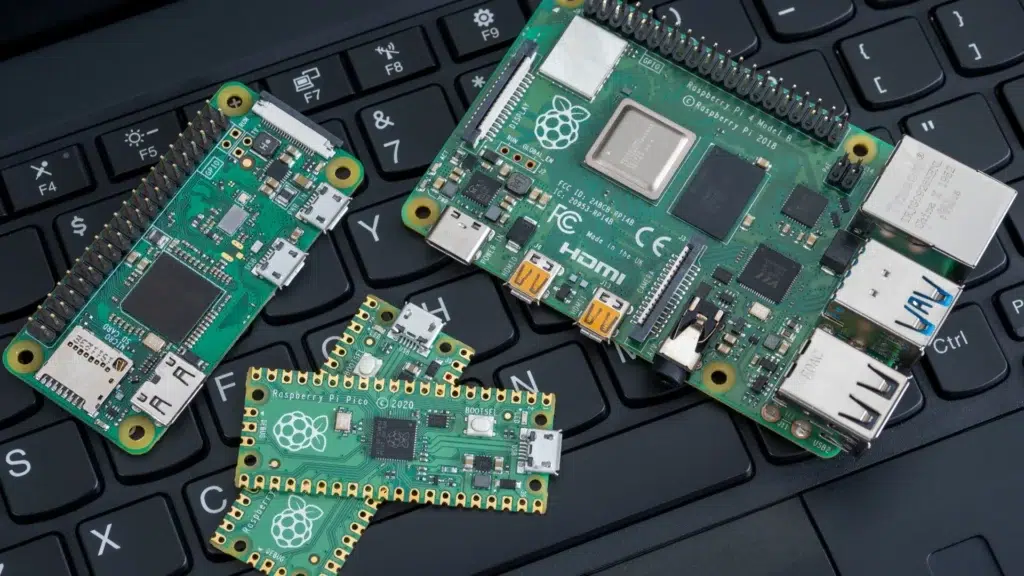
Сіз көп шығынсыз желілік сақтау серверіне ие болғыңыз келе ме? La Raspberry Pi ең жақсы нұсқалардың бірі болып табылады. Оның әмбебаптығы мен сыртқы қатты дискілерді қосу мүмкіндігінің арқасында сіз жасай аласыз Raspberry Pi-ді үйдегі NAS серверіне айналдырыңыз. Орнату оңай және энергияны өте аз тұтыну.
Коммерциялық NAS құрылғылары қораптан тыс қосымша мүмкіндіктерді ұсынса да, олар көбінесе жоғары бағамен келеді. Дегенмен, Raspberry Pi көмегімен сіз ең аз инвестициямен ұқсас нәтижелерге қол жеткізе аласыз. Бұл мақалада біз сізге түсіндіреміз Сізге қандай материалдар қажет және қандай бағдарламалық құралды қолдануға болады оны қарапайым және тиімді түрде жасау.
Raspberry Pi неліктен NAS ретінде пайдаланылады?
NAS серверлері (Network Attached Storage) ұсынуға арналған құрылғылар almacenamiento en red бір жергілікті желідегі әртүрлі құрылғылардан немесе тіпті бұлттан қол жеткізуге болады. Raspberry Pi-ді NAS ретінде пайдалану бірнеше артықшылықтар береді:
- Бұл неғұрлым үнемді нұсқа: Raspberry Pi коммерциялық NAS-қа қарағанда әлдеқайда аз тұрады.
- Төмен энергия тұтынуды қамтамасыз етеді: Бірнеше ватт тұтынатындықтан, ол электр қуатына төлемді айтарлықтай арттырмай-ақ тәулік бойы жұмыс істей алады.
- Ол жоғары теңшеуге болады: Қажеттіліктеріңізге сәйкес әртүрлі қосымша қолданбалар мен қызметтерді орнатуға болады.
- Қашықтан қол жеткізуге мүмкіндік береді: Оны дұрыс конфигурациялау файлдарға кез келген жерден қол жеткізуге мүмкіндік береді.
Дегенмен, Raspberry Pi-ді NAS серверіне түрлендіру кезінде кейбір шектеулерді есте сақтау қажет. Raspberry Pi кәсіби NAS және оның желілік қосылымы сияқты өңдеу қуатына ие емес Gigabit Ethernet порты бар үлгіні пайдаланбасаңыз, бұл кедергі болуы мүмкін. Оған қоса, үлкен көлемдегі жад қажет болса, сыртқы USB қатты дискілерін пайдалану қажет болады.
Бұл мақалада сіз туралы көбірек оқи аласыз qué es un servidor NAS ерекшеліктерін жақсырақ түсіну үшін.

Қажетті материалдар
Raspberry Pi-ді NAS серверіне түрлендіруді бастамас бұрын, келесі құрамдастардың бар екеніне көз жеткізіңіз:
- А Raspberry Pi 4 o Raspberry Pi 5 (4 ГБ немесе 8 ГБ жедел жады нұсқасы ұсынылады).
- А microSD картасы операциялық жүйені орнататын кемінде 8 ГБ.
- Raspberry Pi-мен үйлесімді қуат адаптері.
- Un disco duro externo USB немесе файлдарды сақтауға арналған сыйымдылығы жоғары дискілер.
- Un cable de red Ethernet (міндетті емес, бірақ қосымша тұрақтылық үшін өте ұсынылады).
- Un PC con Windows, macOS o Linux бастапқы конфигурацияны орындау үшін.
Raspberry Pi жүйесінде операциялық жүйені орнату
Талаптар тексерілгеннен кейін біз Raspberry Pi-ді NAS серверіне түрлендіру процесін бастай аламыз. Ең алдымен, орнату керек sistema operativo ligero en la Raspberry Pi. Бұл жобаның ең жақсы нұсқасы Raspberry Pi OS Lite. Бұл ОЖ графикалық ортаны қамтымағандықтан, өнімділік оңтайландырылған. Бұл орындалатын қадамдар:
1-қадам: Жүктеп алу және орнату Raspberry Pi Imager, операциялық жүйені microSD картасына жыпылықтауға мүмкіндік беретін ресми құрал.
2-қадам: MicroSD картасын компьютерге салып, Raspberry Pi Imager қолданбасын ашыңыз. таңдаңыз Raspberry Pi OS Lite (64 биттік Pi оны қолдаса) және межелі ретінде жад картасын таңдаңыз.
3-қадам: Кескінді жазбас бұрын, кеңейтілген опцияларға өтіп, конфигурациялаңыз:
- Raspberry Pi хост атауы (мысалы, raspberrypi.local).
- Пайдаланушы аты мен құпия сөз.
- Wi-Fi қосылымы (егер сіз Ethernet желісін пайдаланбасаңыз).
- Қашықтан қосылу үшін SSH қосыңыз.
4-қадам: Кескінді жыпылықтаңыз және процесс аяқталғаннан кейін microSD картасын Raspberry Pi құрылғысына салып, оны қосыңыз.
Параметрлерде SSH мүмкіндігін қосқандықтан, Raspberry Pi-ді монитор мен пернетақтаны қоспай-ақ басқара аламыз. Windows жүйесінен пайдаланыңыз PuTTY; macOS және Linux жүйелерінде терминалды ашып, теріңіз:
ssh user@raspberry_ip
Құпия сөзді енгізіңіз және орнатуды бастау үшін жүйеге кіресіз.

Configurar el disco duro externo
Raspberry Pi-ді үйдегі NAS серверіне айналдырудың тағы бір қажетті қадамы - USB қатты дискісін NAS негізгі жады ретінде орнату және оған тиісті рұқсаттарды беру.
Алдымен жүйе дискіге қандай атау бергенін келесі пәрмен арқылы тексеру керек:
lsblk
Диск пішімделмеген болса, оны пішімдеуге болады ext4 бірге:
sudo mkfs.ext4 /dev/sda1
Содан кейін дискіні қол жетімді каталогқа орнатыңыз:
sudo mkdir /mnt/nas
sudo mount /dev/sda1 /mnt/nas
Жүйені қайта жүктегенде дискінің автоматты түрде орнатылуын қамтамасыз ету үшін файлды өңдеңіз /etc/fstab бірге:
sudo nano /etc/fstab
Y añade la siguiente línea al final:
/dev/sda1 /mnt/nas ext4 әдепкі мәндері 0 2
Samba бағдарламасын орнатыңыз және конфигурациялаңыз
Желі арқылы файлдарды ортақ пайдалану үшін біз орнатамыз Samba, Windows және Linux жүйелері арасындағы байланысты қамтамасыз ететін бағдарламалық құрал.
sudo apt жаңарту && sudo apt орнату -y samba
Енді конфигурация файлыңызды өңдеңіз:
sudo nano /etc/samba/smb.conf
Соңында қосыңыз:
[NAS]
path = /mnt/nas
writable = yes
create mask = 0777
directory mask = 0777
public = no
Өзгерістерді сақтап, қызметті қайта іске қосыңыз:
sudo systemctl restart smbd
NAS жүйесіне Windows немесе macOS жүйесінен қол жеткізіңіз
Raspberry Pi-ді NAS серверіне айналдырғаннан кейін, ортақ файлдарға қол жеткізу үшін мынаны істеу керек:
- Windows жүйесінде File Explorer бағдарламасын ашып, мекенжай жолағына теріңіз: \\raspberry_ip\NAS
- macOS жүйесінде, Finder бағдарламасын ашып, Cmd + K пернелерін басыңыз, содан кейін smb://raspberry_ip/NAS теріңіз.
Соңында, бұрын конфигурациялаған пайдаланушы аты мен құпия сөзді енгізіңіз және файлдарды кез келген компьютерден басқара аласыз.
Осы мақалада көргеніміздей, қадамдарды мұқият орындау арқылы Raspberry Pi-ді үйдегі NAS серверіне айналдыруға болады. А қызықты шешім көп ақша жұмсамай файлдарды сақтау және ортақ пайдалану.

Түрлі сандық медиада он жылдан астам тәжірибесі бар технология және интернет мәселелеріне маманданған редактор. Мен электрондық коммерция, коммуникация, онлайн маркетинг және жарнама компанияларында редактор және мазмұн жасаушы болып жұмыс істедім. Мен сондай-ақ экономика, қаржы және басқа салалардың веб-сайттарында жаздым. Менің жұмысым да менің құмарлығым. Енді менің мақалаларым арқылы Tecnobits, Мен өмірімізді жақсарту үшін күн сайын технология әлемі ұсынатын барлық жаңалықтар мен жаңа мүмкіндіктерді зерттеуге тырысамын.