Компьютерді пайдалану кезінде музыка тыңдауды ұнататын болсаңыз, Spotify сіздің сүйікті қолданбаларыңыздың қатарында екені сөзсіз. Ал егер сіз мен сияқты болсаңыз, компьютерді қосқаннан кейін қолданбаның автоматты түрде ашылуына қарсы емессіз. Бірақ бұл мүмкіндікті тітіркендіргіш деп тапсаңыз ше? Бұл жағдайда сіз білгіңіз келеді. Spotify-ды өздігінен бастауды тоқтатудың барлық жолдары компьютеріңізде фондық режимде.
Spotify фондық режимде жұмыс істей ме? Оны түзетудің барлық жолдары
Spotify жұмыс үстелі нұсқасы мобильді нұсқаға қарағанда freemium пайдаланушылары үшін әлдеқайда ыңғайлы. Мысалы, Ол әндерді қалағаныңызша өзгертуге мүмкіндік береді, ал жарнамалар саны әлдеқайда аз.Осы және басқа да артықшылықтар Spotify-ды компьютерді пайдалану кезінде музыка тыңдауды ұнататындар үшін сүйікті қолданбаға айналдырады.
Енді тегін немесе ақылы нұсқаны пайдаланып жатсаңыз да, Spotify фондық режимде іске қосылуы сізді өте тітіркендіргіш деп санауыңыз мүмкін. Компьютерді қосқан кезде қолданбаның сіз сұрамай іске қосылғанын байқайсыз. Бұл тек бақылауды жоғалтқандай сезіну туралы емес: ең тітіркендіретін нәрсе - бұл Қолданба тапсырмалар тақтасында отырады және табиғи түрде жүйелік ресурстарды тұтына бастайды..
Spotify қолданбасының компьютеріңізде фондық режимде іске қосылуын болдырғыңыз келе ме? Мүмкін сіз қолданбаны анда-санда ғана пайдаланасыз немесе мүмкін Сізде қарапайым компьютер бар және оның жылдамырақ жұмыс істеуін қалайсыз.Қалай болғанда да, компьютерді қосқан кезде музыкалық қолданбаның автоматты түрде ашылуын болдырмаудың бірнеше тиімді жолы бар.
Spotify автоқосылуын өшіріңіз
Spotify қолданбасының фондық режимде іске қосылуына жол бермеу және қолданбаның автоматты іске қосылуын өшіру арасында айырмашылық бар. Соңғы опция Spotify және басқа да көптеген заманауи қолданбаларға операциялық жүйе (Windows, macOS, Linux) іске қосылғанда автоматты түрде іске қосылуға рұқсат береді. Әдетте, Автоматты іске қосу қолданбаны орнату кезінде немесе қолданбаны жаңартудан кейін әдепкі бойынша қосылады., және пайдаланушы байқамай.
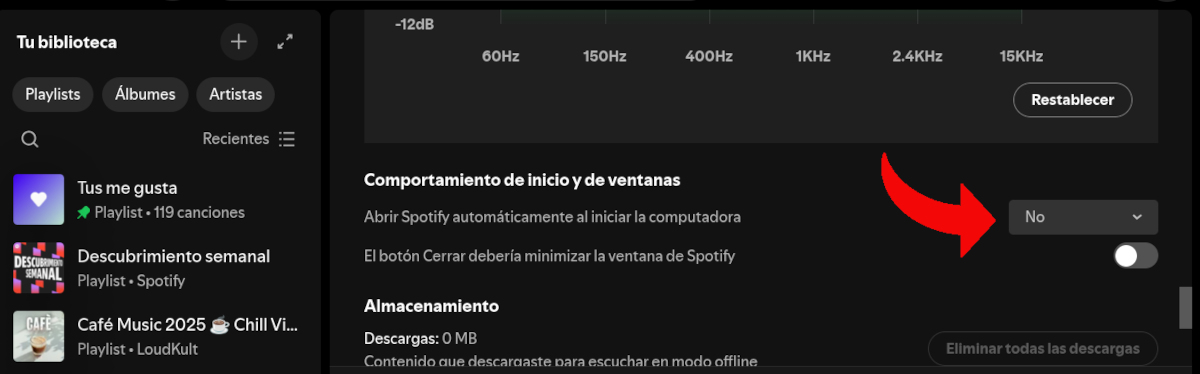
Бұл сізде Spotify қолданбасымен туындаған мәселе ме? Олай болса, қолданбаны автоматты түрде іске қосуды өшіру Бұл өте қарапайым. Windows іске қосылған кезде Spotify параметрлеріне өтіп, оның әрекетін реттеңіз. Мына қадамдарды орындаңыз:
- Қолданбаны ашыңыз Windows жүйесіне арналған Spotify.
- Пайдаланушы атыңызды (жоғарғы оң жақ бұрыш) басыңыз және таңдаңыз «Таңдаулар».
- «Бөліміне төмен жылжыңыз.Бастау және Windows әрекеті«.
- «Опцияны іздеңізКомпьютерді қосқанда Spotify автоматты түрде ашылады» және «Жоқ» таңдаңыз.
Бұл қарапайым түзету Spotify іске қосу кезінде ашылуына жол бермейді, бірақ оның сахна артында орындалмайтынына кепілдік бермейдіЕгер Spotify қолданбасының компьютеріңізде фондық режимде іске қосылуын болдырғыңыз келсе, келесі шешімдерді қолданып көріңіз.
Spotify қолданбасының Тапсырмалар реттеушісінен өздігінен іске қосылуына жол бермеу (Windows)

Автоматты іске қосуды өшіргеннен кейін де Spotify фондық режимде жұмыс істей берсе ше? Бұл мінез-құлық сирек кездеседі, бірақ әлдеқайда нәзік және жасырын. Қолданба негізгі терезесін көрсетпей төмен профильде басталады және жүйелік науада қалады.Бұл жедел жадты тұтыну және қажетсіз желі трафигін жасау арқылы компьютердің жұмысына әсер етуі мүмкін.
Spotify қолданбасының Windows компьютерінде тек фондық режимде іске қосылуын тоқтату үшін мына жерге өту керек Тапсырмалар менеджері. Бұл Windows қызметі сізге мүмкіндік береді іске қосу кезінде қандай бағдарламалар іске қосылатынын және қайсысы белсенді екенін қараңыз. Оған қоса, сол жерден оның автоматты іске қосылуын өшіруге және ресурстарды босату үшін оның әрекетін кідіртуге болады. Міне қадамдар:
- Ашыңыз Тапсырмалар менеджеріМұны Ctrl + Shift + Esc пернелер тіркесімімен немесе тапсырмалар тақтасында тінтуірдің оң жақ түймешігімен басып, қалқымалы мәзірден Тапсырмалар реттеушісін таңдау арқылы жасауға болады.
- Біріншіден, өтіңіз Процестер сол жақтағы мәзірде. Белсенді процестер тізімінде Spotify іздеңіз.
- Егер сіз оны тапсаңыз, оны тінтуірдің оң жақ түймешігімен басып, басыңыз Соңғы тапсырма.
- Содан кейін барыңыз Қолданбаларды жүктеу сол жақ мәзірде. Windows іске қосылғанда іске қосылатын қолданбалар тізімінде Spotify іздеңіз.
- Егер сіз оны тапсаңыз, оны тінтуірдің оң жақ түймешігімен басып, таңдаңыз Өшірілген.
Бұл әрекетті орындау арқылы фондық режимде жұмыс істеу үшін музыка қолданбасынан өздігінен берілген рұқсаттарды жоясыз. Бұл ең тиімді әдіс Spotify қолданбасының өздігінен іске қосылуына және жүйелік ресурстарды қажетсіз тұтынуына жол бермеу. Бірақ Spotify артық жауапкершілікті өз мойнына алмайтынына көз жеткізудің тағы бір жолы бар.
Windows параметрлері мәзірінен
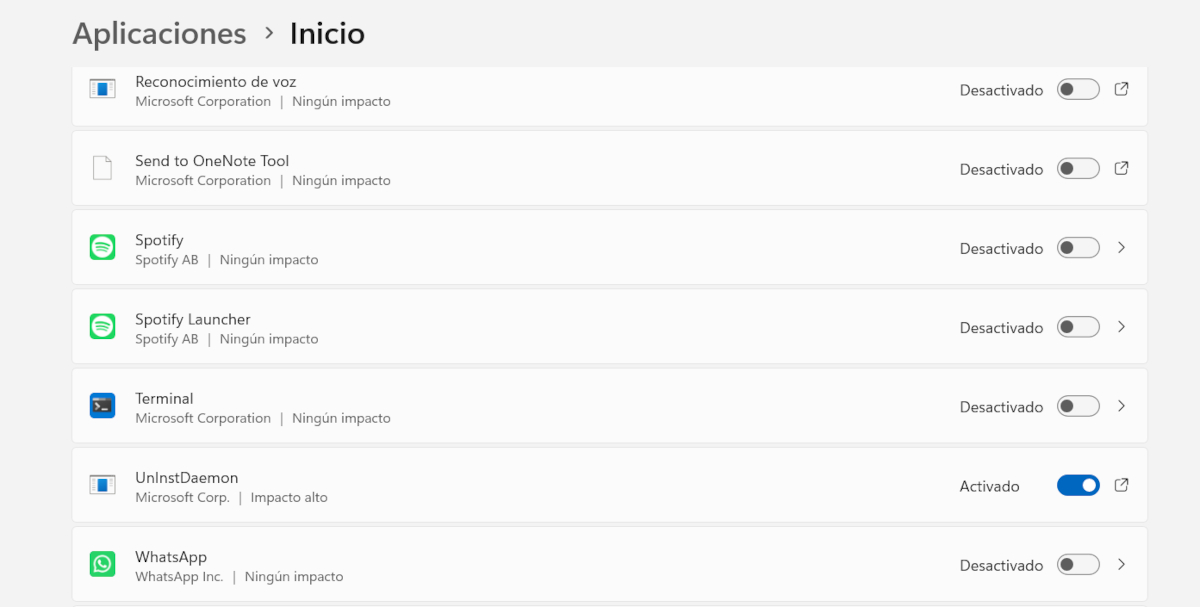
Spotify қолданбасының Windows компьютерінде тек фондық режимде іске қосылуын болдырмаудың соңғы жолы - Жүйе теңшелімдері. Атап айтқанда, компьютерде орнатылған қолданбалардың толық тізімін көруге болатын «Қолданбалар» бөліміне өтіңіз. Барлық қолданбалар да сонда пайда болады. Windows жүйесін іске қосқаннан кейін іске қосылатын қолданбалар, олардың арасында Spotify бар екені сөзсіз.
- Бастау түймесін басып, қолданбаны таңдаңыз Конфигурация
- Сол жақтағы мәзірде түймесін басыңыз Өтініштер
- Енді опцияны таңдаңыз кіріспе компьютерді қосқанда іске қосуға рұқсат етілген қолданбаларды көру үшін.
- Spotify қолданбасын тауып, қосқышты өшіріңіз.
Spotify қолданбасының тек фондық режимде іске қосылуын болдырмаудың артықшылықтары
Міне, сізде бар! Spotify қолданбасының фондық режимде өздігінен іске қосылуына жол бермеу үшін жоғарыда көрсетілген бірнеше опцияны қолдануға болады. Қосымша ретінде бақылауды қалпына келтіріп, қолданбаны қашан және қалай пайдалану керектігін шеше алады, сіз сондай-ақ келесідей артықшылықтарға ие боласыз:
- Жоғары жүктеу жылдамдығы, өйткені команда қажетсіз процестерді орындауға мәжбүр болмайды.
- Ресурсты аз тұтыну, себебі жедел жады мен процессор басқа тапсырмалар үшін босатылады.
- Желі трафигі аз, тапсырмаларды желіде орындасаңыз пайдалы.
Бұл идея сізге қажет емес мүмкіндіктерді азайта отырып, жұмыс үстеліне арналған Spotify артықшылықтарын пайдалануды жалғастыра аласыз. Қолданба әндер мен аудио мазмұндардың кең каталогына қол жеткізу үшін өте қолайлы - сіз мұны жақсы білесіз. Spotify қолданбасының фондық режимде іске қосылуына жол бермеңіз, және бұл: Сіз ең жақсы пайдаланушы тәжірибесіне ие боласыз.

Мен өте кішкентай кезімнен ғылыми және техникалық жетістіктерге, әсіресе өмірімізді жеңілдететін және қызықты ететін нәрселерге қатты қызығатынмын. Мен соңғы жаңалықтар мен трендтерден хабардар болуды, өз тәжірибеммен бөлісуді, пайдаланатын жабдық пен гаджеттер туралы пікірлерімді және кеңестерді жақсы көремін. Бұл мені бес жыл бұрын веб-жазушы болуға әкелді, ол негізінен Android құрылғылары мен Windows операциялық жүйелеріне бағытталған. Оқырмандарым оңай түсінуі үшін мен күрделі нәрсені қарапайым сөздермен түсіндіруді үйрендім.