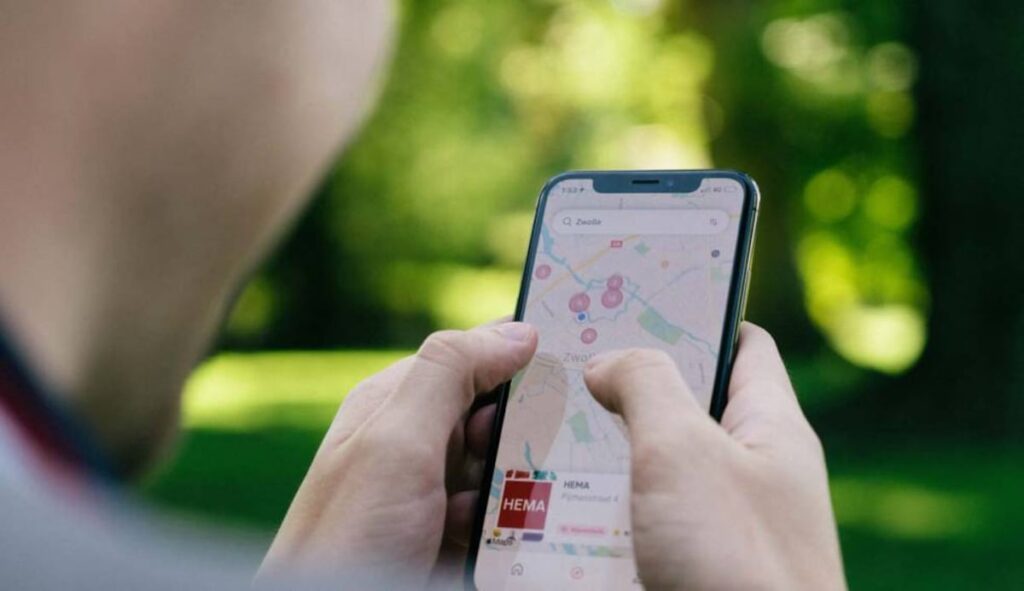
Spotify және Google Maps Олар сәйкесінше ойын-сауық пен навигацияны іздейтіндер үшін маңызды құралдарға айналды. Ең жақсы маршруттарды жүріп өтіп, сүйікті музыкаңызды тыңдау үшін екі қолданбаны біріктіруді елестетіп көріңіз. Бұл мүмкін және мұнда біз қалай түсіндіреміз.
Бұл біріктіру пайдаланушы тәжірибесін жақсартып қана қоймайды, сонымен қатар оны арттырады Seguridad Навигациядан назарыңызды аудармай музыканы басқаруға мүмкіндік береді. Бірнеше қарапайым қадамдар арқылы сіз екі қолданбаны қосып, жолда ыңғайлы және оңтайландырылған тәжірибені пайдалана аласыз.
Spotify және Google Maps қолданбаларын қосу қадамдары
Бұл интеграцияны барынша пайдалану үшін сізде бар екеніне көз жеткізіңіз Spotify және Google Maps орнатылып, жаңартылды мобильді құрылғыңызда. Содан кейін оларды конфигурациялау үшін мына егжей-тегжейлі қадамдарды орындаңыз:
- Ұялы телефоныңызда Google Maps қолданбасын ашыңыз.
- Жоғарғы оң жақ бұрыштағы профильді немесе бастапқы фотосуретті түрту арқылы негізгі мәзірге кіріңіз.
- Опцияны таңдаңыз Параметрлер содан кейін барыңыз Навигация параметрлері.
- Функцияны іске қосыңыз Медиа ойнатуды басқару элементтерін көрсету.
- Қалқымалы терезе әдепкі музыка қолданбасын таңдауды сұрайды. таңдаңыз Spotify және тіркелгіңізді қосу шарттарын қабылдаңыз.
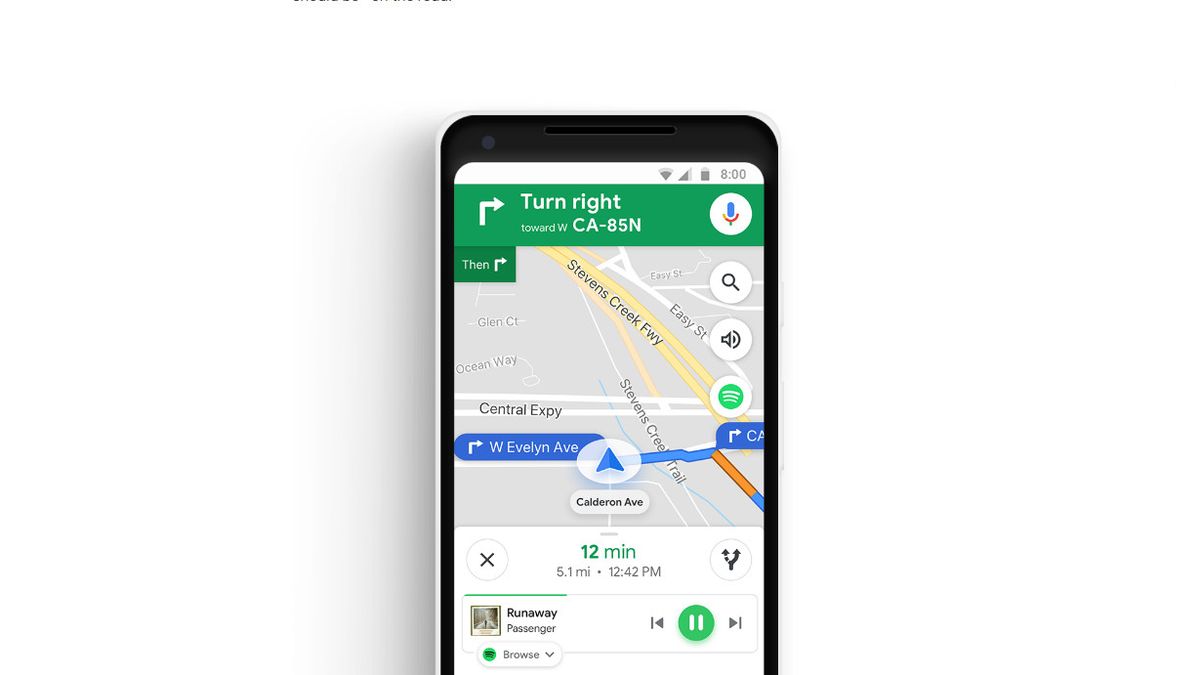
Осы сәттен бастап, ойнатуды басқару элементтері қолданбадан шықпай-ақ кідіртуге, ойнатуға немесе әндерді өзгертуге мүмкіндік беретін Google Maps навигациясын пайдалану кезінде экранның төменгі жағында пайда болады.
Қауіпсіздікті арттыру үшін дауыстық пәрмендерді қалай пайдалануға болады
Көлік жүргізу кезінде қауіпсіз пайдаланушы тәжірибесін қамтамасыз ету үшін дауыстық пәрмендерді пайдаланып Google Maps қолданбасында Spotify қолданбасын басқаруға болады Google көмекшісі. Оны келесідей орнатыңыз:
- Android телефонында «Hey Google, Assistant параметрлерін ашыңыз«.
- Опцияны таңдаңыз Музыка қол жетімді конфигурацияларда.
- Әдепкі музыка провайдері ретінде Spotify таңдаңыз.
- Spotify тіркелгіңізге кіргеніңізге көз жеткізіңіз және қажетті рұқсаттарды қосыңыз.
Енді сіз « сияқты пәрмендерді пайдалана аласыз.Ok Google, менің таңдаулы ойнату тізімімді Spotify қолданбасына қойыңыз» картадағы нұсқауларды орындаған кезде. Бұл айтарлықтай жақсартады Seguridad көлік жүргізу кезінде, өйткені ол құрылғыны өңдеу қажеттілігін жояды.
Қолданбаларды жаңартыңыз және ақауларды түзетіңіз
Қолайсыздықты болдырмау үшін екеуінің де екеніне көз жеткізіңіз Spotify және Google Maps жаңартылды оның ең соңғы нұсқаларына. Бұл қолданбаның үйлесімділігін және мультимедиалық басқару элементтерінің дұрыс жұмыс істеуін қамтамасыз ету үшін өте маңызды.
Қандай да бір мәселеге тап болсаңыз, келесі қадамдарды орындап көріңіз:
- Екі қолданбаны да орнатқаннан кейін құрылғыны қайта іске қосыңыз.
- Spotify қолданбасының Google Maps қолданбасымен біріктіру үшін қажетті рұқсаттарды қабылдағаныңызды тексеріңіз.
- Интернет қосылымыңызды тексеріңіз, себебі функционалдылық тұрақты қосылымға байланысты.
Басқару элементтері әлі де көрінбесе, Google Maps параметрлеріне оралуға, медиа басқару элементтері опциясын өшіруге және қайта қосуға болады.
Интеграциядан барынша пайда алу үшін қосымша мүмкіндіктер
Қолданбалар синхрондалған соң, сізде шолу сияқты кеңейтілген опцияларға қол жеткізе аласыз ойнату тізімдерін тікелей Google Maps қолданбасынан. Навигация экранындағы төменгі панельді жоғары сырғыту арқылы Spotify қолданбасын ашпай-ақ соңғы ойнату тізімдерін, таңдаулы альбомдарды немесе таңдаулы әндерді таңдауға болады.
Сонымен қатар, егер сіз iOS немесе Android жүйесінде болсаңыз, екі платформа да опцияларды ұсынады тәжірибені жекелендіру, мысалы, кез келген уақытта шарлау параметрлерінен әдепкі музыка қолданбасын өзгерту.
Есіңізде болсын, бұл интеграция қоғамдық көлікпен саяхаттағанда немесе тіпті жаяу жүргенде де пайдалы, өйткені ол үздіксіз және көңілді навигацияға мүмкіндік береді.
Spotify қолданбасын Google Maps қолданбасына қосу ыңғайлылық пен қауіпсіздікті бір уақытта іздейтіндер үшін практикалық және қолжетімді шешім болып табылады. Осы қадамдарды орындай отырып, сіз өзіңіздің сүйікті әндеріңізді тиімді әрі қосымша алаңдамай, баратын жерлеріңізге шарлау кезінде тыңдай аласыз.

Мен өзінің «геек» қызығушылығын кәсіпке айналдырған технология әуесқойымын. Мен өмірімнің 10 жылдан астам уақытын ең озық технологияны қолданумен және барлық бағдарламалармен таза қызығушылықпен айналысуға арнадым. Қазір мен компьютерлік технологиялар мен бейне ойындарға мамандандым. Себебі, 5 жылдан астам уақыт бойы мен әртүрлі веб-сайттарға технология мен бейне ойындарға арналған мақалалар жазып, сізге қажетті ақпаратты бәріне түсінікті тілде беруге тырысатын мақалалар жасап келемін.
Егер сізде сұрақтар туындаса, менің білімім Windows операциялық жүйесіне, сондай-ақ ұялы телефондарға арналған Android-ге қатысты барлық нәрселерден тұрады. Менің сізге міндеттемемін, мен әрқашан бірнеше минут жұмсауға және осы интернет әлеміндегі кез келген сұрақтарды шешуге көмектесуге дайынмын.