- Себебін анықтаңыз: рұқсаттар, бүлінген файлдар, кэш, антивирус немесе диск.
- Алдымен қауіпсіз шешімдерді қолданыңыз: қайта іске қосыңыз, тексеріңіз және кэшті тазалаңыз.
- Тұрақты ақауларды оқшаулау үшін журналдарды (content_log) және CHKDSK пайдаланыңыз.
- Егер бәрі сәтсіз болса, кітапханаңызды жылжытыңыз немесе ойындарды жоғалтпай Steam бағдарламасын қайта орнатыңыз.

Қашан бу Ойын жүктеп алудан немесе жаңартудан бас тартса және диск жазу қатесі туралы хабарды көрсетсе, ойын сеансы бір секундта бұзылады. Көптеген жағдайларда, Steam дискісін жазу қатесі Бұл елеулі ақаулық емес, клиенттің уақытша бұзылуы, дұрыс орнатылмаған рұқсат немесе кітапхана қалтасындағы бүлінген файл.
Олар бар шешімдер Орнату немесе жаңарту кезінде "диск жазу қатесі" сияқты хабарлар пайда болған кезде. Мұнда біз оларды Windows және macOS жүйелерінде іске қосуға және іске қосуға арналған кейбір қосымша қадамдармен бірге ұйымдасқан түрде құрастырдық.
Steam Disk Write қатесі дегеніміз не және ол неге пайда болады?
Дискіні жазу қатесі мұны білдіреді Steam деректерді дискіңізге сақтай алмайды жүктеу, орнату немесе жаңарту кезінде. Ол патчты қажет ететін ойынды ашқанда немесе жүктеп алуды бастаған кезде пайда болуы мүмкін.
Ең көп тараған мәтіндер түрдің нұсқаларын қамтиды: Орнату/жаңарту кезінде қате орын алды (дискіні жазу қатесі) және C:\Program Files (x86)\Steam\steamapps\common\ сияқты жолдар. Ішкі журналдарда, Content_log файлында анықтамаларды көресіз (Steam журналдары қалтасы) немесе келесідей жолдар:
Журнал іздерінің мысалы:
 Failed to write chunk in file "Gang Beasts_Data\level15.resS", 1048576 bytes at offset 10485760 (Unknown)
 AppID 285900 update canceled : Failed updating depot 285901 while writing chunk, offset 10485760 (Unknown) (Disk write failure) "E:\Program Files (x86)\Steam\steamapps\downloading\285900\Gang Beasts_Data\level15.resS"
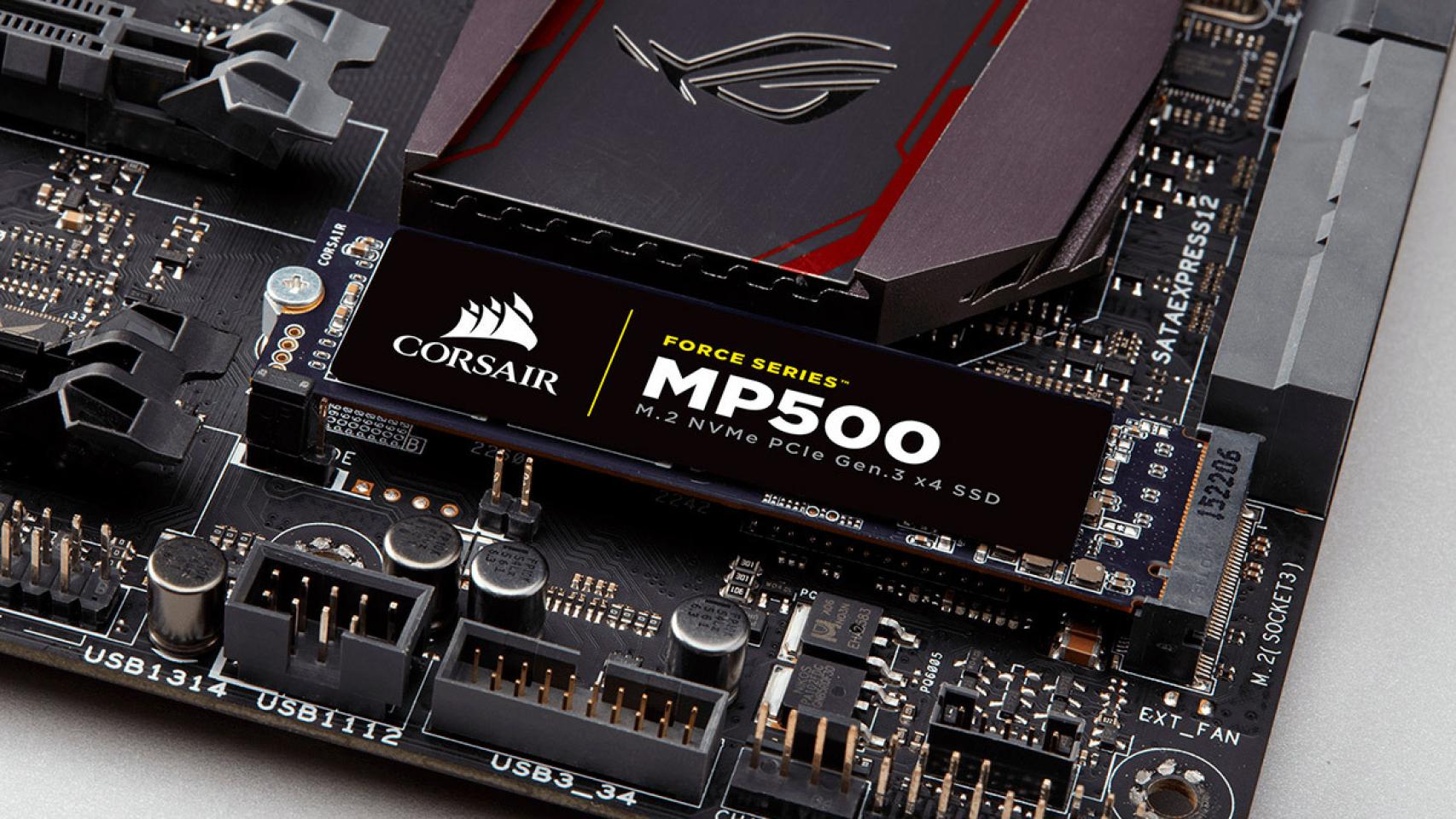
Steam дискісін жазу қатесін әдетте не тудырады? Бұл ең жақсы техникалық нұсқаулықтар мен форумдар құрастырған ең көп таралған себептер және оларды мұқият қарап шығуға тұрарлық. Олар аралас көрінуі мүмкін:
- Рұқсаттар немесе тек оқуға арналған қалта: Steam/steamapps қалтасы немесе кітапханасы тек оқуға арналған деп белгіленген немесе пайдаланушының толық бақылауы жоқ.
- Бұзылған файлдар: Жүктеп алу үзілістері, клиенттің істен шығуы немесе steamapps ішіндегі 0 КБ/процесті жалпы үзу.
- жазудан қорғау дискіде немесе көлемде: жүйе тек оқуға арналған деп белгіленген атрибуттарға байланысты жазудан бас тартады.
- Қателері немесе нашар секторлары бар диск: Дискіде (HDD/SSD) физикалық немесе логикалық ақаулар бар.
- Антивирус немесе брандмауэр операцияны блоктау: қауіпсіздік Steam-ді қате ретінде қате түсіндіреді.
- Бүлінген жүктеу кэші немесе Steam конфигурациясы бүлінген (flushconfig мұны бірнеше рет түзетеді).
- Бос орын жеткіліксіз немесе уақытша жүктеп алу қалтасындағы ұзақ жолдар/қақтығыстар.
- ескірген драйверлер (сақтау/чипсет/NVMe) жүктеме кезінде тұрақсыз әрекетті тудырады.
- MacOS-та: : Steam жүйесінде «Дискіге толық кіру мүмкіндігі» жоқ немесе жүйе брандмауэрі бұғаттаған.
Бір жақсысы, өліп бара жатқан рекордты қоспағанда, Бұл сценарийлердің көпшілігі бірнеше минут ішінде түзетіледі тексерулердің логикалық тәртібін сақтай отырып.
Steam дискісін жазу қатесін қалай түзетуге болады (қадаммен)
Уақытыңызды үнемдеу үшін жылдамдан көбірек техникалықға көшейік. Бірнеше әдіс «бірдеңені қайта іске қосу» немесе «файлдарды тексеру» ұсынатынын көресіз: бұл қауіпсіз және олар сіздің ойындарыңызды жоймайды.
1) Steam және компьютеріңізді қайта іске қосыңыз
Бұл қарапайым болып көрінуі мүмкін, бірақ бұл уақытша бұзылуларды болдырмаудың ең жылдам жолы (және Steam дискісін жазу қатесінің ең оңай шешімі). Процесті аяқтау арқылы Steam бағдарламасын Тапсырмалар реттеушісінен (Ctrl+Shift+Esc) толығымен жабыңыз және компьютерді қайта іске қосыңыз. Steam ашылмаса, мұны қалай істеу керектігі туралы нұсқаулықты қараңыз. Windows 11 жүйесінде Steam-мен проблемаларБұл қарапайым қимыл тұрып қалған процестерді тазартады және жазуға кедергі келтіретін қызметтер.
2) Бос орынды тексеріңіз және «тек оқуға арналған» дегенді алып тастаңыз
Орнатып жатқан дискіде бірнеше ГБ бос орын бар екеніне көз жеткізіңіз. Бос орын тапшы болса, орынды босатыңыз (қалай істеу керектігін қараңыз үлкен файлдарды табыңыз). Содан кейін рұқсаттарды тексеріңіз: орнату қалтасына өтіңіз (әдепкі бойынша C:\Program Files (x86)\Steam), Steam немесе steamapps, Properties түймесін тінтуірдің оң жақ түймешігімен басып, «Тек оқуға арналған» құсбелгісін алып тастаңыз. Содан кейін Қауіпсіздік қойындысында пайдаланушыға өзгертіңіз және беріңіз «Толық бақылау»Бұл қате орнатылған атрибуттарға байланысты блоктарды жояды.
3) Steam бағдарламасын әкімші ретінде іске қосыңыз
Windows жүйесінде «Бастау» мәзірінде Steam қолданбасын іздеп, «Әкімші ретінде іске қосу» тармағын таңдаңыз. Тіркелгіңіз әкімші болмаса, сізден тіркелгі деректері сұралады. Бұл жүктеу немесе жаңарту кезінде жазу рұқсаттары жоқ емес жүйелік жолдарда немесе кітапханаларда.
4) Ойын файлдарының тұтастығын тексеріңіз
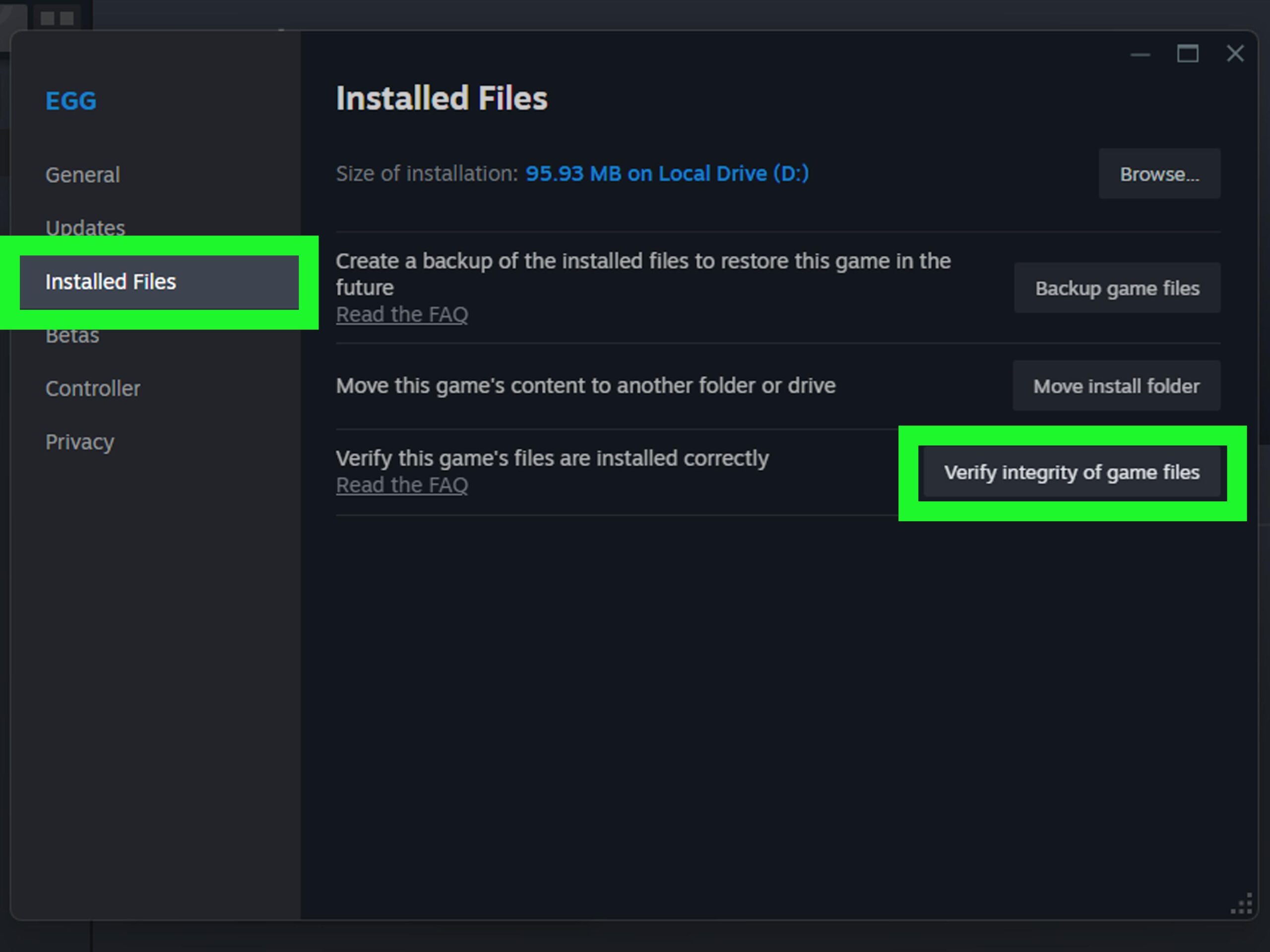
Егер апат зақымдалған қалдықтарды қалдырса, тексеру оларды жөндейді. Кітапханада ойынды тінтуірдің оң жақ түймешігімен басыңыз, Сипаттар > Орнатылған файлдар (немесе жергілікті файлдар) > «Файлдың тұтастығын тексеру». Steam қажет нәрсені салыстырады және жүктеп алады. Бұл әдетте қауіпсіз қадам бітеліп қалған қондырғыларды түзетіңіз.
5) 0 КБ файлдарды steamapps/common ішінде жойыңыз
Бірнеше нұсқаулық Steam дискісін жазу қатесі үшін қайталанатын кінәліге нұсқайды: 0 КБ файлдары steamapps/ ортақ ойын атауымен қайта жазуды блоктайды. %ProgramFiles(x86)% > Steam > steamapps > жалпы тармағына өтіп, кез келген қатысты 0 КБ файлдарды жойыңыз. Бұл тазартады сәтсіз әрекеттердің қалдықтары жалғастыруға кедергі келтіреді.
6) Жүктеп алу кэшін тазалаңыз
Steam ашыңыз және Steam > Параметрлер > Жүктеулер > «Жүктеу кэшін тазалау» тармағына өтіңіз. Клиентті қабылдаңыз, жабыңыз және қайта ашыңыз. Бұл бүлінген кэш «дискіні жазу қатесі» хабарының өте кең таралған себебі болып табылады. Ол секундтарда шешіледі.
7) Жүктеп алуды/жаңартуды қайта іске қосыңыз
Егер файл бірнеше кідіртуден кейін біртүрлі күйде қалса, жүктеуден бас тартып, Steam қолданбасын қайта іске қосыңыз және қайта бастаңыз. Фрагменттелген немесе толық емес пакеттер Олар әдетте қалпына келеді таза іске қосқаннан кейін бірінші рет дұрыс.
8) content_log тексеріп, бүлінген файлды жойыңыз
Steam\logs бөліміне өтіп, мәтіндік редактормен content_log ашыңыз. "Жазу мүмкін болмады" деп іздеңіз. Белгілі бір жол пайда болса, сол қалтаға өтіп, проблемалық файлды жойыңыз. Содан кейін Steam-ді қайта іске қосып, ойынды қайта тексеріңіз. Бұл әдіс пайдалы болған кезде жазба нақты файлды көрсетеді жалғастыруға кедергі келтіреді.
9) Жазудан қорғауды алып тастаңыз (DiskPart)
Егер бірлік болса "тек оқуға арналған" деп белгіленген Диск деңгейінде Windows кез келген жазуды блоктайды. Пәрмен жолын әкімші ретінде ашып, мына пәрмендерді мұқият орындаңыз:
DiskPart пәрмендері:
diskpart
list disk
select disk X (X орнына диск нөмірін қойыңыз)
attributes disk clear readonly
Осы әрекетті орындағаннан кейін қайта жүктеңіз. Бұл дискіден тек оқуға арналған төлсипатты жояды жазуды қалпына келтіреді қалыпты жағдайларда.
10) CHKDSK көмегімен дискіні тексеріңіз
Нашар секторларды болдырмау үшін CHKDSK пайдаланыңыз. Әкімші терезесінде мынаны теріңіз: chkdsk C: /f /r /x (С: дискінің әрпімен ауыстырыңыз.) Келесі жүктеу кезінде сканерлеуді қабылдаңыз. /r параметрі нашар секторларды анықтайды және /f оларды жөндеуге әрекет жасайды; тұрақты зақым болса, дискіні ауыстыруды қарастырыңыз.
11) Steam кітапханаңызды басқа дискіге жылжытыңыз
Ағымдағы диск Steam дискісін жазу қатесінің көзі деп күдіктенсеңіз, басқа дискіде кітапхана қалтасын жасаңыз және ойындарды Steam > Параметрлер > Сақтау тармағынан жылжытыңыз. Тақырыптарды таңдап, «Жылжыту» түймесін басыңыз. Салауатты дискіге немесе бос орыны көбірек дискіге көшіңіз. әдетте қайталанатын қателерді жояды жазу.
12) Антивирусты уақытша өшіріп, ерекшеліктерді қосыңыз
Кейбір қауіпсіздік пакеттері қарқынды жазуларды немесе Steam орындалатын файлының өзін блоктайды. Нақты уақыттағы қорғауды өшіріп көріңіз және қате жойылса, Steam және кітапхана қалталары үшін ерекшеліктер жасаңыз. Идея сол антивирусты жалғыз қалдырыңыз Steam.exe және steamapps.
13) Брандмауэрде Steam жүйесіне рұқсат ету (Windows және macOS)
Windows жүйесінде «Қолданбаға Windows Defender брандмауэрі арқылы рұқсат беру» бөлімін ашып, жеке және жалпы желілерде Steam таңдаңыз. macOS жүйесінде Жүйе теңшелімдері > Желі > Брандмауэр > Параметрлер тармағына өтіп, кіріс қосылымдарға рұқсат ету үшін Steam қосыңыз. Брандмауэрді өшіру мәселені шешсе, дұрыс опция тұрақты ерекшеліктер жасаңыз.
14) macOS жүйесінде «Дискіге толық кіру» мүмкіндігін беріңіз
Mac пайдалансаңыз, Құпиялылық және қауіпсіздік > Толық дискіге кіру тармағына өтіп, Steam қызметін қосыңыз. Сондай-ақ «Файлдар мен қалталарды» тексеріңіз. Бұл рұқсаттарсыз жүйе маңызды жолдарға жазуды болдырмайды және Steam деректерді сақтай алмайды.
15) Негізгі драйверлерді жаңарту (сақтау/чипсет/NVMe)
Драйверлерді жаңартып отыру жүктеме кезінде бұзылулардың алдын алады және Steam Disk Write Error пайда болуына жол бермейді. Windows Update, Device Manager немесе аналық плата немесе SSD өндірушісінің құралын пайдаланыңыз. Кейбір нұсқаулықтар автоматтандырылған утилиталарды ұсынады; кез келген жағдайда, ең бастысы - бұл чипсет, сақтау контроллері және SSD микробағдарламасы жаңарыңыз.
16) Steam конфигурациясын қайта жүктеңіз (flushconfig)
Steam жабық күйде протоколды іске қосыңыз steam://flushconfig Іске қосу жолағынан (Win+R). Сұрауды қабылдап, клиентті қайта іске қосыңыз. Бұл ішкі құрамдастарды қайта іске қосады және жергілікті кэшті тазартады әдетте қақтығыстарды шешеді бұл «дискіні жазу қатесін» тудырады.
17) Тіркелгіні және әкімші рұқсаттарын тексеріңіз
Егер сіз компьютерді ортақ пайдалансаңыз және пайдаланушы әкімші болмаса, сізде рұқсаттар жоқ болуы мүмкін. «Netplwiz» ашыңыз, пайдаланушы сипаттарына өтіп, «Топқа мүшелік» қойындысында «Әкімші» тармағын таңдаңыз. Сонымен қатар, орнату қажет болғанда Steam қолданбасының «Әкімші ретінде іске қосу» опциясын пайдаланыңыз. Бұл болады артықшылықтардың болмауына байланысты блоктардан аулақ боласыз.
18) Steam қолдау қызметіне хабарласыңыз немесе форумдарды тексеріңіз
Егер мұның ешқайсысы жұмыс істемесе және сіз әлі де Steam дискісін жазу қатесін алсаңыз, журналдар (content_log және қате скриншоттары) бар билетті ашыңыз. Steam форумдарында нақты қадамдарды қажет ететін нақты жолдар немесе ойындар бар жағдайларды табасыз. Кейде, А өте нақты қалдық файл кінәлі және сіз құжатталған шешімді көресіз.
19) Желіні оңтайландыру құралдарын қарастыру
Кейбір нұсқаулықтар жүктеулерді тұрақтандыру үшін қосылым күшейткіштерін ұсынады. Оларды ақылмен пайдаланыңыз: желіні күшейту үзілістерді болдырмауға көмектеседі, бірақ «дискіні жазу қатесі» жергілікті жазу мәселесі болып табылады. Егер қосылым тұрақсыз болса, оны оңтайландыру үзілістерді азайтуы мүмкін Ол түзету рұқсаттарын немесе дискіні ауыстырмайды.
20) Нашар дискінің белгілері: нені ескеру керек
Егер қате бірнеше ойындарда және әртүрлі жолдарда пайда болса және сіз шертулерді, жылдамдықтың төмендеуін немесе бұзылуларды байқасаңыз, жабдықты қарастырыңыз. Өндірушінің қызметтік бағдарламасымен SMART тексеріңіз және мүмкіндігінше тезірек жүйенің сақтық көшірмесін жасаңыз; біздің мақаланы да оқыңыз SSD ақауларыБұл сценарийде ақылға қонымды нәрсе істеу керек жаңа SSD дискісіне көшіріңіз содан кейін кітапхананы қалпына келтіріңіз.
21) Ойындарды жоғалтпай Steam бағдарламасын қайта орнатыңыз
Соңғы қадам ретінде Steam бағдарламасын қайта орнатуға болады. Клиентті жабыңыз, steamapps қалтасын қауіпсіз орынға көшіріңіз, Steam бағдарламасын жойыңыз және оны сол дискіге немесе басқасына қайта орнатыңыз. Содан кейін steamapp қолданбаларын бастапқы орнына қайтарыңыз. Бұл сізге қажетсіз клиентті тазартады бәрін қайтадан жүктеп алыңыз.

Типтік хабарламалар мен маршруттар: оларды қалай түсіндіруге болады
Жалпы «Steam Disk Write Error» хабарламасына қоса, жолды және AppID кодын қараңыз. Егер steamapps\downloading\ сілтемелерін және белгілі бір файлды көрсеңіз, сол қалтаға өтіп, тек көрсетілген файлды жойыңыз, содан кейін ойынды тексеріңіз. Журнал «Депоны жаңарту сәтсіз аяқталды... бөлікті жазу кезінде» дегенді көрсеткенде, Бүлінген немесе құлыпталған файл дерлік аталған маршрут бойынша.
Егер сіз осы тәртіпті орындасаңыз, көп жағдайда сіз мәселені түбегейлі шараларсыз шешесіз. Айла - бұл ең алдымен шабуыл және белгілер мен жазбалар негізінде алға жылжу.
Steam дискісін жазу қатесі әдетте тез түзетілетінін есте сақтаңыз: рұқсаттар, кэш немесе 0 КБ дейін төмендеген файл. Дискіде шаршау белгілері болған кезде ғана оны ауыстыру туралы ойлану керек. Сіз көрген қадамдармен — файлдарды тексеру және кэшті тазалау, жазудан қорғауды жою, content_log журналын тексеру, брандмауэрде Steam қызметіне рұқсат беру және кітапхананы жылжыту — сізде мыналар болады: барлық құралдар Steam-ге дискіңізге жазу және үзіліссіз ойнауды жалғастыру мүмкіндігін беру.

Түрлі сандық медиада он жылдан астам тәжірибесі бар технология және интернет мәселелеріне маманданған редактор. Мен электрондық коммерция, коммуникация, онлайн маркетинг және жарнама компанияларында редактор және мазмұн жасаушы болып жұмыс істедім. Мен сондай-ақ экономика, қаржы және басқа салалардың веб-сайттарында жаздым. Менің жұмысым да менің құмарлығым. Енді менің мақалаларым арқылы Tecnobits, Мен өмірімізді жақсарту үшін күн сайын технология әлемі ұсынатын барлық жаңалықтар мен жаңа мүмкіндіктерді зерттеуге тырысамын.