
Әзірлеушілер де, ойыншылар да қорқынышты нәрсеге тап болды »Unreal Engine D3D құрылғысының жоғалуына байланысты шығуда«. Бұл қате, сонымен қатар Unreal Engine жүйесінде жоғалған құрылғы ретінде белгілі алдын ала ескертусіз ойынның дамуын немесе орындалуын тоқтатуНеліктен бұл орын алады және оны қалай түзетуге болады? Төмендегі барлық мәліметтер.
Неліктен хабарлама пайда болады Құрылғы жоғалды Unreal Engine жүйесінде
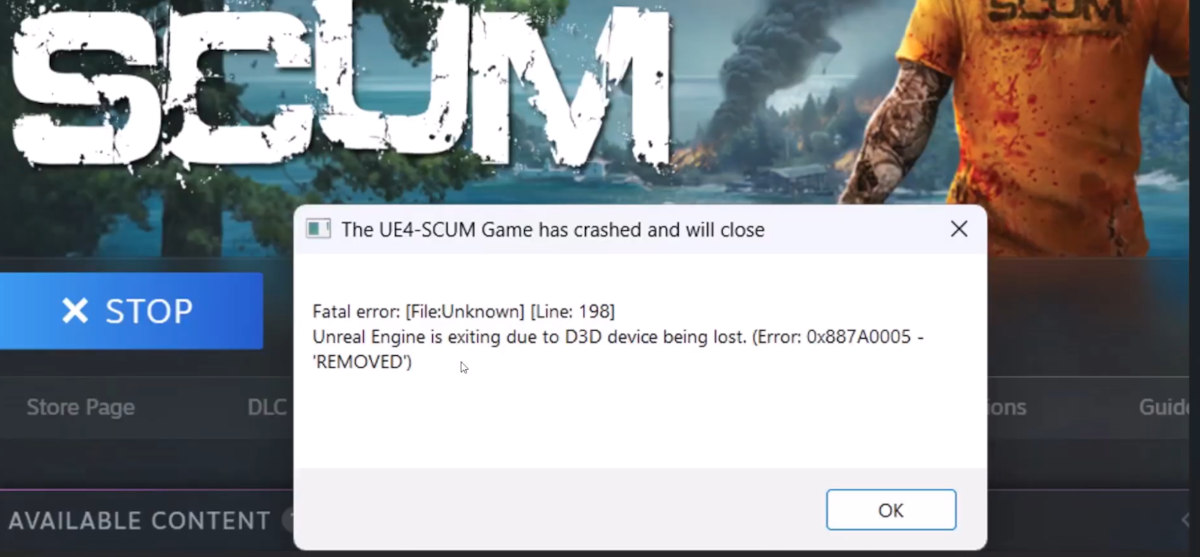
Неліктен мен Unreal Engine жүйесінде "Құрылғы жоғалды" хабарын көремін? Толық хабарлама әдетте: «Unreal Engine D3D құрылғысының жоғалуына байланысты шығуда«. Сондықтан бұл қате соны көрсетеді арасындағы байланыс Unreal Engine бағдарламалық құралы және кескіндерді көрсетуге жауапты аппараттық құрал, графикалық карта немесе GPU. Үлкен сәтсіздіктерді болдырмау үшін графикалық қозғалтқыш барлық процестерді тоқтатып, өшіруді жөн көреді.
«D3D» аббревиатурасы Direct3D-ге қатысты, Microsoft корпорациясының DirectX API бөлігі, ол бағдарламаларға 3D графикасын көрсету үшін GPU-мен байланысуға мүмкіндік береді. Unreal Engine D3D құрылғысының жоғалғаны туралы хабарлағанда, бұл GPU-мен байланыс күтпеген жерден үзілгенін білдіреді. Бұған не себеп болды? Бұл сәтсіздіктің ең көп тараған себептерін қарастырайық.
Қуат проблемалары және қызып кету
Unreal Engine жүйесіндегі Device Lost хабарының ең тікелей себебі мынаған байланысты аппараттық мәселелерБір жағынан, графикалық картаның физикалық тұтастығы бұзылуы мүмкін. Екінші жағынан, қуат көзі графикалық картаны және басқа маңызды компоненттерді қуаттамауы мүмкін.
Графикалық карта туралы ойласақ, кейбіреулері бар пайдалану мерзімін қысқартатын қателер және ақауларды тудырады. Ең кең тарағандардың бірі нашар желдету шаңның жиналуына байланысты желдеткіштер мен желдеткіштердің бітелуіне байланысты. Температураның шекті мәннен өтіп жатқанын сезсе, GPU тез өшеді, бұл құрылғының жоғалуына әкеледі.
Қуат блогы (PSU) жүйенің қуат қажеттіліктеріне сәйкес келмесе, дәл осындай жағдай орын алады. Мұны есте сақтаңыз Заманауи графикалық процессорлар жоғары қуат тұтынуға иеАл Unreal-да күрделі көріністі көрсету PSU-ға төтеп бере алмайтындай қарқынды жүктемені тудыруы мүмкін.
Драйвер проблемалары
Байланыс ақауына байланысты болмаса, Unreal Engine жүйесінде Device Lost хабары байланыс ақауларына байланысты пайда болуы мүмкін. Графикалық қозғалтқыш пен графикалық процессор арасындағы байланыс мынаның арқасында мүмкін болды жүргізушілер. Егер бұлар болса бүлінген немесе ескірген, графикалық карта дұрыс қосылған болса да танылмайтын болады.
Бағдарламалық жасақтама және конфигурация қайшылықтары
Бағдарламалық жасақтама мен конфигурация қайшылықтары Unreal Engine жүйесіндегі құрылғы жоғалуы хабары сияқты қателерді де тудыруы мүмкін. Сіздің компьютеріңіз күрделі екенін есте сақтаңыз, сондықтан басқа бағдарламалар оның жұмысына кедергі келтіруі мүмкін.
- Мысалы, егер сізде екі GPU болса (арнайы және орнатылған), олардың арасында қақтығыстар туындауы мүмкін.
- Сол сияқты Discord Overlay, GeForce Experience, Steam Overlay немесе жазу бағдарламалық құралы сияқты құралдар көрсетуге кедергі келтіруі мүмкін.
- Дәл солай Егер сіз әртүрлі жаңарту жиілігі бар екі немесе одан да көп мониторларды пайдалансаңыз немесе олардың бастапқы ажыратымдылығын мәжбүрлесеңіз.
Шынында да, тұрақсыздық кез келген жерден туындауы мүмкін және Unreal Engine мен GPU арасында қақтығыстар тудыруы мүмкін. Бірақ, Қаншалықты күрделі көрінгенімен, бұл қатені шешу жолдары қарапайым.. Келіңіздер, көрейік
Unreal Engine жүйесіндегі Device Lost хабарының шынайы шешімдері
Бұл рас: Unreal Engine жүйесіндегі Device Lost хабары қорқынышты болып көрінуі мүмкін. Жақсы жаңалық - бар тиімді екендігі дәлелденген бірнеше шешімдерТөменде біз ең көп ұсынылғандарды ұсынамыз.
Компьютердің жабдықты тексеріңіз
Негіздерден бастау керек, сондықтан компьютерде аппараттық диагностиканы орындап, оны тазалаңызКорпусты ашып, графикалық картаның қауіпсіз және орнында екенін тексеруге болады. Желдеткіштер мен желдеткіштерден шаңды алып тастаңыз және жеткілікті біліктілігіңіз болса, GPU-ға термопаста қолдануды қарастырыңыз.
Екінші жағынан, сіз жасағаныңыз жөн жабдықтың температурасын бақылауГрафикалық картаңыз қызып кетпейтінін тексеру үшін HWMonitor, GPU-Z немесе MSI Afterburner сияқты құралдарды пайдаланыңыз. 85°C жоғары температураны анықтасаңыз, сізде салқындату мәселесі бар.
Графикалық драйверлерді жаңартыңыз
Графикалық карта драйверлерін жаңарту Unreal Engine жүйесіндегі Device Lost хабарының дәлелденген шешімі болып табылады. Дегенмен, драйверлерді басқару тақтасынан жоймаңыз. Оның орнына, Қауіпсіз режимге қайта жүктеп, кейбір құралды іске қосыңыз тазалау үшін Driver Easy немесе Display Driver Uninstaller (DDU) сияқты.
Содан кейін компьютерді қайта іске қосыңыз және Соңғы нұсқаны жүктеп алу үшін NVIDIA немесе AMD веб-сайтына өтіңіз графикалық карта драйверінен. Бұл ескі нұсқаларды ұсына алатын Windows жаңартуына сенгеннен жақсы.
Unreal Engine жүйесінде Device Lost хабары пайда болған кезде қабаттасуды және қабаттасуды өшіріңіз.
Қолдануға тұрарлық ұсыныс қосымша бағдарламалық құралды өшіріңіз, кем дегенде уақытша. Discord, GeForce Experience, Steam Overlay сияқты қолданбаларды немесе ойын туралы ақпаратты экранда көрсететін кез келген бағдарламаны жабыңыз. Unreal бағдарламасында жұмыс істегенде, барлық осындай қондырмаларды жойып, жүйенің жалпы өнімділігін бағалаңыз.
Әдепкі GPU өзгертіңіз
Unreal Engine жүйесінде құрылғының жоғалуы туралы хабар біріктірілген GPU мен дискретті графикалық карта арасындағы қайшылықтардан туындауы мүмкін. Сондықтан бұған көз жеткізу өте маңызды Unreal ең қуатты графикалық картаны пайдаланады, ол әдетте арнаулы болып табылады. Мұны NVIDIA немесе AMD басқару тақтасынан немесе жүйе параметрлерінің өзінен жасауға болады. (Мақаланы қараңыз: iGPU және арнайы GPU күресі: әр қолданбаға дұрыс GPU мәжбүрлеп, кекіруден аулақ болыңыз).
Қуат параметрлерін өзгерту
Егер сіз әлі де Windows параметрлерінде болсаңыз, Қуат параметрлерін қараңыз. Әдепкі бойынша, жүйе ресурстарды үнемдеу үшін конфигурацияланған, бұл графикалық картаның өнімділігін шектей алады. ішінде Басқару тақтасында қуат параметрлеріне өтіп, «Жоғары өнімділікті» таңдаңыз.Бұл ойын іске қосылғанда немесе дамып жатқанда жүйенің графикалық процессорды тежеуіне жол бермейді.
Unreal Engine жүйесін қайта орнатыңыз
Соңында, Unreal Engine жүйесінде Device Lost хабары сақталса, графикалық қозғалтқышты қайта орнатып көріңіз. Процесс барысында міндетті түрде орындаңыз сонымен қатар уақытша және конфигурация қалталарын жойыңызОсылайша сіз қайшы конфигурациялар мен алдыңғы қателерді тасымалдаудан аулақ боласыз. Шыдамдылық пен логика арқылы компьютерді қалыпты жағдайға қайтаруға болады.

Мен өте кішкентай кезімнен ғылыми және техникалық жетістіктерге, әсіресе өмірімізді жеңілдететін және қызықты ететін нәрселерге қатты қызығатынмын. Мен соңғы жаңалықтар мен трендтерден хабардар болуды, өз тәжірибеммен бөлісуді, пайдаланатын жабдық пен гаджеттер туралы пікірлерімді және кеңестерді жақсы көремін. Бұл мені бес жыл бұрын веб-жазушы болуға әкелді, ол негізінен Android құрылғылары мен Windows операциялық жүйелеріне бағытталған. Оқырмандарым оңай түсінуі үшін мен күрделі нәрсені қарапайым сөздермен түсіндіруді үйрендім.