- WhatsApp веб-сайтындағы жиі кездесетін қателерді кезең-кезеңімен жою.
- Қол жеткізуге немесе жұмыс істеуге кедергі келтіретін негізгі техникалық себептер.
- Жалпы оқиғалардың алдын алу және жою бойынша ұсыныстар.
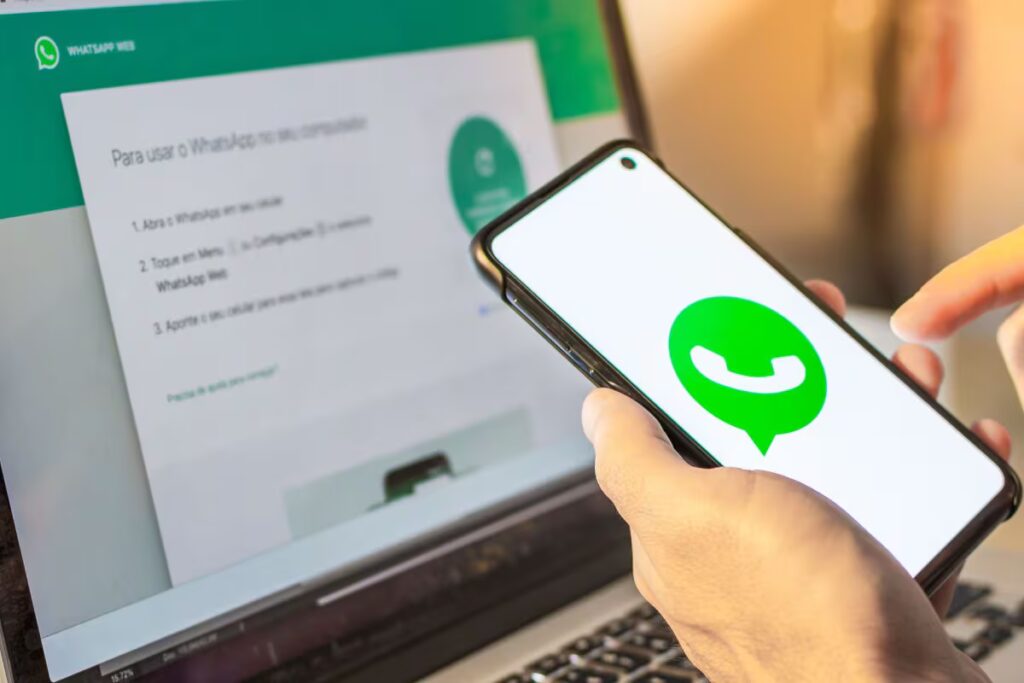
WhatsApp Web жұмыс істемей жатыр ма және оны түзетуді неден бастау керектігін білмейсіз бе? QR коды жүктелмейді, қолданба қатып қалады, хабарландырулар келмейді... Бұл көңілсіз жағдай, бірақ бақытымызға орай, шешімдер бар.
Бұл мақалада біз барлық себептерді, кеңестерді және шешімдерді қарастырамыз, осылайша WhatsApp веб-сайтын байланыс, браузер немесе мобильді қолданба мәселелеріне қарамастан, еш қиындықсыз пайдалана аласыз. Егер сізді қызықтырса, оқуды жалғастыруға кеңес береміз.
WhatsApp веб-сайтының істен шығуының себептері
Ықтимал шешімдерді қарастырмас бұрын, түсіну маңызды Неліктен WhatsApp веб-сайты сәтсіздікке ұшырайды. Желідегі немесе шолғыштағы техникалық мәселелерден, QR кодындағы қателерден, кеңейтім кедергілерінен сервер мәселелеріне және нұсқа үйлесімсіздігіне дейін бірнеше ықтимал себептер бар:
- Тұрақсыз интернет байланысы: Бұл ең көп таралған себеп. Телефон немесе компьютер байланысын жоғалтса, WhatsApp Web дұрыс синхрондалмайды.
- QR коды жүктелмейді немесе сканерлеу мүмкін емес: Камераға, жарықтандыруға немесе қолданба нұсқасына байланысты код көрсетілмейді немесе телефон оны танымайды.
- Браузер үйлесімділігі мәселелеріWhatsApp веб-сайтына тек ең заманауи және жаңартылған шолғыштарда (Chrome, Firefox, Opera, Edge және Safari) қолдау көрсетіледі. Ескі нұсқаларда немесе «экзотикалық» браузерлерде қателер болуы мүмкін.
- Браузер кеңейтімдері немесе жарнама блокаторлары: Кейбір плагиндер, VPN желілері немесе блокаторлар WhatsApp веб-сайтының негізгі мүмкіндіктеріне кедергі келтіруі және блоктауы мүмкін.
- Кэш және cookie файлдарының жинақталуы: Бұл деректерді мезгіл-мезгіл тазаламасаңыз, ол қайшылықтарды тудыруы және беттің тіпті жүктелмеуіне әкелуі мүмкін.
- Сеанс басқа компьютерде немесе бірнеше терезеде ашыладыWhatsApp Web браузеріне бір ғана белсенді сеанс береді. Басқа жерден кірсеңіз, сеанс тоқтатылуы мүмкін.
- WhatsApp серверлеріндегі нақты қателер: Кез келген қызмет сияқты, WhatsApp уақытша жұмыс істемеуі мүмкін және сізде бәрі жақсы болса да, веб-сайт жұмыс істемейді.
- Шектеулі желі конфигурациялары: Кейбір корпоративтік, университеттік немесе қоғамдық желілерге кіруді блоктауы мүмкін web.whatsapp.com o whatsapp.net.
- Мобильді қолданбадағы қателер немесе ескірген нұсқалар: Телефоныңызда ескі нұсқасы болса, сөйлесулерді байланыстыру немесе синхрондауда қиындықтар туындауы мүмкін.

Мәселе сіздікі немесе WhatsApp-та екенін қалай білуге болады
Бірінші тексеруіміз керек ақаулықтың жабдықта немесе WhatsApp-та екенін жоққа шығарыңыз. Кейде платформа ғаламдық деңгейде немесе аймағыңызда үзілістерге ұшырайды, сондықтан сіз не істесеңіз де, қызмет қалпына келтірілмейінше ештеңе жұмыс істемейді.
- DownDetector немесе әлеуметтік желілерге кіріңізКіру Төмен детектор және басқа пайдаланушылар кең таралған мәселелер туралы хабарлағанын көріңіз.
- Басқа веб-сайттардың жұмыс істейтінін тексеріңізТек WhatsApp веб-сайты сәтсіз болса, бірақ Gmail, Google немесе Facebook жұмыс істесе, мәселе әдетте нақты болады.
- Браузерді қайта іске қосып, басқасын қолданып көріңіз.Егер ол әлі де жұмыс істемесе, оқуды жалғастырыңыз, өйткені бізде көптеген шешімдер бар.
«Бұл веб-сайтқа кіру мүмкін емес» қатесінің шешімдері
WhatsApp веб-сайтына кіру кезінде классикалық қате туралы хабарды алсаңыз, ол бар болуы мүмкін байланыс мәселесі. Біз сіздермен сарапшылар және ресми қолдау көрсеткен ең тиімді қадамдармен бөлісеміз:
- Компьютердегі интернет қосылымын тексеріңіз: Қол жеткізу мүмкіндігіңіз бар екенін тексеру үшін басқа бетті (мысалы, google.com) ашып көріңіз.
- Маршрутизаторды қайта іске қосыңызЕшбір веб-сайт жұмыс істемесе, бұл сіздің жалпы интернет байланысыңыз болуы мүмкін. Маршрутизаторды өшіріп, бірнеше секундтан кейін қайта қосыңыз.
- Мекенжайды дұрыс жазғаныңызды тексеріңіз: Оны дұрыс қойғаныңызға көз жеткізіңіз web.whatsapp.com.
- Компьютерде ұшақ режимін өшіру (Windows): Қарапайым болып көрінуі мүмкін, бірақ кейде ол сіз байқамай қосылады.
- Wi-Fi желілерін өзгертіңіз немесе мобильді деректерді пайдаланыңыз Егер сіз желі шектелген деп ойласаңыз (жұмыста, кітапханада, университетте, т.б.)
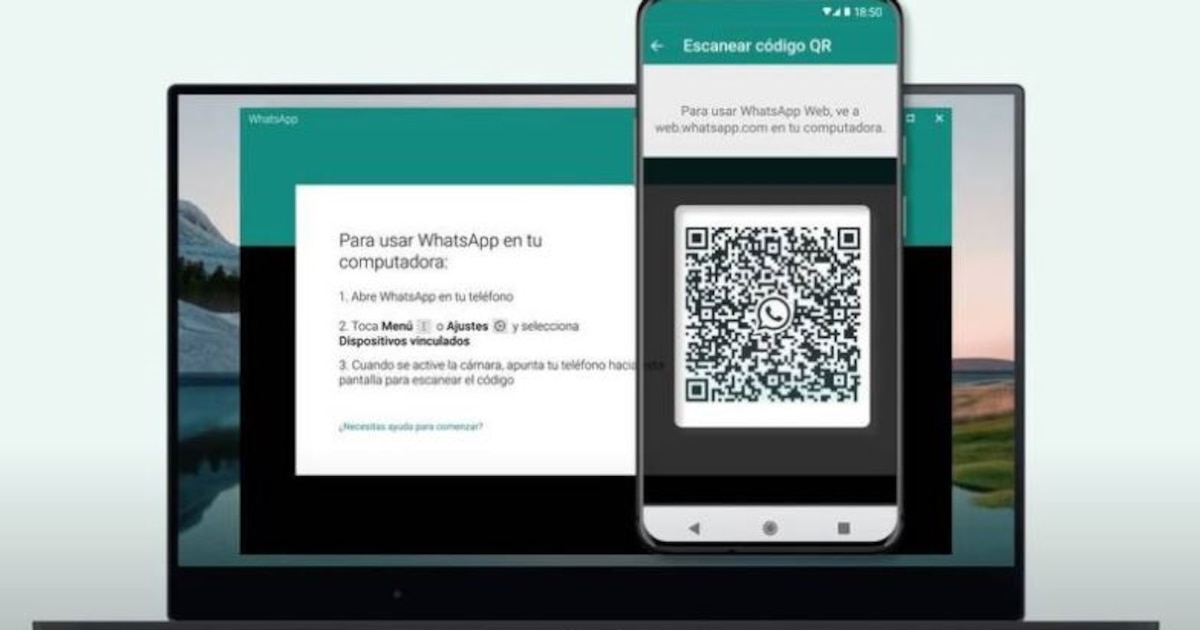
QR коды жүктелмейді немесе сканерлеу мүмкін емес
Форумдар мен БАҚ-та ең көп талқыланатын кемшіліктердің бірі - бұл QR коды көрсетілмейді, ол бос қалады немесе сканерлеу кезінде телефон оны танымайды. Мұның бірнеше себептері болуы мүмкін, бірақ әр жағдай үшін бірнеше шешімдер бар:
- Екі құрылғыда да тұрақты байланыс бар екеніне көз жеткізіңіз: Ұялы телефон немесе компьютер интернетсіз болса, код дұрыс жасалмаған немесе сканерленбеген.
- Браузерді жаңартыңыз және тек үйлесімділерін пайдаланыңыз: Chrome, Firefox, Edge, Opera немесе Safari соңғы нұсқаларында.
- Браузер кэшін және cookie файлдарын тазалау: Параметрлер > тарих > шолу деректерін тазалау тармағына өтіңіз.
- Күдікті кеңейтімдерді немесе плагиндерді өшіріңіз: Әсіресе жарнама блокаторлары немесе VPN. Инкогнито режимінде қолданып көріңіз.
- Мобильді камера объективін тазалаңыз:Көбінесе бұл шыныдағы саусақ ізі немесе шаң сияқты ақымақ нәрсе.
- Телефонда жарықтықпен ойнаңыз және үлкейтіңіз/кішірейтіңіз: QR коды бұлыңғыр болса немесе шағылыстар болса, экран мен қашықтықты реттеңіз.
- Ұялы телефоныңыздағы WhatsApp қолданбасын жаңартыңыз: Нұсқа өте ескі болса, QR сканерлеуде ақаулар болуы мүмкін.
- Екі құрылғыны да қайта іске қосыңыз процесті қайталап көрмес бұрын.
- Ештеңе жұмыс істемесе, браузерлерді өзгертіңіз: Қолдау көрсетілетін басқа браузерді қолданып көріңіз.
Есіңізде болсын, егер сіз браузерлерді өзгертсеңіз, алдымен WhatsApp > Байланыстырылған құрылғыларда ескісін телефоннан ажыратыңыз.
Синхрондау мәселелері, хабарлар жоқ және хабарландырулар жоқ
Сіз чаттарды көресіз бе, бірақ хабарламалар келмейді немесе сіз хабарландыруларды алмайсыз? Бұл жалпы ақау және бірнеше оңай қолдануға болатын шешімдері бар:
- Браузердегі хабарландыруларға рұқсат беріңіз: URL мекенжайының жанындағы құлыпты басып, «Хабарландыруларға рұқсат беру» параметрін қосыңыз.
- Windows Focus Assist мүмкіндігі қосылғанын тексеріңіз немесе компьютердегі «Мазаламау» режимі.
- Браузерді қайта іске қосып, жүйеге қайта кіріңіз.: WhatsApp Web жүйесінен шығып, QR кодын қайта сканерлеңіз.
- Ұялы телефоныңыз бен компьютеріңіздің интернетке қосылуын бақылаңыз: Егер біреуіңіз қосылымды жоғалтса, хабарлар синхрондалмайды.
- Инкогнито режимінде көріңіз хабарландырулардың алынуына жол бермейтін кеңейтімді немесе кэшті жоққа шығару.
WhatsApp Web браузерімде жұмыс істемейді: ақаулықтарды жою қадамдары
Егер жоғарыда айтылғандардың барлығынан кейін WhatsApp Web әдеттегі браузеріңізде жұмыс істемесе, мына ұсыныстарды орындап көріңіз:
- Тек қолдау көрсетілетін браузерлерді пайдаланыңызChrome, Firefox, Safari, Edge немесе Opera. Internet Explorer немесе ескірген нұсқалары жоқ.
- Браузеріңізді ең соңғы нұсқаға жаңартыңыз: Анықтама > туралы бөліміне өтіп, жаңартуды күштеп алыңыз.
- Кэшті және cookie файлдарын тазалау: Параметрлерде «шолу деректерін жою» тармағына өтіп, барлық журналды, кескіндерді және cookie файлдарын таңдаңыз.
- Барлық кеңейтімдерді өшіру және WhatsApp Web ашып көріңіз. Егер ол жұмыс істесе, кінәліні табу үшін оларды бір-бірден іске қосыңыз.
- Инкогнито режимінде көріңіз: Бұл режим кеңейтімдер мен плагиндерді автоматты түрде өшіреді және әдетте сирек кездесетін мәселелерді шешеді.
- Браузер параметрлерін қалпына келтіру егер жоғарыда аталғандардың ешқайсысы жұмыс істемесе.
WhatsApp веб-сайты баяу жұмыс істеп тұрса немесе көп бұзылса не істеу керек?
Баяу өнімділік, бұзылулар немесе жаңа хабарларды жүктеу мүмкін еместігі көбінесе осыған байланысты Ашық қойындылардың шамадан тыс жүктелуі, дискілік кеңістіктің болмауы немесе кеңейтімдердің кедергісі.
- Пайдаланбайтын қойындылар мен терезелерді жабыңыз.
- Қатты дискідегі орынды босатыңыз егер сіздің компьютеріңіз толық дерлік болса.
- Күдікті немесе сенімсіз кеңейтімдерді өшіріңіз.
- Әртүрлі құрылғыларда тым көп сеанстар ашық болса, олардың барлығын мобильді құрылғыдан жабыңыз. WhatsApp > Байланыстырылған құрылғылар > Барлық сеанстардан шығыңыз.
- Браузерді де, мобильді қолданбаны да үнемі жаңартып отырыңыз нұсқалар арасындағы қақтығыстарды болдырмау үшін.
Егер бәрі сәтсіз болса және WhatsApp Web әлі жұмыс істемесе не істеу керек?
Егер барлық қадамдарды орындағаннан кейін сіз әлі де WhatsApp Web қолданбасын пайдалана алмасаңыз, сізде әлі де опциялар бар:
- Windows немесе Mac жүйесіне арналған WhatsApp қолданбасын пайдаланыңыз: Оны ресми веб-сайттан жүктеп алып, телефонды интернеттегідей байланыстырыңыз.
- Telegram Web немесе AirDroid Web сияқты балама нұсқасын қолданып көріңіз, хабарларды компьютерден басқару қажет болса.
- WhatsApp техникалық қолдау қызметіне хабарласыңызТелефон нөміріңізде немесе құрылғыңызда тек олар қарай алатын арнайы шектеулер болуы мүмкін.

Түрлі сандық медиада он жылдан астам тәжірибесі бар технология және интернет мәселелеріне маманданған редактор. Мен электрондық коммерция, коммуникация, онлайн маркетинг және жарнама компанияларында редактор және мазмұн жасаушы болып жұмыс істедім. Мен сондай-ақ экономика, қаржы және басқа салалардың веб-сайттарында жаздым. Менің жұмысым да менің құмарлығым. Енді менің мақалаларым арқылы Tecnobits, Мен өмірімізді жақсарту үшін күн сайын технология әлемі ұсынатын барлық жаңалықтар мен жаңа мүмкіндіктерді зерттеуге тырысамын.