- Алмасу буферінің тарихы: Windows жүйесіндегі жұмысыңызды жылдамдату үшін Win + V пернелері арқылы элементтерді қараңыз және бекітіңіз.
- Жергілікті синхрондау: Параметрлер > Жүйе > Алмасу буферінде қосыңыз және Microsoft тіркелгіңізді пайдаланыңыз.
- SwiftKey көмегімен Android: ұялы телефон мен компьютер арасында көшіру және қою үшін жүйеге кіріп, «айырбастың буфер журналын синхрондау» мүмкіндігін қосыңыз.
Көшіру және қою - күнделікті өмірде әдеттегідей қабылдайтын нәрселердің бірі, бірақ Windows алмасу буферінің журналын синхрондау мүмкіндігін тапқан кезде өнімділік секіреді. Win + V сияқты пернелер тіркесімдері мен бұлттық функциялар арасында біраз уақыт бұрын (немесе басқа компьютерде) көшірген нәрсеңіздің қолыңызда болуы торттың бір бөлігіне айналады.
Егер сіз Android жүйесімен де жұмыс жасасаңыз, ұялы телефоныңызға көшірген нәрсе компьютеріңізге және керісінше жетуі үшін оны Microsoft SwiftKey пернетақтасы арқылы компьютеріңізге байланыстыра аласыз. Бұл интеграция Windows 10 және Windows 11 жүйелерінде жұмыс істейдіСізге Инсайдер болу немесе жүйенің сирек нұсқаларын пайдалану қажет емес: бірнеше опцияны белсендіріп, Microsoft тіркелгісімен жүйеге кіріңіз.
Алмасу буферінің тарихы дегеніміз не және ол неге тұрарлық?
Windows жүйесінде, дәстүрлі алмасу буфері Ол бір элементті сақтайды; жаңа нәрсені көшіргенде, алдыңғы элемент жоғалады. Алмасу буферінің тарихымен бұл өзгереді: Бірнеше көшірілген элементтердің жазбасын сақтауға болады (мәтін, кескіндер және т.б.) және сізге сәйкес келетін кезде қойыңыз.
Бұл журналды көру үшін төте жол қарапайым: Win + V пернелер тіркесімін басыңыз. Сіз соңғы көшірмелеріңіз бар шағын терезені көресіз және бір рет басу арқылы, Қайта іздемей-ақ қажет нәрсені дәл ұстайсыз.Егер сіз өмір бойы Ctrl + V пернелерін қолдансаңыз, уайымдамаңыз: мұны жалғастыра аласыз; тарих - бұл сізге қажет кезде пайда болатын бонус.
Сонымен қатар, элементтерді бекіту опциясы бар. Сізде жиі қолданатын қайталанатын мәтін, электрондық пошта немесе қолтаңба бар ма? Бұл жазбаны бекітіңіз және ол тарихты тазаласаңыз немесе компьютерді қайта іске қоссаңыз да сақталадыКүні бойы көптеген секундтарды үнемдейтін шағын қимыл.
Тағы бір маңызды мүмкіндік - Windows алмасу буферінің тарихын синхрондау мүмкіндігі. Microsoft тіркелгісі арқылы алмасу буферінің мазмұнын Windows құрылғылары арасында және Android жүйесінде SwiftKey пайдалансаңыз, мобильді құрылғы мен компьютер арасында да тасымалдауға болады. Сіз оны бір жағына көшіріп, екінші жағына бірнеше секундта қоясызОл автоматты түрде жұмыс істейді және кішкене бастапқы кешігуден басқа, әдетте өте жылдам жұмыс істейді.
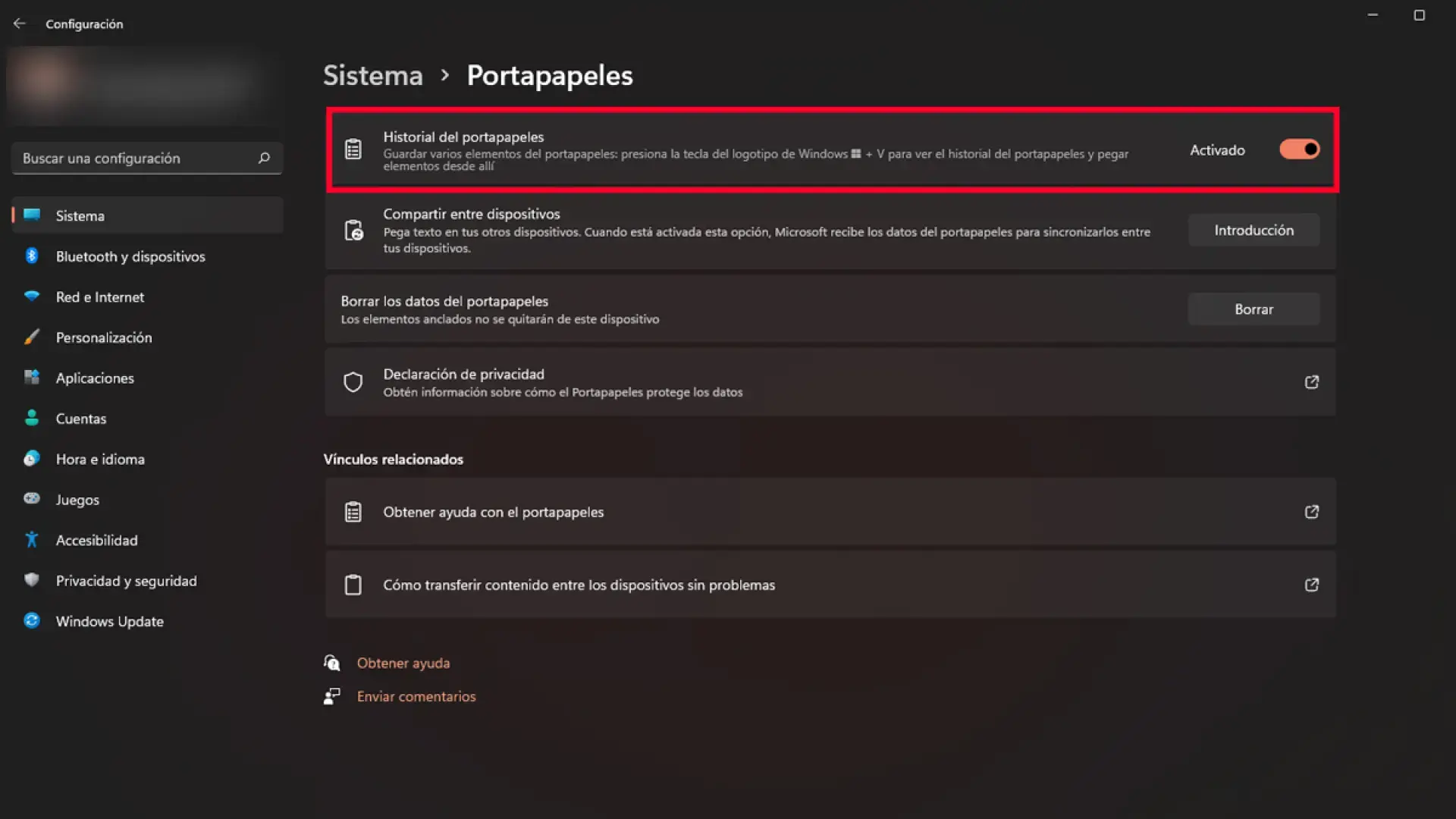
Windows 10 және Windows 11 жүйесінде тарих пен синхрондауды қосыңыз
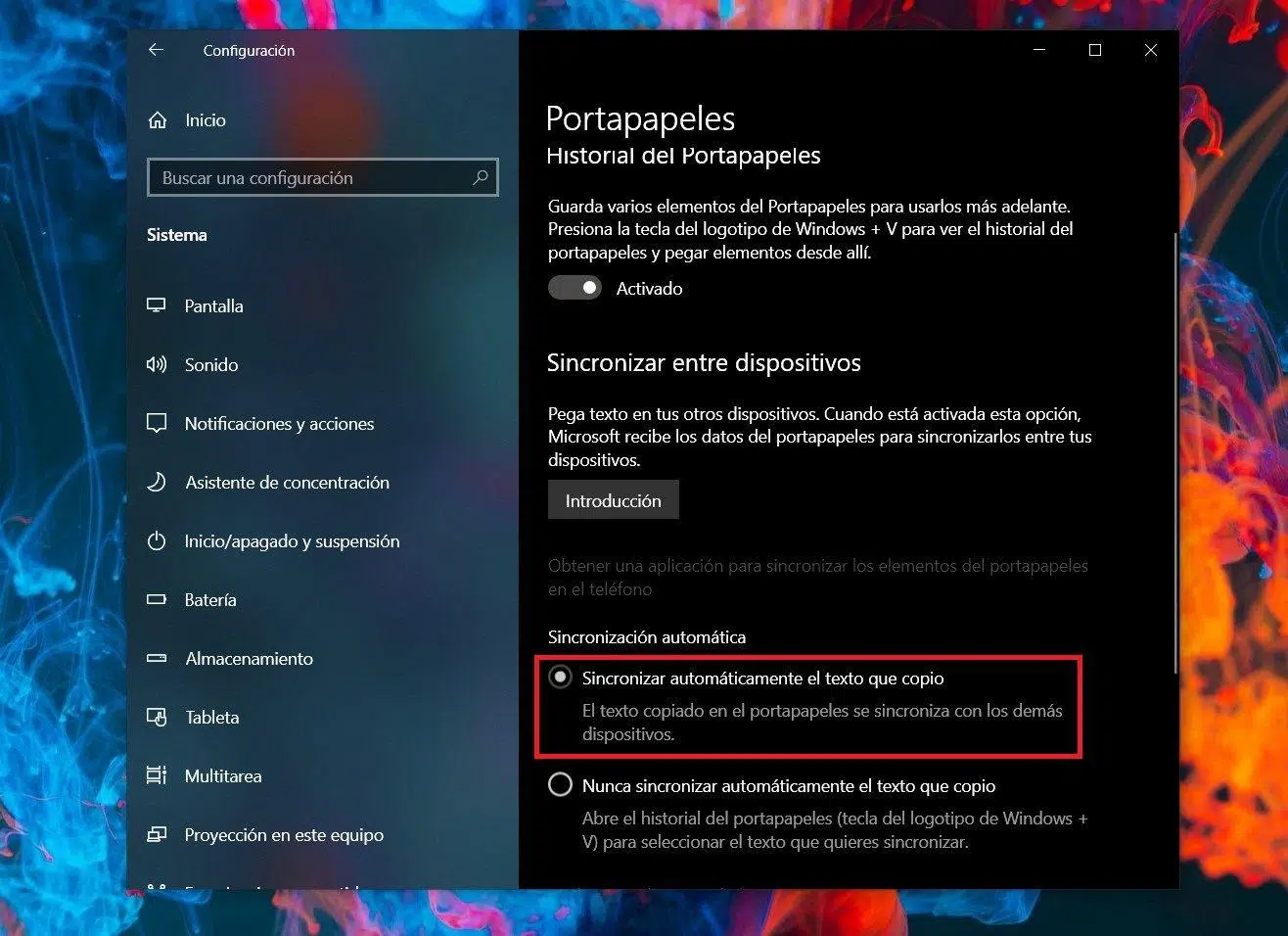
Бірінші қадам - компьютерде алмасу буферінің журналын қосу. Процесс екі жүйеде де ұқсас. Win + I көмегімен Параметрлерді ашыңыз, Жүйеге өтіп, алмасу буфері бөлімін іздеңізОнда сіз бірнеше қосқыштарды көресіз.
Windows 10 жүйесінде екі бөлімді белсендіріңіз: «Аралық сақтағыш журналы» және «Құрылғылар арасында синхрондау». Екіншісі көшірген нәрселерді басқа байланыстырылған компьютерлерге жіберуге мүмкіндік береді. Microsoft тіркелгісіне. Қазіргі уақытта синхрондау әдетте соңғы көшірілген элементке басымдық береді.
Windows 11 жүйесінде опциялардың атаулары аздап өзгеруі мүмкін. Сіз «Аралық сақтағыш журналы» мен синхрондау функциясын «Барлық құрылғыларым бойынша синхрондау» мәтінінің астынан табасыз. Оны іске қосқаннан кейін автоматты немесе қолмен синхрондауды таңдауға болады..
- АвтоматикаКөшірменің барлығы автоматты түрде синхрондалады. Екі немесе одан да көп компьютерде жұмыс істейтін болсаңыз, бұл ең қолайлы нұсқа.
- басшылықТолық бақылау. Win + V ашыңыз, синхрондалатын элементті таңдаңыз және бұлт белгішесін басыңыз. Барлығын бұлтқа жібергіңіз келмесе, өте қолайлы.
Қосылғаннан кейін сиқыр әдетте компьютерлерде бірдей Microsoft тіркелгісімен жүйеге кіргенде орын алуы керек. Тарих барлық құрылғыларда бірдей көрінетінін байқайсыз. (жоғарыда аталған синхрондау шектеулерімен). Егер сенбесеңіз, әрқашан Параметрлерге оралып, опцияларды өшіре аласыз.
Маңызды: Windows алмасу буферінің журналын синхрондаған кезде мазмұн басқа құрылғыларда қол жетімді ету үшін Microsoft қызметтеріне жіберіледі. Кез келген уақытта құпиялылыққа басымдық беруді қаласаңыз, бұл мүмкіндікті өшіру сияқты оңай. немесе ортақ пайдаланылатынды таңдау үшін қолмен режимді пайдаланыңыз.
Ұялы телефон мен компьютер арасында көшіру және қою үшін Android жүйесін SwiftKey көмегімен конфигурациялаңыз
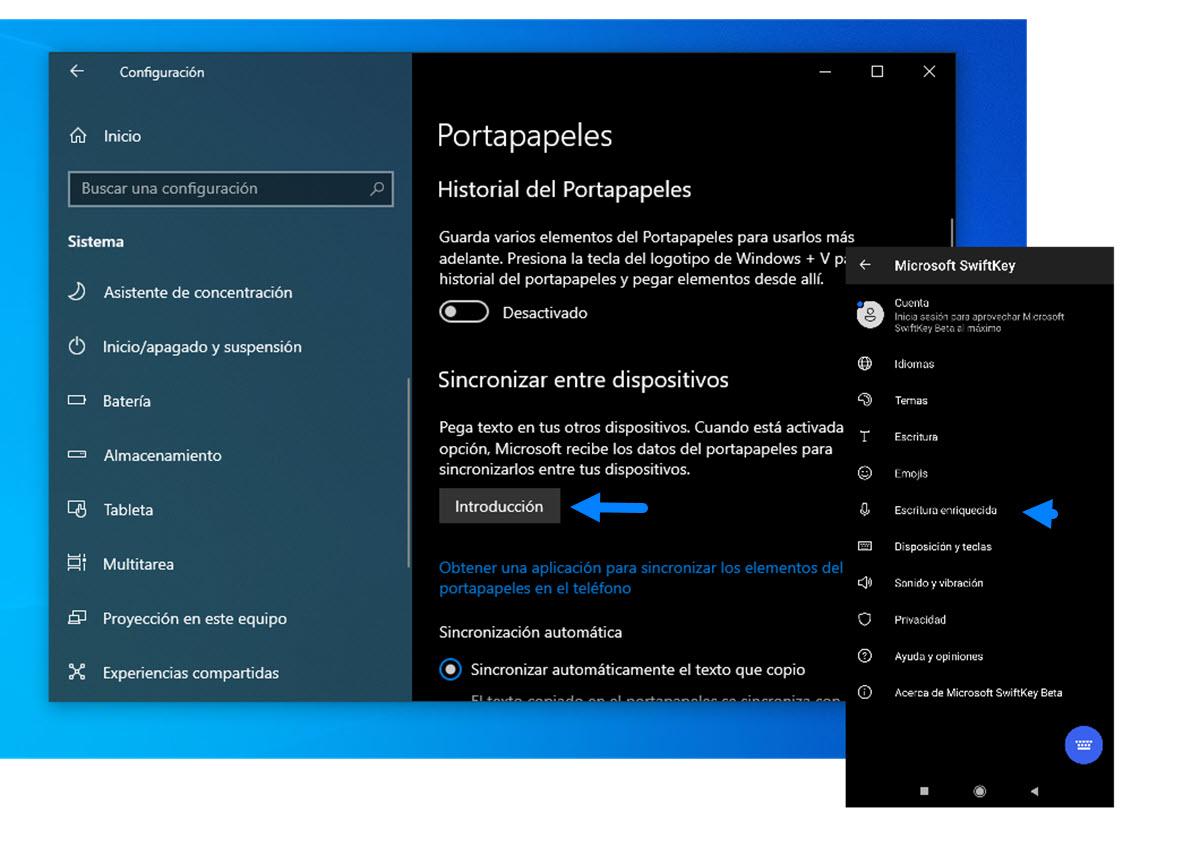
Windows алмасу буферінің тарихын синхрондау және Android мобильді құрылғысын қосу үшін сізге қажет Microsoft SwiftKey. Бұл функция бастапқыда бета нұсқасында пайда болды және қазір пернетақтаға біріктірілген.Сондықтан оны Google Play дүкенінен орнатып, жүйеге кіріп, бастай аласыз.
SwiftKey ашыңыз және оның параметрлеріне кіріңіз. Оны қолданбалар жәшігінен ашсаңыз, тікелей "Параметрлер" бөліміне өтесіз. 'Rich Typing' түймесін, содан кейін 'Clipboard' түймесін түртіңіз. Ішінде сіз «айырбастың буферінің тарихын синхрондау» опциясын көресіз.Оны іске қосыңыз және компьютерде пайдаланатын Microsoft тіркелгісімен кіріңіз.
Осыдан кейін қызық басталады: ұялы телефоныңызға біраз мәтінді көшіріп алыңыз және сіз оның SwiftKey қолданбасында ұсыныс ретінде пайда болатынын және компьютерде де қолжетімді болатынын көресіз (Win + V немесе Ctrl + V пернелер тіркесімін тікелей қойыңыз). Синхрондау әдетте бірнеше секундты алады.Әсіресе басында; функцияны іске қосқан кезде тұрақсыздықты байқасаңыз, оны бірнеше минутқа үзіңіз.
Тосын жағдайларды болдырмау үшін бірнеше тармақ: егер сіз бірнеше құрылғыны басқарсаңыз, олардың барлығы бірдей есептік жазбаны пайдаланатынын және оларда сізді қызықтыратын синхрондау (автоматты немесе қолмен) бар екенін растаңыз. Тек бір құрылғы синхрондалса, ал қалғандары синхрондалмаса, сіз кедергі жасай аласыз. бұл көңілсіздікпен аяқталады. Параметрлерді барлығына теңестіру жақсы.
Оны күнделікті қалай қолдануға болады
Жүйенің сұлулығы - әдеттеріңізді өзгертудің қажеті жоқ. Сіз компьютерге Ctrl + C пернелер тіркесімін көшіресіз, Ctrl + V пернелер тіркесімін қойыңыз және қателессеңіз немесе бұрыннан бірдеңе қажет болса, Нені таңдау керектігін таңдау үшін Win + V пернелерін ашыңыз.Ұялы телефоныңыздан кез келген мәтінді көшіріп алыңыз, сонда сіз оны Windows жүйесінде бірнеше секундта дайын боласыз.
Android жүйесінде SwiftKey көшірілген мәтін бойынша ұсыныстарды көрсетеді және қою үшін түрткенде, ең соңғы синхрондалған фрагментті таңдаңызҚарапайым нәрселер үшін сіз тіпті процесті байқамайсыз; күрделі жұмыс процестері үшін Win + V тарихы сіздің ең жақсы одақтасыңыз болып табылады.
Бірнеше құрылғылармен, мысалы, жұмыс үстелі және ноутбукпен жұмыс істесеңіз, алмасу буферін үндестіру электрондық поштаны жіберу, уақытша жазбаларды пайдалану немесе ең аз мәтін үшін бұлттық жадты пайдалану қажеттілігін айтарлықтай азайтады. Деректерді кеңседе көшіріп, ойланбастан үйде қоясыз ал сен өміріңді жалғастырасың.
Ал суреттер ше? Тарих кескіндерді және көрнекі мазмұнның кейбір түрлерін қолдайды. Дегенмен, тәжірибе әдетте мәтін және қысқа үзінділермен жақсы болатынын есте сақтаңыз. Үлкен файлдар мен элементтер үшін бұлтты сақтау әлі де ақылға қонымды опция болып табылады..
Тарихты басқару: бекіту, жою және тазалау
Тарихыңызды көру үшін Win + V пернелер тіркесімін басыңыз. Әрбір элементте бекітуге, жоюға немесе қажет болса барлығын өшіруге мүмкіндік беретін үш нүктелі мәзір бар. Тарихты тазалаған кезде бекітілген элементтер қорғалады, әрқашан қолыңызда қажет мәтіндер үшін өте қолайлы.
Белгілі бір жазбаны жою үшін осы үш нүктедегі «Жою» түймесін түртіңіз. Барлығын жойғыңыз келе ме? «Барлығын жою» опциясын таңдап, аяқтадыңыз. Тыныштық: бекіткен нәрсеге қол тигізбеу керекБұл ең көп пайдаланатын нәрсені үнемдеудің артықшылығы.
Оны "Параметрлер" бөлімінен де жоюға болады. Бастау > Параметрлер > Жүйе > Аралық сақтағыш тармағына өтіп, «Аралық сақтағыш деректерін тазалау» тармағына төмен жылжып, «Тазалау» түймесін түртіңіз. Бұл әдіс бекітілген файлдарды қауіпсіз сақтай отырып, жергілікті және бұлттағы файлдарды жояды..
Егер сіз қалмауы керек нәрсені (құпия сөз сияқты) көшіріп алдыңыз деп алаңдасаңыз, ең жылдам әрекет - Win + V пернелерін басып, сол жазбаны жою. Дереу әрекет ету тәуекелдерді азайтады және жазбаңызды таза сақтайды..
Құпиялылық, қауіпсіздік және ең жақсы тәжірибелер
Құрылғылар арасында синхрондау анық құны бар: оның жұмыс істеуі үшін мазмұнның бір бөлігі Microsoft серверлеріне жіберіледі. Егер құпиялылық сіздің басымдығыңыз болса, қолмен режимді қосуды қарастырыңыз. және тек маңызды нәрсені синхрондаңыз немесе құрылғылар арасында функцияны тікелей өшіріңіз.
Кейбір практикалық кеңестер: бірнеше құрылғыларда синхрондау белсенді болған кезде құпия деректерді (құпия сөздер, карталар, бір реттік кілттер) көшірмеуге тырысыңыз. Қоғамдық немесе басқа біреудің компьютерінде жұмыс істесеңіз, синхрондау өшірілгеніне көз жеткізіңіз. Немесе кездейсоқ деректердің ағып кетуіне жол бермеу үшін синхрондаусыз басқа Windows тіркелгісін пайдаланыңыз.
Корпоративтік орталарда АТ командалары өнімділік пен қауіпсіздікті теңестіру үшін осы мүмкіндіктерді қоса алады немесе шектей алады. Тарихты басқаруды орталықтандыру және оны синхрондау адам қателерінің алдын алады. (мысалы, біреудің жеке және компания құрылғылары арасында құпия ақпаратты байқаусызда бөлісуі).
Құрылғыны басқару (MDM) платформалары алмасу буферіне және пайдаланушы тәжірибесіне арналған саясаттарды қолдануға мүмкіндік береді. Басқару шешімдерінде параметрлерді «Тәжірибе» немесе ұқсас санаттар бойынша табасыз. Идея нені сақтауға немесе ортақ пайдалануға болатынын конфигурациялау болып табылады ұйымның деректер саясатын сақтау.
Сайып келгенде, басқару сіздің қолыңызда: қажет кезде синхрондаңыз, көбірек басқаруды қаласаңыз, қолмен ауыстырыңыз және жүйелі түрде жойыңыз. Тарих – күшті құрал, бірақ басқалар сияқты оны да ақылмен пайдалану керек..
Пайдалы таңбашалар мен қосымша ескертпелер
Жылдам еске салу ретінде: Win + I Параметрлерді ашады; Win + V алмасу буферінің тарихын ашады; Ctrl + C көшірмелері; Ctrl + V қойылады. Осы таңбашаларды біріктіру арқылы қолданбалар арасында жылжу әлдеқайда жылдамырақ болады. Ал сіз әдеттегі терезе биінен құтыласыз.
Алмасу буферінің тарихы күнделікті тапсырмаларды жылдамдату және біраз уақыт бұрын көшірген нәрсені іздеуде уақытты жоғалтпау үшін жасалған. Бірнеше қолданбалармен бір уақытта жұмыс істеуге дағдыланған болсаңыз, бірнеше сағат ішінде жақсартуды байқайсыз.Сонымен қатар, сіз өзіңіздің негізгі мәтіндеріңізді орнатып, оны ұмыта аласыз.
Мұнда басты назар алмасу буфері болса да, көптеген Windows қолданбалары өздерінің таңбашалары мен қимылдарын біріктіретінін ұмытпаңыз. Edge-ден фотосуреттерге, карталарға, калькуляторға, фильмдер мен теледидарға немесе тіпті ойын тақтасына дейінБұл комбинациялардың артықшылығы кез келген контексте толық жылдамдықпен алға жүруге мүмкіндік береді.
Кейбір нұсқаулықтарда көретін бір даулы мәселе бар: кейбір адамдар тарих қанша элементті сақтайтынын реттеу туралы айтады. Күнделікті басқару Win + V арқылы бекітілген және жойылған элементтермен орындаладыЖәне Windows жүйесінің әртүрлі нұсқаларында тәжірибе әртүрлі болуы мүмкін. Ең бастысы, сіз қажетті заттарды бекітіп, қалғанын өзіңізге ыңғайлы кезде тазалай аласыз.
Сайып келгенде, тарихты қосу, маңызды нәрсені бекіту және автоматты түрде немесе қолмен синхрондау туралы шешім қабылдау сізге жұмыс үрдісін егжей-тегжейлі басқаруға мүмкіндік береді. Android жүйесінде SwiftKey және Microsoft тіркелгісі тураланған кезде бір жерге көшіру және басқа жерге қою енді қиындық тудырмайды. және бұл сіздің күнделікті өміріңіздің табиғи бөлігіне айналады.
Жылдамдық пен тәртіпті іздейтіндер алмасу буферінің тарихында жоғары деңгейдегі одақтас табады. Таңбашалар, синхрондау және таңдаулы тазалау арасындаСіз бос уақытты болдырмай және қателерді азайта отырып, тапсырмаларды бір-бірімен үздіксіз байланыстырасыз. Оған синхрондауды және негізгі құрамдастарды сақтау опциясын ұтымды пайдалануды қосыңыз, сонда сізде жұмыс үрдісіне қиындықсыз бейімделетін сенімді және пайдаланушыға ыңғайлы жүйе болады.

Түрлі сандық медиада он жылдан астам тәжірибесі бар технология және интернет мәселелеріне маманданған редактор. Мен электрондық коммерция, коммуникация, онлайн маркетинг және жарнама компанияларында редактор және мазмұн жасаушы болып жұмыс істедім. Мен сондай-ақ экономика, қаржы және басқа салалардың веб-сайттарында жаздым. Менің жұмысым да менің құмарлығым. Енді менің мақалаларым арқылы Tecnobits, Мен өмірімізді жақсарту үшін күн сайын технология әлемі ұсынатын барлық жаңалықтар мен жаңа мүмкіндіктерді зерттеуге тырысамын.