- Жасырын файлдарға, бөлім шектеулеріне немесе ішкі жүйе резервацияларына байланысты дискіде гигабайт бос орын болса да, Windows дискідегі орынның аздығы туралы ескертулерді көрсетуі мүмкін.
- Сақтау орнын пайдалануды талдау, уақытша файлдарды, көшірмелерді және ауыр бағдарламаларды тазалау және қоқыс жәшігін босату әдетте айтарлықтай орынды қалпына келтіреді.
- Дискіні басқару құралы істен шыққан кезде, MBR мәселелері, бөлінбеген кеңістіктің нашар басқарылуы және кеңейтілген бөлім менеджерлерін пайдалану қажеттілігі туындайды.
- Егер диск созылмалы түрде қуатсыз болса немесе тозу белгілерін көрсетсе, ең сенімді шешім - жүйені үлкенірек дискіге немесе заманауи SSD-ге көшіру.

¿Windows орын жоқ дейді, бірақ диск толы емес пе? Қашан Windows дискідегі орынның аздығы туралы ескертеді, бірақ дискінің шын мәнінде толы емес екенін көруге болады.Дүрбелеңге түсу қалыпты жағдай. Жүйе бос орын жоқ деп талап етеді, орнатуларды, жаңартуларды және файлдардың көшірмелерін бұғаттайды, тіпті сіз ондаған немесе жүздеген гигабайт бос орынды көрсеңіз де. Бұл Windows 10 және 11 жүйелерінде өте жиі кездесетін қате, бірақ ол бұрынғы нұсқаларында да болуы мүмкін.
Бұл мақалада сіз мынаны таба аласыз Windows жүйесінің неге орын жоқ екенін және дискідегі орынды не алып жатқанын түсінуге арналған өте жан-жақты нұсқаулық. және мәселені кезең-кезеңімен қалай шешуге болады. Біз ең көп таралған себептерден (жеке файлдар, жүйелік қоқыс, нашар басқарылатын бөлімдер) бастап, дискіні басқарудағы қызықты қателерге, MBR шектеулеріне немесе вирустар немесе үшінші тарап құралдары тудыратын жалған ескертулерге дейін барлығын қарастырамыз.
Неліктен Windows диск толы болмаса, орын жоқ деп айтады?
Хабардың артында «Дискіде орын жеткіліксіз» немесе «Бұл әрекетті аяқтау үшін дискіде орын жеткіліксіз» Мұның бірнеше түрлі себептері болуы мүмкін. Бұл әрқашан орынның нақты жетіспеушілігі емес; кейде мәселе Windows жүйесінің сол кеңістікті қалай түсіндіретінінде немесе басқаратында жатыр.
Сіз көретін ең көп таралған ескертулер келесідей: «Жергілікті дискіде орын таусылып жатыр (X:). Осы дискіде орын босата алатыныңызды көру үшін мына жерді басыңыз.» немесе осы компьютерде орын таусылып жатқаны және сақтау орнын басқару қажет екендігі туралы әдеттегі жалпы хабарлама. Дискіні басқаруды пайдаланған кезде басқа да техникалық қателер пайда болады, мысалы: «Бұл операцияны аяқтау үшін дискіде орын жеткіліксіз».
Іс жүзінде бұл қателіктер әдетте мыналармен байланысты Өте үлкен файлдар (бейнелер, ойындар, музыка, фотосуреттер), уақытша файлдар, Windows орнатуларының қалдықтары, бет файлдары, ескі сақтық көшірмелер, зиянды бағдарламалар шабуылдары немесе тіпті бөлім схемасының (MBR) шектеулерімен және Дискіні басқару құралының өзінің ақауларымен.
Сонымен қатар, маңызды нюанс бар: «Бұл компьютер» бөлімінде көрсетілген сақтау орны жүйенің жұмыс істеуі үшін қажетті сақтау орнымен бірдей емес.Windows дискінің бір бөлігін виртуалды жад, қалпына келтіру нүктелері, күту күйі, жаңартулар және басқа да ішкі пайдаланулар үшін сақтайды. Егер бұл резервтеу бақыланбайтын немесе бұзылған болса, бос орын жеткілікті болып көрінгеннің өзінде орын туралы ескертулер алуыңыз мүмкін.
Дискідегі орынды не алып жатқанын қалай тексеруге болады

Жынды адам сияқты ештеңені жоймас бұрын, бұл ұсынылады құрылғыны не толтырып жатқанын дәл талдау үшінОсылайша сіз мәселені түпкілікті шеше аласыз (мысалы, үлкен бейне қалтасы, уақытша файлдар жиынтығы, үлкен ескі сақтық көшірме және т.б.).
Windows 10 және 11 жүйелерінде бірнеше оңай жолдар бар дискінің пайдаланылуын қарауЕң қарапайым әдіс - Explorer бағдарламасынан:
- Ашық Файл жетектеушісі (тапсырмалар тақтасындағы қалта белгішесі).
- Басыңыз Бұл команда сол жақ панельде.
- En Аспаптар мен қондырғыларC дискісін (немесе сізге ескерту беретін дискіні) іздеңіз және қанша бос орын қалғанын тексеріңіз.
Толығырақ білгіңіз келсе, кіріңіз Windows сақтау орнының конфигурациясы:
- Өту Басты бет > Параметрлер > Жүйе > Сақтау орны.
- Санат бойынша бөліністі көру үшін мәселе бірлігін таңдаңыз: қолданбалар, уақытша файлдар, жүйелік және резервтелген файлдар, құжаттар, суреттер, бейнелер және т.б.
Бұл көрініс сізге «май» бар-жоғын анықтауға көмектеседі ауыр бағдарламалар мен ойындар, ұмытылған жүктеулер, пайдаланушы қалталарының толып кетуі немесе жүйелік компоненттерде (бет файлдары, күту күйі, ескі Windows орнатулары және т.б.).
Кейбір оқулықтар пайдалануды ұсынады үшінші тарап ғарыш анализаторы (мысалы, белгілі бір бөлімдерді басқаруға немесе жүйені тазалау жиынтықтарына біріктірілгендер), олар қалта мен файл түрі бойынша пайдалануды графикалық түрде көрсетеді. Бұлар бос орын пайдаланылып жатқан нақты жолды анықтау қажет болған кезде пайдалы.
Тым көп орын алатын жеке файлдарды тауып, басқарыңыз.
Көбінесе мәселе көрінгеннен әлдеқайда қарапайым: Жеке файлдарыңыз дискідегі орынды жеп қоюы мүмкін4K бейнелер, музыка кітапханалары, тазартылмаған фотосуреттер және шексіз жүктеу қалталары жиі кездесетін қауіптер болып табылады.
Үшін оларды қарап шығыңыз File Explorer бағдарламасынан:
- Ашық Файл жетектеушісі тапсырмалар тақтасынан.
- Сол жақ панельде енгізіңіз Бұл компьютер және сияқты қалталарды таңдаңыз Суреттер, бейнелер, музыка және жүктеулер, әдетте ең ауыр файлдарды қамтиды.
- Әрбір қалтада қойындыға өтіңіз Қараңыз және таңдаңыз Мәліметтер өлшем бағандарын көру үшін.
- Тізімдегі бос орынды тінтуірдің оң жақ түймешігімен басып, таңдаңыз Сұрыптау > Өлшемі бойынша сондықтан ең үлкен файлдар жоғарғы жағында көрсетіледі.
Сол жерден сіз жасай аласыз Қажет емес нәрсені жойыңыз немесе оны басқа дискіге жылжытыңыз (Мысалы, қосымша диск немесе сыртқы қатты диск.) Енді пайдаланбайтын бірнеше ескі бейне немесе орнатушы бағдарламалары босата алатын кеңістікті бағаламаңыз.
Егер сіз оларды сақтағыңыз келсе, бірақ оларды әрқашан негізгі дискіде ұстаудың қажеті болмаса, жақсы нұсқа - оларды сыртқы медиаға немесе бұлтқа жылжытыңызБұл файлдарыңызды жоғалтпай жүйелік дискідегі жүктемені азайтады.
Файлдарды басқа дискіге немесе сыртқы қатты дискіге жылжытыңыз
Жүйелік дискіде орын таусылып қалғанда, бірақ сізде басқа диск немесе бос дерлік сыртқы диск болғанда, ең логикалық әрекет - Деректерді қайта ұйымдастыру: Үлкен файлдарды басқа орынға жылжытуОсылайша, маңызды ештеңені жоймай, ыңғайлы жұмысты жалғастыра аласыз.
Фотосуреттерді, бейнелерді, музыканы немесе басқа файлдарды жылжыту үшін сыртқы құрылғы (USB, қатты диск, SD картасы):
- Қосылу сыртқы дискіні компьютеріңізге қосыңыз.
- Ашық Файл жетектеушісі және жылжытқыңыз келетін файлдарды қамтитын қалтаға өтіңіз.
- Файлдарды таңдап, басыңыз Кесу (немесе Ctrl+X пернелерін басыңыз).
- Сол жақ панельдегі сыртқы дискіге өтіп, оларды сақтағыңыз келетін қалтаны енгізіңіз.
- Басыңыз Қою (немесе Ctrl+V) қимылды аяқтау үшін.
Сіз сондай-ақ бұлттық сақтау қызметтерін конфигурациялау қалталарды синхрондау және жергілікті кеңістікті босату үшін OneDrive, Google Drive немесе Dropbox сияқты:
- Таңдалған бұлттық тіркелгіңізді жасаңыз немесе оған кіріңіз.
- Ресми қосымшаны компьютеріңізге орнатыңыз.
- Сақтағыңыз келетін, бірақ жергілікті түрде сақтаудың қажеті жоқ үлкен файлдарды бұлттық қалталарға сүйреп апарыңыз.
- Жүктелгеннен кейін, жергілікті көшірмені жою кеңістік алу үшін.
Бұл опция екі маңызды артықшылықты біріктіреді: Сіз орын босатасыз және сонымен бірге қосымша сақтық көшірме аласыз. негізгі қатты дискіңіз кенеттен істен шыққан жағдайда.
«Дискідегі орын аз» хабарламалары және олардан қалай құтылуға болады

«Дискідегі орын аз» ескертулері келесіде пайда болады құрылғыда аз орын болған кезде жоғары жиілікWindows әртүрлі ескерту шектерін өңдейді: алдымен ол сізге анда-санда ескертеді, ал егер сіз әлі де орын босатпасаңыз, ол сіз Explorer бағдарламасын іске қосқан сайын немесе ашқан сайын сізді бомбалайды.
Көптеген оқулықтар бұл хабарландырулардан құтылудың жылдам жолын ұсынады: проблемалы бөлімнің пайдалануға жарамды сыйымдылығын арттыруМұны бөлімді кеңейту (егер сол дискіде бөлінбеген орын болса) немесе мазмұнды үлкенірек дискіге клондау арқылы жасауға болады (мысалы, кішкентай HDD-ден үлкен SSD-ге көшу).
Windows жүйесінен бөлімді кеңейту үшін әдетте құрал қолданылады Дискіні басқаруДегенмен, оның бірнеше маңызды шектеулері бар, әсіресе бос орын үздіксіз болмаса немесе диск MBR пайдаланса. Сондықтан көптеген нұсқаулықтар пайдалануды ұсынады үшінші тарап бөлімдерін басқару бағдарламалық жасақтамасы, бұл бөлімдердің өлшемін өзгертуге, жылжытуға және біріктіруге аз шектеулермен мүмкіндік береді.
Егер сіз бөлімдерге қол тигізбеуді қаласаңыз, балама нұсқа - негізгі операциялармен орын босатыңызУақытша файлдарды тазалау, үлкен бағдарламаларды жою, көшірмелер мен ескі сақтық көшірмелерді жою, себетті босату және т.б. Ең дұрысы, екі стратегияны да біріктіру керек: дискіні таза ұстай отырып, дискіде көбірек орын алу, сонда ол тез толып кетпейді.
Кейбір пайдаланушылар, мысалы, дискілер сияқты, әсіресе көңіл көншітпейтін жағдайларды айтады Бағдарламаларды орнату кезінде «орын жеткіліксіз» қатесін беретін жүздеген гигабайт бос орын.Мұндай жағдайларда әдетте рұқсаттармен, бөлімдермен, пішімдермен немесе тіпті дискінің денсаулығымен проблемалар туындайды, сондықтан мұқият тексеріп, кездейсоқ жойып жібермеу ұсынылады.
«Бұл операцияны аяқтауға орын жеткіліксіз» қатесінің типтік сценарийлері
Жалпы ескертулерден басқа, кірістірілген құралды пайдаланып бөлімдерді өңдеуге тырысқанда өте жиі кездесетін хабарлама бар: «Бұл операцияны аяқтау үшін дискіде орын жеткіліксіз»Әдетте бұл томдарды жасағанда, кішірейткенде немесе үлкейткенде немесе негізгі дискілерді динамикалық дискілерге түрлендіргенде пайда болады.
The ең көп таралған сценарийлер Бұлар:
Жаңа бөлім жасауға орын жоқ
Дискіні басқару бөлімінде «бос орын» көрсеңіз де, Құрал бос кеңістікте жаңа бөлімдер жасай алмайды, тек бөлінбеген кеңістікте ғана.Егер бөлім қате жойылған болса немесе «бөлінбеген» орнына «бос орын» деп белгіленген болса, жаңа бөлім жасауға тырысқанда, орын жеткіліксіз деген қате пайда болады.
Мұны шешу үшін бізге қажет Алдымен, бос орынды алып тастап, оны бөлінбеген күйге келтіріңіз., содан кейін сол кеңістікте жаңа бөлім (қарапайым том) жасаңыз.
Дыбыс деңгейін төмендетуге орын жоқ
опциясын пайдаланған кезде «Дыбысты азайту»Кейде Windows бөлімді өте аз мөлшерде кішірейтуге мүмкіндік береді немесе жай ғана қате жібереді. Бұл орын алады, себебі Дискінің ортасында немесе соңында қозғалмайтын файлдар бар (мысалы, белгілі бір жүйелік, пейджинг немесе гибернация файлдары) одан әрі кесуге жол бермейді.
Кейбір жағдайларда опцияны пайдалану ұсынылады «Дискілерді қайта қарап шығыңыз» Дискіні басқару мәзірінде құралды іске қосып, нақты құрылымның көрінісін жаңартыңыз және одан әрі кішірейтуге мүмкіндік беріңіз. Әйтпесе, сол блоктарды босату үшін күту режимін, жүйені қалпына келтіруді уақытша өшіру немесе бет файлын жылжыту қажет болады.
Көлемді кеңейтуге орын жоқ
Тағы бір классика: дискіде бос орын бар, бірақ «Дыбыс деңгейін кеңейту» опциясы сұр түске боялған (өшірілген). немесе ол орын жеткіліксіз деген хабарламаны қайтарады. Себебі, Disk Management бөлінбеген кеңістік жеткіліксіз болған жағдайда ғана бөлімді кеңейте алады. дәл оң жақта және сол дискідеЕгер арасында басқа бөлім болса, оны ұмытыңыз: кіріктірілген құрал томдарды жылжыта алмайды.
Тағы да, нұсқаулықтарда әдетте екі шешім ұсынылады: пайдалану «Дискілерді қайта қарап шығыңыз» (оқу қатесі болған жағдайда) немесе көбінесе мынаған жүгініңіз ең озық бөлім менеджері бұл сізге бос кеңістікті біріктіру үшін бөлімдерді жылжытуға және содан кейін сізді қызықтыратын бөлімді кеңейтуге мүмкіндік береді.
Негізгі дискіні динамикалық дискіге түрлендіруге орын жоқ.
Сіз түрлендірген кезде негізгіден динамикалық дискке дейінWindows динамикалық көлем дерекқоры үшін орын сақтауы керек. Егер диск шегіне жеткен болса, Дискіні басқару түрлендіруді аяқтау үшін орын жеткіліксіз екенін айтуы мүмкін.
Шешім мынада жатыр бар бөлімді аздап азайту үшін сол дерекқорға орын қалдыру және содан кейін түрлендіру процесін қайталау. Өте тығыз дискілерде бұл әсіресе маңызды болады.
MBR шектеулері, бөлімдер және «фантомды» кеңістік
Көптеген адамдар елемейтін бір техникалық себеп - MBR бөлім схемасының шекарасыЕскі дискілерде немесе ескі Windows орнатуларында әлі де кең таралған MBR тек төрт негізгі бөлімге (немесе ішінде логикалық бөлімдері бар үш негізгі және бір кеңейтілген бөлімге) рұқсат береді және өте үлкен дискілерді қазіргі заманғы GPT схемасына қарағанда нашар өңдейді.
Жоғары фрагменттелген MBR дискісімен немесе бөлімдер шегіне жеткен дискімен жұмыс істегенде, осындай қателіктерге тап болу оңай. «Дискіні басқаруда жеткілікті орын жоқ»тіпті экранда бос гигабайттар көрсетілген кезде де. Мұндай жағдайларда қайталанатын ұсыныс Дискіні MBR-ден GPT-ге көшірубұл мүмкіндіктерді айтарлықтай кеңейтеді (көбірек бөлімдер, үлкен өлшемдерді жақсырақ өңдеу және т.б.).
Біз атайтын нәрсе де болуы мүмкін «елестер» кеңістігіРезервтелген секторлар, зақымдалған аймақтар немесе жүйемен белгіленген, бірақ қолжетімді емес аймақтар. Мәселенің сол жерде екенін тексеру үшін келесі әрекеттер өте пайдалы:
- Орындау chkdsk файлдық жүйенің қателерін табу және жөндеу.
- сияқты денсаулық сақтау құралдарын пайдаланып дискіні тексеріңіз CrystalDiskInfo физикалық ақауларды болдырмау үшін.
- Қолданыңыз егжей-тегжейлі бөлімді қарау құралы (үшінші тараптардан) резервтелген кеңістіктерді қоса алғанда, диск картасын толығымен көрсетеді.
Егер құрылғы істен шыға бастаса, бұл мүмкін Windows қажет болғаннан көп секторларды сақтайды немесе аймақтарды пайдалануға жарамсыз деп белгілейді, дискінің бастапқы өлшемін әлі де көрсеңіз де, іс жүзінде пайдалануға болатын сыйымдылықтың азаюына әкеледі.
Дискіні тазалаңыз: қоқыс файлдары, уақытша файлдар және көшірмелер
Бөлімдерді өзгертуден басқа, қатенің қайталануын болдырмаудың маңызды бөлігі болып табылады дискіні сандық қоқыстан таза ұстаңызКүнделікті пайдалану көптеген уақытша файлдарды, журналдарды, ұмытылған жүктеулерді, жойылған бағдарламалардың қалдықтарын, қайталанатын көшірмелерді және т.б. жасайды.
Жүкті жеңілдету үшін бар бірнеше ұсынылған стратегиялар:
Кірістірілген Windows және macOS құралдарын пайдаланыңыз
Windows жүйесінде сізде бар Дискіні тазалау және ең заманауи Сақтау сенсоры:
- Іздейді «Дискіні тазалау» «Бастау» мәзірінде дискіні таңдап, жойғыңыз келетін нәрсені таңдаңыз (уақытша файлдар, қоқыс жәшігі, нобайлар және т.б.).
- Басыңыз «Жүйелік файлдарды тазалау» Бұған ескі Windows орнатулары сияқты элементтер кіреді. Қажет болуы мүмкін ештеңені (мысалы, қалпына келтіргіңіз келсе, ESD файлдарын) жоймаңыз.
- Белсенді Сақтау сенсоры en Параметрлер > Жүйе > Сақтау орны және автоматты тазалауды жоспарлаңыз (күн сайын, апта сайын, ай сайын немесе орын жетіспеген кезде).
Mac жүйесінде сізде функция бар Сақтауды оңтайландыру, қолжетімді Apple мәзірі > Жүйелік параметрлер > Жалпы > Сақтау орныСол жерден оңай жоюға болады Үлкен iTunes/TV файлдары, енді қажет емес iCloud элементтері немесе ескі деректер.
Уақытша файлдарды қолмен жою
Уақытша файлдардан құтылу мүмкін емес, бірақ егер олар тазаланбаса, олар көптеген гигабайттарды алады. Оларды Windows жүйесінде қауіпсіз жою үшін:
- Ашылған кез келген бағдарламаларды жабыңыз (немесе Тапсырма менеджері (не қолданылып жатыр).
- Баспасөз Windows + R, деп жазады температура және Enter пернесін басыңыз.
- Temp қалтасы ашылады; барлығын таңдаңыз (Ctrl+A) және Delete түймесін басыңыз. Егер кез келген файл пайдаланылып жатса, таңдаңыз Өткізіп жіберу.
- Босатуды ұмытпаңыз Қайта өңдеуге арналған қоқыс жәшігі соңында.
macOS жүйесінде жүйені және пайдаланушы кэшін тазалай аласыз Іздеуші (Өту > Қалтаға өту > жазу) ~/Biblioteca/Caches/және қажет емес қалталардың мазмұнын жою. Әрқашан абай болған жөн және сенімді емес нәрселерге тимеңіз.
Қайталанатын файлдарды табу және жою
жинақталуы өте жиі кездеседі сол фотосуреттердің, бейнелердің, құжаттардың немесе орнатушылардың қайталанатын көшірмелеріҚайталанатын файлдарды қолмен іздеу көп уақытты қажет етеді және қиындық тудырады, бірақ ол айтарлықтай орын босата алады.
Windows жүйесінде:
- Ашық Файл жетектеушісі және күдікті қалтаға өтіңіз.
- Көріністі өзгерту Мәліметтер және сұрыптау бойынша Аты o Өлшемі.
- Қажет емес көшірмелерді салыстырып, жойыңыз.
Mac компьютерінде Finder бағдарламасын пайдаланып, атауы немесе өлшемі бойынша сұрыптауға және ұқсас файлдарды қолмен қарап шығуға болады. Егер бұл тым көп жұмыс болса, басқа нұсқалар бар. үшінші тарап тазалау бағдарламалары (кейбір танымал оңтайландыру жиынтықтары сияқты) олар қайталанатын файлдарды автоматты түрде іздейді және оларды жоюды мақұлдауға немесе қабылдамауға мүмкіндік береді.
Қоқыс жәшігін үнемі босатыңыз
Көптеген адамдар файлды жойған кезде ол жоғалып кетеді деп ойлайды, бірақ іс жүзінде Ол тек қоқыс жәшігіне ауысадыОл сол жерде тұрғанда, құрылғыдағы толық орынды алып тұра береді.
Қоқыс жәшігінің жоғалған гигабайттардың қара тесігіне айналуына жол бермеу үшін:
- белгішесін тінтуірдің оң жақ түймешігімен басыңыз Қоқыс жәшігі жұмыс үстелінен таңдап, «Қоқыс жәшігін босату» кейде.
- Немесе автоматты жоспарды келесіден орнатыңыз Параметрлер > Жүйе > Сақтау орны, оның қаншалықты жиі босатылатынын реттеу (күн сайын, апта сайын, ай сайын…).
Қатты дискідегі орынды жейтін қолданбалар, ойындар және бағдарламалар
Үлкен бағдарламалар (әсіресе ойындар, бейне/фото өңдеу жиынтықтары, бағдарламалау IDE және кәсіби бағдарламалық жасақтамаОлар ондаған немесе жүздеген гигабайтты сыйдыра алады. Егер сіз олардың барлығын C дискісінде орнатып қойсаңыз, бос орын қателеріне тап болуыңыз уақыт мәселесі ғана.
Жақсы тәжірибе дегеніміз енді пайдаланбайтын нәрсені жойыңыз Мүмкін болса, жаңа бағдарламаларды жүйелік дискіден басқа дискіге орнатыңыз. Windows жүйесінде мұны келесіден жасауға болады:
- Жазады «Бағдарламаларды қосу немесе жою» іздеу жолағында.
- Тізімді қарап шығыңыз, сұрыпталған Өлшемі o Орнату күні.
- Қажет емес қолданбаның үш нүктесін басып, таңдаңыз Жою.
Кейбір нұсқаулықтарда мүмкіндіктер де айтылады Орнатылған қолданбаларды басқа дискіге көшіру Бағдарламаларды қайта орнатуды қажет етпей басқа жерге көшіретін арнайы құралдарды пайдалану. Бұл C дискіңізде орын аз болса, бірақ D немесе E дискіңізде бос дерлік болса, пайдалы нұсқа.
Орынды сақтайтын жүйелік функциялар: қалпына келтіру, күту күйі және жедел жад
Windows компоненттері бар, олар Олар автоматты түрде дискілік кеңістіктің айтарлықтай көлемін сақтайды Жұмыс істеу үшін: Жүйені қалпына келтіру, күту күйіндегі файл және беттеу файлы (виртуалды жад).
Жүйені қалпына келтіру Ол жаңартудан немесе орнатудан кейін бірдеңе дұрыс болмаса, қалпына келтіруге мүмкіндік беретін қалпына келтіру нүктелерін жасайды. Бұл керемет, бірақ сонымен бірге гигабайттарды да пайдаланады. Опциядан «Жүйені қорғау / Қалпына келтіру нүктесін жасау» мүмкін:
- Жүйелік дискіні таңдаңыз.
- Басыңыз Орнату.
- Реттеу максималды пайдалану бұл осы ұпайлар үшін сақталған.
Күту күйіндегі файл (hiberfil.sysБұл бірнеше гигабайтты алуы мүмкін, әсіресе көп жедел жады бар компьютерлерде. Егер сіз ешқашан күту режимін пайдаланбасаңыз, оны өшіре аласыз Әкімші ретінде пәрмен жолы бірге:
powercfg -h off(оны өшіру және файлды жою үшін).- Егер сіз оны болашақта қалпына келтіргіңіз келсе, оны пайдалана аласыз
powercfg -h on.
Соңында, пейджинг файлы (виртуалды жад) жедел жад таусылған кезде қолданылады. Оны өшіру ұсынылмайды.Дегенмен, Windows жүйесіне оны автоматты түрде басқаруға немесе өте төтенше жағдайларда өлшемін қолмен реттеуге мүмкіндік бере аласыз, әрқашан дұрыс емес реттеу тұрақсыздық тудыруы мүмкін екенін есте ұстай отырып.
Зиянды бағдарламалар, вирустар және «өздігінен жоғалып кететін» дискілік кеңістік
Кейде мәселе файлдарыңызда немесе параметрлеріңізде емес, бақыланбайтын деректерді жасайтын вирус немесе зияндыОл үлкен уақытша файлдарды жасайды немесе Windows жүйесінің бос орынды қалай көретінін басқарады.
The ең тән симптомдар мыналар:
- Бос кеңістік азаяды жаңа ештеңе сақтамай.
- Гигабайттарды жойсаңыз да, диск бірнеше күннен кейін қайтадан толып қалады.
- Жүйе баяу жұмыс істейді, қатып қалады немесе ешқандай себепсіз диск қателерін жібереді.
Бұл себепті жоққа шығару үшін, ... жасаған жөн. жақсы антивирустық немесе зиянды бағдарламаларға қарсы бағдарламамен толық сканерлеуЖаңартылған дерекқорлармен жақсырақ. Көптеген нұсқаулықтар инфекцияның түсініксіз дискілік кеңістіктің азаюына әкелетін қателерді тудыруын болдырмау үшін үнемі сканерлеуді ұсынады.
Егер қатерді жойғаннан кейін орын мәселесі жалғаса берсе, онда бөлімдерді, жүйелік файлдарды және тазалау құралдарын қайта тексеру мағынасы бар, бірақ әрқашан кейін жүйенің таза екеніне көз жеткізу үшін.
Дискіні клондап, үлкенірек дискіге көшіру қашан ұсынылады?
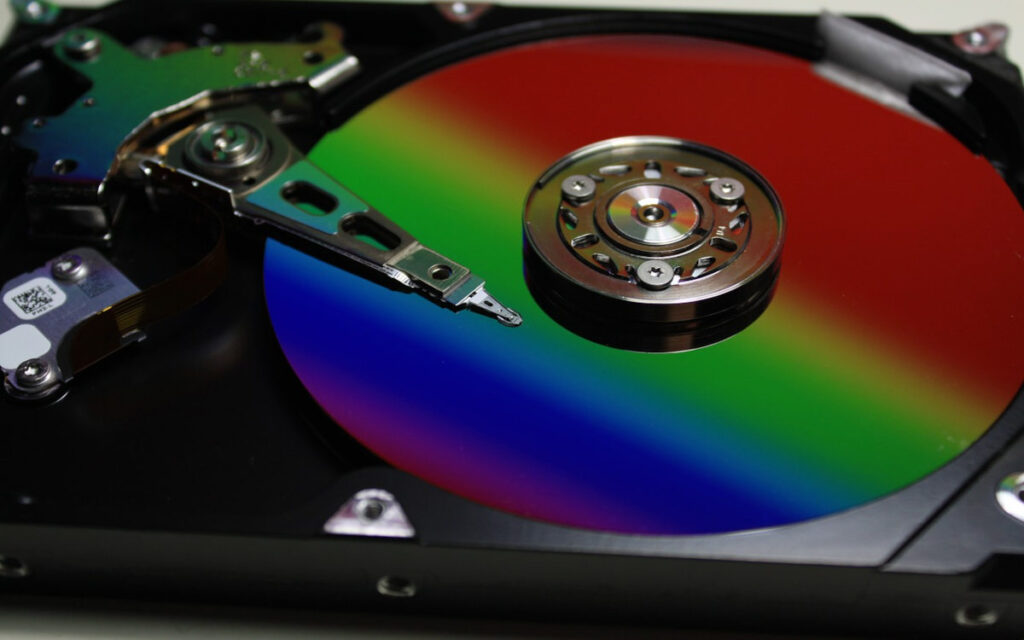
Егер сіздің қатты дискіңіз созылмалы түрде нашар жұмыс істесе немесе істен шығу алдында тұрған ескі HDD болса, мүмкін ең ақылды әрекет - Мазмұнды үлкенірек дискіге немесе заманауи SSD-ге көшіруОсылайша сіз бір оқпен екі қоянды атып аласыз: көбірек орын және жақсы өнімділік.
El әдеттегі процесс мыналардан тұрады:
- Қосыңыз жаңа альбом (Қатты диск немесе SSD) компьютерге қосыңыз.
- Қолданыңыз клондау бағдарламалық жасақтамасы ескі дискідегі барлық мазмұнды жаңасына (жүйе, бағдарламалар, деректер) көшіру.
- Компьютерді өшіріңіз, ескі қатты дискіні ажыратыңыз (немесе оны қосымша ретінде қалдырыңыз) және жаңасынан жүктеңіз.
- Қажет болса, бөлім менеджерін пайдаланыңыз жүйелік бөлімді кеңейту және барлық қосымша кеңістікті барынша пайдаланыңыз.
Бұл қорқынышты болып көрінгенімен, бүгінгі таңда клондау құралдарының көпшілігі өте қарапайым және қадамдық шеберлерді ұсынады. Көптеген оқулықтар функционалдылықты немесе маңызды деректерді жоғалтпай жоюға болатын басқа ештеңе болмаған кезде осы әдісті ұсынады. Дискілік кеңістікті есептеу туралы көбірек мақалалар алғыңыз келсе, мынаны қараңыз: Неліктен Windows қалта өлшемін есептеуге сонша уақыт алады және оны қалай жылдамдатуға болады
Егер Windows талап етсе Дискіде орын жоқ, бірақ оның толы емес екенін көруге болады.Әрқашан дерлік түсініктеме бар: жиналған үлкен жеке файлдар, ешқашан тазаланбаған жүйелік қоқыс, дискіні басқару қателері, MBR шектеулері, тым көп орын сақтайтын ішкі функциялар немесе тіпті зиянды бағдарламалардың сізге қарсы жұмыс істеуі. Сақтау орнын пайдалануды мұқият талдауды, терең тазалауды (уақытша файлдар, көшірмелер, қоқыс жәшігі, қажетсіз бағдарламалар), ақылды бөлімді басқаруды және қажет болған жағдайда үлкенірек дискіге жаңартуды біріктіру арқылы кеңістікті бақылауды қалпына келтіруге, тітіркендіргіш ескертулерді жоюға және компьютеріңізді қайтадан тегіс жұмыс істеуге мүмкіндік аласыз.


Кішкентай кезінен техникаға құмар. Маған осы салада жаңалық болғанды және, ең алдымен, онымен сөйлескенді ұнатамын. Сондықтан мен көптеген жылдар бойы технология мен бейне ойын веб-сайттарындағы байланысқа арнадым. Сіз мені Android, Windows, MacOS, iOS, Nintendo туралы немесе ойға келетін кез келген басқа тақырып туралы жаза аласыз.