- Pagefile.sys - Windows виртуалды жады және жедел жады толғанда тұрақтылықты қамтамасыз етеді.
- Жедел жадтың көптігімен пейджингті азайтуға немесе өшіруге болады, бірақ өнімділік пен қолданбаның жабылуын қадағалаңыз.
- Өлшемді реттеу немесе өшіру кезінде тазалау кеңістік пен сұйықтық арасындағы тепе-теңдікті қамтамасыз етеді.

Егер сіз Windows жүйесін күнделікті қолдансаңыз, ерте ме, кеш пе деп аталатын файлды кездестіресіз pagefile.sys C: дискінің жақсы бөлігін алады. Сіз оны бір қарағанда көре алмасаңыз да, оның себебі бар: Ол RAM таусылғанда сақтық көшірме ретінде қызмет етеді.Бұл мақалада мен оның не екенін, оны қашан сақтау керектігін, оның өлшемін қалай азайтуға, жылжытуға немесе өшіруге болатынын және hiberfil.sys сияқты басқа файлдармен не болатынын егжей-тегжейлі түсіндіремін.
Бұл параметрге бұрын ешқашан қол тигізбесеңіз, уайымдамаңыз. Windows жүйесі пейджинг файлын автоматты түрде басқарады Және көп жағдайда бұл ең қауіпсіз нұсқа. Дегенмен, егер сізде дискілік орын аз болса немесе көптеген бағдарламаларды ашқанда жүйенің баяу жұмыс істейтінін байқасаңыз, pagefile.sys файлын реттеу басқа оңтайландырулармен қатар өзгеріс енгізуі мүмкін. Windows жүйесін жылдамырақ іске қосу үшін.
Pagefile.sys дегеніміз не және ол неліктен бар?
Pagefile.sys – бұл Windows бет файлы, виртуалды жад блогы, оны ЖЖҚ толған кезде жүйе «шығу клапаны» ретінде пайдаланады. Ол физикалық жадыға қосымша ретінде қызмет етедіБос жедел жады аз болған кезде, Windows деректер мен сол сәтте белсенді болуы қажет емес қолданбалардың бөліктерін pagefile.sys ішіне тастайды.
Ресурсты қажет ететін қолданбаны азайтып, көп жадты қажет ететін басқасын бірден іске қосасыз деп елестетіңіз. Бұл жағдайда Windows кішірейтілген қолданбаның бір бөлігін pagefile.sys файлына жылжытуы мүмкін... Ештеңені жаппастан жедел жадты тез босатыңызБұл қолданбаға оралған кезде оның деректері бет файлынан оқылады және жедел жадқа қайтарылады.
Әдепкі бойынша, файл жүйе орналасқан дискінің түбірінде сақталады (әдетте C:\). Pagefile.sys файлын оқу және жазу оперативті жадқа қарағанда баяуырақ.Егер сіздің дискіңіз дәстүрлі HDD болса, одан да көп. SSD көмегімен айыппұл азырақ байқалады, бірақ ол әлі де бар, сондықтан пейджингке тым көп сенбеу керек.
Бұл өнімділікке қалай әсер етеді және HDD және SSD дискілері қандай рөл атқарады?
Windows жүйесі pagefile.sys файлынан алынған кезде техникалық себептерге байланысты деректерге қол жеткізу баяулайды: Дискі (тіпті SSD) ешқашан ЖЖҚ кідірісіне жете алмайдыHDD көмегімен айырмашылық өте байқалады; SSD көмегімен өнімділіктің төмендеуі азырақ, бірақ ол әлі де бар. Осыған қарамастан, pagefile.sys файлынан жүктеу бүкіл қолданбаны жауып, қайта ашудан жылдамырақ.
Кейбір нұсқаулықтар SSD дискілерімен бет файлы «бұдан әрі пайдалы емес» деп мәлімдейді. Бұл мәлімдеме, кем дегенде, толық емес.Windows жүйесі тұрақтылық пен үйлесімділік үшін пейджингтің пайдасын көруді жалғастыруда, әсіресе қол жетімді виртуалды жады бар жүйеге сүйенетін қолданбалармен. Дегенмен, егер сізде RAM көп болса, пейджингті азайтуға болады.
pagefile.sys файлын жоюым керек пе?
Бұл сіздің компьютеріңізге және оны қалай пайдаланатыныңызға байланысты. Егер сізде көп жедел жад болса (орташа пайдалану үшін 16 ГБ немесе одан көп немесе ауыр жүктемелермен жұмыс істесеңіз 32 ГБ), сіз бет файлын өшіре аласыз және көптеген сценарийлерде ештеңе байқамайсыз. 8 ГБ немесе одан аз құрылғыларда оны өшіру баяулауды тудыруы мүмкін немесе RAM шегіне жеткенде қолданба жабылады.
Кейбір дереккөздер оны ешқашан алып тастауға кеңес береді, ал басқалары жеткілікті жадпен онсыз жасай алатыныңызды көрсетеді. Практикалық шындық - бұл Оны өзгерту немесе тіпті өшіру мүмкін және қайтымдыБірақ ақылға қонымды болыңыз: егер компьютер баяу жұмыс істей бастаса немесе тұрақсыз болса, оны қайта іске қосыңыз немесе өлшемін арттырыңыз.
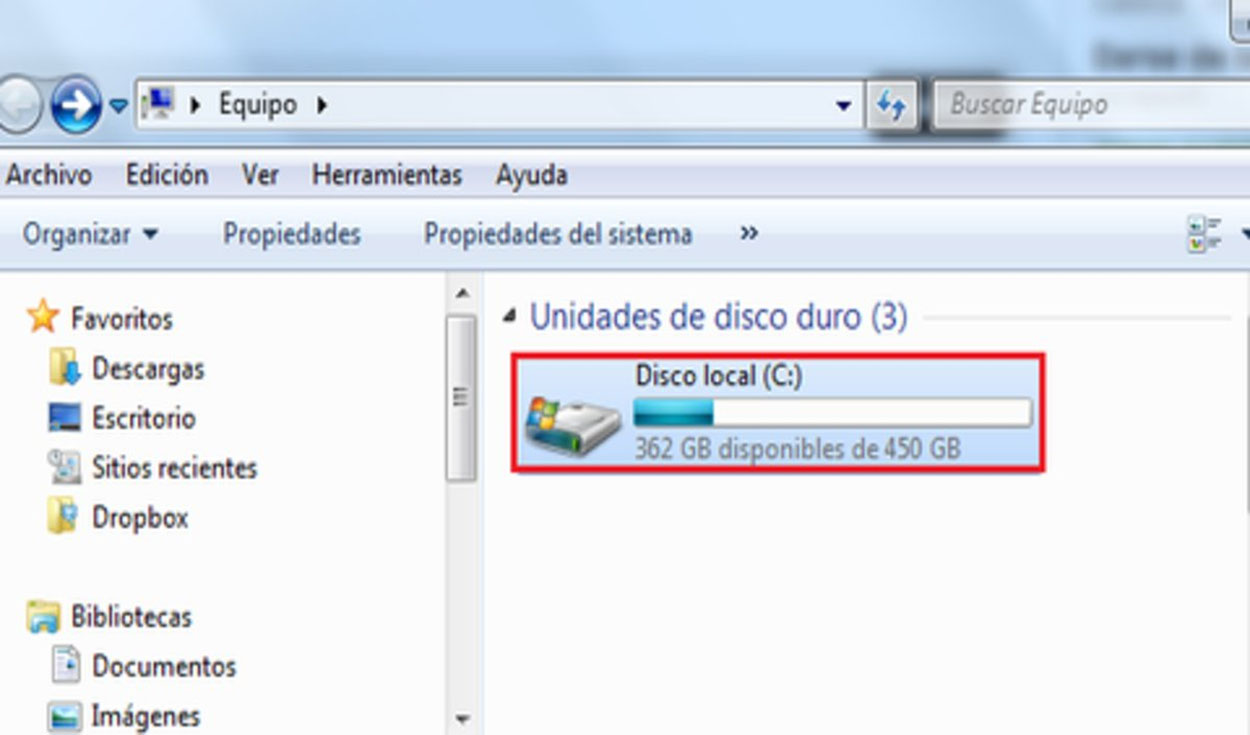
C дискісінде pagefile.sys өлшемін қалай көруге болады:
Оны тексеру үшін алдымен қорғалған жүйелік файлдарды көрінетін ету керек. Осы қадамдарды мұқият орындаңыз. және аяқталғаннан кейін оларды қайтадан жасырыңыз:
- Explorer бағдарламасын Win + E көмегімен ашып, «Осы компьютер» > Drive C: тармағына өтіңіз. Қалта опцияларына кіру.
- Windows 11 жүйесінде жоғарғы жағындағы үш нүктені басып, «Параметрлер» тармағын таңдаңыз; Windows 10 жүйесінде «Көру» > «Параметрлер» тармағына өтіңіз. Бұл екі нұсқада да бірдей панель.
- «Көру» қойындысында «Жасырын файлдарды, қалталарды және дискілерді көрсету» құсбелгісін қойып, «Қорғалған операциялық жүйе файлдарын жасыру» құсбелгісін алып тастаңыз. Ескертуді қабылдаңыз.
- Өзгерістерді қолданып, C:\ ішіне оралыңыз: оның өлшемімен pagefile.sys файлын көресіз. Содан кейін жасыруды қалпына келтіруді ұмытпаңыз.
Оны қосымша параметрлерден өшіріңіз немесе жойыңыз
Егер сіз файлсыз істеуді шешсеңіз, мұны классикалық параметрлерден жасауға болады. Windows оны қайта іске қосқаннан кейін жояды. және сіз оны қайта іске қосқанша ол оны пайдалануды тоқтатады:
- Win + S пернелер тіркесімін басып, «sysdm.cpl» деп теріп, Жүйе сипаттарын ашу үшін Enter пернесін басыңыз. Сондай-ақ, Параметрлер (Win + I) > Жүйе > Ақпарат > Қосымша жүйе параметрлері тармағына өтуге болады.
- «Қосымша опциялар» қойындысындағы «Өнімділік» ішінде «Параметрлер» түймесін басыңыз. Содан кейін «Қосымша опциялар» қойындысына өтіңіз.
- «Виртуалды жадта» «Өзгерту...» түймесін басып, «Барлық дискілер үшін пейджинг файлының өлшемін автоматты түрде басқару» құсбелгісін алып тастаңыз. «Пейджинг файлы жоқ» опциясын таңдап, «Орнату» түймесін басыңыз..
- Ескертулерді қабылдап, оларды қолданыңыз және компьютерді қайта іске қосыңыз. Іске қосылғаннан кейін Windows жүйесі pagefile.sys пайдалануды тоқтатады және егер ол бар болса, оны жояды.
Есіңізде болсын, егер сіз пейджингті толығымен өшіріп, жедел жад шегіне жетсеңіз, Жүйе кекіруі немесе тіпті қолданбаларды жабуы мүмкінБұл орын алса, беттеуді қайта қосыңыз немесе оның өлшемін реттеңіз.
pagefile.sys өлшемін өзгерту (қолмен реттеу ұсынылады)
Неғұрлым теңдестірілген балама - теңшелетін өлшемді орнату. Осылайша сіз оның алып жатқан кеңістігін басқарасыз және оның шектеусіз өсуіне жол бермейсіз.:
- «Виртуалды жадқа» кіруді қайталаңыз және автоматты басқару ұяшығынан құсбелгіні алып тастаңыз. «Арнаулы өлшемді» таңдаңыз.
- «Бастапқы өлшем (МБ)» және «Ең үлкен өлшем (МБ)» көрсетіңіз. Мысалы, тіркелген 4 ГБ үшін 4096 және 4096 немесе 4-8 ГБ үшін 4096/8192.
- Қолдану үшін «Орнату» түймесін түртіп, қабылдап, қайта іске қосыңыз. ЖЖҚ және пайдалануыңызға сәйкес мәндерді пайдаланыңыз (8 ГБ жедел жадымен 4–8 ГБ пейджинг әдетте жақсы жұмыс істейді).
Тағы бір айтылған нұсқау - «Қазіргі уақытта бөлінгенді» тексеріп, сол жерден шешім қабылдау. Егер Windows, мысалы, 10 ГБ бөлсе, оны бекітілген 5 ГБ (5000 МБ) көлемінде қалдырып көріңіз және оның қалай жүретінін көріңіз. Сиқырлы сан жоқ.Ең бастысы - тұрақтылықты тексеру және тексеру.
Pagefile.sys файлын басқа дискіге жылжыту: артықшылықтар мен кемшіліктер
C: жүйесінде орынды босату үшін пейджинг файлын басқа дискіге жылжытуға болады. Мұны басқа құрылғы кем дегенде сонша жылдам болса ғана орындаңыз (идеалды басқа SSD):
- «Виртуалды жадта» C: таңдап, «Пейджинг файлы жоқ» құсбелгісін қойып, «Орнату» түймесін басыңыз. Содан кейін жаңа дискіні таңдаңыз..
- «Жүйенің басқарылатын өлшемін» таңдаңыз немесе «Теңшелетін өлшемді» анықтаңыз. «Орнату» түймесін басып, қабылдаңыз. Reinicia al terminar.
Пейджингті SSD дискісінен HDD дискісіне жылжытсаңыз, Өнімділіктің төмендеуі айтарлықтай болуы мүмкін виртуалды жадты пайдаланған кезде. Оны жылжытқаннан кейін тұрақсыздықты немесе баяулықты байқасаңыз, оны жүйелік дискіге қайта салыңыз.
Оны әр өшіру кезінде жойыңыз: Топтық саясат және тізілім
Басқа нұсқа - пейджингті өшіру емес, Windows-тан сұрау әр өшіру кезінде файлды тазалаңызБұл өшіруден бұрын бос орынды босатады (немесе қауіпсіздік үшін оны «таза» күйде сақтайды), өшіруге біраз уақыт кетеді:
- Топтық саясат (Windows Pro/Education/Enterprise): "gpedit.msc" ашыңыз (Win + R). Компьютер конфигурациясы > Windows параметрлері > Қауіпсіздік параметрлері > Жергілікті саясаттар > Қауіпсіздік параметрлері тармағына өтіңіз. «Өшіру: виртуалды жад пейджинг файлын жою» қосу.
- Тіркеу (барлық басылымдар): «regedit» ашыңыз және HKEY_LOCAL_MACHINE\SYSTEM\CurrentControlSet\Control\Session Manager\Memory Management тармағына өтіңіз. "ClearPageFileAtShutDown" параметрін өңдеп, оны 1-ге орнатыңызҚолдану үшін қайта іске қосыңыз.
Негізгі басылымда Топтық саясат өңдегіші жоқ екенін есте сақтаңыз. Тіркеу әдісі барлық басылымдарда жұмыс істейді.Бірақ кез келген нәрсені түртпес бұрын сақтық көшірмені экспорттаған жөн.
Үшінші тарап қолданбалары: PrivaZer көмегімен pagefile.sys файлын жойыңыз
Сыртқы құралды қаласаңыз, PrivaZer Ол әртүрлі критерийлер арқылы pagefile.sys файлын жоюға мүмкіндік береді: әрбір тазалаудан кейін, тек келесі өшіруде немесе әр өшірудеБұл портативті нұсқасы бар тегін қызметтік бағдарлама.
Ол әдетте гигабайттарды және гигабайттарды қалпына келтіруге көмектесетін қосымша жүйе мен бағдарлама ізін тазалау функцияларын қамтиды Компьютеріңізді кеңейтілген тыңшылықтан қорғаңыз. Кемшілігі - бұл қосымша бағдарламалық құрал. (Windows жүйесіне біріктірілмеген) және оны іске қосуды және конфигурациялауды талап етеді.
pagefile.sys туралы жиі қойылатын сұрақтар
- Жедел жады аз компьютерде pagefile.sys файлын жойсам не болады? 4–8 ГБ жедел жады бар компьютерде пейджингті өшірсеңіз, жадты толтырған кезде кекіру пайда болуы мүмкін. Қолданбалар баяу болуы немесе істен шығуы мүмкін. 16–32 ГБ кезінде жедел жад шегіне жетпегеніңізше, әсер әдетте азырақ болады.
- Pagefile.sys файлын USB дискісіне немесе сыртқы қатты дискіге жылжыта аламын ба? Бұл ұсынылмайды. Сыртқы дискілер әдетте әлдеқайда баяу және ажыратылуы мүмкін, егер жүйе виртуалды жадты қолдануға тырысса, қателер мен қорқынышты өнімділікті тудыруы мүмкін.
- Pagefile.sys және hiberfil.sys файлдарын бір уақытта жою жақсы идея ма? Бұл мүмкін, бірақ оның салдарын түсіну керек: pagefile.sys болмаса, сіз 100% жедел жадқа тәуелді боласыз, ал hiberfil.sys болмаса күту күйі болмайды және Fast Startup өшірілуі мүмкін. Алдымен сізге бұл кеңістік қажет пе, соны ойластырыңыз.
- pagefile.sys файлының қанша орын алатынын қайдан білемін? C:\pagefile.sys және оның өлшемін көру үшін "Жасырын элементтерді" қосыңыз және File Explorer бағдарламасында "Қорғалған жүйелік файлдарды" көрсетіңіз. Нақты файлды пайдалануды көру үшін > Сипаттар түймешігін тінтуірдің оң жақ түймешігімен басыңыз. Оларды кейінірек қайта жасыруды ұмытпаңыз.
- Мен оны жойсам, Windows оны автоматты түрде қайта жасайды ма? Автоматты басқаруды қосулы қалдырсаңыз немесе өлшемді «Виртуалды жадта» анықтасаңыз, Windows Windows pagefile.sys файлын жасайды және пайдаланады. «Пейджинг файлы жоқ» опциясын таңдасаңыз, оны қайта қосқанша ол қайта жасалмайды.
Жылдам әдіс: pagefile.sys (Windows 10/11) өшіру, реттеу немесе тазалау
Егер сіз оны ыңғайлы болғыңыз келсе, мұнда ешқандай мәліметтерді жіберіп алмай, жинақталған диаграмма берілген: Барлық жолдар Windows 10 және Windows 11 жүйелерінде жарамдыинтерфейс өзгерсе де.
- Жүйе сипаттарын ашыңыз: Win + S > "sysdm.cpl" > Enter немесе Параметрлер (Win + I) > Жүйе > Ақпарат > Қосымша жүйе параметрлері. Өнімділік > Параметрлер > Қосымша опциялар > Виртуалды жад.
- Толық өшіру үшін: «Автоматты түрде басқару...» құсбелгісін алып тастаңыз, «Пейджинг файлы жоқ» > «Орнату» > OK > Қайта іске қосыңыз. Тек көп жедел жадымен ұсынылады.
- Қолмен реттеу: МБ-дағы мәндері бар «Теңшелетін өлшем» (мысалы, 4096 бастапқы және 8192 максимум). Тұрақтылық пен кеңістік арасындағы тепе-теңдік.
- Өшіру кезінде тазалау: Топтық саясат «Өшіру: виртуалды жад беті файлын тазалау» немесе «ClearPageFileAtShutDown=1» тізілімі. Өшіру сәл баяу.
Ең бастысы - конфигурацияны шындыққа бейімдеу: сізде қанша ЖЖҚ бар, компьютерді қалай пайдаланасыз және тұрақтылықпен салыстырғанда дискілік кеңістікті қаншалықты бағалайсыз. Бірнеше бақыланатын сынақтар мен қайта іске қосу арқылы сіз өзіңіздің жақсы жеріңізді білесіз..
Pagefile.sys және hiberfil.sys файлдарын дұрыс басқару қажет кезде орынды босатуға және жад тар болған кезде жүйенің бірқалыпты жұмысын қамтамасыз етуге мүмкіндік береді. Егер сенімді болмасаңыз, Windows жүйесіне оны басқаруға және кірістірілген құралдарды пайдаланып бос орын табуға мүмкіндік беріңіз. (Жаңартуларды, уақытша файлдарды, қолданбаларды және пайдаланбайтын ойындарды тазалау). Осылайша сіз реттелетін болса да, барлығы біркелкі жұмыс істеуін қамтамасыз ететін жүйе құрамдастарына қол тигізбейсіз.


Түрлі сандық медиада он жылдан астам тәжірибесі бар технология және интернет мәселелеріне маманданған редактор. Мен электрондық коммерция, коммуникация, онлайн маркетинг және жарнама компанияларында редактор және мазмұн жасаушы болып жұмыс істедім. Мен сондай-ақ экономика, қаржы және басқа салалардың веб-сайттарында жаздым. Менің жұмысым да менің құмарлығым. Енді менің мақалаларым арқылы Tecnobits, Мен өмірімізді жақсарту үшін күн сайын технология әлемі ұсынатын барлық жаңалықтар мен жаңа мүмкіндіктерді зерттеуге тырысамын.