- Басып шығару кезегі құжаттарды басқару және Windows жүйесінде басып шығару кезінде бұзылуларды болдырмау үшін өте маңызды.
- Ағымдағы кезектегі тапсырмаларды қараудың, тоқтатудың немесе жоюдың қарапайым және кеңейтілген әдістері бар.
- Баспа журналын басқару құпиялылықты арттырады және жұмыс процесін ұйымдастыруға көмектеседі.
Windows кезегіндегі ағымдағы басып шығару тапсырмаларын тексеру жолын үйрену басып шығару кептелістерін шешуге немесе басып шығарғыңыз келмейтін құжаттарды жоюға көмектесіп қана қоймайды, сонымен қатар қателерді анықтауға, қауіпсіздікті жақсартуға және әлдеқайда тиімді пайдаланушы тәжірибесін қамтамасыз етуге арналған негізгі құрал болып табылады. Бұл жан-жақты мақалада біз пайдаланушыға ыңғайлы тілді пайдалана отырып, егжей-тегжейлі түсіндіреміз. Windows жүйесінде басып шығару кезегі тапсырмаларын қалай көруге, басқаруға және жоюға болады, сондай-ақ сіз білмеген басқа кеңейтілген кеңестер мен амалдар.
Windows жүйесінде басып шығару кезегін басқару неліктен маңызды?
La басып шығару спулері Бұл бәрі жақсы жұмыс істеп тұрғанда жиі байқалмайтын Windows қызметтерінің бірі. Дегенмен, бұл негізгі құрамдас: ол басып шығаруға жіберетін барлық тапсырмаларды басқаруға, оларды уақытша сақтауға және принтерге сұралған тәртіпте жіберуге жауапты.
Бір принтерді бірнеше адам пайдаланғанда немесе бірнеше құжатты қатарынан жібергенде, кезек қайшылықтардың туындамауын қамтамасыз етеді. Дегенмен, егер кезек бұғатталған болса, бүлінсе немесе тапсырма тұрып қалса, бүкіл басып шығару процесі тоқтауы мүмкін және кейде күтудегі құжаттарды қалыпты түрде жоя алмайсыз.
Мұның бәрі үшін, басып шығару кезегін басқаруға ие Ол үшін маңызды:
- Кептеліс пен кептелістерден аулақ болыңыз ақаулы құжатты одан әрі басып шығаруға жол бермеу.
- Құпия құжаттарды жою басып шығарылғанға дейін қате немесе сіздің немесе компанияңыздың құпиялылығын қорғайды.
- Байланыс ақаулықтарын түзету немесе Windows пен принтер арасындағы байланыс.
- Нақты жазбаларды сақтаңыз жеке тұлғалар үшін де, әкімшілік немесе АТ бөлімдері үшін де пайдалы басып шығарылған құжаттар.
Windows жүйесінде басып шығару кезегін және ағымдағы тапсырмаларды қалай көруге болады
Басып шығару кезегіне қол жеткізу өте қарапайым және бірнеше секундты алады. Windows оны жүйенің өзінен де, қосымша құралдар арқылы да көрудің бірнеше жолдарын ұсынады. назар аудара отырып, негізгі нұсқаларды қарастырайық Windows 10 және Windows 11, дегенмен көпшілігі алдыңғы нұсқаларда жарамды.
Параметрлерден жылдам қол жеткізу
- Түймесін басыңыз Бастау мәзірі және таңдаңыз Конфигурация.
- Кіру Құрылғылар содан кейін Принтерлер мен сканерлер.
- Принтерді таңдап, түймені басыңыз Ашық кезекКүтудегі құжаттарды, өңделудегілерді және басып шығаруға жіберілгендерді көрсететін терезе ашылады.
Бұл терезе өте интуитивті: мұнда сіз көре аласыз Құжат атауы, оны жіберген пайдаланушы, өлшемі және күйі (кезекте, басып шығару, ұстау және т.б.). Құжаттар болмаса, кезектің бос екенін көресіз.
Классикалық басқару тақтасынан
- Ашыңыз Басқару тақтасы және өтіңіз Құрылғылар мен принтерлер.
- Принтер белгішесін тауып, оны екі рет басыңыз немесе «Басып шығарылатын нәрсені көру» опциясын таңдаңыз.
- Бірдей кезек терезесі күтудегі тапсырмалар тізімімен бірге көрсетіледі.
Windows таңбашаларын пайдалану
- Принтер белгішесін басыңыз ол әдетте жүйелік науада басып шығаруды күткен тапсырмалар болғанда сағаттың жанында пайда болады.
- Осы жерден кезекті жылдам ашуға және ағымдағы әрекетті тексеруге болады.
Жетілдірілген басқару: басып шығару кезегінен тапсырмаларды кідірту, тоқтату және жою
Құжат кезекте тұрып қалып, қалғандарының дұрыс басып шығарылуына кедергі болуы мүмкін. Бұл мүмкін бір немесе барлық тапсырмаларды тікелей кезек терезесінен тоқтату:
- Жойғыңыз келетін тапсырманы тінтуірдің оң жақ түймешігімен басып, таңдаңыз күшін жою.
- Бүкіл кезекті бірден жою үшін мәзірге өтіңіз Принтер содан кейін түймесін басыңыз Барлық құжаттардан бас тарту. Сұралған кезде әрекетті растаңыз.
Егер осы қадамнан кейін әлі де «болдырмау» күйінде жоғалмайтын тапсырмалар болса, басып шығару қызметі бұғатталуы мүмкін. Мәселені қолмен шешу үшін бұл жағдайда әрекет ету маңызды. және принтердің қайтадан дұрыс жұмыс істеп тұрғанын тексеріңіз.
Басып шығару кезегі блокталған кездегі шешімдер
Басып шығару спулері қызметін қайта іске қосыңыз
Бұғаттауларды шешудің қарапайым және тиімді жолы кезекті басқаратын қызметті қайта іске қосу болып табылады (деп аталады Баспа спулері немесе «Басып шығару кезегі»). Мына қадамдарды орындаңыз:
- Пернелерді басыңыз Windows + R Run терезесін ашу үшін.
- Жазыңыз services.msc және түймесін басыңыз Ентрар.
- Тізімде қызметті табыңыз Басып шығару кезегі (немесе «Басып шығару спулері»). Оны екі рет басыңыз.
- Шертіңіз Тоқтату, бірнеше секунд күтіп, түймесін басыңыз Бастау қайта іске қосу үшін.
Бұл қарапайым трюк әдетте бітелулерді жояды және кезекті болашақ басып шығаруға дайын қалдырады. Қаласаңыз, қызметті автоматты түрде қайта қосу үшін компьютерді қайта қосуға болады.
Кезекте тұрып қалған файлдарды қолмен жою
Қызметті қайта іске қосу да құжаттарды жоя алмаса, жетілдірілген әдіс бар:
- Қызметті тоқтатыңыз Басып шығару кезегі біз сізге жоғарыда үйреткеніміздей.
- «Іске қосу» терезесін қайта ашып, жолды енгізіңіз %WINDIR%\System32\spool\PRINTERS
- Windows басып шығару тапсырмаларын уақытша сақтайтын қалта ашылады. Ішінен табылған барлық файлдарды жойыңыз (есіңде болсын, егер бәрі дұрыс болса, олар бос болуы керек).
- Басып шығару спулері қызметін қайта іске қосыңыз.
Осы арқылы сіз басып шығаруға кедергі келтіретін кез келген «елес» құжаттарды жоя отырып, кезекті толығымен тазартасыз.
Әсер ету тарихы дегеніміз не және оны қалай басқаруға болады?
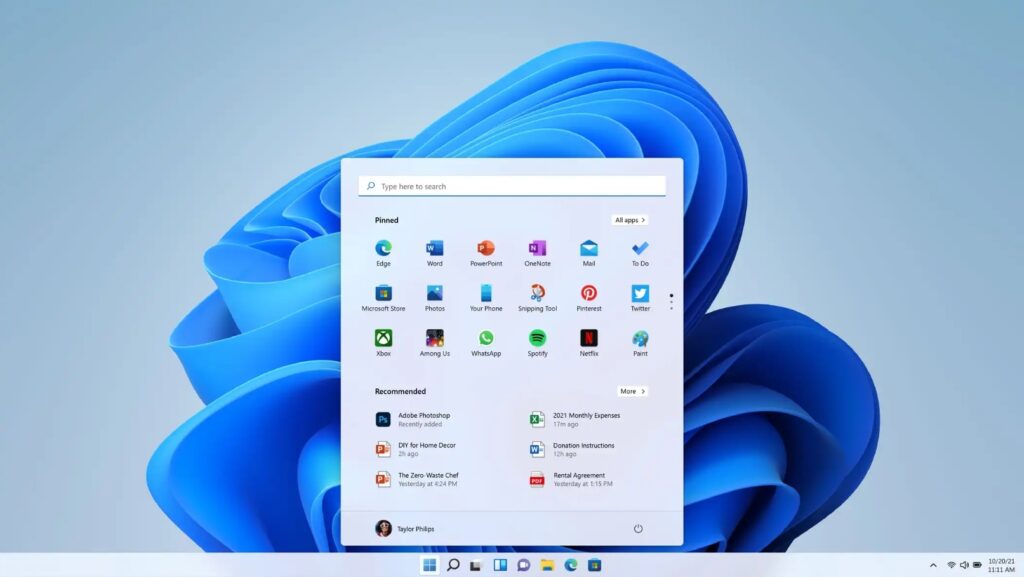
Ағымдағы кезектегі тапсырмаларға қосымша Windows жүйесі a басып шығару тарихы, ол барлық басып шығарылған шығыстарды, аяқталған және күтудегі немесе тоқтатылған шығыстарды толық бақылауға мүмкіндік береді. Бұл пайдалануды бақылауды және басып шығару тапсырмаларын басқару кезінде ықтимал қателерді немесе қателерді анықтауды жеңілдетеді.
Windows 10 және 11 жүйесінде басып шығару журналын қосыңыз
Әдепкі бойынша, Windows тек орындалып жатқан тапсырмаларды хабарлайды. Барлық басып шығару тапсырмаларын тіркеуді қосу үшін мына қадамдарды орындаңыз:
- Ашыңыз Оқиғаларды қарау құралы мәзірде немесе тапсырмалар тақтасында сол атауды іздеу.
- Қол жеткізу Өтінішті тіркеу, ашылады Microsoft > Windows > PrintService.
- Тінтуірдің оң жақ түймешігімен басыңыз Оперативо және таңдаңыз Propiedades.
- Опцияны тексеріңіз Журналды қосу және оқиғалардың автоматты түрде қайта жазылуын немесе сақталуын таңдаңыз.
Принтер параметрлерінен тарихты қараңыз
- Кіру Конфигурация > Құрылғылар > Принтерлер мен сканерлер.
- Принтерді таңдап, оны ашыңыз. кола.
- En Propiedades o Қосымша опциялар, опцияны іске қосыңыз Басып шығарылған құжаттарды сақтау, Егер қолжетімді болса.
Бұл қадам толық жазбаны сақтай отырып, сол компьютерде немесе желіде қандай құжаттар басып шығаруға жіберілгенін мұқият бақылауға мүмкіндік береді.
Құпиялық: басып шығару тарихын тазалау немесе өшіру жолы
Құпиялылық маңызды болып табылатын орталарда басып шығару журналын мерзімді түрде тазалау немесе тіркеу мүмкіндігін өшіру ұсынылады. Бұған Оқиғаларды қарау құралы опциялары арқылы немесе басып шығарғаннан кейін құжаттарды сақтамау үшін принтер сипаттарын өзгерту арқылы қол жеткізуге болады.
Жалпы басып шығару кезегі мәселелерін шешу
Кейде бәрі қарапайым бола бермейді. Егер сіз қалай әрекет ету керектігін білмесеңіз, басып шығару кезегі айтарлықтай бас ауруы болуы мүмкін. Міне жиі кездесетін мәселелер және олардың шешімдері:
Құжат басып шығарылмайды және тапсырманы тоқтата алмайсыз.
- Қарап көріңіз жұмыстан бас тарту кезек терезесінен. Егер ол «Болдырмау» болып көрінсе және кетпесе, басып шығару спулері қызметін қайта іске қосып көріңіз.
- Қалтадан файлдарды жойыңыз спул/принтерлер біз бұрын түсіндіргендей.
- Мәселе жойылмаса, компьютерді қайта іске қосыңыз.
Принтер "Кідіртілген" немесе "Принтерді желіден тыс пайдалану" ретінде пайда болады
- Кезек терезесінен опцияның белгіленбегенін тексеріңіз Принтерді желіден тыс пайдаланыңыз. Олай болса, құсбелгіні алып тастаңыз.
- Принтердің күйін және кабельдердің немесе Wi-Fi қосылымының жақсы күйде екенін тексеріңіз.
Драйвердегі немесе қызметтегі қателер
- қайта орнатыңыз немесе жаңартыңыз принтер драйверлері өндірушінің ресми веб-сайтынан жүктеп алу немесе Windows жаңартуын пайдалану арқылы.
- Төтенше жағдайларда принтерді алып тастап, оны нөлден қайта орнатыңыз.
Сынақ бетін басып шығару жолы
Кез келген бөгеттерді шешкеннен кейін сынақ бетін басып шығару пайдалы болады:
- -дан Құрылғылар мен принтерлер, принтерді тінтуірдің оң жақ түймешігімен басып, өтіңіз Принтер сипаттары.
- Қойындысындағы жалпы опциясын көресіз Тест парағын басып шығару. Осылайша сіз бәрі дұрыс жұмыс істеп тұрғанын тексересіз.
Принтерді пайдаланудағы тиімді басқару және құпиялылық
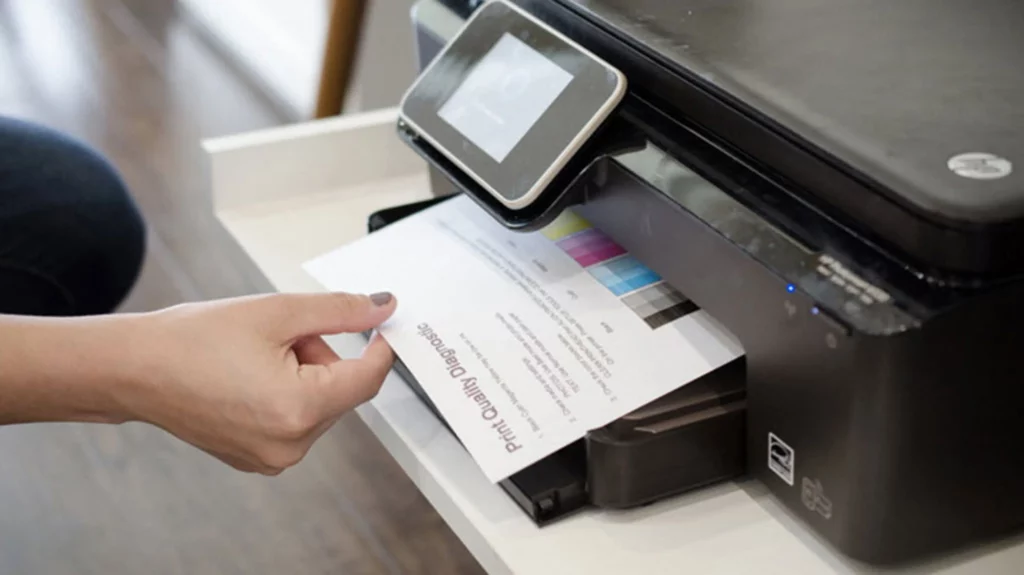
El журналды басып шығару Ол орындалған тапсырмаларды қадағалауға, ықтимал қателерді анықтауға және ресурстарды жақсырақ басқаруға арналған құнды құрал бола алады. Дегенмен, ол да болуы мүмкін құпиялылыққа қауіп төндіреді басқа пайдаланушылар бұл ақпаратқа қол жеткізе алады ма. Сондықтан, сезімтал орталарда оны белсендіру мен өшіруді мұқият басқарған жөн.
Автоматтандыру: кезекті тазалауға арналған сценарийлер мен таңбашалар
Қайталанатын мәселелерге тап болғандар үшін, а BAT сценарийі Кезекті автоматты түрде тазалау өте пайдалы болуы мүмкін. Бұл мазмұнның мысалы:
"%SYSTEMROOT%/System32/spool/printers/*.*" /q /f таза тоқтату спулері
Мұны .bat файлына сақтау және оны әкімші ретінде іске қосу кезекті жылдам тазалауды жеңілдетеді.
Көріп отырғаныңыздай, Windows жүйесінде басып шығару кезегін басқарыңыз Бұл бірінші көзқараста көрінгеннен әлдеқайда маңызды. Күтудегі тапсырмаларды басқару, блоктарды жою жолын білу, басып шығару тарихын қарап шығу және құпиялылықты қорғау уақытты ысырап ету немесе принтерді басқаруды біркелкі, жеңілдетілген тапсырма ету арасындағы айырмашылықты жасайды. Сіз үй пайдаланушысы болсаңыз да немесе бірнеше компьютері бар кеңседе жұмыс жасайсыз ба, бұл құралдар мен амалдар басып шығаруды толық бақылауға мүмкіндік береді және бәріміз бастан кешірген көңілсіз мәселелердің алдын алады. Кез келген қатысты мәселелер бойынша біз сізге қалдырамыз ресми Windows қолдауыСіз Windows жүйесінде кезекте тұрған ағымдағы басып шығару тапсырмаларын тексеруді үйрендіңіз деп үміттенеміз.

Кішкентай кезінен техникаға құмар. Маған осы салада жаңалық болғанды және, ең алдымен, онымен сөйлескенді ұнатамын. Сондықтан мен көптеген жылдар бойы технология мен бейне ойын веб-сайттарындағы байланысқа арнадым. Сіз мені Android, Windows, MacOS, iOS, Nintendo туралы немесе ойға келетін кез келген басқа тақырып туралы жаза аласыз.