Қауіпсіз режим тормен Бұл Windows іске қосу параметрлері мәзірінде көретін опциялардың бірі. Біз оны сирек қолданамыз (біз қауіпсіз режимді қалаймыз, қарапайым және қарапайым), бірақ Оны қалай пайдалану керектігін үйренуге жақсы себептер барБұл мақалада біз сізге желімен қауіпсіз режим туралы және оны Windows жүйесін қайта орнатусыз жөндеу үшін қалай пайдалану керектігін айтып береміз.
Windows жүйесінде желімен қауіпсіз режим дегеніміз не?

Біз Windows-ты негізгі операциялық жүйе ретінде ондаған жылдар бойы пайдаланып келе жатқандарымыз оны қауіпсіз режимде бірнеше рет іске қосуға мәжбүр болды. Бұл біздің қалағанымыз емес, бұл Бұл іске қосу мәселелерін шешуге тырысудың ең жақсы жолыБірақ қауіпсіз режим, дәлірек айтқанда, желімен қауіпсіз режим дегеніміз не?
- Қауіпсіз режим - бұл жолдан басқа ештеңе емес Windows жүйесін тек маңызды драйверлер мен қызметтерді жүктеу арқылы бастаңыз.
- Бұл үшінші тарап бағдарламаларын, кеңейтілген драйверлерді және қайшылық тудыруы мүмкін кез келген бағдарламалық құралды өшіруді білдіреді.
- Тек негізгі драйверлер жүктеледі: бейне, перифериялық құрылғылар және маңызды компоненттер.
Өз тарапынан Желімен қауіпсіз режим Бұл Windows жүйесіндегі қауіпсіз режимнің ең қуатты (және түсінілмеген) нұсқасы. Ол стандартты қауіпсіз режиммен бірдей әрекетті жасайды, бірақ Интернетке немесе жергілікті желіге қосылу үшін қажетті қызметтерді қосыңызОның ресми атауы Желімен қауіпсіз режимБұл Windows жүктеу режимдерінің мақсаты қандай?
Қарапайым: Қауіпсіз режимде мәселе жойылса, оның себебі Windows жүйесінің негізгі файлдары немесе маңызды драйверлері емес екенін түсінуге болады. Бірақ егер мәселе шешілмесе, бұл операциялық жүйеде маңызды мәселе болғандықтан. Бұл соңғы жағдайда Windows жүйесін қайта орнату керек немесе, Желіге қосылу арқылы қауіпсіз режимнің арқасында оны жөндеу үшін драйверлер мен құралдарды жүктеп алыңыз.
Windows жүйесін қайта орнатусыз жөндеу үшін желімен қауіпсіз режимді қалай пайдалануға болады
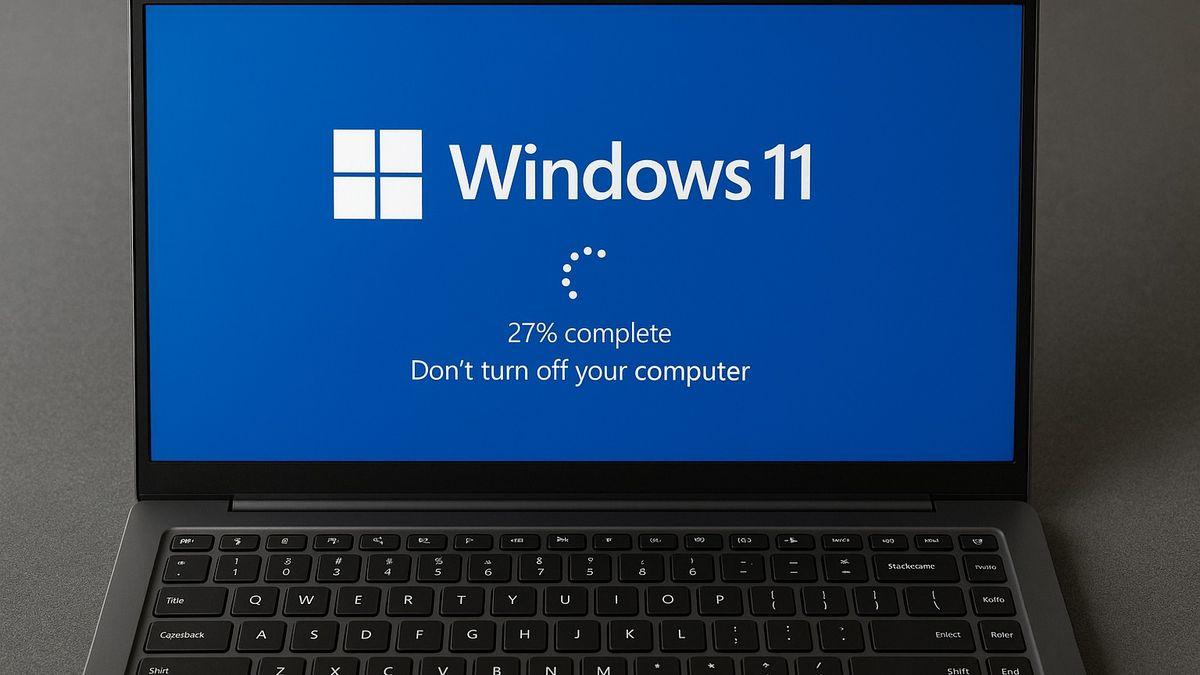
Windows жүйесі ескертусіз бұзыла бастауы мүмкін: көгілдір экрандар, күтпеген қайта жүктеулер, өте баяулық немесе қалыпты жүктелу мүмкін еместігі. Бұл мәселелердің барлығын жүйені қайта орнату арқылы шешуге болатыны рас болса да, түбегейлі шешімдер азырақ. Желімен қауіпсіз режим - Windows жүйесін жөндеуге тырысудың өте күшті балама оны қайта орнатпастан.
Желіге қосылу арқылы қауіпсіз режимнің басты артықшылығы - ол таза және тұрақты жүктеуге мүмкіндік береді. Бұған біз қосуымыз керек Интернетке кіру, драйверлерді, патчтарды, антивирусты және басқа сканерлеу құралдарын жүктеу үшін өте пайдалыТөменде біз желіге қосылу арқылы қауіпсіз режим Windows жүйесін қайта орнатуды қалай болдырмауға болатынының кейбір мысалдарын қарастырамыз.
Зиянды бағдарламаны жойып, терең сканерлеуді іске қосыңыз
Қауіпсіз режимнің артықшылығы - ол вирустарды табу және жою үшін терең жүйелік сканерлеуді орындауға мүмкіндік береді. Бұл зиянды бағдарламалардың көпшілігі қалыпты іске қосу кезінде жасырылады. Бірақ желімен қауіпсіз режимде олардың мұны істеуге уақыты жоқ, бұл сізге мүмкіндік береді оларды оңай жою.
Қауіпсіз режимде Интернетке қол жеткізудің артықшылығы - сіз жасай аласыз антивирус жүктеп алыңыз, мысалы, Malwarebytes немесе AdwCleaner. Бұл, әсіресе, зиянды бағдарламаға қарсы бағдарламалық құрал да бұзылды деп ойласаңыз пайдалы. Жүктеп алғаннан кейін терең сканерлеуді іске қосып, қалыпты іске қосу кезінде «пайдаланылатын» (жасырын) болатын зиянды файлдарды түсіруге болады.
Драйверлерді жүктеп алыңыз және жаңартыңыз
Windows жүйесіндегі көптеген іске қосу мәселелері ескірген, ақаулы немесе қайшылықты драйверлерден туындайды. Жүйені желі арқылы қауіпсіз режимде жүктеу оларды өшіріп қана қоймайды, бірақ Ол сондай-ақ оларды жаңартуға немесе жүктеп алуға мүмкіндік береді.
Сонымен қатар, Windows жаңартуына өтуге болады және қол жетімді Windows жаңартуларын орнатыңыз, олардың көпшілігі қателерді түзетеді. Бұл Windows жүйесін Қауіпсіз режимде ғана іске қоссаңыз, сіз алмайтын маңызды артықшылық.
Қайшылықты бағдарламалық құрал мен қолданбаларды жойыңыз
Соны байқадың ба Жаңа бағдарламаны немесе қызметті орнатқаннан кейін Windows жұмысы нашарладыТағы да, желімен қауіпсіз режим - кез келген мәселелерді шешу үшін тамаша параметр. Егер бәрі тексерілсе, бұл бағдарлама немесе қызмет баяулауды, қайта іске қосуды немесе басқа мәселелерді тудыратынын білдіреді. Оны жай ғана жойып, бәрі қалпына келгенін тексеріңіз.
Желі және қосылым мәселелерін анықтау және шешу
Бір қызығы, желімен қауіпсіз режим көмектесе алады желі ақауларын диагностикалау Windows компьютерлерінде. Себебі бұл режим негізгі, тұрақты желі драйверлерін жүктейді және кедергі келтіруі мүмкін үшінші тарап бағдарламалық құралын жояды. Бұл таза ортада компьютердің қосылымын тексеріп, кез келген қате параметрлерді немесе ескірген драйверлерді анықтауға болады.
Желімен қауіпсіз режимге қалай кіруге болады

Желіге қосылу арқылы қауіпсіз режим Windows жүйесін қайта орнатусыз жөндеу үшін өте пайдалы екені анық. Интернетте қауіпсіз терезені қалдыратындықтан, қажет нәрсені жүктеп алуға немесе жаңартуға болады. Көрейік. Желімен қауіпсіз режимді қалай бастауға болады?.
Егер команда сізге әлі де берсе Windows жұмыс үстеліне қол жеткізу, қауіпсіз режимді келесідей желімен қосуға болады:
- Өту Конфигурация - Жүйе- Қалпына келтіру.
- En Жетілдірілген бастаунұқыңыз Қазір қайта іске қосыңыз.
- Компьютер қайта жүктеледі және бірнеше опциялары бар көк экранды көрсетеді.
- Таңдаңыз Ақаулықтарды жою - Қосымша опциялар - Іске қосу конфигурациясы - Қайта іске қосыңыз
- Қайта жүктегеннен кейін опциялар тізімін көресіз. Желімен қауіпсіз режимді қосу опциясын таңдау үшін F5 пернесін басыңыз.
Екінші жағынан, жүйе қалыпты түрде іске қосылмаса, оны іске қосу конфигурациясы мәзірін шығаруға мәжбүрлеу керек. Екі немесе үш сәтсіз әрекеттен кейін жүйе қалпына келтіру ортасына автоматты түрде кіреді. Олай болмаса, компьютер жүктеліп жатқанда физикалық қуат түймесін 10 секунд басып тұрыңыз.
Басқа жағдайларда орнату құралы болуы қажет, мысалы a Windows жүйесімен жүктелетін USB, қалпына келтіру ортасына кіру үшін. Осы тұста оны нақтылап алған жөн Кейбір мәселелерді желіге қосылу арқылы қауіпсіз режимге жүктеу арқылы шешу мүмкін емесЖүйенің елеулі бұзылуы жағдайында Windows жүйесін нөлден қайта орнатқан дұрыс.
Бірақ көп жағдайда желімен қауіпсіз режимді Windows жүйесін қайта орнатусыз жөндеу үшін пайдалануға болады. Келесі жолы Windows іске қосу параметрлеріне кіру қажет болғанда, компьютерді желімен қауіпсіз режимде жүктеңізСізде күнді үнемдеу үшін қажет нәрсенің бәрі болады: интернетке кіру мүмкіндігі бар таза, оқшауланған орта.

Мен өте кішкентай кезімнен ғылыми және техникалық жетістіктерге, әсіресе өмірімізді жеңілдететін және қызықты ететін нәрселерге қатты қызығатынмын. Мен соңғы жаңалықтар мен трендтерден хабардар болуды, өз тәжірибеммен бөлісуді, пайдаланатын жабдық пен гаджеттер туралы пікірлерімді және кеңестерді жақсы көремін. Бұл мені бес жыл бұрын веб-жазушы болуға әкелді, ол негізінен Android құрылғылары мен Windows операциялық жүйелеріне бағытталған. Оқырмандарым оңай түсінуі үшін мен күрделі нәрсені қарапайым сөздермен түсіндіруді үйрендім.