
Компьютерді қайта іске қосқаннан кейін Windows тұсқағазды жояды ма? Бұл тітіркендіргіш қате көптеген пайдаланушыларға әсер етеді және аппараттық қателерден нашар синхрондалған параметрлерге дейін әртүрлі себептерге ие болуы мүмкін. Бұл мақалада біз мәселенің ең көп тараған себептерін қарастырамыз және Біз сізге тұсқағазды қалпына келтіру үшін қадамдық нұсқаулар береміз асқынусыз.
Неліктен Windows компьютерді қайта іске қосқаннан кейін тұсқағазды жояды?
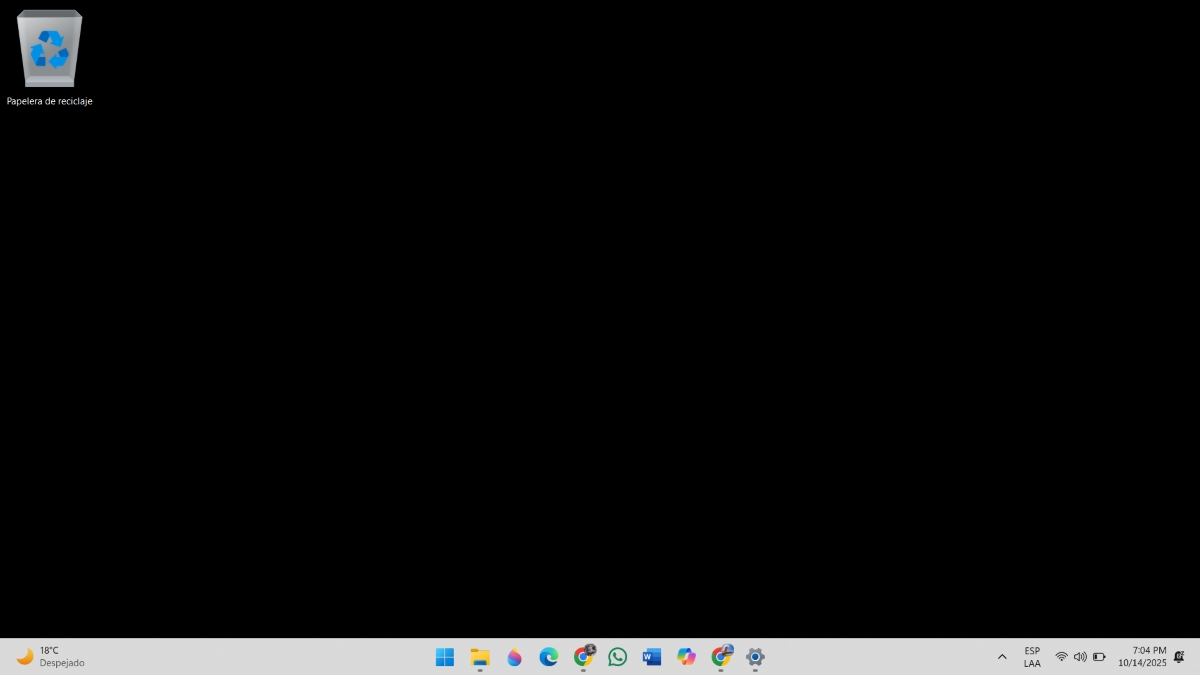
Компьютерді қайта іске қосқаннан кейін Windows жүйесінің тұсқағазды жоюының бірнеше себептері бар. Біреу үшін бұл мәселеге байланысты болуы мүмкін жабдықтың физикалық қосылымдарыБірнеше дисплейді пайдалансаңыз, экраныңыз екінші мониторға ағынмен өтуі мүмкін. Графикалық карта драйверлері ескірген болса да, бұл мәселені түсіндіруі мүмкін.
Windows тұсқағазды жоюдың басқа ықтимал себептері:
- Файлдың кездейсоқ жойылуы.
- Аяқталмаған немесе сәтсіз жаңартулар.
- Windows жүйесінде белсенді тақырыпты синхрондау.
Windows тұсқағазды жойғанда не істеу керек
Егер Windows компьютерді қайта іске қосқаннан кейін тұсқағазды жойса, бірақ белгішелер қалса, алаңдамаңыз. Сіз мұндай жағдайға тап болған бірінші адам емессіз. Кейде тапсырмалар тақтасы жоғалады, басқа уақытта фон, кейде тіпті белгішелер де жоғалады. Сондықтан бірінші ұсыныс ретінде: компьютеріңізді қайта іске қосыңызМүмкін қарапайым қайта жүктеу мәселені шешеді. Бірақ, әрине, сіз мұны әлдеқашан жасаған шығарсыз және экраныңызда әлі фондық жоқ. Басқа практикалық шешімдерді қарастырайық.
Компьютердің физикалық қосылымдарын тексеріңіз
Егер сізде жұмыс үстелі компьютері болса немесе сыртқы мониторды пайдалансаңыз, алдымен оның физикалық қосылымдарын тексеру керек. Құрылғының толық зарядталғанын немесе розеткаға қосылғанын тексеріңіз. Сондай-ақ, сыртқы монитордың дұрыс жалғанғанын және қосылғанын тексеріңіз. Мәселені шешуге болатын бір нәрсе: HDMI кабелін ажыратып, қайта қосыңыз.
Дисплей режимін тексеріңіз
Компьютердің аппараттық құралдарын былай қойғанда, қарапайым конфигурацияларға көшейік: экран режимін тексеріңізБұл әсіресе компьютерде бірнеше дисплейді пайдалансаңыз және экраныңыз екінші мониторға ағынды болуы мүмкін деп күдіктенсеңіз пайдалы. Ол үшін келесі әрекеттерді орындаңыз:
- Пернелерді басыңыз Windows+P қол жетімді экран режимдерін көру үшін.
- Қайтадан әріпті басыңыз P жылжыту әрбір экран режимі үшін
- Басқа режимді өзгерту немесе таңдау үшін жай ғана басыңыз кіру.
Фондық файлдың бар-жоғын және оның орнын тексеріңіз
Windows-тың тұсқағазды жоюының ең көп тараған себептерінің бірі - пайдаланылған файлдың жылжытылған немесе жойылғандығы. Сондай-ақ файлды бұлттық қызметке сақтау кезінде жиі кездесетін мәселелер бар OneDrive және компьютерде жергілікті емес. Бұл жағдайда, кескінді компьютердегі тұрақты қалтаға сақтаңызСуреттер сияқты. Аяқтағаннан кейін сол жерден суретті таңдап, оны қайтадан тұсқағаз ретінде орнатыңыз.
Түсқағаз файлының атын өзгерту
Windows жүйесінде кейде бүлінуі мүмкін «транскодталған» тұсқағаз файлы бар. Бұл жағдайда сізге не істеу керек TranscodedWallpaper.jpg файлын жойыңыз немесе атын өзгертіңіз және ол үшін төмендегі қадамдарды орындаңыз:
- Windows File Explorer браузеріне өтіп, мына мекенжайды көшіріңіз: %USERPROFILE%\AppData\Roaming\Microsoft\Windows\Themes
- Онда TranscodedWallpaper.jpg файлын табыңыз және оны TranscodedWallpaper.old деп өзгертіңіз
- Соңында, компьютеріңізді қайта іске қосыңыз. Осылайша, Windows зақымдалған файлды қайта жасайды және мәселе шешіледі.
Жекелендіру параметрлерін қалпына келтіреді

Мәселені шешудің тағы бір жолы - жекелендіру параметрлерін қалпына келтіру немесе басқаша айтқанда, тұсқағаз ретіндегі кескінді қолмен қалпына келтіру. Мұны істеу үшін өтіңіз Конфигурация - Даралау - Қор - Сурет - Фотосуреттерді шолу және қалаған суретті таңдаңыз. Егер қаламасаңыз, көрсетілім режимі (жалпы түс, слайд-шоу, т.б.) өшірілгеніне көз жеткізіңіз.
Дисплей драйверлерін жаңартыңыз
Дисплей адаптері драйверлерін жаңарту Windows жүйесі тұсқағазды өшіре беретін мәселені де шеше алады. Мұны істеу үшін, Құрылғы менеджерінің артықшылығын пайдаланып, жаңартулардың бар-жоғын тексеруге болады.Ескірген драйвер компьютерді қайта іске қосқаннан кейін қателер тудыруы мүмкін екенін есте сақтаңыз. Оны жаңарту қадамдары:
- Windows Бастау түймесін тінтуірдің оң жақ түймешігімен басыңыз.
- Таңдаңыз Құрылғы менеджері.
- Бөлімді кеңейтіңіз Дисплей адаптері және компьютеріңіздің графикалық картасын табыңыз.
- Оны тінтуірдің оң жақ түймешігімен басып, таңдаңыз Драйверді жаңартыңыз - Драйверлерді автоматты түрде іздеңіз.
- Дайын. Мәселе ескірген драйверге байланысты болса, компьютерді қайта іске қосқаннан кейін сіз әдеттегідей тұсқағазды көресіз.
Егер Windows тұсқағазды жойса, дисплейді қосыңыз
Тағы бір нәрсе — экранды қосу. Мұны істеу үшін, Windows + Ctrl + Shift + B пернелерін басыңыз графикалық драйверді қалпына келтіру үшін. Мұны істегенде, дыбыстық сигналды естуіңіз немесе дұрыс орындалса, экранда жыпылықтауды көруіңіз керек. Бұл, әсіресе, мәселе Windows немесе драйверді жаңартудан кейін пайда болған жағдайда көмектеседі.
Windows Explorer бағдарламасын қайта іске қосыңыз

Windows шолғышын (explorer.exe) қайта іске қосу немесе қалпына келтіру Windows тұсқағазды жойған кезде мәселені шеше алады. Бұл белгішелер жүктелмегенде немесе мәзір жауап бермегенде де көмектеседі. Міне, қадамдар Windows Explorer шолғышын оңай қайта іске қосу қадамдары:
- Басыңыз Ctrl + Shift + Esc Тапсырмалар реттеушісін ашу немесе оны Windows Бастау түймесін тінтуірдің оң жақ түймешігімен басу арқылы іздеу.
- Іздеу Windows Explorer қойындыда Процестер
- Оны тінтуірдің оң жақ түймешігімен басып, таңдаңыз Қайта іске қосыңыз
- Дайын. Бұл тапсырмалар тақтасын, Бастау мәзірін және жұмыс үстелін жауып, қайта ашады.
- Тапсырмалар реттеушісіне өзгеріс енгізген сайын, өзгертулер күшіне енуі үшін компьютерді қайта іске қосу жақсы идея екенін ұмытпаңыз.
Контраст тақырыптарын реттеңіз
Контраст тақырыптары тұсқағаздың дисплейін өзгертуі және жұмыс үстелінің көрінісін өзгертуі мүмкін. Жоғары контрастты қоссаңыз, Windows тұсқағазыңызды жояды. Мұны түзету үшін өтіңіз Конфигурация - Даралау - Қор - Контраст тақырыптары - Жоқ тақырыптардың осы түрлерін өшіру үшін.

Мен өте кішкентай кезімнен ғылыми және техникалық жетістіктерге, әсіресе өмірімізді жеңілдететін және қызықты ететін нәрселерге қатты қызығатынмын. Мен соңғы жаңалықтар мен трендтерден хабардар болуды, өз тәжірибеммен бөлісуді, пайдаланатын жабдық пен гаджеттер туралы пікірлерімді және кеңестерді жақсы көремін. Бұл мені бес жыл бұрын веб-жазушы болуға әкелді, ол негізінен Android құрылғылары мен Windows операциялық жүйелеріне бағытталған. Оқырмандарым оңай түсінуі үшін мен күрделі нәрсені қарапайым сөздермен түсіндіруді үйрендім.