Бұл жазбада біз Windows 10 және 11 жүйелеріндегі іздеу жолағына арналған ең жақсы амалдарды көреміз. Бұл құрал операциялық жүйеде Windows 7 жүйесінен бері бар, бірақ ең соңғы нұсқаларында маңызды жақсартуларға ие болды. Оны пайдалануды үйрену файлдарды табу және басқа тапсырмаларды орындау кезінде көп уақытты үнемдейді..
Іздеу жолағы құжаттарды және басқа файлдарды іздеуге арналған мәтіндік өрістен әлдеқайда көп. Бұл а математикалық операцияларды шешуге, арнайы іздеулер жасауға және сұраулар жасауға болатын құрал. Бұл ғана емес, осы қызықты функцияда жасырылған тағы да көптеген функциялар бар және біз олардың барлығын осы жерде айтып береміз.
Windows іздеу жолағына арналған ең жақсы амалдар

Іздеу жолағы Windows амалдық жүйесіндегі өте пайдалы құрал болып табылады. Онымен сіз аласыз компьютерде сақталған файлдарда арнайы іздеулерді орындаңыз. Сондай-ақ оны жүйенің әдепкі шолғышы арқылы Интернет сұрауларын жасау үшін пайдалануға болады (Жиек).
Әдетте іздеу жолағы Ол әдепкі бойынша Жұмыс үстелінің тапсырмалар тақтасына орнатылады, үй түймесінің жанында. Бұл басқа, аса қажетті қолданбалардың таңбашаларын орналастыру үшін құнды орынды кетіретін қарапайым мәтін өрісіне ұқсайды. Мүмкін сондықтан біз оны тапсырмалар тақтасынан жойып, онымен жасай алатын барлық нәрсені ұмытып кетеміз.
Біз Windows іздеу жолағына арналған ең жақсы трюктерді қарастырамыз, осылайша сіз одан қалай барынша пайда алу керектігін білесіз. Бұл идеялар өнімділікті арттыру үшін өте пайдалы болады, Windows 10 немесе Windows 11 жүйесі бар компьютерді пайдаланып жұмыс істесеңіз де, оқысаңыз да. Жұмыс үстелінде оның қатысуынсыз істеуді шешсеңіз де, бұл элементпен көп нәрсе істеуге болатынын көресіз.
Windows жүйесінде іздеу жолағын қалай жоюға болады
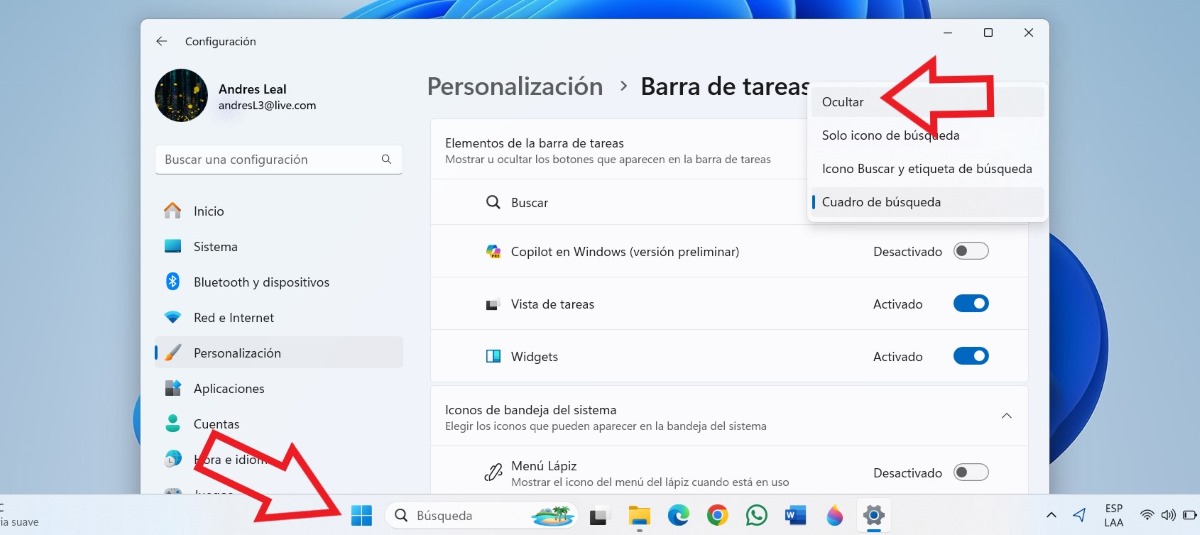
Windows іздеу жолағындағы амалдарды қолданып көру оны Жұмыс үстеліне бекіту керек дегенді білдірмейді. Бұл өте пайдалы құрал болса да, бұл шындық тапсырмалар тақтасында көп орын алады. Сіз жақсырақ пайдалануға болатын кеңістік таңдаулы қолданбаларды бекіту немесе сіз жиі қолданатындар.
Windows жүйесінде іздеу жолағын жою оңай. Тапсырмалар тақтасын тінтуірдің оң жақ түймешігімен басып, оны басу керек Тапсырмалар тақтасының параметрлері. Содан кейін, Тапсырмалар тақтасының элементтері жазбасының астында Іздеу опциясын және төрт опциясы бар қойындыны көресіз:
- Жасыру: Іздеу жолағындағы әрбір белгіше жоғалады.
- Тек іздеу белгішесі: Тапсырмалар тақтасында үлкейткіш әйнек белгішесін сақтайды.
- Іздеу белгішесі және іздеу белгісі: Үлкейткіш әйнек белгішесін және «іздеу» сөзін сақтайды.
- Іздеу өрісі: Тапсырмалар тақтасында терілген іздеулерді орындау үшін мәтін өрісін қамтиды.
Бірінші опцияны «Жасыру» таңдасаңыз, іздеу жолағы тапсырмалар тақтасында бос орын қалдырып, толығымен жоғалады. Бірақ егер ол жасырын болса, Windows іздеу жолағына арналған амалдарды қалай пайдаланасыз? Жеңіл, Оған Windows пернесін немесе Windows + S тіркесімін басу арқылы пернетақтадан кіруге болады. Көп ұзамай, теруді бастаңыз және сұрау автоматты түрде басталады.
Математикалық амалдарды орындау
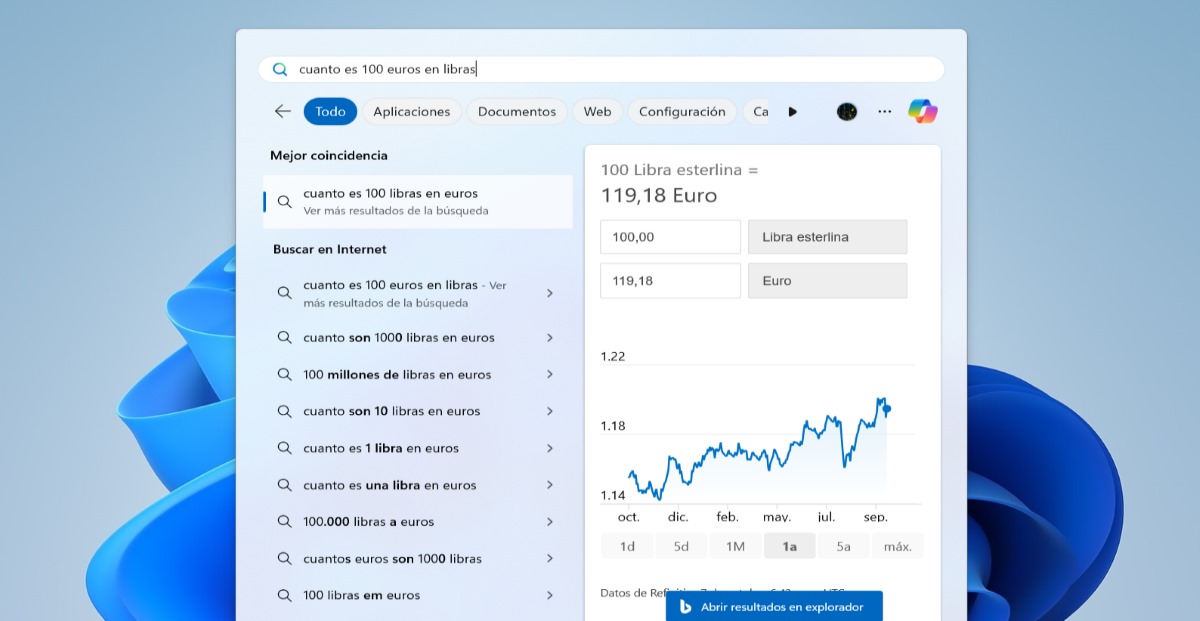
Математикалық операцияларды, пайыздық есептеулерді немесе түрлендірулерді орындау қажет болса, Калькулятор қолданбасын ашудың қажеті жоқ. Керісінше, іздеу жолағына кіріп, сұрауды теріңіз немесе операцияны жазыңыз. Құрал автоматты түрде есептеуді орындайды және оны сол терезеде көрсетеді.
Бұл Windows іздеу жолағына арналған ең жақсы амалдардың бірі және ең пайдалыларының бірі. Сіз біле аласыз, мысалы, соңғы бағалаулар бойынша валюталар арасындағы эквивалент. Математикалық операцияны таңбалар немесе әріптер арқылы жазу маңызды емес.
Ауа-райын тексеріңіз
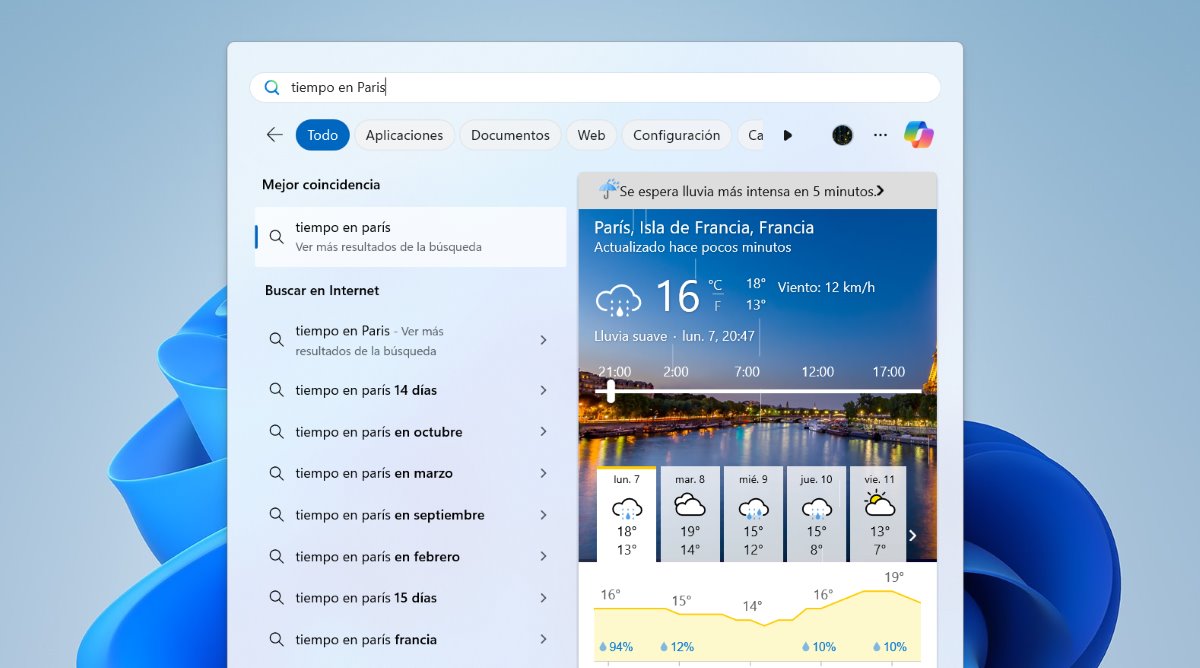
Windows іздеу жолағы белгілі бір жердегі ауа райын білу қажет болса да пайдалы. Мұны істеу үшін сізге тек құралға қол жеткізу керек және «(орын) ауа райы» деп жазыңыз. Тіпті Enter пернесін басу қажет емес, себебі нәтиже терезеде бірден пайда болады.
Интернетте тікелей іздеулерді орындаңыз
Windows жүйесіндегі іздеу жолағына арналған ең жақсы амалдардың тағы бірі - интернетте тікелей сұраулар жасау. Интернетте бірдеңе іздеу үшін браузерді ашудың қажеті жоқ; оны іздеу жолағына теріңіз. Жүйе сұрауды орындау және нәтижелерді көрсету үшін әдепкі болып табылатын Edge браузерін пайдаланады.
Қолданбаларды іске қосыңыз
Жұмыс істеп тұрған қолданбалардағы Windows жүйесіндегі іздеу жолағы арқылы тағы бір нәрсе жасауға болады. Жұмыс үстелінде қолданбаның таңбашасы болмаса, оны қолданбалар тізімінен іздеудің қажеті жоқ. Іздеу жолағын ашып, бағдарламаның немесе қолданбаның атын теріңіз. Бірінші нәтиже ретінде сіз орнатылған қолданбаны көресіз; енгізу пернесін басыңыз және қолданба бірден ашылады.
Windows іздеу жолағына арналған амалдар: іздеуге арналған сүзгілер
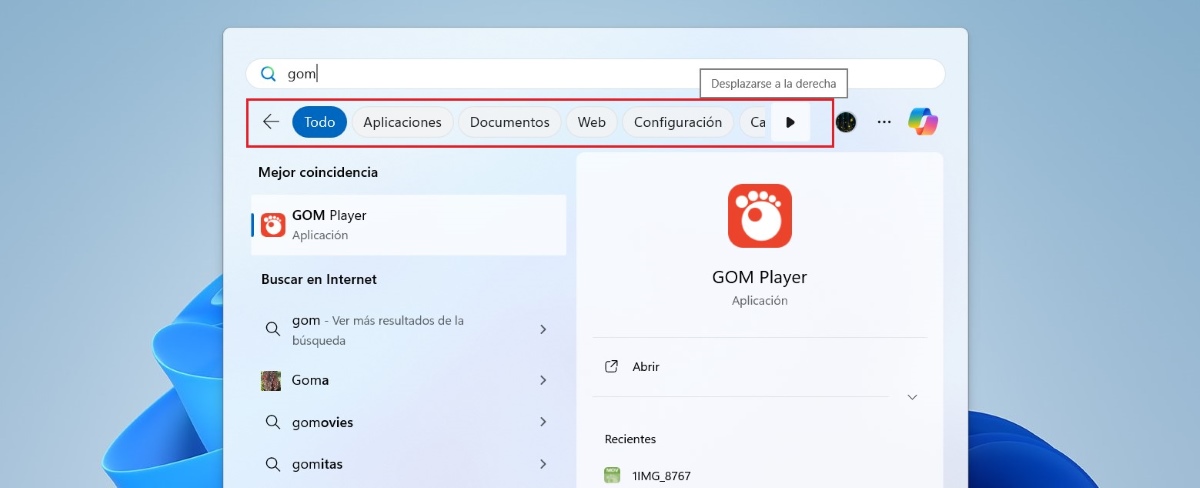
Іздеу жолағында алынған нәтижелерді нақтылау үшін терезенің жоғарғы жағында пайда болатын сүзгілерді пайдалануға болады. Бұл сүзгілер: Барлығы, Қолданбалар, Құжаттар, Веб, Параметрлер, Қалталар және Фотосуреттер. Әдепкі бойынша Барлығы сүзгісі таңдалады, ол нәтижелердің барлық түрін көрсетеді, олар шамадан тыс болуы мүмкін.
Сонымен, жүйе конфигурациясының опциясын іздесеңіз, тек осы түрдегі нәтижелерді көру үшін Конфигурация сүзгісін таңдаңыз. Егер сіз файл немесе суретті тапқыңыз келсе, сәйкес сүзгіні таңдаңыз. Бұл сізге көп уақытты үнемдейді және іздегеніңізді тиімдірек табуға мүмкіндік береді.
Қорытындылай келе, Windows іздеу жолағына арналған ең жақсы амалдарды білу өте пайдалы. Ең жақсы бөлігі - бұл құралға пернетақтадан қол жеткізу. Бұл сіз іздеген файлды, қолданбаны немесе параметрді табуды әлдеқайда жылдам етеді. Іздеу жолағының барлық мүмкіндіктерін пайдаланған кезде оның өнімділікті арттыру үшін қаншалықты пайдалы екенін көресіз.

Мен өте кішкентай кезімнен ғылыми және техникалық жетістіктерге, әсіресе өмірімізді жеңілдететін және қызықты ететін нәрселерге қатты қызығатынмын. Мен соңғы жаңалықтар мен трендтерден хабардар болуды, өз тәжірибеммен бөлісуді, пайдаланатын жабдық пен гаджеттер туралы пікірлерімді және кеңестерді жақсы көремін. Бұл мені бес жыл бұрын веб-жазушы болуға әкелді, ол негізінен Android құрылғылары мен Windows операциялық жүйелеріне бағытталған. Оқырмандарым оңай түсінуі үшін мен күрделі нәрсені қарапайым сөздермен түсіндіруді үйрендім.