
Жақында компьютеріңізді жаңарттыңыз ба, енді Windows «INACCESSIBLE_BOOT_DEVICE» көрсетеді ме? Жаңартудан кейін біз бәріміз компьютеріміз өнімділікті жақсартады, қауіпсізірек немесе тұрақтырақ болады деп күтеміз. Сонымен, Жақсарту бас ауруымен аяқталса, не істей аласыз? Бұл мақалада біз осы қатенің ең көп тараған себептерін, мәселені қалай диагностикалау керектігін және оны түзету үшін не істеу керектігін қарастырамыз. Бастайық.
«INACCESSIBLE_BOOT_DEVICE» нені білдіреді?
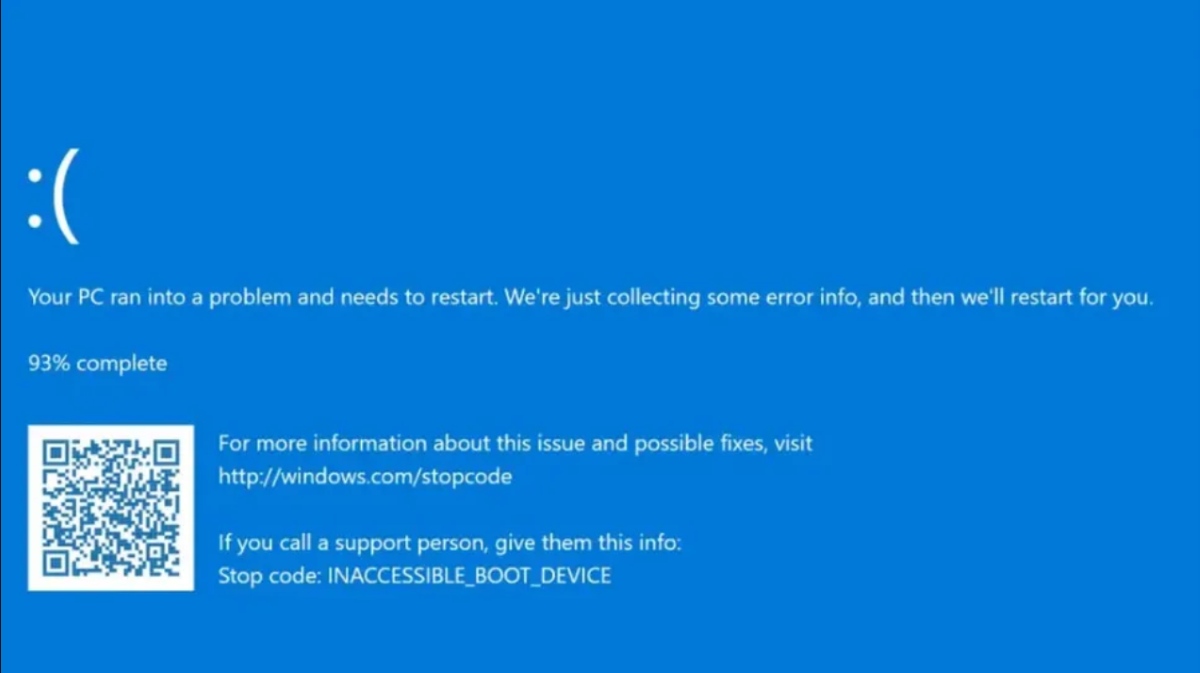
Windows жүйесі "INACCESSIBLE_BOOT_DEVICE" дегенді көрсеткенде, бұл амалдық жүйенің жүктеу дискісіне қол жеткізе алмайтынын немесе таба алмайтынын білдіреді. Басқаша айтқанда: Windows операциялық жүйе орнатылған қатты диск немесе SSD таба алмайды. және бұл сіздің компьютеріңіздің дұрыс іске қосылуына жол бермейді. Бұл бастапқыда елеулі қате болып көрінгенімен, көп жағдайда оны компьютерді пішімдеусіз шешуге болады және терезелерді орнатыңыз қайтадан
Windows жаңартудан кейін «INACCESSIBLE_BOOT_DEVICE» көрсетеді: жалпы себептер
"INACCESSIBLE_BOOT_DEVICE" қатесі әдетте сақтау драйверлеріне, дискінің бүлінуіне немесе аппараттық құрал конфигурациясындағы өзгерістерге қатысты. Ал қате соңғы жаңартудан кейін бірден пайда болса, Ол дұрыс орындалмаған немесе ақау болуы мүмкін. Бұл нақты қатенің басқа жалпы себептері:
- Сақтау контроллерлеріндегі өзгерістер (SATA, NVMe, RAID).
- Файлдық жүйе немесе жүктеу жазбасының бұзылуы.
- Антивирус немесе оңтайландыру немесе тазалау құралдары сияқты үшінші тарап бағдарламалық құралымен қайшылықтар.
- BIOS/UEFI параметрлеріндегі өзгерістер.
- Қатты дискінің немесе SSD дискінің физикалық ақаулары.
Қатені шешудің негізгі шешімдері
Жаңартқаннан кейін Windows «INACCESSIBLE_BOOT_DEVICE» көрсетілсе, оны түзету үшін кейбір бастапқы тексерулерді орындауға болады. мәселені оңай шешуге тырысыңызБұл кез келген қосымша параметрлерді қолданбас бұрын ұсынылады:
- Сыртқы құрылғыларды ажыратыңызФлэш-дискілер, Bluetooth құрылғылары, Wi-Fi құрылғылары және т.б. сияқты барлық USB құрылғыларын, сондай-ақ сыртқы қатты дискілерді, принтерлерді және SD карталарын алып тастаңыз. Себебі? Кейде Windows жүйесі осы құрылғылардың бірінен қате жүктеуге әрекет жасайды, сондықтан оларды жою қатені шешуі мүмкін.
- Компьютерді бірнеше рет қайта іске қосыңызWindows жүйесі бірнеше жүктеу әрекетінен кейін қатені тануы және ақаулықты жоюға болатын қалпына келтіру ортасын (WinRE) автоматты түрде жүктеуі мүмкін. Оны қалай пайдалану керектігін кейінірек көреміз.
- Соңғы жақсы конфигурациядан бастаңыз: Компьютерді қайта іске қосыңыз. Windows логотипі пайда болғанша F8 пернесін басып тұрыңыз. Бұл сізді «Қосымша жүктеу параметрлеріне» апарады. «Соңғы белгілі жақсы конфигурация (қосымша)» таңдау үшін көрсеткі пернелерді пайдаланыңыз және Enter пернесін басыңыз.
- WinRE-ге қол жеткізе алатыныңызды тексеріңіз«Ақаулықтарды жою» сияқты опциялары бар көк экранды көрсеңіз, сіз қалпына келтіру ортасындасыз. Сол жерден әртүрлі шешімдерді қолдануға болады.
Қалпына келтіру ортасынан қатені жою (WinRE)
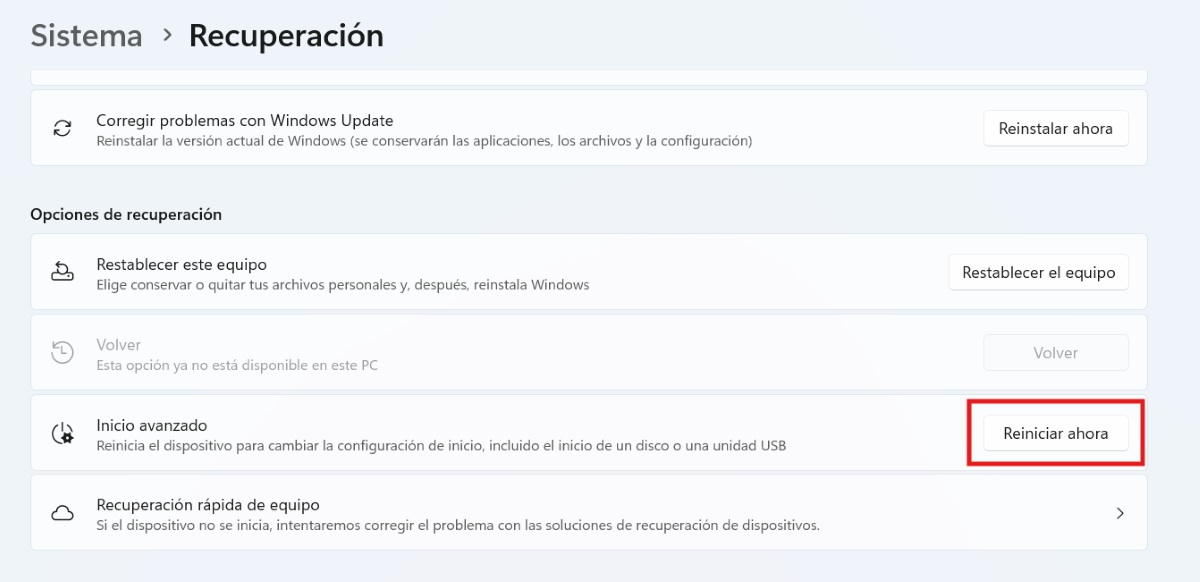
Қатеден кейін Windows жүктелсе, WinRE-ге Параметрлер арқылы кіруге болады. Ол үшін Жүйе - Қалпына келтіру - Кеңейтілген іске қосу - Қазір қайта іске қосыңыз. Енді, Windows міндетті түрде іске қосылмаса немесе қалпына келтіру ортасын автоматты түрде жүктесе (WinRE), қол жеткізуді «мәжбүрлей» аласыз.
Бұл әрекетті орындау үшін, а енгізуге болады Windows орнату медиасы (USB немесе DVD), одан жүктеп, «Компьютерді жөндеу» опциясын таңдаңыз. Қалпына келтіру ортасына кіргеннен кейін бар қатені шешу үшін сіздің қолыңызда бірнеше құралдар. Олардың кейбіреулері:
- Іске қосуды жөндеу: Ақауларды жою – Қосымша опциялар – Іске қосуды жөндеу тармағына өтіңіз. Осылайша, Windows компьютеріңіздегі кез келген іске қосу қателерін түзетуге тырысады.
- Соңғы жаңартуды жойыңызWindows жаңартудан кейін «INACCESSIBLE_BOOT_DEVICE» құрылғысын көрсететіндіктен, Ақауларды жою – Қосымша опциялар – Жаңартуларды жою опциясын таңдаңыз. Сапаны немесе мүмкіндік жаңартуын жоюдың бірін таңдаңыз.
- Жүйені қалпына келтіруҚалпына келтіру нүктелерін жасаған болсаңыз, Ақауларды жою – Қосымша опциялар – Жүйені қалпына келтіру тармағын таңдаңыз. Жаңарту алдында нүктені таңдаңыз, және сіз аяқтадыңыз.
Windows «INACCESSIBLE_BOOT_DEVICE» көрсеткенде кеңейтілген шешімдер (сарапшылар үшін)
Дегенмен, жоғарыдағы опциялар жұмыс істемесе және Windows әлі де «INACCESSIBLE_BOOT_DEVICE» қатесін көрсетсе, онда сіз тереңірек шешімдерді қолданыңызТөменде біз олардың кейбірін қарастырамыз. Әр шешімді хатқа дейін орындауды ұмытпаңыз; бұл сіздің компьютеріңіздің бұрынғыдан да нашар қателерді бастан кешіруіне жол бермейді.
CHKDSK іске қосыңыз
WinRe бағдарламасындағы пәрмен жолынан дискідегі қателерді іздейтін және түзететін пәрменді іске қосуға болады. Егер диск зақымдалған болса, CHKDSK нашар секторларды белгілеуі мүмкін. Бұлар WinRe жүйесінен CHKDSK іске қосу қадамдары:
- WinRe ішіне кіргеннен кейін таңдаңыз Ақаулықтарды жою - Қосымша опциялар - Пәрмен жолыҚара терезе ашылады.
- Онда келесі пәрменді көшіріңіз: chkdsk C: / f / r және дайын.
BCD қайта құру (жүктеу конфигурациясының деректері)
Басқа опция - пәрмен жолынан BCD (Жүктеу конфигурациясының деректері) қайта құру. Бұл жүктеу жазбасын жөндейді, бұл жаңарту оны бүлдірсе өте пайдалы. Оны іске қосу үшін келесі пәрмендерді көшіріңіз:
- bootrec / fixmbr
bootrec / fixboot
bootrec / scanos
bootrec / rebuildbcd
BIOS/UEFI ішіндегі SATA параметрлерін тексеріңіз
Windows «INACCESSIBLE_BOOT_DEVICE» көрсеткенде, SATA конфигурациясын тексеріңіз Windows жүйесіне дискіні дұрыс көруге көмектеседіБұл жағдайда келесі әрекеттерді орындау керек:
- Компьютерді қайта іске қосыңыз және BIOS-қа кіріңіз (F2, Del немесе Esc пернелерін басыңыз).
- SATA конфигурация опциясын іздеңіз және AHCI режимінде екеніне көз жеткізіңіз.
- Егер ол RAID немесе IDE ішінде болса, оны AHCI етіп өзгертіңіз, сақтап, қайта қосыңыз.
Windows жүйесін қайта орнатыңыз
Жоғарыдағы шешімдердің ешқайсысы сізге көмектеспесе, Windows жүйесін компьютерге қайта орнату қажет болады. Бірақ деректеріңіз туралы алаңдамаңыз; сақтай аласыз. Қолданбалар жойылатынын, бірақ құжаттарыңыз, фотосуреттеріңіз және параметрлеріңіз қалатынын есте сақтаңыз. The Windows жүйесін қайта орнату қадамдары келесідей::
- Орнату медиасынан жүктеңіз.
- «Қазір орнату» таңдаңыз.
- Жеке файлдарыңызды сақтайтын опцияны таңдаңыз.
- Экрандағы нұсқауларды орындаңыз және сіз аяқтадыңыз.
Болашақта бұл қатені болдырмау үшін қосымша кеңестер
Жаңартқаннан кейін Windows жүйесі "INACCESSIBLE_BOOT_DEVICE" дегенді көрсеткенде, өзін қауіпсіз сезіну және уайымдау қалыпты жағдай. Ең бастысы - негізгілерден бастау және техникалық шешімдерге көшу.Бұл толығымен алдын алуға болатын қате болмаса да, келесі идеялармен тәуекелді азайтуға болады:
- Жаңарту алдында қалпына келтіру нүктелерін жасаңыз.
- Жаңарту кезінде компьютерді өшірмеңіз.
- Драйверлерді жаңартып отырыңыз.
- Сыртқы дискілерге немесе бұлтқа тұрақты сақтық көшірмелерді жасаңыз.

Мен өте кішкентай кезімнен ғылыми және техникалық жетістіктерге, әсіресе өмірімізді жеңілдететін және қызықты ететін нәрселерге қатты қызығатынмын. Мен соңғы жаңалықтар мен трендтерден хабардар болуды, өз тәжірибеммен бөлісуді, пайдаланатын жабдық пен гаджеттер туралы пікірлерімді және кеңестерді жақсы көремін. Бұл мені бес жыл бұрын веб-жазушы болуға әкелді, ол негізінен Android құрылғылары мен Windows операциялық жүйелеріне бағытталған. Оқырмандарым оңай түсінуі үшін мен күрделі нәрсені қарапайым сөздермен түсіндіруді үйрендім.