
Бастапқыда, Докер Бұл Linux үшін әзірленген технология болды, бірақ уақыт өте ол Microsoft операциялық жүйесі әзірлеген платформаларға да жетті. Бұл постта біз көретін боламыз Windows 10 жүйесінде Docker қалай орнатуға болады және бұл бізге әкелетін негізгі артықшылықтар қандай.
Алдымен Docker деген не екенін және оның қалай жұмыс істейтінін еске түсірейік. Содан кейін оны Windows 10 жүйесіне орнату және оның қызметтерінен ләззат алу үшін орындалатын әдісті түсіндіреміз.
Docker дегеніміз не және ол не үшін қажет?
Докер – а ашық бастапқы кодты бағдарламалық жасақтама 2013 жылы құрылған Соломон Хайкс ол қолданбаларды виртуалды контейнерлерде орналастыру үшін қолданылады. Бұл әртүрлі қолданбаларға әртүрлі күрделі орталарда жұмыс істеуге мүмкіндік береді.

Өте қарапайым түсіндіргенде, біз Docker контейнері екенін айтамыз белгілі бір қолданбаны іске қосу үшін қажетті барлық элементтері бар бағдарламалық пакет. Docker кескіні бізге әрбір контейнерді бастау немесе тоқтату үшін қажетті нұсқаулар мен конфигурация мен нұсқауларды қамтамасыз етеді.
Осы контейнерлердің әрқайсысын басқарудың арқасында салыстырмалы түрде қарапайым Docker API немесе пәрмен жолы интерфейсі (CLI) арқылы. Ал бірнеше контейнерлерді басқаруға келетін болсақ, құралды пайдалану мүмкіндігі бар Docker Compose.
Docker бізге қалай көмектесе алады? Көптеген жағдайлар бар, бірақ ең көп таралғандардың бірі билікке қатысты Жаңа бағдарламалық құралды қолмен орнатпастан көріңіз. Оның негізгі артықшылықтарының арасында біз портативтілікті, автоматтандыруға арналған сыйымдылықты және оның бүкіл әлем бойынша әрқашан сұрақтарға жауап беруге және қол ұшын беруге дайын пайдаланушылардың үлкен қауымдастығын атап өтуіміз керек.
Екінші жағынан, Docker бір жылдамдықты ұсынбайды деп айту керек виртуалды машина. Сондай-ақ, оны өңдеу кейбір пайдаланушылар үшін біршама күрделі болуы мүмкін екенін атап өткен жөн.
Қалай болғанда да, егер қолданбаны әзірлеу өте қиын екенін түсінсек, Docker контейнерлерін пайдалану оның барлық ықтимал орталарда жұмыс істеуін қамтамасыз етудің ең жақсы тәсілдерінің бірі болып табылады.
Docker бағдарламасын Windows 10 жүйесіне кезең-кезеңімен орнатыңыз
Windows 10 жүйесінде Docker орнату күрделі процесс емес. Біздің операциялық жүйеміздің барлығына сәйкес келетінін ескеру қажет алғышарттар. Осы нүктені тексергеннен кейін, кепілдіктері бар қолданбаны пайдаланған дұрыс, мысалы Docker жұмыс үстелі.
Орнату талаптары

Docker Desktop көмегімен Windows 10 жүйесіне Docker орнату үшін төмендегілердің біреуі болуы керек нұсқалары операциялық жүйенің: Windows 10 Pro, Windows 10 Enterprise o Windows 10 білім беру (Hyper-V және WSL 2 қолдауымен). көмегімен де мүмкін Windows 10 Home, егер біз 2020 жылдың мамыр айының жаңартуын немесе одан кейінгі нұсқасын пайдаланатын болсақ.
Бұдан басқа, біз керек BIOS/UEFI жүйесінде виртуалдандыру қосылғанына көз жеткізіңіз. Бұл Docker Desktop үшін Hyper-V немесе WSL 2 пайдалану үшін өте маңызды.
Біріншіден: қажетті Windows мүмкіндіктерін қосыңыз

Қажетті жүйелік талаптардың орындалғанын тексергеннен кейін біз келесі мүмкіндіктерді бір-бірлеп қосуымыз керек:
Hyper-V және контейнерлерді қосыңыз
- Басқару тақтасынан біз жасаймыз Бағдарламалар.
- Біз таңдадық «Windows мүмкіндіктерін қосу немесе өшіру».
- Онда біз келесі жолақтарды белсендіреміз: Гипер-V және виртуалды машина платформасы.
- Соңында, біз басамыз «Қабылдау» және біз компьютерді қайта іске қостық.
WSL 2 қосу (Linux жүйесіне арналған Windows ішкі жүйесі)
Біз PowerShell бағдарламасын әкімші ретінде ашамыз және қайта жүктеуден бұрын келесі пәрмендерді орындаймыз:
dism.exe /online /enable-feature /featurename:Microsoft-Windows-Subsystem-Linux /all /norestart
dism.exe /online /enable-feature /featurename:VirtualMachinePlatform /all /norestart
WSL 2 Linux ядросын жаңартыңыз
Біз ядро жаңартуын жүктеп аламыз «X2 машиналары үшін WSL 64 Linux ядросының жаңарту пакеті» бастап Microsoft ресми веб-сайты және біз орындаймыз WSL ядросын жаңарту үшін жүктелген орнатушы.
WSL 2 әдепкі ретінде орнатыңыз
Соңында, PowerShell бағдарламасында WSL 2 әдепкі нұсқасы ретінде орнату үшін келесі пәрменді орындаймыз:
wsl –орнатылған-әдепкі-нұсқа 2
Екінші: Docker Desktop бағдарламасын жүктеп алыңыз, орнатыңыз және конфигурациялаңыз
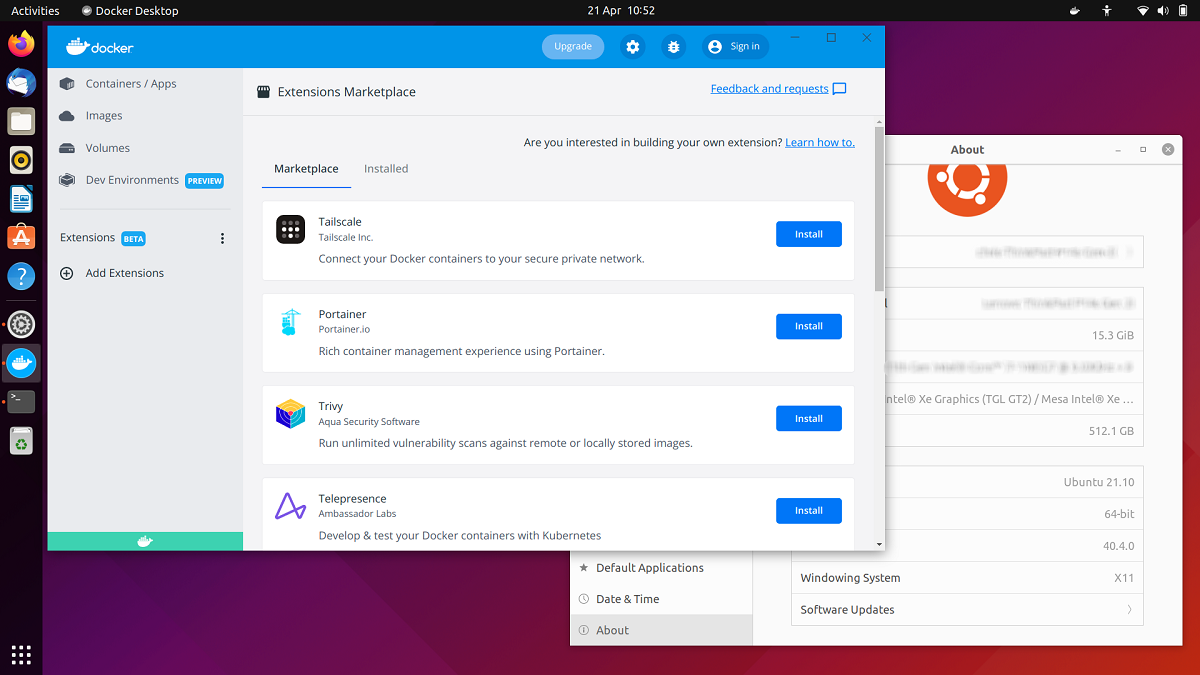
Windows 10 жүйесінде Docker болуының соңғы қадамы мыналардан тұрады Docker Desktop жүктеп алыңыз ресми сілтемеден және оны біздің компьютерде іске қосыңыз. Орнату процесінде WSL 2 ретінде пайдалану опциясын таңдау керек серверлік бөлім және экранда пайда болатын қалған нұсқауларды орындаңыз.
Содан кейін біз Docker Desktop бағдарламасын бастау мәзірінен ашамыз (бірінші рет ол бірнеше минут кетуі мүмкін). Қолданбаны пайдалануды бастамас бұрын оның кейбір параметрлерін конфигурациялау керек:
- WSL конфигурациялау- Docker Desktop негізгі интерфейсінде біз Параметрлер, содан кейін мәзірге өтіңіз Жалпы және біз опцияны іске қосамыз «WSL 2 негізіндегі қозғалтқышты пайдаланыңыз».
- WSL интеграциясын орнатыңыз: тағы да айтайық Параметрлер, сол жерден Ресурстар және біз таңдаймыз WSL интеграциясы біз пайдаланғымыз келетін Linux дистрибутивтерімен.
Соңында, үшін тексеру орнату сәтті аяқталса, біз PowerShell бағдарламасын ашып, оны тексеру үшін мына пәрменді іске қоса аламыз:
docker-нұсқасы
Егер бәрі дұрыс болса, біз сәлемдесу хабарламасын көрсетеміз. Осыдан кейін Docker енді Windows 10 жүйесінде еш қиындықсыз жұмыс істеуі керек.

Түрлі сандық медиада он жылдан астам тәжірибесі бар технология және интернет мәселелеріне маманданған редактор. Мен электрондық коммерция, коммуникация, онлайн маркетинг және жарнама компанияларында редактор және мазмұн жасаушы болып жұмыс істедім. Мен сондай-ақ экономика, қаржы және басқа салалардың веб-сайттарында жаздым. Менің жұмысым да менің құмарлығым. Енді менің мақалаларым арқылы Tecnobits, Мен өмірімізді жақсарту үшін күн сайын технология әлемі ұсынатын барлық жаңалықтар мен жаңа мүмкіндіктерді зерттеуге тырысамын.