- Linux жүйесіне көшу, әсіресе қолданбаларды өзгерту және аппараттық құралдарды тексеру кезінде алдын ала дайындықты қажет етеді.
- Пайдаланушыға ыңғайлы таратуды таңдау және қосарлы жүктеу мүмкіндігін пайдалану Windows жүйесіне кіру мүмкіндігін жоғалтпай бейімделуді жеңілдетеді.
- Mint және Ubuntu сияқты танымал дистрибутивтерге арналған қоғамдастықтың қолдауы мен құжаттамасы көптеген сұрақтарды тез шешеді.

Windows 10 жүйесінен Linux жүйесіне кезең-кезеңімен көшуді білесіз бе? Windows 10 жүйесінен Linux жүйесіне көшу эмоциялар мен күмәндердің роликтері сияқты көрінуі мүмкін, әсіресе сіз бүкіл өміріңізді Microsoft операциялық жүйесін пайдаланып өткізсеңіз. Дегенмен, тұрақты жаңартулардан, деректерді жинаудан немесе Windows жүйесінің жаңа нұсқаларының аппараттық қамтамасыз ету талаптарының жоғарылауынан шаршағандықтан ба, көбірек пайдаланушылар секіруді таңдайды. Бірақ бұл күрделі процесс пе? Сәтті көшу үшін нені ескеру қажет?
Бұл мақалада сіз таба аласыз Windows 10 жүйесінен Linux жүйесіне кезең-кезеңімен ауысу үшін қажет барлық ақпаратЖаңа жүйенің біркелкі жұмыс істеуін қамтамасыз ету үшін таратуды таңдаудан бастап, компьютер мен қатты дискіні дайындауға, орнату мен бастапқы орнатуға дейін. Барлығын осы жерде түсіндіреміз. жақын сөздермен және қажетсіз техникалық құралдарсыз, сұйық, реттелген және мүмкіндігінше жарақатсыз тәжірибеге ұмтылу.
Неліктен Windows 10 жүйесінен Linux жүйесіне көшу керек?

Linux жүйесіне көшудің себептері көп және әртүрлі., және сізде өзіңіздің біреуіңіз бар шығар. Windows 10 жүйесін қолдаудың аяқталуына жақындау және қатаң талаптары бар Windows 11-нің келуі көптеген пайдаланушыларды балама іздеуге мәжбүр етті. Сонымен қатар, Linux кірістірілген жарнамалары жоқ, тосын жаңартуларсыз және деректерді бақылауға мүмкіндік беретін жүйені ұсынады..
Егер сіз білмесеңіз, Linux – ашық бастапқы коды бар операциялық жүйе, яғни кез келген адам оның кодын көре, өзгерте және тарата алады. Бұл белсенді қауымдастыққа, жылдам жаңартуларға, ауқымды теңшеуге және, ең алдымен, сіздің компьютеріңізде не болып жатқанын жоғарырақ қауіпсіздік пен бақылауға айналдырады.
Екінші жағынан, Көші-қон бұрынғыдай күрделі емес.Бөлулер ыңғайлылық пен аппараттық құралдарды анықтауда үлкен жетістіктерге жетті, сондықтан процесс ескі күндермен салыстырғанда әлдеқайда қарапайым болды.
Бастамас бұрын дайындық: ойыңызды және қолданбаларыңызды өзгертіңіз
Linux жүйесін орнатуға және Windows жүйесін бір сәтте өшіруге асықпас бұрын, бірнеше нәрсе бар өтуді қиындатуға көмектесетін алдын ала қадамдар. Біріншісі жұмыс процесін дайындаңызЕң бастысы операциялық жүйенің өзі емес, күнделікті қолданатын қолданбалар. Windows жүйесінде пайдаланған көптеген құралдардың Linux үшін тікелей нұсқалары жоқ, бірақ бірдей жақсы баламалар бар.
Windows 10 жүйесінде үйлесімсіз қолданбаларды ауыстырудан бастаңыз басқа кросс-платформалар үшін. Мысалы, Microsoft Office үшін өзгертіңіз LibreOffice u ONLYOFFICE, Photoshop авторы GIMP o бор, Sony Vegas сияқты бейне редакторлары үшін Kdenlive o shotcutБраузер әдетте екі платформада да қол жетімді, сондықтан Chrome, Firefox, Edge және басқалары қиындық тудырмайды. Тек Windows қолданбаларын жойып, Linux жүйесінде жұмыс істейтіндерге үйреніңіз.Осылайша, жүйені ауыстырған кезде бәрін нөлден үйренудің қажеті болмайды.
Бұл процесс шешуші және түбегейлі болуы керек: егер ескі қолданбаларды жаңаларымен араластырсаңыз, ақыр соңында сіз білетін нәрсеге ыңғайлы болу үшін Windows жүйесіне оралуға азғырылуыңыз мүмкін.
Аппараттық құралды талдаңыз: Linux жүйесінде бәрі жұмыс істей ме?
Тағы бір маңызды қадам жабдықтың Linux жүйесімен үйлесімді екенін тексеріңізҚолдау айтарлықтай жақсарғанымен, кейбір құрамдас бөліктер, әсіресе өте жаңа графикалық карталар, ноутбук Wi-Fi, принтерлер немесе бірлесе жұмыс істемейтін брендтердің құрылғылары ақауларды тудыруы мүмкін.
Ең дұрысы, Live режимінде Linux дистрибутивін қолданып көріңіз қатты дискіге орнатпас бұрын. Барлық дерлік дистрибутивтер қатты дискіні өзгертпей, Wi-Fi, дыбыс, графика және т.б. функционалдығын сынамай жүктеуге болатын жүктелетін USB дискісін жасауға мүмкіндік береді. Осылайша, сіз қандай да бір техникалық ақаулар бар-жоғын алдын ала білесіз. Үйлесімділік пен жабдықты тереңірек қарау үшін біздің нұсқаулыққа кіре аласыз Жаңадан бастаушыларға арналған Linux дистрибуциясы дегеніміз не?.
Кейбір өндірушілер, мысалы, Corsair және белгілі бір бейне түсіру карталары Linux үшін жақсы қолдауды ұсынбайды, Xbox драйверлері мен кейбір Switch контроллерлері сияқты, кері жобаланған, бірақ қуаты жеткіліксіз болуы мүмкін. Егер сіз өте нақты жабдықты пайдалансаңыз, форумға кірмес бұрын іздеуді немесе сұрауды қарастырыңыз.
Сізге дұрыс Linux дистрибутивін таңдаңыз
Linux-тың керемет тартымдылықтарының бірі - «таратулар» немесе «дистролар» деп аталатын нұсқалардың алуан түрлілігі. Әрқайсысының өзіндік тәсілі мен стилі бар, бірақ Ең жаңадан бастаушыға ыңғайлы Linux Mint және UbuntuZorin OS сияқты басқа опциялар мүмкіндігінше Windows жүйесіне ұқсас болуға бағытталған, бірақ олардың қауымдастығы біршама азырақ. Қолдау мен пайдаланудың қарапайымдылығын қаласаңыз, танымал және жақсы құжатталған дистрибутивті таңдаңыз. Әртүрлі таратулар және олардың қиындық деңгейлері туралы қосымша ақпарат алу үшін мына мақаланы қараңыз.
Linux Mint Ол Windows жүйесінен келетін пайдаланушылар үшін арнайы жасалған. Оны пайдалану оңай, таныс сияқты және сұрақтарға жылдам жауап беретін белсенді қауымдастық бар. Оның Cinnamon ортасы классикалық Windows жұмыс үстелін еске түсіреді. Ubuntu, екінші жағынан, ең танымал және көптеген құжаттамаға ие, бірақ оның графикалық ортасы Windows жүйесінде көретіннен біршама ерекшеленеді. Егер сіз одан да ұқсас нәрсені қаласаңыз, Kubuntu (KDE бар Ubuntu нұсқасы) немесе Zorin ОЖ да жақсы балама болып табылады.
Жүйеңіздің 32 биттік немесе 64 биттік екенін тексеруді ұмытпаңыз, бірақ қазіргі заманғы компьютерлерде ешқандай проблемалар болмайды. LTS (ұзақ мерзімді қолдау) дистрибутивтердің нұсқалары тұрақтылық пен ұзақ мерзімді қолдауды ұсынады, бұл асқынуларды болдырмас үшін ұсынылады.
Бөлме жасау: Linux орнату үшін дискіні бөліңіз
Linux орнату міндетті түрде Windows жүйесін дереу жоюды білдірмейді. Көбісі деп аталатын нәрсені таңдайды қос жүктеу, ол компьютерді қосқан сайын қандай амалдық жүйені пайдалану керектігін таңдауға мүмкіндік береді. Мұны істеу үшін сізге қажет қатты дискідегі орынды босатыңыз орнату алдында Windows жүйесінен.
Құралды ашыңыз Windows дискіні басқару («Бастау» мәзірінен «бөлімдерді» іздеңіз.) Негізгі дискіні (әдетте C :) тауып, оны кішірейту үшін тінтуірдің оң жақ түймешігімен басыңыз. Қалған бос орын "Бөлінбеген" ретінде пайда болады, оны кейінірек Linux орнату үшін пайдаланасыз. Қанша орын қалдыратыныңызды шешіңіз (мысалы, қажеттіліктеріңізге байланысты 30–50 ГБ) және өзгертуді қолданыңыз. Содан кейін бұл кеңістік орнату кезінде пайдалануға дайын болады.
Linux кескінімен жүктелетін USB құрылғысын дайындаңыз
Келесі қадам - құру Жүктелетін USB таңдалған таратудың ISO мәнімен. Кескінді ресми тарату веб-сайтынан жүктеп алыңыз (мысалы, Mint, Ubuntu, Zorin және т.б.). LTS нұсқалары үлкен тұрақтылық үшін ұсынылады.
Бұл кескінді USB-ге жазу үшін, сияқты құралды пайдаланыңыз Руфус, ол тегін және кеңінен қолданылады. Кемінде 4 ГБ USB дискісін салыңыз, оны Rufus бағдарламасында таңдаңыз, ISO жүктеңіз және «Бастау» түймесін басыңыз. Бұл процесс USB дискісіндегі барлық деректерді жояды, сондықтан маңыздының сақтық көшірмесін жасаңыз.
Дайын болғаннан кейін орнатуды бастау үшін компьютерді USB қосылған USB арқылы қайта жүктеңіз.
Компьютерді USB құрылғысынан жүктеңіз: BIOS жүйесіне кіріп, құрылғыны таңдаңыз

USB дискісінен жүктеу үшін іске қосу кезінде белгілі бір пернені басу қажет болуы мүмкін (әдетте F12, F8, ESC және т.б.). Жүктеу құрылғысы ретінде USB дискісін таңдаңыз. Кейбір жағдайларда, егер ол пайда болмаса, BIOS немесе UEFI параметрлерінде басымдықты өзгерту қажет болады.
Secure Boot мүмкіндігі бар компьютерлерде тарату үйлесімді болмаса, оны өшіру қажет болуы мүмкін. Ubuntu және Mint сияқты таратулар әдетте Secure Boot қосулы күйде жұмыс істейді, бірақ басқалары оны BIOS/UEFI ішінде өшіруді қажет етуі мүмкін.
Linux орнату: процесс барысындағы опциялар мен қадамдар
USB құрылғысынан жүктеу кезінде жүйені Live режимінде тексеруге немесе оны тікелей орнатуға болады. Барлығының дұрыс жұмыс істейтініне көз жеткізу үшін алдын ала сынақтан өту ұсынылады.
Орнату барысында жаңартулар мен меншікті драйверлерді (мысалы, графикалық картаға немесе Wi-Fi үшін) жүктеп алғыңыз келсе, орнату барысында тілді, пернетақта орналасуын және Интернет қосылымын таңдаңыз.
Орнату түрінде сіз «Windows 10-мен бірге орнатыңыз» екі жүйенің қос жүктелуін сақтау үшін немесе «Дискіні өшіріп, Linux жүйесін орнатыңыз» Windows жүйесін жойғыңыз келсе. Жетілдірілген опция түбірі бар пайдаланушы бөлімдерін жасауға мүмкіндік береді (/), ауыстыру (своп) және /үй (/ үй) файлдарыңыз үшін.
Орнатушы сізге орнатуға дайын екеніңізді тексеру үшін ұсынылатын үшінші тарап драйверлері мен бағдарламалық құралын қосу мүмкіндігін береді.
Пайдаланушы конфигурациясы және соңғы орнату қадамдары
Орнату кезінде сіз жасауыңыз керек пайдаланушы аты, құпия сөз және компьютер атыТіркелгіні қорғау үшін құпия сөз қажет, бірақ оны автоматты түрде кіруге орнатуға болады. Сондай-ақ сағатты дұрыс уақытқа орнату үшін уақыт белдеуін таңдауға болады. Тіркелгі деректеріңізді қауіпсіз басқару жолын білгіңіз келсе, біздің нұсқаулыққа кіріңіз.
Аяқтағаннан кейін жүйе сізге қайта жүктеуді ұсынады және келесі жүктеуде жүктеу менеджерінде Linux және Windows арасында таңдау мүмкіндігіне ие боласыз.
Linux орнатқаннан кейінгі алғашқы қадамдар: жаңа ортамен танысыңыз
Linux Mint немесе Ubuntu іске қосқан кезде, Сіз заманауи және қолдануға оңай интерфейс таба аласызҚолданба мәзірі әдетте Windows жүйесіндегі Бастау мәзіріне ұқсас төменгі сол жақ бұрышта орналасады. Ол жерден бағдарламаларды іздеуге, параметрлерге кіруге және терезелерді басқаруға болады.
Linux жүйесінде қолданбаларды орнату және жою процесі әртүрлі.. Қауіпсіз және тегін дүкен ретінде жұмыс істейтін тарату репозитарийлерін пайдаланыңыз. бастап Бағдарламалық қамтамасыз ету менеджері Немесе apt көмегімен пәрмен жолынан бағдарламаларды оңай қосуға немесе жоюға болады. Мысалы:
- Бағдарламаларды жаңарту үшін: sudo апталығын жаңарту
- Жаңа қолданбаларды орнату үшін: sudo apt орнату
Жаңартулар қолжетімді болғанда жүйе сізге хабарлайды. Қауіпсіздікті және дұрыс жұмыс істеуді қамтамасыз ету үшін жүйелі түрде жаңартыңыз.
Таңдаулы қолданбаларды орнатыңыз және Linux жүйесінде баламаларды табыңыз
Көптеген Windows қолданбаларының Linux немесе ұқсас нұсқаларында баламасы бар, мысалы:
- Браузерлер: Chrome, Firefox, Edge
- Кеңселерді автоматтандыру: LibreOffice, OnlyOffice
- Сурет: GIMP, Krita
- Бейне: Kdenlive, Shotcut, OBS Studio
- Аудио: батылдық
- Ойындар: Linux жүйесіндегі Steam көптеген ойындарды ойнауға мүмкіндік береді, бірақ кейбіреулері Windows жүйесін қажет етеді.
Қол жетімді тегін және ашық бастапқы коды бар баламалардың алуан түрлілігін пайдалана отырып, бағдарламаларды зерттеу және басқару үшін Бағдарламалық жасақтама менеджерін пайдаланыңыз.
Жүйені теңшегіңіз келсе, бөлімдерді қолмен басқарыңыз
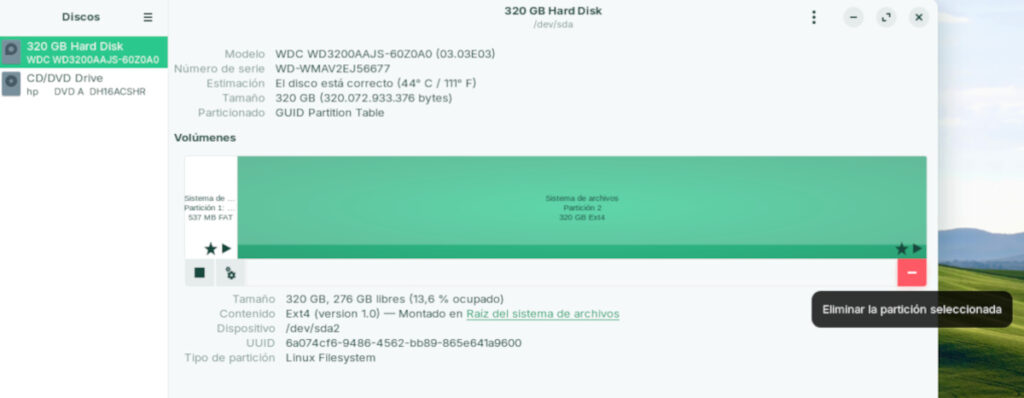
Дискіні ұйымдастыруды толық бақылауды қаласаңыз, орнату кезінде кеңейтілген бөлу опциясын таңдаңыз. Түбірлік бөлім жасау (/), айырбастың бірі (своп) және бөлім / үй жеке файлдарыңыз үшін. /үйді бөлу Linux жүйесін деректерді немесе параметрлерді жоғалтпай қайта орнатуға мүмкіндік береді. Бөлімдерді қалай басқаруға болатынын тереңірек білу үшін сіз біздің нұсқаулықты тексере аласыз EaseUS Partition Master баламалары.
/home бөлімін сақтау болашақ орнатуларды немесе жаңартуларды жеңілдетеді және жүйе өзгерген жағдайда файлдарыңызды қауіпсіз сақтайды.
Файлдарыңыз бен құжаттарыңызға не болады?
Орнатпас бұрын маңызды файлдардың сақтық көшірмесін жасаңыз. Қосарлы жүктелетін болсаңыз, Windows құжаттары бұзылмай қалады, бірақ маңызды файлдардың сақтық көшірмесін сыртқы дискіге жасаған дұрыс. Linux NTFS бөлімдерін оқи және жаза алады, осылайша сіз жаңа жүйеден деректеріңізге қол жеткізе аласыз. Дегенмен, көшіруден қорғайтын кейбір жоғары мамандандырылған бағдарламалар немесе ойындар Windows жүйесінің дұрыс жұмыс істеуін талап етуі мүмкін. Мұндай жағдайларда Windows бөлімін сақтаңыз және оны қажет болғанда ғана пайдаланыңыз.
Тек Linux орнату жақсы ма, әлде қос жүктеуді сақтау керек пе?
Көптеген адамдар Windows және Linux-ты қосарлы режимде пайдаланады, бірақ егер сіз Linux-ті барынша пайдаланғыңыз келсе, ең жақсы нұсқа - толық ауысу және Linux-ты жалғыз қалдыру. Екінші жағынан, егер сіз белгілі бір бағдарламаларға немесе ойындарға сенсеңіз, Windows жүйесін бір бөлімде сақтау ең жақсы нұсқа болуы мүмкін.
Арнайы қарастырулар: WSL, проблемалық жабдық және ойын
Linux-ті компьютерін өзгертпей қолданып көргісі келетіндер үшін бар WSL (Linux жүйесіне арналған Windows ішкі жүйесі). Бұл Windows жүйесінде Ubuntu немесе Debian сияқты дистрибутивтерді іске қосуға мүмкіндік береді, бірақ ол қос жүйені толығымен алмастырмайды.
Аппараттық қолдау ұзақ жолдан өтті, бірақ өте жаңа құрамдас бөліктерге немесе арнайы құрылғыларға қатысты мәселелер әлі де туындауы мүмкін. Арнайы сұрақтарыңыз болса, форумдарға немесе дистрибутивтің құжаттамасына жүгініңіз.
Ойыншылар үшінКейбір ойындар Linux жүйесінде жақсы жұмыс істейді, бірақ басқалары әлі де қиындықтар тудырады, әсіресе алдауға қарсы қорғаныс жүйелерін пайдаланатындар. Мұндай жағдайларда қиындықсыз ойнау үшін Windows жүйесінде болған дұрыс.
Сәтті көші-қонға арналған кеңестер
- Шыдамды болыңыз және үйренуге дайын болыңызЖүйені өзгерту оқу процесі болуы мүмкін, бірақ сонымен бірге өте пайдалы.
- Қоғамда қолдау іздеңізUbuntu, Mint және басқа дистрибутивтерге арналған форумдар құнды көмек ұсынады. Осыған ұқсас тәжірибелер туралы зерттеңіз, сұрақтар қойыңыз және оқыңыз.
- Бірдеңе бірінші рет мінсіз болып шықпаса, ренжімеңіз.Тәжірибе кедергілерге қарсы тұру және оларды жеңу арқылы қалыптасады.
- Жүйені жүйелі түрде жаңартыңыз. Қауіпсіздік пен өнімділікті жақсарту үшін бағдарламалық құралды жаңартып отырыңыз.
Ал Windows 11-де?
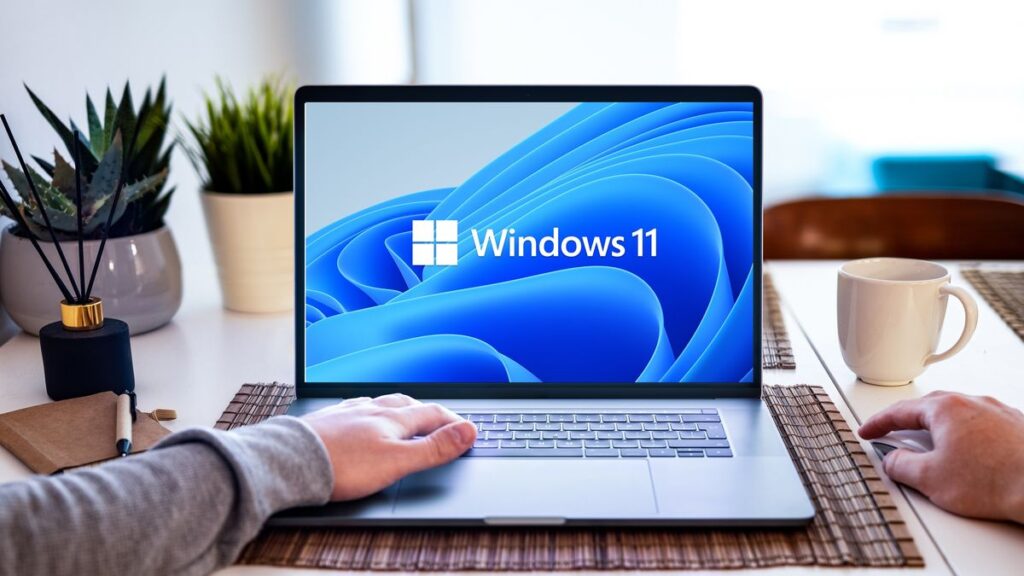
Егер сіз жаңартқан болсаңыз Windows 11Linux жүйесіне көшіру процесі іс жүзінде бірдей. Негізгі айырмашылық - USB құрылғысынан жүктеу опциясына қол жеткізу әдісі: Shift пернесін басып тұрып, қайта іске қосуды таңдау арқылы Windows-тың «кеңейтілген іске қосылуын» пайдалану керек. Орнату қадамдарының реті өзгеріссіз қалады.
Windows 10 жүйесінен Linux жүйесіне көшіру процесі барған сайын қарапайым және қолжетімді болды. Ең бастысы - жақсы жоспарлау, дұрыс таратуды таңдау, жаңа қолданбаларға бейімделу және үйренуге дайын болу. Linux енді сарапшылар үшін ғана емес және жаңа мүмкіндіктерді зерттеуге құштар кез келген қызығушылық танытатын пайдаланушы үшін жарамды және пайдалы нұсқаға айналды.

Кішкентай кезінен техникаға құмар. Маған осы салада жаңалық болғанды және, ең алдымен, онымен сөйлескенді ұнатамын. Сондықтан мен көптеген жылдар бойы технология мен бейне ойын веб-сайттарындағы байланысқа арнадым. Сіз мені Android, Windows, MacOS, iOS, Nintendo туралы немесе ойға келетін кез келген басқа тақырып туралы жаза аласыз.