- Microsoft Family Safety уақыт шектеулерін, веб-сүзгілерді, жасқа негізделген қолданбаларды және сатып алуды басқару элементтерін орталықтандырады.
- Стандартты балалар тіркелгілерін орнатыңыз, оларды интернеттен басқарыңыз және есептерді электрондық пошта арқылы алыңыз.
- Edge және Bing сүзгілерін іске қосыңыз және бос орындарды болдырмау үшін балама браузерлерді блоктаңыз.
- Жақсы тәжірибелермен күшейтіңіз: әкімші құпия сөзі, UAC және қолданба мен құрылғыға арналған шектеулер.

Үйде және сыныпта балалар күн сайын компьютерлер мен ұялы телефондардың қоршауында болады, сондықтан ең басынан бастап белгілі бір тәртіп орнату маңызды. Windows 11 жүйесіндегі ата-аналық бақылау (Microsoft Family Safety) өміріңізді қиындатпай үлкен дәлдікпен пайдалануды сүйемелдеуге, шектеуге және бақылауға мүмкіндік береді.
Уақыт шектеулерін орнатуға және мазмұнды сүзуге қосымша, сіз жасай аласыз сатып алуды мақұлдаңыз, апта сайынғы есептерді алыңыз және жасына қарай қандай қолданбалар мен ойындар пайдаланылатынын шешіңіз. Егер сіз оны «төте жолдардан» қорғағыңыз келсе, шектеулерді орындау үшін құрылғыны қалай күшейту керектігін көресіз. өшіруге немесе айналып өтуге болмайды.
Microsoft қолданбаларының отбасы дегеніміз не және ол Windows 11 жүйесінде қалай жұмыс істейді?
Windows 11 жүйесі Параметрлер ішіндегі «Отбасы» бөлімін біріктіреді және қызметке сүйенеді Microsoft Family Safetyкез келген браузерден немесе оның мобильді қолданбаларынан қол жетімді. Осы жерден сіз әр бала үшін шектеулерді, сүзгілерді және рұқсаттарды басқара аласыз және бірнеше құрылғыларды қоса аласыз (Windows ДК, Xbox консольдері және Android ұялы телефондары) бір қолшатыр астында.
Отбасын орнату кезінде біріккен панельде келесіні көресіз: экран уақыты, пайдаланылған қолданбалар мен ойындарБұған Edge қолданбасындағы шолу әрекеті, іздеулер және шығындар кіреді. Консольді немесе мобильді құрылғыны қоссаңыз, бұл әрекеттің барлығы сізге толық суретті беру үшін көрсетіледі.
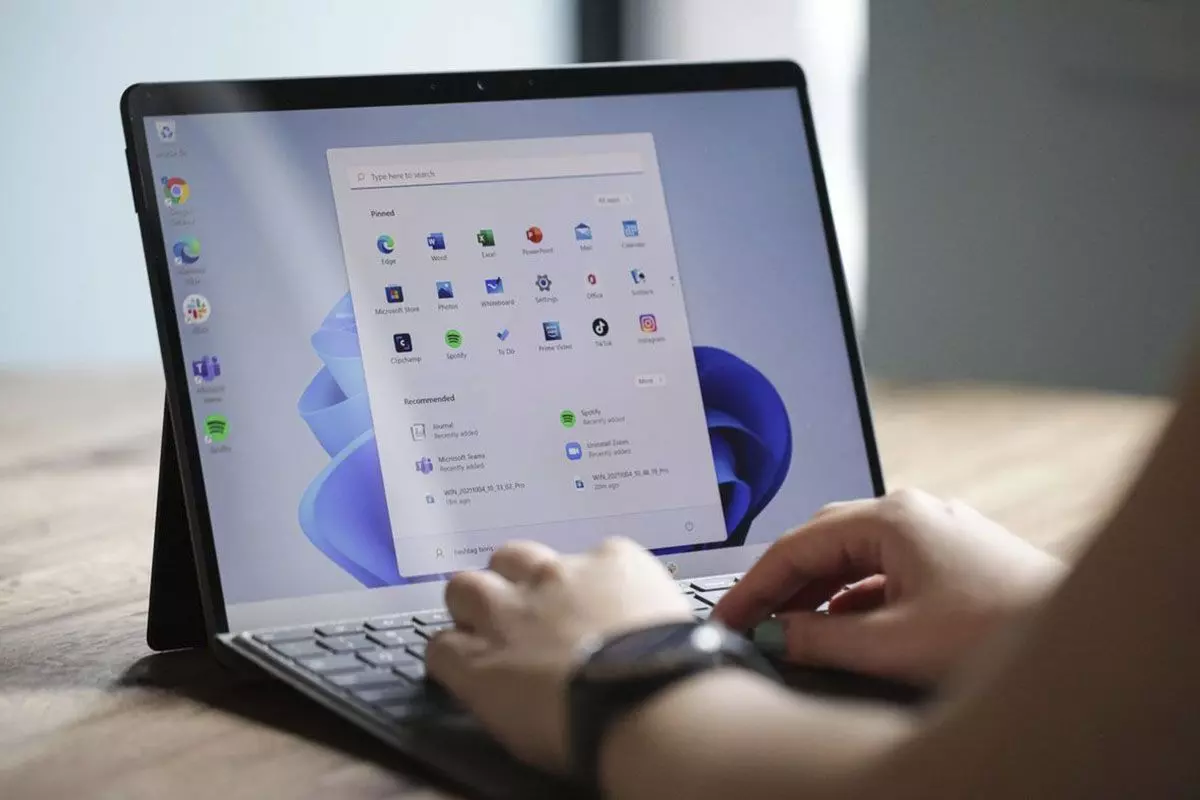
Баланың есептік жазбасын жасаңыз және байланыстырыңыз
Бастау үшін баланың профилін жасау немесе қосу керек. Компьютерде «Параметрлер» тармағын ашыңыз және өтіңіз Тіркелгілер > ОтбасыІшінде мүмкін болатын жерден «Біреуді қосу» опциясы бар «Сіздің отбасыңыз» бөлімін көресіз кәмелетке толмағанды пошта немесе телефон арқылы шақыру, немесе егер сізде бұрыннан болмаса, бала тіркелгісін нөлден жасаңыз.
Шығу кезінде олар сізден сұрайды туған күні кәмелетке толмаған баланың ата-анасы немесе қамқоршысы ретіндегі рөліңізді көрсетуіңіз керек. Екі тіркелгіні байланыстырған кезде Microsoft сізден сұрайды келісім негізгі деректерді (аты мен туған күні, т.б.) басқару және осылайша балаларды қорғау функцияларын белсендіру.
Дәл сол процесте сіз кәмелетке толмаған бала туралы шешім қабылдай аласыз Сіз Microsoft емес қолданбаларды пайдалана аласыз.Жабық ортаны қаласаңыз, үшінші тарап қолданбаларын пайдалануды шектеңіз; Бұл параметр веб-сүзгілерді кейінірек іске қосқанда көмектеседі, өйткені Балама браузерлер бұғатталған іздеу сүзгілері мен сайттардың жұмыс істеуі үшін.
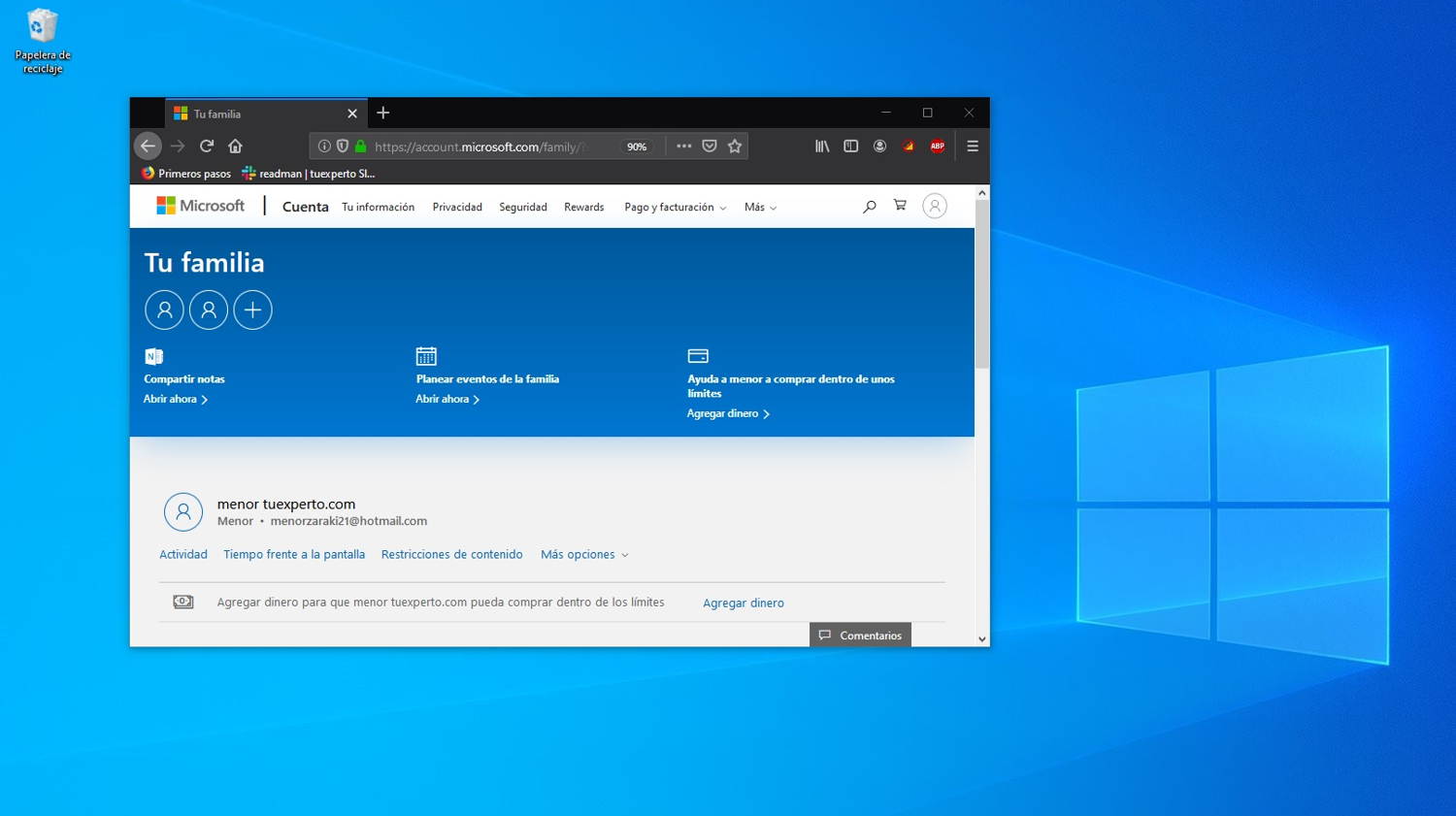
Сондай-ақ бетіндегі браузерден барлығын жасауға болады account.microsoft.com/familyТіркелгіңізбен жүйеге кіріп, «Отбасы мүшесін қосу» түймесін түртіп, шақыру, бала есептік жазбасын жасау және шеберді орындаңыз. оны отбасы тобыңызға байланыстырыңыз Бір -екі минут ішінде.
Компьютерге кіруге және алғашқы қадамдарға рұқсат беріңіз
Тіркелгі отбасы тобына қосылғаннан кейін Windows компьютеріндегі "Параметрлер" бөліміне оралып, енгізіңіз Тіркелгілер > Отбасы«Сіздің отбасыңызда» сіз жаңа профильді көресіз. Атаудың оң жағындағы опцияларды кеңейтіп, түртіңіз «Кіруге рұқсат беру» пайдаланушы компьютерге кіре алатындай етіп.
Жергілікті рұқсаттарды реттеу қажет болса, «Тіркелгі түрін өзгерту» опциясын пайдаланып, таңдаңыз Стандартты пайдаланушыКәмелетке толмағанға әкімші құқығын бермеңіз: осылайша кез келген маңызды орнату, жою немесе өзгерту олардың бақылауынан тыс болады. Ол әкімші құпия сөзін сұрайды. және сіз тосын оқиғалардан аулақ боласыз.
Рұқсаттар берілгеннен кейін баланың жүйеге бірінші рет кіруін сұраңыз. Бастапқы орнатудан кейін құрылғы дайын болады. тіркелгіңізге байланыстыКомпьютерді қайта іске қосып, жүйеге қайта кірген дұрыс, өйткені кейде компьютерлер қауымдастығы... ол біржолата орналасады екінші басынан.

Ата-ана бақылауын Family Safety қолданбасынан басқарыңыз
Тіркелгіні орнату арқылы веб-сайттан немесе қолданбалардан барлығын басқарыңыз Microsoft Family SafetyПанельге кіріп, баланың атын таңдаңыз және сіз оның профиліне негізгі бөлімдерге төте жолдар арқылы кіресіз: экран уақыты, қолданбалар және ойындар, мазмұн сүзгілері және шығындар.
Жоғарғы жағында сіз бір қарағанда «Не болып жатқанын» көресіз: орташа экран уақытыолар қандай құрылғыларды пайдаланатыны, Microsoft Edge-те ең белсенді қолданбалар, іздеулер және кірген сайттар және жүктеп алулар немесе сатып алулар бар ма. Әрбір карта ережелерді реттеу үшін егжей-тегжейлі мәліметтерге апарады және Әрекетті күн бойынша көру.
Экран уақыты
«Экран уақытында» шектеулерді құрылғы деңгейінде де,... қосымшалар мен ойындарБірнеше байланыстырылған құрылғылар мен консольдер болса, уақыт шегін орнату мүмкіндігі бар. барлығына ортақ немесе шектеулерді құрылғыға жеке белгілеңіз.
Шектер өте икемді: аптаның әр күні үшін жалпы максималды пайдалануды орнату және а нақты кесте Бала қайда кіре алады. Осылайша сіз ДК қаншалықты пайдаланылатынын ғана емес, сонымен қатар оған қандай уақытта рұқсат етілгенін де басқарасыз.
"Қолданбалар мен ойындар" ішінде сіз жиі қолданылатын қолданбалар мен атаулармен пайдалану уақыты бойынша реттелген тізімді көресіз. Сол жерден аласыз қолданбаны блоктау толығымен немесе нақты қолданбалар үшін күнделікті шектеулер мен уақыт диапазондарын орнатыңыз, сонда бала оларды сіз таңдаған кезеңдер ішінде ғана пайдалана алады.
Мазмұн сүзгілері
Мазмұн бөлімі Microsoft Edge-ге назар аударады, ол қалған браузер болып табылады. отбасылық есептік жазбаға байланыстыІздеу және сайт сүзгілерін қоссаңыз, Bing қатаң SafeSearch қолданады және оның күшіне енуі үшін, басқа браузерлер блокталады қажет болғанда Windows және Xbox жүйесінде автоматты түрде.
Жалпы сүзгіден басқа, теңшелетін тізімдерді жасауға болады: арнайы домендерді блоктайды немесе a. анықтайды ақ тізімге енгізіңіз рұқсат етілген веб-сайттармен ғана. Бұл бастапқы кезеңдер үшін немесе өте шектеулі шолу ортасы қажет болған кезде пайдалы.
Мазмұн сүзгілеріндегі "Қолданбалар мен ойындар" бөлімінде a максималды жас қолданбаларға, ойындарға және мультимедиялық мазмұнға арналған рейтингтерге сәйкес. Егер бірдеңе осы жастан жоғары болса, бала сіздің мақұлдауыңызды қажет етеді. үшін ерекше жағдайларды да қосуға болады арнайы қолданбаларға рұқсат етіңіз олар шектен асып кетсе де немесе басқаларды (мысалы, балама браузерлерді) тіпті жас шегінде болса да блоктайды.
Шығындар: баланс, карталар және мақұлдаулар
Сатып алу бөлімі шығындарды екі жолмен басқаруға мүмкіндік береді: ақшаны қосу шоттағы қалдық кәмелетке толмағанның немесе картаны байланыстырыңыз және Microsoft дүкенінен немесе ойын ішіндегі сатып алулар үшін әр сатып алу үшін мақұлдауды талап етеді.
Опцияны іске қосыңыз отбасының мақұлдауы Сіз орнатқан шектен жоғары сомалар үшін электрондық пошта хабарландыруларын қосуды ұмытпаңыз. Microsoft сізге әр жүктеп алу немесе сатып алу туралы хабарлайды, тіпті бағасы €0 болса да, толық көріну мүмкіндігін береді. орнатылғанның бәрі.
Белсенділік және көріну туралы есептер
«Отбасылық қауіпсіздік» сізге жіберуі мүмкін апталық есеп Экран уақыты, пайдаланылған қолданбалар, іздеулер мен Edge қолданбасында кірген веб-сайттар және байланысқан болса, консоль әрекеті туралы қорытындылар. Бұл деректер артық экран уақытын, пайда болатын қызығушылықтарды немесе көргіңіз келмейтін сайттарды анықтауға көмектеседі ережелерді жылдам реттеңіз.
Windows жүйесінен жылдам қол жеткізу: «Отбасы параметрлері»
Егер сіз оған Windows жүйесінен қол жеткізгіңіз келсе, Бастау мәзіріндегі іздеу функциясын пайдаланыңыз. Түр «Отбасы опциялары»Нәтижені ашып, «Отбасы параметрлерін қарау» түймесін түртіңіз; бұл жүйеге кіру және топты басқару үшін Microsoft Family Safety ресми веб-сайтын ашады.
Сайт ішінде сіз аласыз мүшелерді қосу Электрондық пошта мекенжайын немесе телефон нөмірін енгізіп, рөлді таңдаңыз (мүше немесе ұйымдастырушы). Оларға қабылдау үшін электрондық пошта шақыруы жіберіледі және олар қосылғаннан кейін әр адам үшін шектеулер мен сүзгілерді реттей аласыз.
- Қабылдағаннан кейін Windows компьютеріне оралыңыз, Параметрлер > Тіркелгілер > тармағына өтіңіз Отбасы және кәмелетке толмағанның тізімде пайда болуын тексеріңіз.
- Мүшені таңдап, түймесін басыңыз «Кіруге рұқсат беру» бірінші рет кірген кезде құрылғы тіркелгіңізбен байланыстырылады.
- Белгілі бір адамды вебтен басқару үшін оның картасында «Қосымша опцияларды» басып, таңдаңыз «Шолуға өту», оның барлық параметрлері орналасқан жерде.
Топтан біреуді жою қажет болса, Family Safety веб-сайтына өтіп, оның картасындағы "Қосымша опцияларды" ашыңыз және «Отбасы тобынан шығару»Өзгеріс бірден күшіне енеді және сіз бұдан былай ережелер мен әрекеттерді отбасыңызбен бөліспейсіз.
Windows басқару элементтерін өшіре алмайтын немесе айналып өтпейтіндей етіп қатайтыңыз.
Технологияны жақсы білетін жасөспірім үшін отбасылық қауіпсіздікті жолақты көтеретін Windows параметрлерімен біріктірген жөн. Бірінші тірек рөлдердің бөлінуі: кәмелетке толмаған бала әрқашан стандартты пайдаланушы ретінде және сіз басқа әкімші тіркелгісімен, сіз бөліспейтін күшті құпия сөзбен.
Бұл схема арқылы артықшылықтарды талап ететін бағдарламаларды орнату немесе жою әрекеті пайдаланушы тіркелгісін басқару (UAC) сұрауын көрсетеді. әкімші тіркелгі деректеріБүкіл жүйеге әсер ететін өзгертулер енгізу кезінде рұқсат сұрауы үшін UAC әдепкі деңгейінде немесе одан жоғары деңгейде ұстаңыз.
Бағдарламалық құралды орнатуды одан әрі күшейту үшін «Параметрлер > Қолданбалар» бөлімінде «Қолданбаларды қайдан алу керектігін таңдау» параметрін келесіге орнатуға болады. «Тек Microsoft дүкені»Бұл параметр дүкенге орнатуды шектейді және оны өзгерту үшін әкімші өзгертуін талап ете отырып, енгізуді айтарлықтай азайтады. қажет емес бағдарламалар.
Навигацияға қатысты мазмұн сүзгілері Отбасылық қауіпсіздік қосылғанда, Edge ересектерге арналған іздеулер мен веб-сайттарды блоктайды және қажет болған жағдайда басқа браузерлердің таңбаша ретінде пайдаланылуын блоктайды. Сіз одан әрі қарай жүре аласыз. блоктау немесе жою балама браузерлер және кез келген прокси немесе VPN қолданбасы «Қолданбалар мен ойындар» бөлімінің өзінен.
Үшінші тараптың бұғаттау қолданбаларына қатысты, егер Cold Turkey сияқты шешімдерді пайдалансаңыз, олардың параметрлерін тексеріңіз. парольмен қорғауҚатаң режим және шығуды блоктау рұқсатсыз жабуды немесе ережені өзгертуді болдырмайды. Дегенмен, ең күшті қорғаныс жүйе деңгейіндегі бақылау болып табылады: Стандартты тіркелгі + UAC + Отбасылық қауіпсіздік шектеулеріОсылайша, қолданба белсенді блок болмаған кезде өзгертулерге рұқсат берсе де, кәмелетке толмаған бала сіздің рұқсатыңызсыз құралдарды орната немесе жоя алмайды.
Тағы бір пайдалы әдіс - маңызды уақыттарды (мектептегі түстен кейін, кешкі және демалыс күндері) қамту үшін блоктар мен шектеулерді жоспарлау және пайдаланушы тіркелгісі арқылы параметрлерді қорғау. Жоспарланған тапсырмалар қажет болса, жұмыс орындарын жасаңыз әкімші тіркелгі деректері сондықтан оларды кәмелетке толмағанның есептік жазбасынан өңдеу мүмкін емес.
Қолданбаны бақылау, жас және сатып алулар: нені тексерусіз қалдыруға болмайды
«Қолданбалар мен ойындарда» балаға сәйкес жас деңгейін орнатыңыз. Бұл жолмен, Windows қолданбаларды, ойындарды және мультимедианы сүзеді. бұл оның сатысына сәйкес келмейді және ол өз рейтингінен жоғары мазмұнды пайдаланғысы келгенде, сізден мақұлдауды сұрайды.
Шығындар бөлігі маңызды: пайдалану арасында таңдауға болады алдын ала төленген теңгерім Есептік жазбаңызды өзіңіз толтыра аласыз немесе әрбір төлем үшін сіздің мақұлдауыңызды қажет ететін картаны байланыстыра аласыз. Тегін жүктеулер туралы хабарландыру алу үшін электрондық пошта хабарландыруларын іске қосыңыз; үшін құнды қосымша ескерту болып табылады нысандарды анықтау сен жоспарламаған.
Windows 10 және ең аз айырмашылықтар
Егер сіз әлі де Windows 10 қолданатын компьютерлермен тұрсаңыз, процесс іс жүзінде бірдей: іздеу жүйесін ашыңыз, өтіңіз «Отбасы опциялары» және Family Safety веб-сайтына өту үшін «Отбасы параметрлерін көру» түймесін басыңыз. Электрондық пошта немесе телефон арқылы шақыру, рөлді таңдау қадамдары (мүше немесе ұйымдастырушы), кіруге рұқсат Параметрлер мен басқару шектеулері баламалы.
Мұны Windows 10 жүйесінде де жасауға болады қолданбалар мен ойындарды блоктауEdge және Bing қолданбаларында жас шектеулерін орнатуға және мазмұнды сүзуге, сондай-ақ апта сайынғы есептерді алуға болады. Кейінірек бұл компьютерді Windows 11 жүйесіне жаңартсаңыз, отбасылық параметрлер қолжетімді болады. ол сақталады кәмелетке толмаған баламен бірдей шот жүргізу арқылы.
Мүшелерді алып тастап, отбасын қайта құрыңыз
Отбасылық топтар уақыт өте өзгереді. Үй тазалау уақыты келгенде, Family Safety веб-сайтында мүшенің картасындағы "Қосымша опцияларды" ашып, таңдаңыз. «Отбасы тобынан шығару»Егер компьютерде жергілікті тапсырысты орнату қажет болса, Параметрлер > Тіркелгілер > Отбасы тармағына өтіңіз Кім кіре алатынын тексеріңіз және қажет болған жағдайда рұқсаттарды қайтарып алу.
Соңында, сіз біреуді рөлге ауыстыра алатыныңызды есте сақтаңыз Ұйымдастырушы басқа ересек адам да бақылауда болса. Кез келген рөлді өзгерту бұл адамның шекараларды басқара және әрекетті бақылай алатынын білдіреді, бұл үйлерде пайдалы. бірнеше тәрбиешілер Олар жауапкершілікті бөліседі.
Жоғарыда айтылғандардың барлығы орындалса — дұрыс байланыстырылған бала тіркелгісі, уақыт пен қолданба шектеулері, баламалы браузерлерді бұғаттайтын Edge ішіндегі мазмұн сүзгілері, сатып алуды басқару элементтері және бөлек әкімші тіркелгісі — сізде балаңыздың технологияны қауіпсіз оқып үйренуі және пайдалануы үшін сенімді орта бар. Ал қатаңдық қажет болса, Windows 11 жүйесі "Microsoft Store тек қана" сияқты қосымша қабаттарды және кәсіби басылымдарда AppLocker сияқты саясаттарды ұсынады. Шүмекті одан да көп жабыңыз. күнделікті өмірдің икемділігін құрбан етпей.

Түрлі сандық медиада он жылдан астам тәжірибесі бар технология және интернет мәселелеріне маманданған редактор. Мен электрондық коммерция, коммуникация, онлайн маркетинг және жарнама компанияларында редактор және мазмұн жасаушы болып жұмыс істедім. Мен сондай-ақ экономика, қаржы және басқа салалардың веб-сайттарында жаздым. Менің жұмысым да менің құмарлығым. Енді менің мақалаларым арқылы Tecnobits, Мен өмірімізді жақсарту үшін күн сайын технология әлемі ұсынатын барлық жаңалықтар мен жаңа мүмкіндіктерді зерттеуге тырысамын.