- Уақыт төменгі оң жақ бұрышта күнтізбенің жанында көрсетіледі
- Хабарландыру орталығын тапсырмалар тақтасынан немесе Windows + N пернелері арқылы ашуға болады
- Хабарландыруларға немесе сағатқа көбірек мән беру үшін көріністі өзгертуге болады
Windows 11 енгізді хабарландыруларды және күнтізбе немесе сағат сияқты байланысты элементтерді басқарудың жаңа әдісі. Бұл жүйе ұйымдасқан және көрнекі түрде таза тәжірибені көздейді, бірақ ол кейде ескі Windows 10 әрекет орталығына үйреніп қалған пайдаланушыларды шатастыруы мүмкін.
Егер сіз Windows 11 хабарландыру тақтасында уақытты қалай көруге болатынын білгіңіз келсе немесе Барлық тиісті ақпаратты көрсету үшін осы көрнекі бөлімді қалай конфигурациялауға болады (уақыт, күнтізбе және хабарландыруларды қоса) біз осы мақалада бәрін егжей-тегжейлі түсіндіреміз.
Уақытты қайдан табуға болады және хабарландыру орталығына қалай кіруге болады?
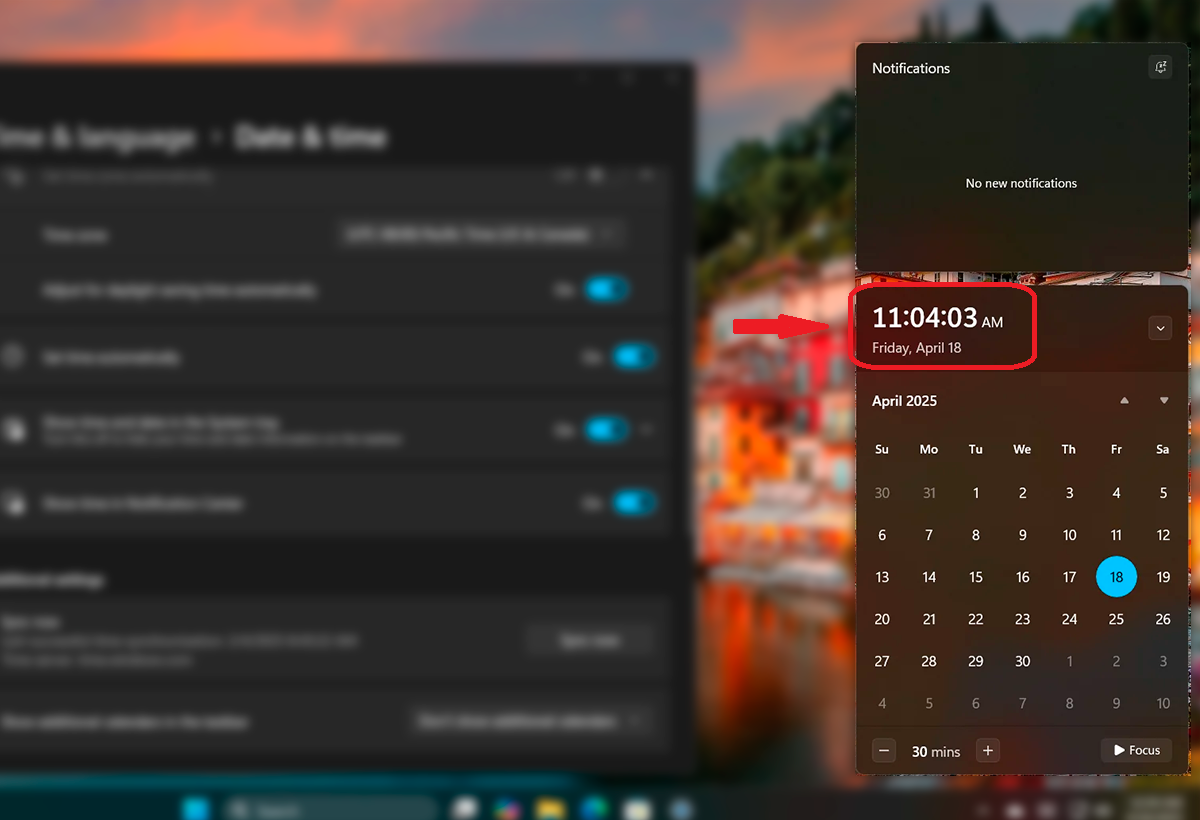
Windows 11 жүйесінде уақыт пен хабарландыру орталығы кеңістікті бөліседі.. Тапсырмалар тақтасының төменгі оң жағында екеуін де табасыз. Осы топты басқан кезде (уақыт пен күнтізбе пайда болатын жерде) жылжымалы терезе ашылады, онда сіз көре аласыз:
- Күнтізбемен бірге келетін ағымдағы уақыт, ол хабарландыруларға көбірек орын жасау үшін жиырылуы мүмкін.
- Қолданбалардан соңғы хабарландырулар, қолданба бойынша сұрыпталған және топтастырылған.
- Хабарландыруларды басқаруға жылдам қол жеткізу, мысалы, «Барлығын жою» түймесі немесе «Мазаламау» режимі.
Сондай-ақ пернелер тіркесімін пайдаланып хабарландыру орталығына жылдам қол жеткізуге болады Windows+N.
Хабарландыру орталығын ашқаннан кейін сіз екі түрлі аймақты көресіз: жоғарғы жағында уақыты бар күнтізбе және төмендегі барлық хабарландырулар қолданбасы бойынша топтастырылған. Күнтізбені тексеру немесе мәліметтерді көру уақытына назар аударғыңыз келсе, Кішкентай көрсеткіні басу арқылы хабарландыруларды азайтуға болады бұл жоғарғы оң жақта пайда болады.
Бұл мүмкіндік береді күнтізбе көрінісін кеңейту және тым көп орын алатын хабарландыруларсыз уақытты тікелей көрсетіңіз. Бұл опция жиналыста болсаңыз немесе күндерді алаңдатпай жылдам көргіңіз келсе өте пайдалы.
Қай хабарландырулардың көрсетілетінін және олардың қалай көрсетілетінін реттеңіз
Windows 11 хабарландыруларды қажеттіліктеріңізге бейімдеуге мүмкіндік беретін кең ауқымды параметрлерді ұсынады. қолданбасынан Конфигурация, сіз осы параметрлердің барлығына қол жеткізе аласыз:
- Басыңыз Windows+I Параметрлерді ашу үшін.
- Өту Жүйе > Хабарландырулар.
Бұл мәзірден сіз:
- Барлық хабарландыруларды қосыңыз немесе өшіріңіз бір қосқышпен.
- Қаласаңыз, шешіңіз құлыптау экранында хабарландыруларды көрсету.
- Байланысты дыбыстарды ойнату немесе өшіру әрбір хабарландыруға.
- Құрылғы құлыпталған кезде VoIP қоңыраулары мен хабарландыруларын көру немесе көрмеу.
Оған қоса, сіз оны көрсетуді қалайтыныңызды шешу үшін әрбір қолданбаны жеке конфигурациялауға болады:
- Қалқымалы баннерлер Төменгі оң жақта.
- Панель ішіндегі хабарландырулар (сағатты басқан кезде пайда болатын хабарландыру орталығы).
- Әрбір хабарға байланысты дыбыс.
Сізді хабарландырулар мазалайды ма? Мазаламау режимін қосыңыз
Windows 11 жүйесі деп аталатын режимді қамтиды Мазаламаңыз o Концентрациялық көмекші. Бұл мүмкіндік белгілі бір уақытта хабарландырулардың дыбысын өшіруге мүмкіндік береді, сондықтан олар жұмысыңызға немесе демалысыңызға кедергі келтірмейді.
Оны хабарландыру орталығынан қолмен белсендіруге немесе белсендіру үшін автоматты ережелерді орнатуға болады, мысалы:
- Тұсаукесер немесе экранды шағылыстыру кезінде.
- Толық экран режимінде ойнаған кезде.
- Белгілі бір уақытта (мысалы, 22:00-ден таңғы 7:00-ге дейін).
Сондай-ақ, оны тек басым хабарландыруларға рұқсат ету үшін шектеуге болады. немесе тіпті дабылдардан басқаның бәрін блоктайды.
Неліктен хабарландыру орталығында уақыт көрсетілмейді?
Хабарландыру орталығын ашқан уақытты көрмесеңіз, бұл бірнеше себептерге байланысты болуы мүмкін:
- Күнтізбе кішірейтілген. Оны кеңейту үшін көрсеткіні басыңыз.
- Сіз Мазаламау режиміндесіз, ал көрнекі интерфейс аздап өзгереді.
- Көрнекі қателер немесе реттелетін параметрлер элементтерді жасыратын.
Кейбір жағдайларда, жай ғана Windows Explorer немесе амалдық жүйені қайта іске қосыңыз күтілетін әрекетті қайтара алады.
Басқа пайдалы теңшеу опциялары

Windows 11 әлдеқайда түйіршікті түзетулерге мүмкіндік береді, мысалы:
- Құлыптау экранында құпия мазмұнды жасырыңыз, ортақ компьютерлерде пайдалы.
- Бос емес режимде болсаңыз, арнайы хабарландыруларды өшіріңіз немесе ойнау.
- Тапсырмалар тақтасынан белгіше белгішелерін алып тастаңыз, күтудегі хабарландырулар саны сияқты.
Мұның бәрі Параметрлердің жүйелік бөліміндегі хабарландырулар бөлімінен конфигурацияланады.
Windows 11 жүйесінде уақытты, күнтізбені және хабарландыруларды басқару көрінгеннен әлдеқайда тиімдірек. Бірнеше қарапайым реттеулер арқылы сіз тәжірибені теңшей аласыз, осылайша сіз барлық маңызды нәрсені бірден көре аласыз немесе қаласаңыз, сізге пайдалы болғанша оны жасыра аласыз. Оған қоса, ұсынылатын теңшеу деңгейі шынымен маңызды нәрселердің дыбысын өшіруге немесе басымдық беруге, тіпті жүйенің жеке хабарландыру орталығынан Android телефонын басқаруға мүмкіндік береді.


Мен өзінің «геек» қызығушылығын кәсіпке айналдырған технология әуесқойымын. Мен өмірімнің 10 жылдан астам уақытын ең озық технологияны қолданумен және барлық бағдарламалармен таза қызығушылықпен айналысуға арнадым. Қазір мен компьютерлік технологиялар мен бейне ойындарға мамандандым. Себебі, 5 жылдан астам уақыт бойы мен әртүрлі веб-сайттарға технология мен бейне ойындарға арналған мақалалар жазып, сізге қажетті ақпаратты бәріне түсінікті тілде беруге тырысатын мақалалар жасап келемін.
Егер сізде сұрақтар туындаса, менің білімім Windows операциялық жүйесіне, сондай-ақ ұялы телефондарға арналған Android-ге қатысты барлық нәрселерден тұрады. Менің сізге міндеттемемін, мен әрқашан бірнеше минут жұмсауға және осы интернет әлеміндегі кез келген сұрақтарды шешуге көмектесуге дайынмын.