- Жұмыс процесіне әсер етпестен бос тұрғанда қуат тұтынуды азайту үшін экран мен ұйқы параметрлерін реттеңіз.
- Сценарийге сәйкес автономия мен қуатты теңестіру үшін қуат режимін таңдап, Энергияны үнемдеуді қосыңыз.
- Орталық процессор мен графикалық процессор ресурстарын ысырап етпеу үшін процестерді және визуалды әсерлерді Windows жүйесінен басқару.
- Бағдарламалық қамтамасыз ету мен аппараттық құралдарға қызмет көрсету және тазалау тиімдірек және тұрақты жүйені біріктіреді.
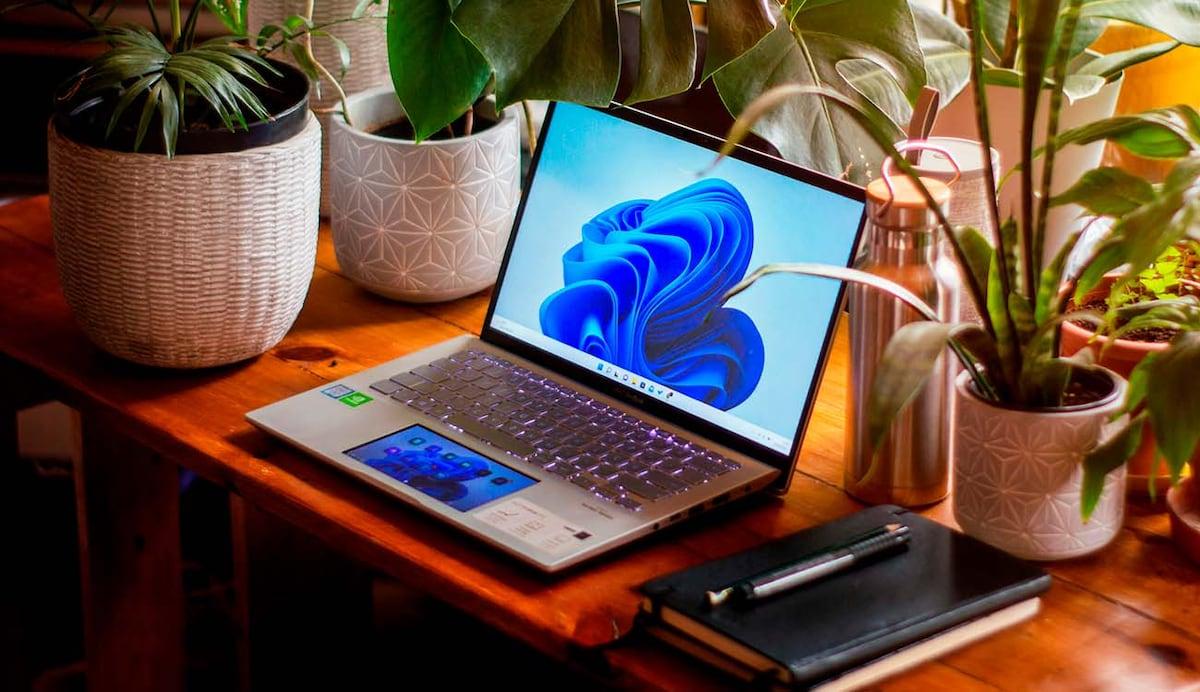
¿Windows 11 өнімділігін жоғалтпай қуат тұтынуды қалай азайтуға болады? Windows 11 компьютерді пайдаланбаған кезде, өнімділіктің айтарлықтай төмендеуінсіз оның қуат тұтынуын азайту үшін бірнеше әдепкі параметрлерді реттеді. Егер сіз компьютеріңіздің қуатты аз пайдаланғанын, жақсырақ жұмыс істейтінін және тыныш болғанын қаласаңыз, мұнда толық нұсқаулық бар Қуатты жоғалтпай энергияны үнемдеуге арналған дәлелденген параметрлер мен амалдар.
Келесі бөлімдерде экранды, ұйқы режимін, қуат режимдерін және жаңа Энергияны үнемдеуді реттеу жолын, сонымен қатар процессорды көп қажет ететін процестерді бақылау, көрнекі әсерлерді азайту, қолданбаларды оңтайландыру және негізгі аппараттық қызмет көрсетуді орындау бойынша ұсыныстарды көресіз. Мақсат - батареяның қызмет ету мерзімі мен өнімділік арасындағы дұрыс теңгерімді табу. испан тіліндегі нұсқаулықтар мен мәзір жолдарын анық көрсетеді.
Дисплейді, ұйқыны және күту күйін өнімділікті жоғалтпай конфигурациялаңыз
Экранның күту уақыты мен күту күту уақыты компьютер жұмыссыз тұрғанда өзгереді. Барлығына Бастау › Параметрлер › Жүйе › Қуат және батарея тармағынан қол жеткізе аласыз; кейбір компьютерлерде Бастау › Параметрлер › Жүйе › Қуат › Экран, ұйқы және күту күйі сияқты жолдарды көресіз. Мұнда сіз компьютер батарея қуатымен жұмыс істеп тұрғанда да, ол розеткаға қосылған кезде де не болатынын реттейсіз, осылайша... Жұмыс процесін тоқтатпай, компьютерден алыстаған кезде шығындарды азайтасыз..
- Экранды сөндіріңіз: мүмкіндігінше батареяны үнемдеу уақытын қысқартады; қосулы кезде экранды жиі тексеретін болсаңыз, ұзағырақ аралыққа рұқсат ете аласыз.
- Жабдықты тоқтатыңызОрташа уақыт термей жатқанда көрінбейтін тұтынуды болдырмайды; ноутбуктерде батарея қуатына агрессивті және розеткаға қосылған кезде босаңсыған дұрыс.
Қай мәнді таңдау керектігін білмесеңіз, экранды немесе пернетақтаны түрту сеансты жалғастыратынын есте сақтаңыз. Бұл тек батареяның қызмет ету мерзімі туралы емес: жақсы бос тұру уақытын орнату маңызды. Ол сонымен қатар термиялық тозуды және желдеткіш шуды азайтады.
Осы уақыттарды өзгертуге мүмкіндік берумен қатар, Microsoft заманауи құрылғылардағы әдепкі мәндерді нақтылады. Сонымен, кез келген параметрлерді өзгертпестен де, сіздің компьютеріңіз ұзақ уақыт әрекетсіздікке арналған тиімдірек конфигурациядан басталады. Қазіргі күту режимі бар компьютерлерде және классикалық S3 ұйқы режимі бар компьютерлерде не күтетінін білу үшін төменде осы өзгерістердің қысқаша мазмұны берілген. Минуттар ырғағыңызды бұзбай, азырақ жұмсауға реттелді.
Қазіргі күту режимі бар құрылғылардағы жаңа әдепкі мәндер
| Дисплей және суспензия параметрлері | Бұрын (мин) | Жаңа (мин) |
|---|---|---|
| Батареяда экранды өшіріңіз | 4 | 3 |
| Қосылған, экранды өшіріңіз | 10 | 5 |
| Батареяда тоқтатыңыз | 4 | 3 |
| Қосылған, тоқтатыңыз | 10 | 5 |
S3 суспензиясы бар құрылғылардағы жаңа әдепкілер
| Дисплей және суспензия параметрлері | Бұрын (мин) | Жаңа (мин) |
|---|---|---|
| Батареяда экранды өшіріңіз | 5 | 3 |
| Қосылған, экранды өшіріңіз | 10 | 5 |
| Батареяда тоқтатыңыз | 15 | 10 |
| Қосылған, тоқтатыңыз | 30 | 15 |
Осы аралықтардың кез келгенін өзгерткіңіз келсе, Жүйе › Қуат және батарея тармағына өтіп, әрбір қуат күйін реттеңіз (қараңыз. Windows 11 жүйесінің автоматты түрде ұйқы режиміне өтуіне жол бермеңізБірнеше минутқа сыртта болған кезде команданың не істейтінін білу сізге көмектеседі Өнімділікке ықпал етпейтін қажетсіз тұтынудан аулақ болыңыз.
Қуат режимдері және дұрыс балансты қалай таңдауға болады

Windows 11 батареяға, балансқа немесе өнімділікке басымдық беретін қуат режимін таңдауға мүмкіндік береді. Оны Пуск (Бастау) › Параметрлер › Жүйе › Қуат және батарея тармағында, Қуат режимінде табасыз. Сізге қайсысы дұрыс? Жұмыс үстелінде розеткаға қосылып жұмыс істеп жатсаңыз, Balanced - жақсы бастау нүктесі; батареямен жұмыс істеп жатсаңыз, энергия тиімділігі фондық процестерді азайтады; кейде ауыр жүктемелер үшін өнімділік өнімділікті арттырады. Осы опциялармен Қосымша параметрлерді түртпей-ақ жүйенің сипатын бейімдейсіз.
- Жақсырақ энергия тиімділігі: көбірек автономия, аз фондық белсенділік.
- Теңгерімді: жылдамдық пен тұтыну арасындағы ақылға қонымды теңгерім.
- Жақсы өнімділік: энергияны жоғалту арқылы максималды жауап беру.
Windows 10 жүйесінде қуатты басқарудың жылдам жолы бар: тапсырмалар тақтасындағы батарея белгішесін басып, қуат жүгірткіні қажетті режимге жылжытыңыз. Қол жетімділік аппараттық құралға және орнатылған нұсқаға байланысты, бірақ идея бірдей: өнімділік пен үнемдеу арасындағы теңгерімді жылдам реттеу.
Тіпті жұмыс үстеліндегі компьютерлерде де қолжетімді жаңа Энергия үнемдегішін ұмытпаңыз. Іске қосылған кезде Windows экран жарықтығын азайтады (қалай екенін қараңыз). Жарықтық пен контрастты реттеңізжәне батареяның қызмет ету мерзімін ұзарту үшін фондық тапсырмаларды шектейді. Оны қолмен белсендіруге немесе батарея деңгейі Параметрлер › Жүйе › Қуат және батарея тармағында белгілі бір шекті мәннен төмен түскенде оның күшіне енуін жоспарлауға болады. Бұл сізге қосымша бірнеше минутты сығу қажет болғанда жүйені қамтамасыз етеді Алдыңғы өнімділікті жоғалтпай тұтынуды азайтыңыз.
Процессорды пайдалануды тексеріңіз және жүйені баяулататын процестерді тоқтатыңыз
Қуат жоспарларын соқыр өзгертпес бұрын, бір қарап алған жөн. Тапсырмалар реттеушісін ашыңыз (Ctrl + Alt + Delete) және өнімділік > CPU тармағына өтіңіз. Процестер мен олардың пайдалану пайызын қараңыз. Ресурсты қажет ететін ешнәрсе ашық болмаса да, процессорды үнемі 100%-ға жақын көрсеңіз, бірдеңе дұрыс емес және әрекет етуіңіз керек. Бұл тексеру сізге мүмкіндік береді кедергілерді анықтаңыз және ықпал етпейтін нәрсені кесіңіз.
Мәліметтер қойындысында тапсырманы тінтуірдің оң жақ түймешігімен басып, проблемалы қолданбаны толығымен жабу үшін Процесс ағашын аяқтау пәрменін таңдаңыз. Ескертпе: Мұны мұқият орындаңыз, әсіресе оның қандай процесс екенін білмесеңіз. Қажетсіз процестерді тазарту арқылы процессорды пайдалану азайып, компьютер жақсырақ жауап беруі керек; Сіз мұны осыдан байқайсыз ... Терезелер жылдамырақ ашылады және тінтуір артта қалмайды..
Тағы бір жалпы кінәлі - автоматты түрде іске қосылатын қолданбалар. Тапсырмалар реттеушісі > Іске қосу қолданбаларында қажет емес нәрсені, әсіресе жоғары әсер ететін тізімде көрсетілгендерді өшіріңіз. Бұл іске қосуды жылдамдатады және фондық ресурстарды тұтынуды азайтады, нәтижесінде жүйенің жүктелу уақыты жеңіл болады. Батарея зарядының сіз байқамай таусылуына жол бермеңіз.
Сондай-ақ белгілі бір қолданбалардың фондық әрекетінен бас тартуға болады: Параметрлер › Қолданбалар, қолданбалар тізімі, әрбір қолданбаға арналған қосымша опциялар және фондық әрекет рұқсаттарын Ешқашан параметріне орнату. Бұл шараны тұрақты бақылауды қажет етпейтін құралдарға қолданыңыз. Сіз пайдаланбайтын бағдарламаларды жою да орынды босатады және қажетсіз тапсырмалардың фондық режимде жұмыс істеуіне жол бермейді. Кейде ресурстарды көп қажет ететін қолданбаны жеңілірек (мысалы, балама шолғыш) ауыстыру көмектеседі. Аппараттық құралдарға қол тигізбестен тұрақты қуат тұтынуды азайтыңыз.
Процестерді басқару үшін сыртқы утилиталар қажет екенін оқыған болсаңыз, алаңдамаңыз. Көп жағдайда сіз Windows жүйесінен барлық маңызды нәрселерді реттей аласыз. Мысалы, браузерлер тиімділік режимін іске қосқанда, олардың мақсаты батарея заряды аз болса немесе фондық режимде жұмыс істеп тұрса, олардың әсерін шектеу; ол үшін үшінші тарап құралдарын жүктеп алудың қажеті жоқ. Жүйенің кірістірілген опциялары мен процесті қолмен басқару жеткілікті. Үшінші тарап бағдарламаларына сенбей ысырап етуден аулақ болыңыз.
Жетілдірілген қуат жоспарлары: теңгерімді, жоғары өнімділік және жасырын режим
Қуат режимінен басқа дәстүрлі қуат жоспарлары әлі де қолжетімді. Басқару тақтасын ашып, Теңгерімді және Жоғары өнімділікті таңдау үшін Жабдық және дыбыс › Қуат параметрлері тармағына өтіңіз. Соңғысы жоғары қуат тұтыну құнына жауап беруді арттырады; оны бейнені өңдеу, файлдарды құрастыру немесе ойын ойнау кезінде пайдаланыңыз. Күшті жүйелерді өз шегіне дейін итермелеуге арналған ең жоғары өнімділік жоспары да бар, ол кеңейтілген пәрменмен қосылады, бірақ оны шынымен қажет болған жағдайда ғана пайдаланыңыз, өйткені Ол жылдамдықты бәрінен жоғары қояды және автономияны жазалайды..
Нақты мән жоспарды таңдауды экранды дәл баптаумен және ұйқы параметрлерімен біріктіру арқылы келеді. Бұл ақ-қара емес: Балансты пайдалануға және әрекетсіздікке қатаң қарауға немесе тек белгілі бір сеанс үшін Жоғары өнімділікті қосуға болады. Ең бастысы, жүйе көзге көрінбейтін тапсырмаларға емес, сол сәтте не істеп жатқаныңызға назар аударуы керек... Олар сіздің алдыңызда тұрған жұмысқа үлес қоспайды..
Көрнекі әсерлерді азайтып, фондық шуды азайтыңыз
Windows жүйесі анимациялармен, мөлдірліктермен және көлеңкелермен жақсырақ көрінеді, бірақ бәрі қосылады. Компьютеріңіз баяу екенін байқасаңыз немесе ойындарда қосымша өнімділікке қол жеткізгіңіз келсе, бұл әсерлерді өшіріңіз. Жүйе және қауіпсіздік › Жүйе › Жетілдірілген жүйе параметрлері › Өнімділік › Көрнекі әсерлер тармағына өтіп, ең жақсы өнімділік үшін Реттеу опциясын таңдаңыз. Сіз гүлденуді аз көресіз, бірақ сіз бірден пайда боласыз, өйткені Процессор мен графикалық карта енді эстетикаға ақша жұмсамайды..
Сондай-ақ, егжей-тегжейлі басқару үшін «Арнайы мүмкіндіктер» бөлімінде анимациялар мен мөлдірліктерді реттеуге және Windows жүйесін өзгертуге жол бермеуге болады. жаңарту жылдамдығын бақылаңызЖұмыс үстелін тазалау үшін осы мүмкіндікті пайдаланыңыз (тым көп белгішелер бастапқы жүктеуді баяулатады) және жұмысты жылдамдатқыңыз келсе, карусельсіз немесе анимациялық фонсыз статикалық фонды пайдаланыңыз. Тапсырмалар тақтасында виджеттерді, оқшау іздеуді немесе оларды пайдаланбасаңыз, чатты өшіріңіз: әрбір кішкене нәрсе жүйенің жауап беруіне көмектеседі. Сіз кеңес бермейтін нәрселерге уақытты жұмсамаңыз..
Соңғы бір нүкте: қажетсіз хабарландыруларды өшіру үзілістерді және шағын фондық шығындарды азайтады. Жүйе › Хабарландырулар тармағына өтіп, қажет емес кез келген құсбелгіні алып тастаңыз. Бұл шағын мәліметтер біріктірілгенде, компьютеріңізді біркелкі және тиімдірек жауап береді. Сізді қызықтырмайтын ескертулермен батареяның таусылуына жол бермеңіз..
Жабдықты тазалау, күту және тұрақтылығы
Windows жүйесін және драйверлерді жаңартып отыру өте маңызды. өтіңіз Windows жаңарту орталығы Жаңартуларды қолдану үшін драйверлер жиі тізімде болатын Қосымша жаңартулар бөлімін тексеріңіз. Бұл қуат тұтыну қателері мен қақтығыстардың алдын алады, кейде тиімділікті арттырады. Оған қоса, сенімді анти-зиянды бағдарламаны іске қосу зиянды процестердің басып кетуіне жол бермей, фондық режимде жасырын болатын қауіптерді сақтайды. Ол сіздің артыңыздағы процессор мен желі ресурстарын тұтынады.
Жүйе › Сақтау › Тазалау ұсыныстары арқылы орын босатыңыз. Онда уақытша файлдарды жоюға, себетті босатуға және үлкен қалталарды ұйымдастыруға болады. Аз жинақталған диск барлығының біркелкі жұмыс істеуіне көмектеседі және қажетсіз оқу мен жазуды азайтады. Қуат ақауларын жою құралын да іске қоссаңыз, бірінші көзқараста көрмеген параметрлерді анықтап, автоматты түзетулерді қолдана аласыз. Олар тұрақтылық пен автономияны қалпына келтіреді.
Аппараттық құралдарды елеусіз қалдырмаңыз: ішкі қосылымдарды тексеріңіз, пайдаланылмаған USB құрылғыларын алып тастаңыз, ішін тазалаңыз және қажет болғанда термопаста ауыстырыңыз. Шаң басқан немесе нашар салқындатылған компьютер қызып жұмыс істейді және тұрақты өнімділікті төмендетеді, бұл қуатты тұтынудың жоғарылауына әкеледі. Тұрақты техникалық қызмет көрсету жүйеңізді аз қуат жұмсай отырып, жақсырақ жұмыс істеуін қамтамасыз етеді. компоненттердің қызмет ету мерзімі ұзарады.
Талапты ойындар мен қолданбаларда жақсартылған өнімділік
Ойын режимін Параметрлер > Ойын > Ойын режимі тармағында іске қосыңыз. Бұл профиль фондық белсенділікті азайтады және Windows Update ойнату кезінде орнатуларды үзуіне жол бермейді, бұл тұрақты кадр жиілігін сақтауға көмектеседі. Арнайы қолданбалар үшін Параметрлер > Жүйе > Дисплей > Графика тармағына өтіп, жылдамдатқыңыз келетін қолданба үшін Жоғары өнімділікті таңдаңыз. Бұл ең қуатты графикалық процессорды қолдануға мәжбүр етеді және тәжірибені жақсарта алады Ноутбуктерде батареяның қызмет ету мерзімі аздап әсер етеді..
Тапсырмаға негізделген тәсілді қаласаңыз, оны тек ойын ойнау немесе өңдеу сеанстары кезінде көрнекі әсерлерді өшірумен біріктіруге болады. Бұл ешқандай тұрақты өзгерістер жасамай немесе үшінші тарап бағдарламалық құралын пайдаланбай FPS және тегістікке қол жеткізудің таза жолы. Жалпы, егер сіз Windows жүйесіне фокусты алдыңғы қатардағы қолданбаға жіберсеңіз және қоршаған ортадан қосымша шығындарды алып тастасаңыз, Сізге қажет жерде бұлшық еттерді ысырапсыз аласыз..
Энергияны үнемдеу: ол не істейді және оны қашан пайдалану керек
Қуатты үнемдеу мүмкіндігі ресурстарды көп қажет ететін синхрондауды уақытша өшіреді және батареяның қызмет ету мерзімін ұзарту үшін экран жарықтығын төмендетеді. Қосылған кезде ол фондық жүктеп алуды шектейді, қолданбайтын қолданбалардағы белсенділікті азайтады және маңызды емес жаңартуларды кідіртеді. Оны Параметрлер > Жүйе > Батарея және қуат тармағынан немесе хабарландыру аймағындағы батарея белгішесінен қосуға болады. Бұл мүмкіндіктің ең оңай жолы азайған кезде ауқымды кеңейту.
Егер сіз оны автоматтандыруды қаласаңыз, оның іске қосылу пайызын орнатыңыз: мысалы, 30%. Осылайша, бұл шекті мәннен төмен түсіргенде, қуатты үнемдеу шаралары автоматты түрде қолданылады. Ол қазір жұмыс үстелі компьютерлерінде де қол жетімді болса да, оның мәні шынымен ноутбуктерде жарқырайды. Еске сала кетейік, ол белсенді болғанда, электрондық пошта мен күнтізбені синхрондау, тірі плиткалар және уақытша тоқтатылған қолданбалар сияқты нәрселер азаяды, сондықтан Ол алдыңғы орында не істеп жатқаныңызды тоқтатпай, тұтынуды азайтады.
Құпиялылық, телеметрия және фондық қызметтер
Үздіксіз жұмыс істейтін пайдаланушы тәжірибеңізді жақсартуға арналған Windows опциялары бар. Егер сізге қажет болмаса, өнімділікке жету үшін оларды өшіріңіз. Параметрлер ›Құпиялылық және қауіпсіздік бөлімінде Жалпы, Сөйлеу, Сия салу және теруді теңшеу, Диагностика және кері байланыс сияқты бөлімдерді қарап шығыңыз; қажет емес нәрсені өшіріңіз. Бұл қарапайым шолу деректерді жіберуді, ұсынылған мазмұнды және біріктірілген кезде кішігірім бақылауды азайтады: Олар процессорды пайдалануды азайтады және қажетсіз трафикті болдырмайды.
Бұл дәл реттеу фондық қолданбаны басқарумен және іске қосуды тазалаумен өте жақсы жұмыс істейді. Бұл өз бетінше түбегейлі жақсарту емес, бірақ ол жеңілірек және болжамды жүйеге ықпал етеді. Аппараттық және бағдарламалық жасақтаманы көп жылдық талдауы бар мамандандырылған топтар ұсынғандай, кішігірім, дәйекті түзетулердің қосындысы айырмашылықты тудырады. Бұл тұрақтылық пен тиімділікте айырмашылықты жасайды..
Үшінші тарап құралдары туралы не деуге болады? Оларды қашан қолдану керек және қашан қолданбау керек.

Windows жүйесін оңтайландыруға уәде беретін утилиталар бар. Егер сіз біреуін қолданып көруді шешсеңіз, ашық бастапқы жобаларға басымдық беріңіз және олар қандай өзгерістер жасайтынын мұқият қарап шығыңыз. Жалпы репозиторийде қолжетімді Оптимизатор сияқты құрал қызметтерді, телеметрияны және нақты ауыстырып-қосқыштары бар жергілікті қолданбаларды өшіруге мүмкіндік береді. Оны сақтықпен және әрбір параметрді түсінген жағдайда ғана пайдаланыңыз, себебі кейбір мүмкіндіктер сізге пайдалы болуы мүмкін. Қалай болғанда да, маңызды нәрселер үшін сізге сыртқы ештеңе қажет емес: Тапсырмалар реттеушісі, қуат жоспарлары және жүйе параметрлері жеткілікті. Қуатты жоғалтпай үнемдеу үшін сізде жеткілікті бақылау бар..
Жоғарыда айтылғандардың барлығын қолданғаннан кейін, жүктелген бағдарламалық құрал немесе жинақталған өзгерістер салдарынан компьютеріңіз әлі де баяу болса, Windows жүйесін қалпына келтіруді қарастырыңыз. Зауыттық параметрлерге оралу сізге таза жүйені береді. Дегенмен, алдымен деректердің сақтық көшірмесін жасап, шын мәнінде пайдаланатын нәрсені ғана қайта орнатыңыз. Бұл шешім сіздің тұрақты өнімділікті қалпына келтіру үшін қауіпсіздік желісі және Бірнеше қадаммен бірнеше ай немесе жылдар бойы жоғалған майды кетіріңіз.
Осы тәжірибелер арқылы сізде жұмыс үрдісіне бейімделген Windows 11 жүйесі болады: дұрыс калибрленген экран және ұйқы режимдері, теңшелген қуат параметрлері, қажет кезде қуатты интеллектуалды үнемдеу, басқарылатын процестер және көрнекі кедергілерді азайту. Кішігірім, бірақ дәйекті өзгерістердің тіркесімі компьютерді жылдамдықты төмендетпестен аз қуат тұтынады, сонымен қатар ДК-ны тұрақтырақ пайдалануды қамтамасыз етеді. батарея мен электр шотына мейірімді.


Кішкентай кезінен техникаға құмар. Маған осы салада жаңалық болғанды және, ең алдымен, онымен сөйлескенді ұнатамын. Сондықтан мен көптеген жылдар бойы технология мен бейне ойын веб-сайттарындағы байланысқа арнадым. Сіз мені Android, Windows, MacOS, iOS, Nintendo туралы немесе ойға келетін кез келген басқа тақырып туралы жаза аласыз.