- Phone Link телефоннан компьютердегі хабарландыруларды, қоңырауларды және фотосуреттерді басқаруға мүмкіндік береді.
- Қолданба Android және iPhone құрылғыларымен жұмыс істейді, жаңа Android үлгілерінде көбірек интеграцияланған.
- Телефон сілтемесін орнату Windows 11 параметрлерінен қарапайым және теңшеуге болады.
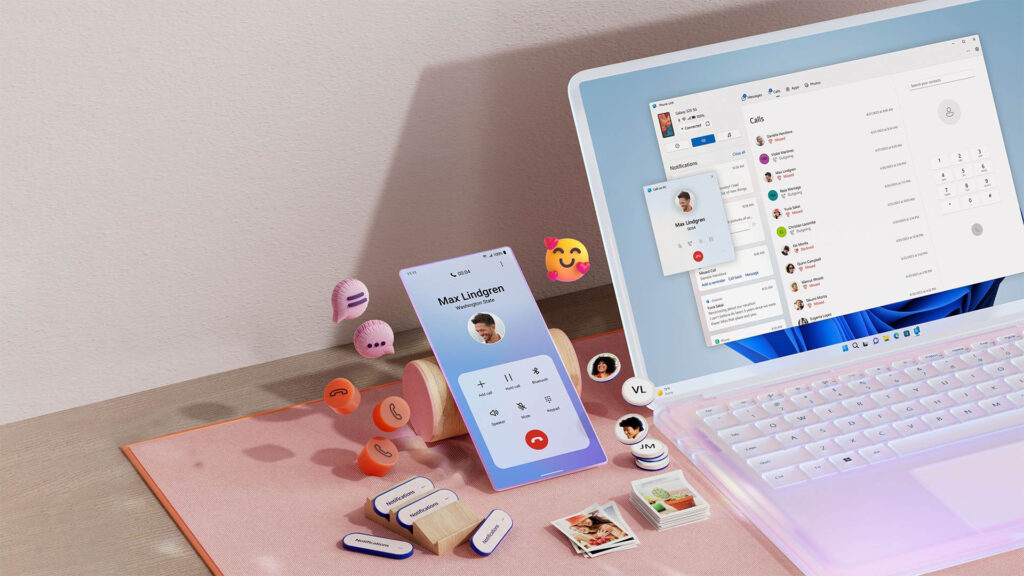
Толық қосылым дәуірінде ұялы телефонды компьютермен үздіксіз біріктіру сән-салтанаттан әлдеқайда көп: бұл күнделікті өмірде өнімділік пен ыңғайлылықты арттырудың негізгі құралы. Windows 11 жүйесіндегі телефон сілтемелері бізге сол мүмкіндікті ұсынады. Ол бізге компьютердің үлкен экранынан хабарламалар жіберуге, қоңырау шалуға, хабарландыруларды тексеруге және фотосуреттерге қол жеткізуге мүмкіндік береді.
Phone Link («Мобильді сілтеме» ретінде де белгілі) тұрақтырақ және мүмкіндіктерге бай шешім ұсынатын алдыңғы қолданбалардан алға қарай секіруді білдіреді. Бұл мақалада біз оның барлық мәліметтерін қарастырамыз.
Phone Link дегеніміз не және ол Windows 11 жүйесінде не істейді?
Phone Link Бұл Microsoft корпорациясының ресми қолданбасы Windows 10 немесе 11 компьютеріңізді Android смартфонына немесе iPhone-ға қосыңыз. Оның мақсаты - телефонда болып жатқан оқиғаларды компьютерден оңай және тікелей басқаруға мүмкіндік беретін екі құрылғы арасындағы тәжірибені біріктіру және жеңілдету.
Entre sus funciones principales destacan las siguientes:
- Sincronización de notificaciones: ДК пернетақтасынан шықпай-ақ ұялы телефоннан хабарламаларды, ескертулерді және хабарландыруларды алыңыз және оларға жауап беріңіз.
- Llamadas y mensajes: Windows жүйесінен тікелей қоңырау шалу, қабылдау және SMS жауап беру.
- Фотосуреттерді қарау және тасымалдау: Мобильді галереяға қол жеткізіңіз, фотосуреттерді құрылғылар арасында көшіріңіз, өңдеңіз немесе сүйреңіз.
- Мобильді қолданбаны басқару: Үлкен экраннан смартфон қолданбаларын ашыңыз және пайдаланыңыз.
- Arrastrar y soltar archivos (қолдау көрсетілетін құрылғыларда): файлдарды телефоннан компьютерге және керісінше жылжытудың найзағайдай жылдам жолы.
Телефон сілтемесінің үйлесімділігі: қандай құрылғыларды қосуға болады?
Phone Link үйлесімділігі өте кең, бірақ операциялық жүйе мен мобильді модельге байланысты кейбір нюанстар бар:
- PC con Windows 11 — Ең соңғы нұсқасы болуы өте маңызды. Phone Link заманауи құрылғылардың көпшілігінде алдын ала орнатылған, бірақ ол жоқ болса, Microsoft дүкенінен жүктеп алуға болады.
- Android — Үйлесімді Android 7.0 (Nougat) немесе одан жоғарырақ, бірақ біркелкі және толық жұмыс істеу үшін Android 10 немесе одан кейінгі нұсқасын пайдалану ұсынылады. Кейбір өндірушілер (мысалы, Samsung, HONOR, OPPO, ASUS және vivo) функцияны біріктіреді. Conexión a Windows өз мобильді құрылғыларында, тәжірибені одан әрі жақсартады.
- iPhone/iOS — Үлгілерді мына жерден қосуға болады iOS 14, дегенмен кейбір мүмкіндіктер iOS 15 немесе одан жоғары нұсқасын талап етеді. Айта кету керек, iPhone қолдауы шектеулі және интеграция Android-ге қарағанда біршама таязырақ, әсіресе файлдарды тасымалдау және қолданбаны басқару сияқты кеңейтілген мүмкіндіктер үшін.
Барлық жағдайларда, Телефон мен компьютер бір Wi-Fi желісіне қосылған болуы керек және кейбір арнайы функциялар үшін Bluetooth қосылған болуы керек.
Instalación y configuración inicial de Phone Link en Windows 11
Phone Link орнату - қарапайым процесс, бірақ бәрі тамаша жұмыс істеуі үшін оны кезең-кезеңімен орындау маңызды. Android немесе iPhone пайдалансаңыз да, мұнда нұсқаулар берілген:
Android көмегімен орнату
Төменде мен Android телефондарының көпшілігі үшін стандартты процедураны түсіндіремін. Егер сізде Samsung, HONOR немесе басқа үйлесімді модель болса, сізде қолданба алдын ала орнатылған болуы мүмкін Conexión a Windows (Link to Windows):
- Windows 11 компьютерінде (немесе жаңартылған Windows 10), Бастау мәзірін ашып, «Телефон сілтемесін» іздеңіз.. Егер ол пайда болмаса, оны Microsoft дүкенінен жүктеп алыңыз.
- Ұялы телефоныңызға жүктеп алыңыз және орнатыңыз Conexión a Windows Google Play Store немесе Galaxy Store дүкенінен (егер ол зауыттан орнатылмаған болса).
- Оған көз жеткізіңіз Компьютер мен ұялы телефон бір Wi-Fi желісіне қосылған және екеуінде де жеткілікті батарея бар.
- Компьютерде Phone Link қолданбасын ашқанда, жұптағыңыз келетін құрылғы түрін таңдау мүмкіндігі беріледі. таңдаңыз Android.
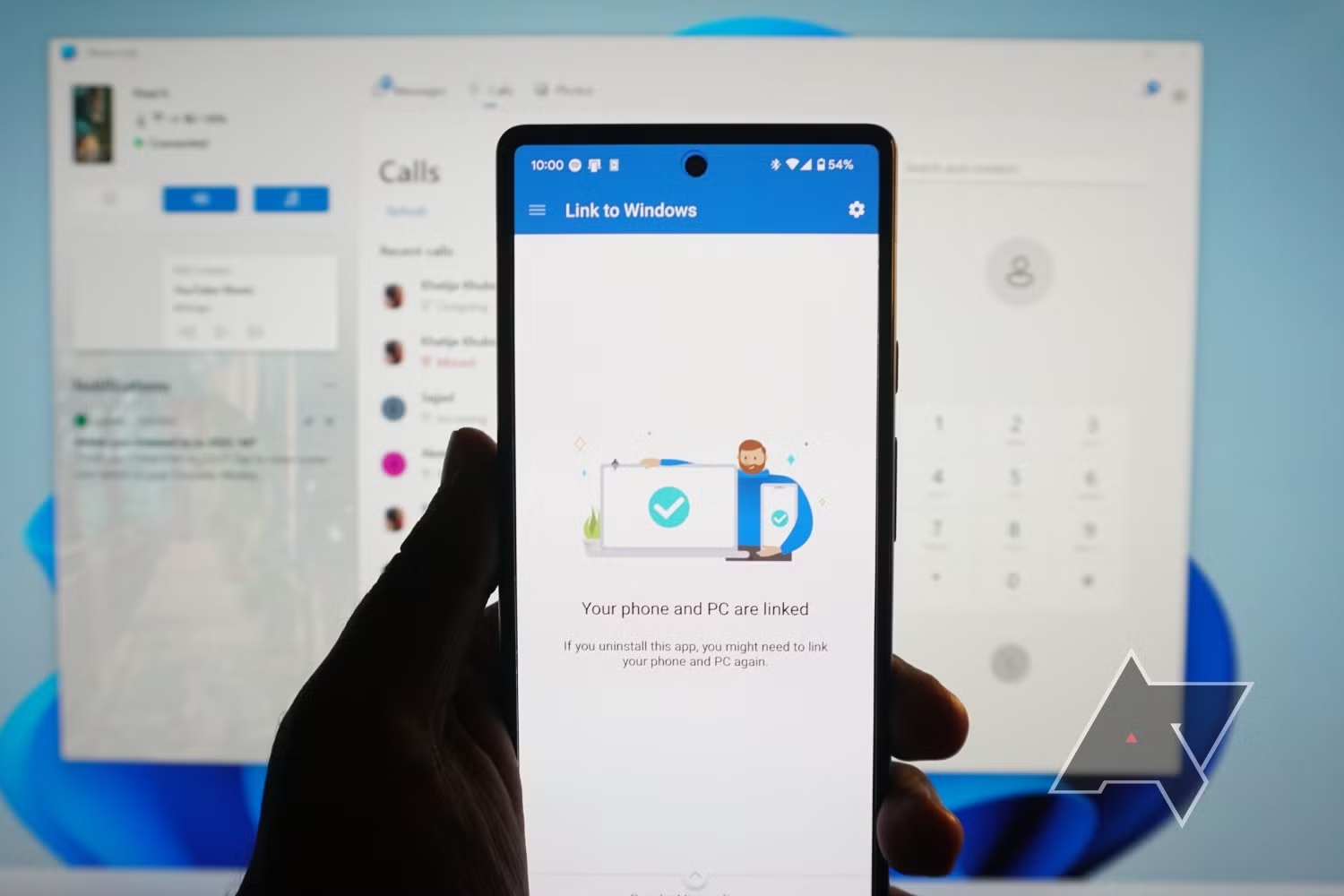
- Ұялы телефоннан қолданбаға кіріп, экрандағы нұсқауларды орындаңыз. Көптеген жағдайларда ол сканерлеуді сұрайды QR коды екі құрылғыны жұптастыру үшін компьютерде жасалған.
- Inicia sesión con la misma cuenta de Microsoft ұялы телефонда және компьютерде. Бұл толық синхрондауды қосу үшін қажет.
- Қолданба сұраған кезде барлық қажетті рұқсаттарды беріңіз: хабарландыруларға, фотосуреттерге, файлдарға, қоңырауларға, SMS-ке және т.б. рұқсаттар. Рұқсат неғұрлым көп болса, операция соғұрлым толық болады.
- Басқа Android құрылғысын қосу үшін процесті қолданба параметрлеріндегі сәйкес бөлімнен қайталауға болады.
ЕскертуТелефоныңыз Samsung, HONOR, OPPO, vivo немесе ASUS болса, құрылғының жылдам панелінен немесе параметрлерінен тікелей «Windows жүйесіне қосылу» опциясын тауып, орнату шеберін орындаңыз.
Configuración con iPhone
Para usuarios de iPhone, Процесс өте ұқсас, бірақ кейбір ерекшеліктері бар:
- Windows 11 компьютеріңізде телефон сілтемесін ашыңыз.
- Опцияны таңдаңыз iPhone ол жұпталатын құрылғы түрін сұрағанда.
- Оған көз жеткізіңіз Bluetooth екі құрылғыда да қосылған және ұялы телефон мен ДК бір-біріне жақын.
- Компьютер экранында хабарлама пайда болады QR коды; Bluetooth жұптастыруды бастау үшін оны iPhone камерасымен пайдаланыңыз.
- Синхрондаудан толық ләззат алу үшін iPhone құрылғысында сұралған рұқсаттарды, әсіресе хабарландыруларға, хабарларға, қоңырауларға және контактілерге рұқсат беріңіз.
- Жұптастыру аяқталғаннан кейін хабарларды, хабарландыруларды және қоңырауларды компьютерден басқаруға болады.
МаңыздыiPhone телефонындағы Phone Link мүмкіндігін барынша пайдалану үшін iOS жүйесінің соңғы нұсқасы бар екеніне көз жеткізіңіз, Bluetooth көрінуін қосыңыз және қаласаңыз, App Store дүкенінен Windows жүйесіне қосылу қолданбасын жүктеп алыңыз (бірақ бұл қажет емес).
Ең аз техникалық талаптар және ең жақсы тәжірибе
Сондай-ақ Phone Link дұрыс жұмыс істейдіҚұрылғыңыз бен ұялы телефоныңыз белгілі бір негізгі талаптарға сай болуы керек, дегенмен ақаулықтарды болдырмау және барлық қолжетімді мүмкіндіктерді пайдалану үшін бағдарламалық құралдың соңғы нұсқасы болуы өте қолайлы.
- PC: Windows 10 (2019 жылдың мамырында жаңарту немесе одан кейінгі нұсқасы) немесе Windows 11 жаңартылды. Кейбір кеңейтілген немесе эксклюзивті мүмкіндіктер үшін сізге Windows 11 нұсқасының 22H2 build 22621 немесе одан кейінгі нұсқасы қажет.
- Android: Android 8.0 немесе одан жоғары (жақсы үйлесімділік үшін Android 10+ ұсынылады). Телефонды веб-камера ретінде пайдалану сияқты арнайы мүмкіндіктер үшін Android 9.0 немесе одан жоғары нұсқасы қажет.
- iPhone: iOS 14 немесе одан жоғары. Кейбір опцияларға iOS 15 қажет.
- Блютез: Белгілі бір функциялар үшін екі құрылғыда да қажет, әсіресе iPhone телефонында.
- Red Wi-Fi: Екі құрылғы да бір сымсыз желіге қосылған.
- Windows жүйесіне қолданба қосылымы ұялы телефонда: Android үшін 1.23112.189 немесе одан жоғары нұсқасы; iOS үшін 1.23031.2 немесе одан жоғары. Ең дұрысы, олар әрқашан ең соңғы жаңартылған нұсқалар болуы керек.
Phone Link қолданбасының Windows 11 жүйесіндегі басты мүмкіндіктері
Phone Link алдыңғы нұсқалармен салыстырғанда айтарлықтай дамыды (Tu Teléfono, Your Phone) және қазір мобильді және компьютер арасындағы кез келген синхрондау қажеттілігін қамтитын бірқатар функцияларды біріктіреді. Ең көрнектілерін қарастырайық:
1. Хабарландыруларға қол жеткізу және басқару
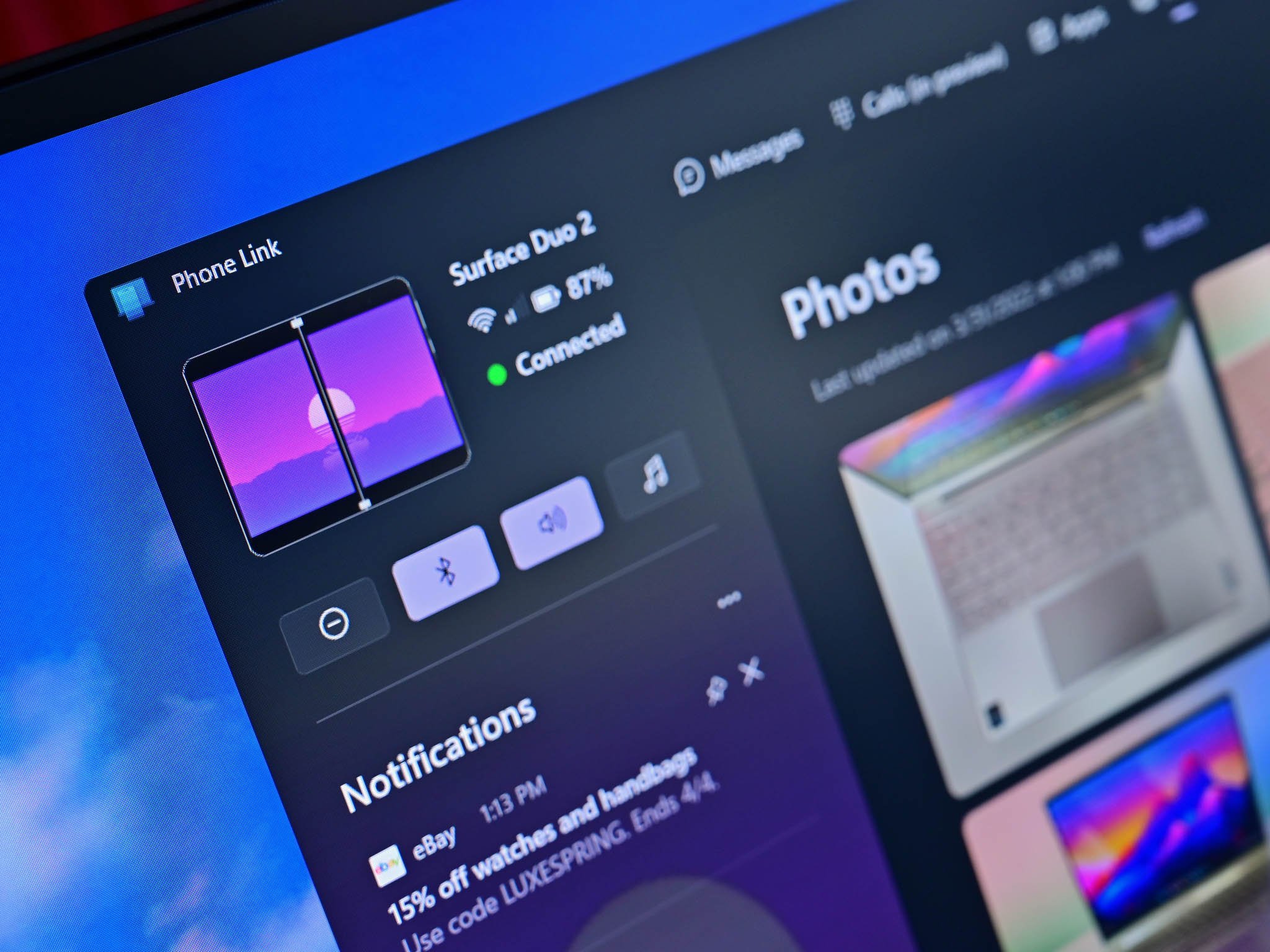
Ұялы телефоннан хабарландыруларды тікелей компьютерде алыңыз. Сіз пернетақта мен тінтуірдің ыңғайлылығы арқылы хабарларға жауап бере аласыз, қолданба ескертулерін көре аласыз, оларды қабылдай аласыз, бас тарта аласыз немесе басқара аласыз. Бұл жұмыс күні ішінде жолда жүру үшін әсіресе пайдалы.
2. Компьютерден қоңыраулар мен SMS
Жұмыс үстелінен қоңырау шалу, қабылдау және одан бас тарту. Phone Link ыңғайлы сөйлесулер үшін компьютердің микрофоны мен динамигін пайдалануға мүмкіндік береді, сонымен қатар SMS басқаруды қарапайым етеді.
3. Фотосуреттерді қарау және тасымалдау
Бірге Телефон сілтемесіне сіз бірден қол жеткізе аласыз телефоныңызда сақталған соңғы фотосуреттерге, оларды үлкен экранда қараңыз, өңдеңіз, көшіріңіз немесе тіпті тікелей компьютердің жұмыс үстеліне немесе қалталарына сүйреңіз.
4. ДК экранында мобильді қосымшаларды пайдалану
Қолдау көрсетілетін Android құрылғыларында (әсіресе Samsung, HONOR және кеңейтілген интеграциясы бар басқалары), Мобильді қолданбаларды Windows жұмыс үстеліндегі терезеде ашуға болады. Бұл, мысалы, WhatsApp, Instagram немесе банк қолданбасын телефонды ұстамай пайдалануға мүмкіндік береді.
5. Телефон мен компьютер арасында файлдарды сүйреп апарыңыз
Қоғамда ең көп сұралатын функциялардың бірі: Файлдарды телефоннан компьютерге сүйреп апару арқылы жылжытуға болады. Тасымалдау көптеген үйлесімді Android құрылғыларында лезде жүзеге асырылады; iPhone-да бұл опция шектелген.
6. Ұялы телефонды ДК үшін веб-камера ретінде пайдалану
Ahora también es posible Телефон камерасын Windows 11 жүйесінде веб-камера ретінде пайдаланыңыз, онлайн жиналыстар немесе трансляция үшін өте қолайлы. Сіздің Android телефоныңыздың кемінде 9.0 нұсқасы және Windows жүйесіне қосылу қолданбасы жаңартылған болуы керек.
7. Instant Hotspot
Тағы бір өте практикалық утилита - бұл функция Instant Hotspot, Samsung, HONOR, OPPO, OnePlus, Realme және vivo телефондарын таңдауға арналған. Рұқсат етеді Әр жолы құпия сөзді қолмен енгізбей, компьютерге қосылу үшін ұялы телефонды Wi-Fi хотспотына айналдырыңыз., және мұны істеу қажет болса, ішінде Бұл нұсқаулық ұялы байланыс нүктесін Wi-Fi маршрутизаторына қосу жолын үйретеді.
Phone Link қолданбасында рұқсаттар мен құпиялылықты басқару
Phone Link қолданбасының дұрыс жұмыс істеуі негізінен мынаған байланысты ұялы телефоныңызда беретін рұқсаттарыңыз. Android 13, мысалы, сіз нақты қабылдауыңыз қажет хабарландырулар үшін орындау уақыты рұқсаттарын енгізеді. Бұдан басқа:
- Хабарландыруларға рұқсат: Компьютерде хабарлар мен ескертулерді қабылдау үшін қажет.
- Файлға кіру рұқсаты: Суреттер мен құжаттарды көру, көшіру немесе тасымалдау үшін қажет.
- Қоңырау және SMS рұқсаты: Компьютерден байланыстарды басқаруға мүмкіндік береді.
Samsung пайдаланушылары үшін: Сізде Android жүйесінің кеңейтілген параметрлерінен телефон файлдарына толық кіру рұқсатын беру немесе одан бас тарту опциясы бар, «Қолданбалар > Арнайы рұқсат > Барлық файлға кіру» тармағында. Бұл рұқсаттан бас тартсаңыз, кейбір синхрондау мүмкіндіктерін жоғалтасыз.
iPhone үшін рұқсаттарды басқару хабарландыруларға, контактілерге, хабарларға және Bluetooth-ға бағытталған. Сіз бұл рұқсаттарды әрқашан мобильді параметрлерден өзгерте аласыз және ұялы телефоныңызды теледидарға қалай қосу керектігін білгіңіз келсе, біз ұсынамыз. Ұялы телефонды компьютер арқылы интернетке қалай қосуға болады.
Ақаулықтарды жою: жұптастыру, ажырату және рұқсаттар
Құрылғыларды жұптастыру кезінде сұрақтарыңыз немесе кішігірім мәселелеріңіз болса, бірнеше негізді тексеру жиі пайдалы болады:
- QR коды арқылы жұптау жұмыс істемейді: Екі құрылғының да бір Wi-Fi желісінде және жеткілікті жақын екеніне көз жеткізіңіз. QR кодын оқу қиын болса, компьютер экранының жарықтығын арттырыңыз немесе ұялы телефон камерасының объективін тазалаңыз.
- Мен компьютерімде хабарландыруларды алмаймын: Android 13 және одан кейінгі нұсқаларында жүйе параметрлерінде хабарландыруларға рұқсат бергеніңізге көз жеткізіңіз (> Қолданбалар > Windows жүйесіне сілтеме > Хабарландырулар). iPhone телефонында Bluetooth және хабарландыруларды ортақ пайдалану параметрлерін тексеріңіз.
- Мобильді фотосуреттер көрсетілмейді: Файлға кіру рұқсаттарын қарап шығыңыз және қажет болса, қайта байланыстырыңыз.
- Қоңыраулар жұмыс істемейді: Bluetooth қосылып, екі құрылғыда дұрыс жұптастырылған болуы керек. Егер компьютерде Bluetooth модулі болмаса, қоңыраулар жұмыс істемейді.
- Қолданба орнатылмайды немесе өшірілген: Компьютеріңіз онымен бірге келмесе, Microsoft дүкенінен Phone Link іздеп, Windows нұсқасының үйлесімді екенін тексеріңіз. Windows 11 жүйесінде мүмкіндікті Параметрлер > Телефон сілтемесін қосу/өшіру мәзірінен қосуға болады.
- Desvincular dispositivos: Сілтемені әрқашан компьютердегі және ұялы телефондағы «Параметрлер > Менің құрылғыларым» бөлімінен үзуге болады (Bluetooth > Құрылғыны ұмыту).
Осының бәрін қолданып көргеннен кейін ол әлі де жұмыс істемесе, Microsoft және өндірушілер әдетте ресми қолдау беттерінде көмек ұсынады.
ДК мүмкіндіктерін теңшеу және басқару
Телефон сілтемесін конфигурациялау бөлімінен бұл мүмкін белсенді мүмкіндіктерді теңшеңіз және олар қалай синхрондалады:
- Хабарландыруларды, хабарларды, қоңырауларды, фотосуреттерді, қолданбаларды және басқа мазмұнды таңдауларыңызға қарай қосыңыз немесе өшіріңіз.
- Ұялы телефоннан алынған файлдарды сақтағыңыз келетін орынды таңдаңыз.
- Компьютерде мобильді дыбысты ойнатуды қосыңыз.
- Қолдау көрсетілетін құрылғылар арасында көшіруді және қоюды реттеңіз.
- Ұялы тұсқағазды компьютердің жұмыс үстелімен синхрондаңыз.
- Қажет болса, Wi-Fi орнына мобильді деректер арқылы синхрондауға рұқсат беріңіз.
Жетілдірілген құрылғыны басқару арқылы сіз бірден бірнеше құрылғыны басқара аласыз және әрбір құрылғы үшін қандай нақты мүмкіндіктерді (файлға кіру, веб-камера пайдалану, жаңа фото хабарландырулар, т.б.) қосу керектігін шеше аласыз.
Phone Link және Windows 11 туралы жиі қойылатын сұрақтар
- Бір уақытта бірнеше телефонды байланыстыра аламын ба? Иә, Phone Link параметрлері бөлімінен бірнеше құрылғыны қосуға және басқаруға болады. Әрқайсысы үшін жұптау процесін қайталаңыз.
- Жұмыс немесе мектеп тіркелгілерін пайдалануға бола ма? Actualmente, la aplicación кәсіби немесе білім беру тіркелгілеріне қолдау көрсетпейді; Тек жеке Microsoft тіркелгілеріне рұқсат етіледі.
- ¿Qué pasa si cambio de móvil? Ескісін ажыратып, орнату процесін жаңасымен қайталау керек.
- Байланыс қауіпсіз бе? Барлық ақпарат шифрланған және тек Microsoft тіркелгісімен байланыстырылған. Дегенмен, жеке деректеріңізге кіретін кез келген қолданбадағы сияқты, телефонды немесе компьютерді сататын немесе бермекші болсаңыз, байланыстырылған құрылғыларға сенетініңізге көз жеткізіп, рұқсаттарды жойғаныңыз дұрыс.
- Phone Link арқылы маған тыңшылық жасауға бола ма? Қолданба Microsoft құпиялылық стандарттарына сәйкес келеді және екі құрылғыда бірдей есептік жазбамен кірген жағдайда ғана жұмыс істейді. Майкрософт та, үшінші тарап та ол арқылы сіздің байланыстарыңызға тыңшылық жасай алмайды.
- Android жүйесінде рұқсаттан бас тартсам не болады? Сәйкес мүмкіндік енді қолжетімсіз болады (мысалы, хабарландыруларға рұқсат бермесеңіз, оларды компьютеріңізде алмайсыз).
- Phone Link Mac немесе Linux жүйесінде жұмыс істей ме? Жоқ, бұл Windows 10/11 эксклюзивті қолданбасы.
- Қандай ұялы телефондар ең үйлесімді? Samsung, HONOR, OPPO, vivo және ASUS құрылғылары әдетте ең жақсы тәжірибені ұсынады, бірақ кез келген соңғы Android жақсы жұмыс істейді.
Phone Link мүмкіндігін барынша пайдалану үшін кеңестер мен амалдар
Қолданбаны жан-жақты сынап, бірнеше ресми көздерден кеңес алғаннан кейін, міне, кейбіреулері одан барынша пайда алу үшін кеңестер Телефон сілтемесі:
- Амалдық жүйе мен қолданбаларды жаңартып отырыңыз. Әрқашан Windows, Android/iOS және Windows Connect соңғы нұсқаларын орнатыңыз.
- Егер бірдеңе жұмыс істемесе, жұпты ажыратып, қайта жұптап көріңіз.. Көптеген мәселелер процесті нөлден қайта бастау арқылы шешіледі.
- Қолданбаның қосымша мүмкіндіктерін іске қосыңыз. Кейбіреулер параметрлерде жасырылған (мысалы, камераны пайдалану, фондық синхрондау немесе ортақ алмасу буфері).
- Қосымша құпиялылық үшін рұқсаттарды кез келген уақытта теңшеңіз. Тек хабарландыруларды алғыңыз келсе, бірақ фотосуреттерді көрсетпесеңіз, сәйкес мәзірден сізді қызықтырмайтын опцияларды өшіріңіз.
- Үлкен экранды пайдаланыңыз фотосуреттерді, ұзақ мәтіндерді өңдеу немесе хабарларға жауап беру үшін, әсіресе компьютерде көп сағат жұмсасаңыз.
Келуі Windows 11 жүйесіне телефон сілтемесі смартфондар мен компьютерлер арасындағы интеграцияда бұрын және кейін белгіледі. Енді қоңырауларды, хабарларды, фотосуреттерді және хабарландыруларды басқарудың табиғи болғаны сонша, құрылғылар арасындағы ауысуды әрең байқайсыз. Қосымша өнімділік пен ыңғайлылықты іздесеңіз, бұл Windows 11 жүйесінде болуы керек қолданба.

Түрлі сандық медиада он жылдан астам тәжірибесі бар технология және интернет мәселелеріне маманданған редактор. Мен электрондық коммерция, коммуникация, онлайн маркетинг және жарнама компанияларында редактор және мазмұн жасаушы болып жұмыс істедім. Мен сондай-ақ экономика, қаржы және басқа салалардың веб-сайттарында жаздым. Менің жұмысым да менің құмарлығым. Енді менің мақалаларым арқылы Tecnobits, Мен өмірімізді жақсарту үшін күн сайын технология әлемі ұсынатын барлық жаңалықтар мен жаңа мүмкіндіктерді зерттеуге тырысамын.