- Рендеринг кезегін азайтып, ойын мен жүйені өзгерту арқылы өтімділікке басымдық беріңіз.
- Перифериялық құрылғылар мен монитор: сымды/2,4 ГГц, жоғары сұрау және жаңарту жиілігі.
- Ең аз кідіріс қажет болса, V‑Sync қолданбаңыз және тегістік үшін G‑Sync/FreeSync мүмкіндіктерін пайдаланыңыз.

Матчтың қызған шағында пернені басу немесе кейіпкеріңіздің кешіктірілген жауабын басу сияқты көңілсіз нәрсе аз. Сондықтан кез келген ойыншыға мұны қалай жасау керектігін білу өте маңызды. Windows 11 жүйесінде енгізудің кешігуін қалай азайтуға боладыОл жинақталғанда, ебедейсіздік сезімі күшейеді, рефлекстер әдетте тырнақпен істен шығады және сіздікі болуы керек мүмкіндіктер жоғалады.
Жақсы жаңалық, Windows 11 жүйесінде жүйені өзгерту, қарапайым ойын өзгертулері және перифериялық құрылғылар мен мониторлар туралы ақылды таңдау арқылы жауап беру уақытын қысқартуға мүмкіндік бар. Бұл нұсқаулықта біз бұл туралы білуіңіз керек нәрсенің барлығын жинадық.
Енгізу кешігуі дегеніміз не және ол неге сіздің ойыныңызға әсер етеді?
Біз пернетақтамен, тінтуірмен немесе контроллермен жіберген тапсырыс пен оның экранда көрсетілген сәті арасындағы уақыт айырмашылығы туралы айтып отырмыз; бұл сөзбе-сөз айтқанда жүйенің реакция уақытыКешігу төмен болғанда, бәрі жылдам және дәл сезінеді; ол жоғары болған кезде, тәжірибе дәл емес болады және әдетте жеңетін жекпе-жектерді жоғалтуға әкеледі.
Бұл кідіріс миллисекундтарда кішкентай болып көрінуі мүмкін, бірақ оның бәсекеге қабілетті ойынға әсері орасан зор: сіздің компьютеріңіз неғұрлым жылдам жауап берсе, соғұрлым мақсатыңызды шегелеу, қашу немесе қашу оңайырақ болады. Сондықтан Windows 11 жүйесінде енгізу кідірісін азайту өнімділікті жақсартып қана қоймайды көңілді арттырады және бақылау сезімі.
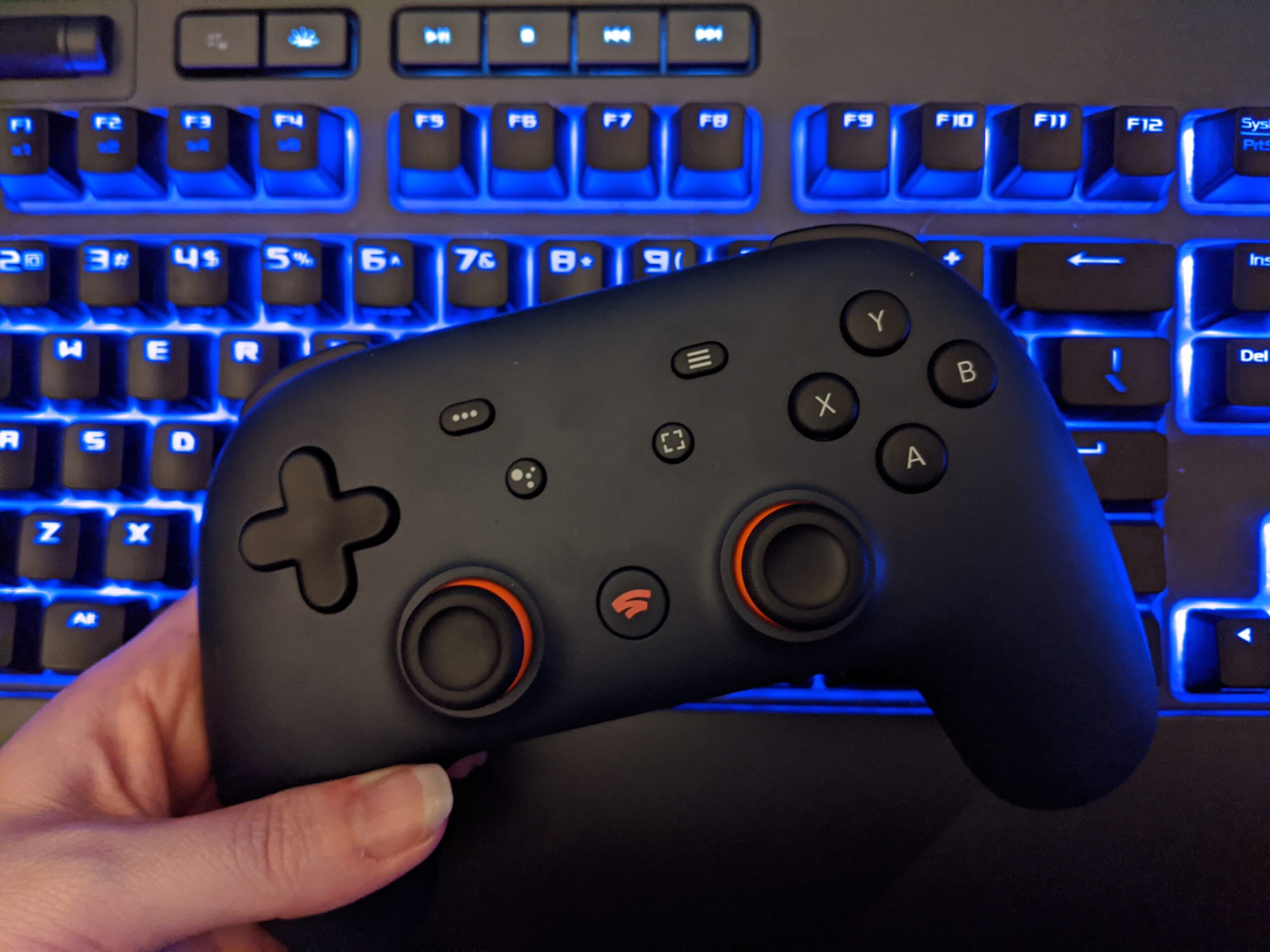
Енгізу кешігуінің жалпы себептері
Енгізу кешігуінің бір себебі жоқ. Бұл әдетте аппараттық, бағдарламалық қамтамасыз ету және желілік факторлардың тіркесімі. Оған не себеп болуы мүмкін екенін түсіну оны ең маңызды жерде шешуге көмектеседі. Айырмашылықты белгілеңіз.
- Перифериялық құрылғылар және қосылым: Сымсыз құрылғылар сымды құрылғыларға қарағанда көбірек кідіріс береді, әсіресе олар пайдаланылса Bluetooth. Арнайы қабылдағыштары бар 2,4 ГГц ойын модельдері ~ 1 мс дейін төмендей алады, бірақ сенімді кабель әлі де ең үйлесімді нұсқа болып табылады және USB қашықтан басқару құралы Bluetooth арқылы қарағанда жақсырақ жауап береді.
- Графика және процессордың жүктемесі: Графикалық сапаны тым жоғары орнатсаңыз және GPU тапсырмаға сай болмаса, әрбір кадрдың көрсетілуіне ұзағырақ уақыт кетеді және мұны тінтуірді жылжытқанда немесе әрекеттерді орындау кезінде кідіріс ретінде байқайсыз. Аз жүктеме, аз кідіріс.
- Тік синхрондау (V‑Sync): жыртылуды болдырмайды, иә, бірақ графикалық процессор мониторды күтетіндіктен көрсету кезегін қосады. Бұл бір минут күтіңіз қосымша миллисекундтарды енгізу кідірісіне аударады.
- Монитор: нашар конфигурацияланған профильдер, төмен немесе қате конфигурацияланған жаңарту жиілігі және бейімделген синхрондау технологияларының артықшылықтарын пайдаланбау экрандағы жауап беру тәжірибесін нашарлатуы мүмкін.
- Желі және серверлер: Онлайн ойындарда жергілікті енгізудің кешігуінен басқа, желілік кешігу бар. Ойнап жатыр қашықтағы серверлер немесе тұрақсыз Wi‑Fi болса, ол қабылданатын кідірісті күшейтеді.
Кез келген компьютерде оны азайтуға арналған жылдам кеңестер
Windows 11 жүйесінде енгізу кідірісін азайтуды дереу жақсартуды қаласаңыз, бұл өзгерістер жылдам, сенімді нәтижелер береді және беделді дереккөздердің ұсынғанына сәйкес келеді: қауіпсіз ставкалар болып табылады.
- Мүмкіндігінше сымды перифериялық құрылғыларды пайдаланыңыз. Сымсыз құрылғылар үшін арнайы USB қабылдағыштары және төмен кідіріс (шамамен 1 мс) бар 2,4 ГГц үлгілерін таңдаңыз. Контроллерлер үшін басымдықты белгілеңіз USB және Bluetooth.
- Ең аз кідірісті іздесеңіз, ойындарда V-Sync функциясын өшіріңіз. Сіз тік синхрондау қосатын кезектен аулақ боласыз және неғұрлым сезімтал тәжірибе аласыз. суретке түсіру.
- GPU шектеулі болса, графиканың сапасын төмендетіңіз. Аз көлеңкелер, аз кейінгі өңдеу және тиімді масштабтау кадр жиілігін жақсартады және әрекеттеріңіз бен олардың экрандағы көрінісі арасындағы уақытты азайтады.
- Желілік кабель (Ethernet) арқылы қосыңыз. Wi-Fi көбірек өзгереді; тұрақты кабель кідірістерді азайтады және микроқималар.
- Маңайдағы серверлерде ойнаңыз және ойынды жаңартып отырыңыз. Патчтар енгізу кешігуіне әсер етуі мүмкін қателерді және желідегі түзетулерді түзетеді.
- Дауыс беру жылдамдығы жоғары перифериялық құрылғыларға инвестиция салыңыз: 125 Гц (≈8 мс) пен 500 Гц (≈2 мс) немесе одан жоғары жылдамдыққа өту әсіресе атқыштар мен MOBA құрылғыларында байқалады, себебі тінтуір туралы есеп береді позицияңызды жиірек.
Windows 11 қолданып көруге тұрарлық Tweaks
Ойындағы және аппараттық құралдарды түзетулерден басқа, Windows 11 жүйесінде енгізу кешігуін азайтуға көмектесетін басқа опциялар бар. Оларды дұрыс баптау құнды миллисекундтарды қосады және жүйеңізді дайын етеді. бірден жауап беріңіз.
- Ойын режимі: Параметрлер > Ойындар > Ойын режимі. Сеанстар кезінде жүйелік ресурстарға басымдық беру және фондық тапсырмаларды азайту үшін оны қосулы қалдырыңыз.
- Аппараттық жеделдетілген графикалық процессорды жоспарлаушы (HAGS): Параметрлер > Дисплей > Графика > Әдепкі графикалық параметрлер. GPU көрсету кезегін тікелей басқаруы және қолдау көрсетілетін тақырыптардағы кідіріс уақытын азайту үшін мұны қосыңыз.
- Жаңарту жылдамдығы: Параметрлер > Дисплей > Кеңейтілген дисплей. Кадрлар арасындағы уақытты азайту және тегіс, анық тәжірибеге қол жеткізу үшін монитордың ең жоғары жаңару жылдамдығын таңдаңыз. жеделдік.
- VRR (Variable Refresh Rate): Егер монитор оны қолдаса, оны Параметрлер > Дисплей > Графика тармағында қосыңыз. Ол V‑Sync жүктемесіз бірқалыпты қозғалысқа және кекірудің алдын алуға көмектеседі.
- Ойын тақтасы және түсірулер: ағынмен немесе жазбасаңыз, Xbox Game Bar және Captures қолданбасында фондық жазбаны өшіріңіз. Сіз қосылатын тапсырмаларды азайтасыз. қажетсіз жүктеме.
- Қуат жоспары: Ойын ойнау кезінде жоғары өнімділікті немесе теңдестірілген процессор/GPU реттеуі өшірілген режимді пайдаланыңыз. Агрессивті масштабтауды болдырмау өнімділікті тұрақты сақтайды.
Бұл түзетулердің барлығы өздігінен миллисекундтарды күрт қысқарта бермейді, бірақ олар Windows 11 жүйесіне кідірістерді болдырмауға көмектеседі және еркін сөйлеу.
Төмен кідіріс үшін NVIDIA және AMD конфигурациясы
Егер сізде арнайы графикалық карта болса, Windows 11 жүйесінде енгізу кідірісін азайтудың екі негізгі жолы бар: көрсету кезегін қысқарту және визуалды жүктемені аппараттық құрал ыңғайлы басқара алатындай етіп реттеу. NVIDIA y AMD, құралдардың өзі екеуін де жеңілдетеді мақсаттар.
NVIDIA: NVIDIA басқару тақтасын ашыңыз > 3D параметрлерін басқару. Төмен кідіріс режимі астында таңдаңыз UltraБұл әрекетті орындау арқылы сіз GPU-дан кадрларды мүмкіндігінше кеш өңдеуді сұрайсыз, осылайша олар сіздің енгізуіңізге жылдамырақ жауап береді, бұл әрекетіңіз бен экранда көргеніңіз арасындағы уақытты қысқартады.
- Жүйелік науадан NVIDIA басқару тақтасын ашыңыз.
- 3D параметрлерін басқару бөліміне өтіңіз.
- Төмен кідіріс режимінде енгізу кідірісін азайту үшін Ультра күйіне қойыңыз.
AMD және NVIDIA: Төмен кідіріс режиміне қоса, AMD Adrenalin және NVIDIA қолданбасы аппараттық құрал негізінде графикалық сапасын автоматты түрде реттеуге мүмкіндік береді. Жүгірткіні келесіге жылжытуға болады еркін сөйлеуге басымдық беріңіз Маңыздысы жауап болған кезде сапада артық. Сапаның төмендеуін қаламасаңыз, жалғыз нақты шешім - қуаттырақ графикалық процессор.
Маңызды нәрселерді есте сақтаңыз: графиканы масштабтау көрсету уақытын арттырады және енгізудің кешігуі сияқты сезінеді. GPU тұрақты кадр жиілігін қамтамасыз етіп, кешігуді азайтатынына көз жеткізу үшін көлеңкелерді, қоршаған ортаның окклюзиясын, антиалиазингті және ауыр әсерлерді реттеңіз. жақтаулар.
Перифериялық құрылғылар: кабель, Bluetooth, 2,4 ГГц және дауыс беру жылдамдығы
Перифериялық құрылғылар тізбектің бірінші буыны болып табылады. Нашар құрылғылары бар жақсы компьютер ебедейсіз көрінеді; сондықтан ең жақсы жұмыс уақытын не беретінін түсіну маңызды. жауап.
Пернетақта мен тінтуір: бюджеттік енгізу стандарты әдетте 125 Гц (≈8 мс) болып табылады. 500 Гц (≈2 мс) немесе 1.000 Гц (≈1 мс) Қабылданған дәлдікті жақсартады, себебі құрылғы секундына көбірек есеп береді. Сымсыз байланысты таңдасаңыз, арнайы USB қабылдағыштары бар 2,4 ГГц ойын модельдерін іздеңіз: олар жақсы кабельдің кешігуіне іс жүзінде сәйкес келеді. Bluetooth, керісінше, кідіріс пен өсуді арттырады; не іздеу керектігін білу, көру жақсы ойын пернетақтасы қандай болуы керек.
Контроллер: төсеммен ойнасаңыз, оны пайдаланыңыз USB флеш ең төменгі кідірісті іздегенде, әсіресе бәсекеге қабілетті ойындарда. Bluetooth ыңғайлылығы даусыз, бірақ оның қосымша кешігуі жақын күресті бұзуы мүмкін; контроллердің кідірістері туралы мәліметтер алу үшін оқыңыз контроллердің кіріс кідірісі.
Сапа мен баға: Олар айтқандай, егер сіз оны 10 еуро комбинациясымен іске қоссаңыз, жоғары деңгейлі компьютердің пайдасы шамалы. Сізге көп ақша жұмсаудың қажеті жоқ, бірақ жүйеңіздің дұрыс жұмыс істеп тұрғанына көз жеткізу үшін жақсы дауыс беру жылдамдығы бар перифериялық құрылғылар мен жақсы ұсталған электроника қажет. сигнал кедергісіз саяхат.
Монитор: жаңарту, профильдер және синхрондау
Сіздің дисплейіңіз соңғы сілтеме болып табылады. Нашар конфигурацияланған монитор жүйенің қалған бөлігінің жақсартуларын бүркемелей алады, ал жақсы реттелген монитор барлығы керемет көрінуге және сезінуге көмектеседі. тезірек. Сондай-ақ, тексеріңіз ең жақсы ойын мониторлары егер сіз жаңартқыңыз келсе.
Монитордың ойын режимін іске қосыңыз. Бұл профильдер кідірістерді азайту үшін айқындықты, түсті және, ең алдымен, ішкі өңдеуді бейімдейді. Көптеген ойын модельдерінде басымдық беретін FPS, RTS немесе MOBA үшін алдын ала орнатулар бар жауап.
G-Sync және FreeSync GPU кадрларын монитордың жаңарту жылдамдығымен синхрондайды. Олар кіріс кідірісін тікелей азайтпайды, бірақ олар өтімділікті жақсартады және кекіруді болдырмай және қозғалысты дәлірек көрсету арқылы аз кідіріс әсерін бере алады. когерентті.
Жаңарту жылдамдығын дисплей және GPU жұмыс істей алатындай жоғарылатыңыз. 60 Гц-тен 120 Гц/144 Гц-ке өту кадрлар арасындағы уақытты қысқартады, бұл экранды қабылдау жылдамдығына әсер етеді. іс-шаралар.
Желіге қосылу және желілік ойындардағы серверлер
Интернеттегі тақырыптарда бәрі компьютерге байланысты емес. Желінің кешігуі теңдеудің бір бөлігі болып табылады және ол бірдей енгізу кешігуі болмаса да, қабылданатын нәтиже ұқсас: әрекетті көрсету үшін ұзағырақ уақыт қажет немесе сервер сіздің енгізуіңізді өңдейді. артта қалды.
Мүмкін болса, Ethernet арқылы қосылыңыз. Тұрақты кабель кептеліс Wi-Fi желісімен салыстырғанда діріл мен пакет жоғалуын азайтады. Пингті төмендету және желіде қажетсіз секірулерді болдырмау үшін географиялық жақын серверлерді таңдаңыз. маршрут деректердің
Ойындарыңызды жаңартып отырыңыз. Көптеген патчтар енгізу кідірістерін тудыратын желі мәселелерін немесе қателерді түзетеді. Кейде дұрыс деректер орталығын таңдау немесе аймақтарды өзгерту кез келген басқа бағдарламалық құралға қарағанда сізге көбірек әсер етеді. шымшыңыз жүйенің
Аппараттық құралды қашан жаңарту керек?
Егер сіз көрнекі сапаны құрбан етпеуді қаласаңыз, бірақ аз кідіріс қажет болса, шешім GPU қуатын арттыру болып табылады. ЖЖҚ немесе процессорды ұлғайту тек кіріс кідірісін шешпейді шамадан тыс графика; карта жетіспесе, параметрлерді төмендету немесе жоғарырақ үлгіге жаңарту уақыты келді.
Перифериялық құрылғыларға келетін болсақ, жақсы дауыс беру жылдамдығы және кідіріссіз электроникасы бар тінтуірге/пернетақтаға инвестициялау бағдарламалық жасақтаманың кішігірім түзетулерінен артық болмаса да, байқалады. Ал егер контроллеріңіз Bluetooth болса, оны жаңартуды қарастырыңыз USB флеш бәсекелестік матчтар кезінде.
Жүйені жаңарту уақыты келсе, ыңғайлы кадр жиілігі мен жауап беру өнімділігімен қалаған сапада ойнауға мүмкіндік беретін процессордың, графикалық процессордың және монитордың теңдестірілген комбинациясын іздеңіз. Сіз өзіңіздің тамаша ойын компьютеріңізді арнайы сатушыларда (мысалы, Ақпараттық компьютер) өнімділікті дұрыс арттыру үшін.
Енгізу лагтары аз ойнауға арналған практикалық бақылау тізімі
Оны байланыстыруды аяқтау үшін, тәжірибеде не жақсы жұмыс істейтінін және қазірдің өзінде жақсы рейтингі бар қай көздерді ұсынатынына сүйене отырып, жоғарыда айтылғандарды іске асыруға болатын шолу; жетуге көңіл бөлу тұрақты кадр/с және кезектерді кесіңіз.
- Төмен кідіріс 2,4 ГГц сымды немесе сымсыз перифериялық құрылғылар; дауыс беру деңгейін арттыру.
- Лезде жауап іздесеңіз, V‑Sync функциясын өшіріңіз; біркелкі жұмыс істеу үшін G‑Sync/FreeSync мүмкіндіктерін пайдаланыңыз.
- Ауыр түзетулерді (көлеңкелер, кейінгі өңдеу) азайтыңыз және NVIDIA/AMD жүйесіндегі өтімділікке басымдық беріңіз.
- Windows 11 жүйесінде ойын режимін, HAGS және ең жоғары жаңарту жылдамдығын қосыңыз.
- Wi-Fi арқылы Ethernet; жақын серверлер мен жаңартылған ойындар.
Осы шараларды қолдану арқылы сіз барлық жағынан миллисекундтарды қысқартасыз: қолыңызды қалдыратын сигналдан экранда көрсетілген кадрға дейін, оның ішінде көрсету кезегі мен желі жолы. Кішкентай, дұрыс таңдалған шешімдермен сіздің Windows 11 жылдамырақ жауап береді және сіздің ойыныңыз күткендей жауап береді.


Түрлі сандық медиада он жылдан астам тәжірибесі бар технология және интернет мәселелеріне маманданған редактор. Мен электрондық коммерция, коммуникация, онлайн маркетинг және жарнама компанияларында редактор және мазмұн жасаушы болып жұмыс істедім. Мен сондай-ақ экономика, қаржы және басқа салалардың веб-сайттарында жаздым. Менің жұмысым да менің құмарлығым. Енді менің мақалаларым арқылы Tecnobits, Мен өмірімізді жақсарту үшін күн сайын технология әлемі ұсынатын барлық жаңалықтар мен жаңа мүмкіндіктерді зерттеуге тырысамын.