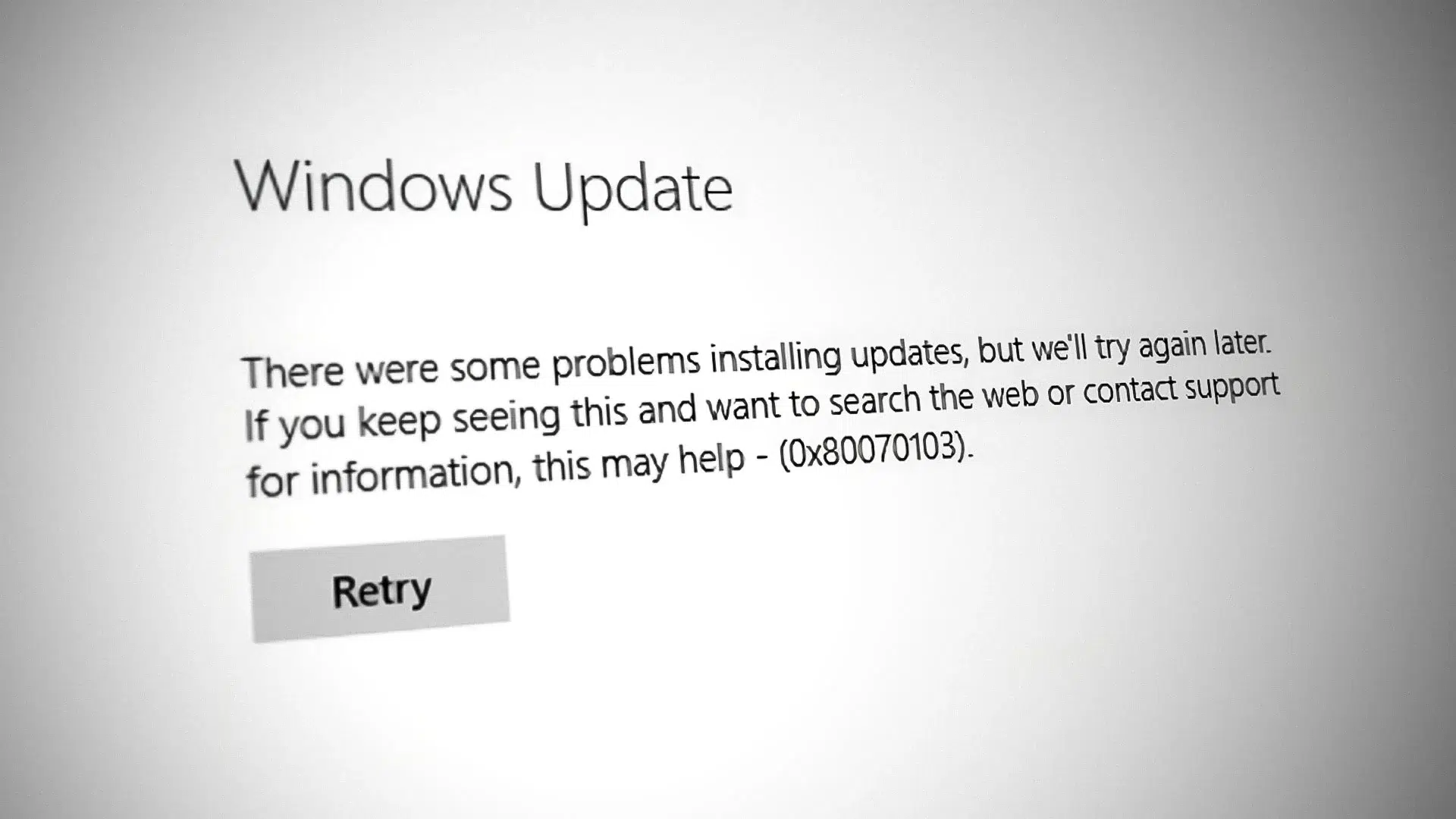
- 0x80070103 қатесі Windows Update жүйесінен қайталанатын немесе дұрыс емес драйверлерді орнату кезінде орын алады.
- Microsoft қатені азайту үшін өзгертулер енгізді және соңғы құрастырмаларда 0x800f0983 түзетілді.
- Кэшті тазалау, қызметтерді қалпына келтіру және SFC/DISM іске қосу әдетте тұрақты жағдайларды шешеді.

El 0x80070103 қатесіОрнатушының ақауын көрсететін бұл қате Windows 11 жүйесінде жиі кездеседі. Ол жылдар бойы пайда болды. драйверлерді жүктеп алу немесе орнату кезінде Windows жаңартуыБұл кері байланыс хабындағы пайдаланушылар жиі хабарлайтын мәселелердің бірі. Тітіркендіргіш болса да, ол әдетте жүйеге қауіп төндірмейді.
Жақында қолдау көрсету хабарларында Microsoft проблеманы мойындады және оның әсерін азайту үшін өзгерістер енгізіп жатқанын айтады. Дегенмен, компания толық және түпкілікті түзетуге кепілдік бермейді.Сонымен қатар, 0x800f0983 коды сияқты басқа жаңарту оқиғалары егжей-тегжейлі сипатталған, оларды азайтуға арналған соңғы жетістіктері туралы білуге тұрарлық.
0x80070103 қатесі дегеніміз не және ол қашан пайда болады?
Бұл код жүйе бұрыннан бар немесе компьютеріңізге жарамсыз драйверді орнатуға әрекет жасағанда Windows Update жүйесінде көрсетіледі. Сіз көретін әдеттегі хабар: «Windows Update, 0x80070103 драйверін орнату сәтсіз аяқталды»Ең жиі кездесетін симптом - жүктеп алу аяқталды, бірақ драйверді орнату қайта-қайта сәтсіз болады.
Microsoft корпорациясы көптеген жағдайларда кодтың пайда болатынын бірнеше рет түсіндірді себебі Windows жүйесі әлдеқашан орнатылған нәрсені қайта орнатуға тырысадыЕскертуден басқа, бұл сіздің күнделікті компьютерді пайдалануыңызға әсер етпеуі керек. Егер сіз оны анда-санда көрсеңіз, оны жиі елемеуге болады; егер ол қайталанса, төменде табатын шешімдерді қолданып көру керек.
Lenovo ноутбукінде HP драйверін ұсынатын Windows Update сияқты қызықты жағдайлар да бар. Бұл қызмет «үйлесімді», бірақ сіздің аппараттық құралыңыз үшін арнайы драйверді анықтаған кезде орын алуы мүмкін.бұл құрылғыға сәйкес келмеу қатесіне әкеледі.

Microsoft корпорациясы мәселенің күйі туралы не айтады
Кері байланыс хабында «Windows Update, 0x80070103 драйверін орнату қатесі» мәселесі жүздеген дауыс жинады. Microsoft корпорациясы мәселенің ауқымын мойындайды және оның жиілігін азайту үшін ішкі өзгерістер енгізді бұл қондырғылар толық шешімді уәде етпесе де сәтсіздікке ұшырайды.
Жаңартылған ресми құжаттамаға сәйкес, жақсарту қазан айындағы қосымша KB5067036 жаңартуымен (Windows 11 25H2 және 24H2 үшін) таратылады. Компания түзету міндетті патчтардың келесі толқынында шығарылатынын көрсетеді.сондықтан көп пайдаланушылар 0x80070103 кездесуін тоқтатуы керек.
0x80070103 қатесінің жалпы себептері
Ең көп таралған триггер қайталанатын драйверді орнату әрекеті болса да, оған әсер ететін басқа факторлар бар. Сіздің жағдайыңызда не болып жатқанын түсіну үшін осы тізімді қарап шыққаныңыз дұрыс.:
- Windows Update бұрыннан бар драйверді орнатуға әрекеттенеді (көшірме немесе баламалы нұсқа).
- Ұсынылған драйвер мен аппараттық құрал/жүйе арасындағы сәйкессіздік немесе нұсқа сәйкес келмеуі.
- Драйвер жаңарту кезінде қолданыста және операцияны блоктайды.
- Windows Update (SoftwareDistribution) кэшінде бүлінген деректер бар.
- Windows жаңарту қызметі тоқтатылды немесе дұрыс жауап бермейді.
- Жаңарту құрамдастарына әсер ететін бүлінген жүйелік файлдар.
Мысалы, Lenovo компьютерінде «HP USB драйверін жаңартуды» көрсеңіз, бұл міндетті түрде зиянды бағдарламаның көрсеткіші емес. Әдетте бұл жалпы драйвер ұсынысы, оны орнатуға болмайды.және Windows жаңартуының өзі оны 0x80070103 қате кодымен қабылдамайды. Қателер Құрылғы менеджерінде де пайда болса, мысалы Қате коды 10, әдетте драйверлерге қатысты мәселелерді көрсетеді.
Ұсынылатын алдын ала тексерулер
Неғұрлым тереңірек шешімдерге кіріспес бұрын, бірнеше негізгі тексерулерді орындаған жөн. Олар сіздің уақытыңызды үнемдейді және жалған позитивтерді болдырмауға көмектеседі:
- Диск кеңістігі: жаңартуларды жүктеп алу және орнату үшін жеткілікті бос орын бар екенін растаңыз.
- Windows нұсқасы: Windows + Enter пернелер тіркесімін басыңыз, «winver» деп теріп, орнатылған шығарылымды және құрастыруды тексеріңіз.
- Үшінші тарап бағдарламалық құралы: Windows Update қызметіне кедергі келтіруі мүмкін Microsoft Defender және «оңтайландыру» құралдарын (мысалы, CCleaner, AVG TuneUp және т.б.) басқа антивирустық бағдарламаларды уақытша жойыңыз.
Бұл қарапайым шаралар әдетте күтпеген тосқауылдарды жояды. Осыдан кейін қате жойылмаса, төмендегі шешімдерге өтіңіз..
Әдетте жұмыс істейтін жылдам түзетулер
Бұл анда-санда болса, жүйе құрамдастарына қол тигізбес бұрын бірнеше қарапайым түзетулерді қолданып көруге болады. Көбінесе осы қадамдардың бірі жеткілікті:
1) Жаңартуды қайталап көріңіз, кідіртіңіз және жалғастырыңыз
Windows жаңартуында сәтсіз жаңартуда Қайталау түймесін басыңыз. Одан кейін жаңартуларды кідірту, содан кейін оларды жалғастыру опциясын пайдаланыңыз.Бұл реттілік Windows жүйесін жүктеу және орнату күйін қайта бағалауға мәжбүр етеді.
2) Microsoft каталогынан қолмен орнатыңыз
Параметрлер > Windows жаңарту > Жаңарту журналында сәтсіз болған жаңарту идентификаторына назар аударыңыз. Бұл нөмірді Microsoft жаңарту каталогынан іздеңіз және жүйеңізбен үйлесімді буманы жүктеп алыңыз. және жүктеп алынған файлды іске қосу арқылы оны қолмен орнатыңыз.
3) Windows жаңарту ақауларын жою құралын іске қосыңыз
Параметрлер > Жүйе > Ақаулықтарды жою > Басқа ақауларды жою құралдары тармағын ашып, Windows жаңартуының жанындағы «Іске қосу» түймесін басыңыз. Құрал сәйкессіздіктерді тапса, автоматты түзетулерді анықтайды және қолданады..
4) Қосымша драйвер жаңартуларын тексеріңіз
Параметрлер > Windows жаңартуы > Қосымша опциялар > Қосымша жаңартулар тармағында арнайы ұсынылған драйверлердің бар-жоғын тексеріңіз. Аппараттық құралға сәйкес келетіндерді ғана таңдаңыз. және Жүктеп алу және орнату түймесін басыңыз.

Қате жойылмаса, мұқият жөндеу
Мәселе шешілмесе, Windows Update қызметтерін және кэшті, сондай-ақ жүйелік файлдардың тұтастығын тексеру уақыты келді. Бұл әрекеттер блогы ең аздан ең үлкен әсерге дейін жалғасады.:
1) Windows жаңарту қызметін қайта іске қосыңыз
Windows + R пернелерін басыңыз, services.msc деп теріп, OK түймесін басыңыз. «Windows жаңартуын» тауып, тінтуірдің оң жақ түймешігімен басып, «Тоқтату» пәрменін таңдаңыз. Содан кейін қайтадан тінтуірдің оң жақ түймешігімен нұқыңыз және Қайта бастау пәрменін таңдаңызКомпьютерді қайта іске қосып, жаңартуды қайталап көріңіз.
2) Windows Update кэшін қалпына келтіріңіз (SoftwareDistribution)
Пәрмен жолын әкімші ретінде ашыңыз және осы пәрмендерді бір-бірден орындаңыз байланысты қызметтерді тоқтату:
net stop wuauserv
net stop cryptSvc
net stop bits
net stop msiserver
Содан кейін C:\Windows\SoftwareDistribution тармағына өтіп, оның мазмұнын жойыңыз. Қалта босағаннан кейін терминалға оралып, қызметтерді қайта іске қосыңыз.:
net start wuauserv
net start cryptSvc
net start bits
net start msiserver
Енді Windows жаңартуына оралып, әрекетті қайталауға болады. Кэште бүлінген файлдар болса, бұл қадам әдетте өте маңызды..
3) Windows Update құрамдастарын пәрмендер арқылы қалпына келтіріңіз
Тағы бір пайдалы опция - толық қалпына келтіруді мәжбүрлеу үшін жұмыс қалталарының атын өзгерту. Терминалды (Әкімші) іске қосыңыз және осы ретті пайдаланыңыз:
net stop wuauserv
net stop cryptSvc
net stop bits
ren C:\Windows\SoftwareDistribution SoftwareDistribution.old
ren C:\Windows\System32\catroot2 Catroot2.old
net start wuauserv
net start cryptSvc
net start bits
netsh winsock reset
Компьютерді қайта іске қосқаннан кейін жаңартуды қайталап көріңіз. Бұл терең қалпына келтіру бірнеше тұрақты бөгеттерді шешеді.
4) Жүйелік файлдарды тексеру және жөндеу (SFC және DISM)
Әкімші ретінде пәрмен жолын ашыңыз және маңызды жүйелік файлдарды анықтау және жөндеу үшін SFC сканерлеуін іске қосыңыз: sfc /scannow деп теріп, оның аяқталуын күтіңізБұл мәселені шешпесе, DISM арқылы жалғастырыңыз:
DISM /Online /Cleanup-Image /CheckHealth
DISM /Online /Cleanup-Image /ScanHealth
DISM /Online /Cleanup-Image /RestoreHealth
Осы пәрмендерден кейін компьютерді қайта іске қосыңыз және 0x80070103 қатесінің жойылғанын тексеріңіз. Жүйе деңгейінде сыбайлас жемқорлық болған кезде, SFC және DISM сәйкес жолдар болып табылады терезелерді жөндеу.
5) Кедергілерді болдырмау үшін таза бастау
Таза жүктеу Windows жүйесін үшінші тарап қызметтері мен бағдарламаларының ең аз санымен бастауға мүмкіндік береді. msconfig қолданбасынан таңдамалы жүктеуді конфигурациялаңыз, маңызды емес іске қосу элементтерін өшіріңіз Және жаңартуды қолданып көріңіз. Егер ол жұмыс істесе, сіз сыртқы қақтығыс болғанын білесіз.
Windows жаңарту құралын қалпына келтіру: оны қашан пайдалану керек және ұсынылған тәртіп
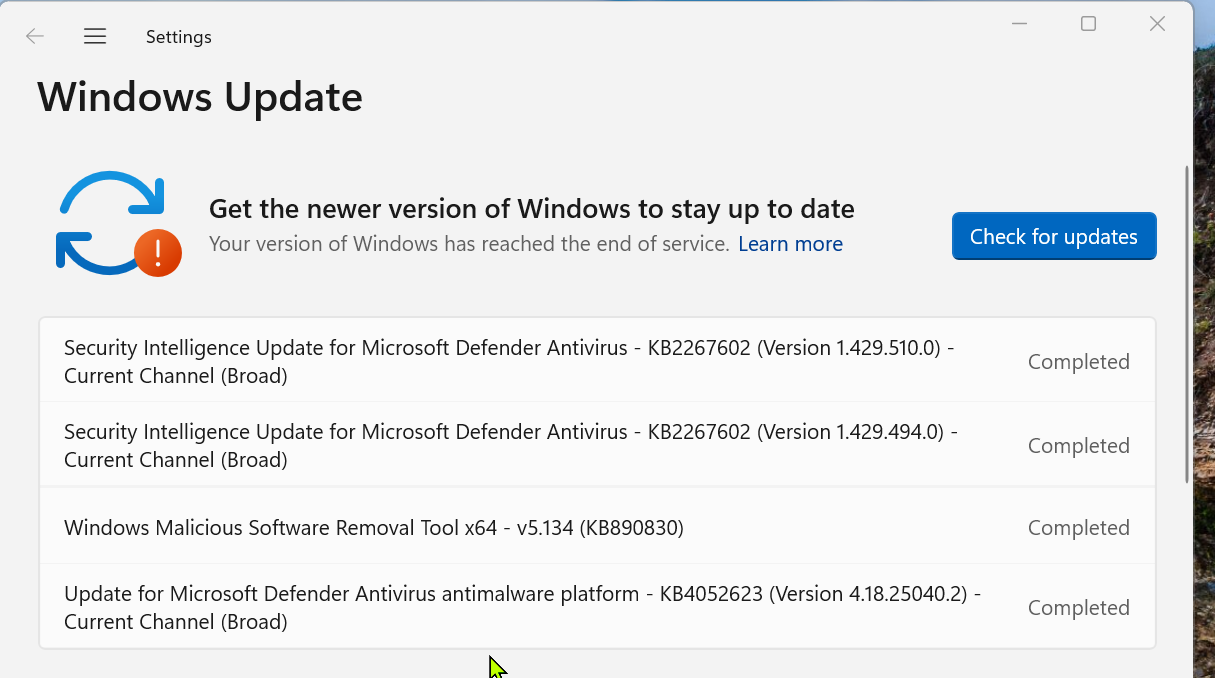
Жоғарыда көрсетілген әрекетті әлдеқашан қолданып көрген болсаңыз және Windows Update әлі де тұрып қалса, «Windows жаңарту құралын қалпына келтіруге» жүгінуге болады. Бұл утилита бірнеше жөндеу тапсырмаларын (қызметтерді қайта іске қосу, кэштерді тазалау және т.б.) біріктіреді. жетекші көмекшіде.
Қауымдастық мамандары бөліскен пайдаланушы нұсқаулығына сәйкес опциялардың ұсынылатын реті келесідей: 3, 6, 7, 8, 9, 10, 11, 12 және соңында 2. 2-нұсқа кілт болып табылады, өйткені ол ең терең қалпына келтіруді орындайдыДегенмен, оны қолданбас бұрын қалпына келтіру нүктесін немесе сақтық көшірме жасауды ұмытпаңыз.
Media Creation Tool арқылы жаңартыңыз немесе қайта орнатыңыз
Орнатуды Windows Update арқылы аяқтаудың ешқандай жолы болмаса, Windows 11 медиа жасау құралы өте сенімді сақтық көшірме жоспары болып табылады. Ол деректер мен қолданбаларды сақтайтын орнында жаңартуға немесе қайта орнату құралын жасауға мүмкіндік береді.:
А нұсқасы: «Бұл құрылғыны қазір жаңартыңыз»
- Ресми Media Authoring құралын жүктеп алып, оны әкімші ретінде іске қосыңыз.
- Шарттарды қабылдап, «Осы құрылғыны қазір жаңарту» пәрменін таңдап, шеберді орындаңыз.
- Сұралған кезде жеке файлдар мен қолданбаларды (немесе қаласаңыз, жеке файлдарды) сақтауды таңдаңыз.
- Жүктеп алуды, тексеруді және орнатуды аяқтауға рұқсат етіңіз. Бұл жүйелік жаңарту Windows Update құрамдастарын ауыстырады. бүлінуі мүмкін.
В опциясы: орнату USB немесе ISO жасаңыз
- Құралда «Орнату медиасын жасау (USB флэш-дискісі, DVD немесе ISO)» таңдаңыз.
- Компьютеріңізге сәйкес тілді, басылымды және архитектураны таңдаңыз.
- Жүктелетін USB дискісін жасаңыз немесе кейінірек пайдалану үшін ISO жүктеп алыңыз. Таза қайта орнатуды таңдасаңыз, алдымен деректердің сақтық көшірмесін жасаңыз..
Жиі қойылатын сұрақтар
0x80070103 қатесі дегеніміз не?
Бұл әдетте орнатылған немесе аппараттық құралға сәйкес келмейтін драйверді орнату әрекеті кезінде пайда болатын Windows жаңарту коды. Ол әдетте жүйенің тұрақтылығын бұзбайды, бірақ ол нақты жаңартудың аяқталуына жол бермейді.
Бұл компьютер үшін қауіпті ме?
Жоқ. Хабарламадан басқа бұл сіздің күнделікті пайдалануыңызға әсер етпеуі керек. Нақты мәселе - жаңартудың аяқталмауы, бұл тітіркендіргіш немесе үйлесімділікті жақсартуларды блоктауы мүмкін.
Егер ол қайта-қайта оралса, мен не істей аламын?
Алдымен Windows Update ақауларын жою құралын қолданып көріңіз, кідіртіңіз және жалғастырыңыз, содан кейін Microsoft каталогынан қолмен орнатыңыз. Мәселе шешілмесе, қызметтерді және кэшті қалпына келтіріңіз (SoftwareDistribution), SFC/DISM іске қосыңыз және Media Creation Tool арқылы орнында жаңартуды қарастырыңыз.
Бұл туралы Microsoft корпорациясына хабарлауым керек пе?
Иә, кері байланыс орталығын пайдалану компанияға түзетулерге басымдық беруге көмектеседі. Неғұрлым көп есептер жіберілсе, кең таралған мәселелерге жауап беру соғұрлым тезірек болады.
0x80070103 қатесі Windows Update жүйесінің ескі танысы болып табылады, ол әдетте қайталанатын немесе жарамсыз драйверлерді орнату әрекеттеріне дейін төмендейді. Microsoft корпорациясының соңғы өзгертулерімен және осы мақаладағы әдістерді қолдану арқылы сіз ескертуді жеңіп, тұрақты жаңарту циклін қалпына келтіре аласыз..

Түрлі сандық медиада он жылдан астам тәжірибесі бар технология және интернет мәселелеріне маманданған редактор. Мен электрондық коммерция, коммуникация, онлайн маркетинг және жарнама компанияларында редактор және мазмұн жасаушы болып жұмыс істедім. Мен сондай-ақ экономика, қаржы және басқа салалардың веб-сайттарында жаздым. Менің жұмысым да менің құмарлығым. Енді менің мақалаларым арқылы Tecnobits, Мен өмірімізді жақсарту үшін күн сайын технология әлемі ұсынатын барлық жаңалықтар мен жаңа мүмкіндіктерді зерттеуге тырысамын.