- Құдай режимі 200-ден астам жүйелік параметрлерді арнайы қалтаға орталықтандырады.
- Ол жұмыс үстелінде белгілі бір аты бар қалтаны жасау арқылы оңай іске қосылады.
- Желі, қуат немесе бағдарламалар сияқты белгілі бір аймақтарды басқару үшін Құдай режимінің бірнеше нұсқалары бар.
- Ол жүйеге ешқандай қауіп төндірмейді және оны кез келген уақытта жоюға немесе қайта қосуға болады.
Жұмыс үстелінде төте жол бар екенін елестете аласыз ба? 200-ден астам жетілдірілген жүйе параметрлері, шексіз мәзірлер арқылы шарлаусыз пайдалануға дайынсыз ба? Дәл осыны атақтылар ұсынады Windows 11 Құдай режимі, Microsoft операциялық жүйесінің соңғы нұсқасында әлі де жұмыс істейтін жасырын мүмкіндік.
Құдай режимі заңсыз немесе қауіпті алдау емес Windows 7 жүйесінен бері бар заңды мүмкіндік ол қол жетімді болып қалады Windows 11. Бірнеше рет басу арқылы сіз әкімшілік құралдарға, қуат параметрлеріне, желіге, принтерлерге, қауіпсіздікке, күн мен уақытқа және т.б. таңбашаларды бір қалтаға біріктіре аласыз. Осы нұсқаулықта біз оның не екенін, оны қалай белсендіру керектігін және одан барынша пайда алу үшін қол жетімді барлық нұсқаларды егжей-тегжейлі түсіндіреміз. Windows жүйесіндегі Құдай режимі.
Windows 11 жүйесіндегі Құдай режимі дегеніміз не?
Құдай режимі, сондай-ақ белгілі GodMode, басқа ештеңе емес арнайы кодпен атын өзгерткен кезде арнайы қалта, кеңейтілген жүйе параметрлеріне орталықтандырылған қатынасқа айналады.
Бұл жүйе алғаш рет 2007 жылы белгілі болды, ол белгілі бір идентификаторы бар қалтаны атын өзгерту бұл қалтаны жоғары деңгейлі басқару панеліне ұқсас жасырын басқару орталығына айналдырғаны анықталды. Оның атауы бейне ойындардан (жеңілмейтін режим) шабыттандырылғанымен, арнайы артықшылықтар немесе заңсыз жасырын мүмкіндіктерге рұқсат бермейді. Мұның бәрі жүйеде бұрыннан бар параметрлерге қол жеткізуді жеңілдетеді.
Майкрософт қазір оны көтермейді және оның жұмысын блоктауға әрекет жасамайды, бұл оның жүйе тұрақтылығына немесе қауіпсіздігіне қауіп төндірмейтінін көрсетеді.
Бұл арнайы қалта неден тұрады?
Іске қосылғаннан кейін, Windows 11 Құдай режимі бірнеше санаттан тұратын тізімді көрсетеді Операциялық жүйенің әртүрлі бөлімдеріне 200 таңбаша. Кейбір мысалдарға мыналар жатады:
- Бағдарламаны басқару: қолданбаларды жою немесе жөндеу, әдепкі бағдарламаларды орнату.
- Желі параметрлері: қосылымдарды басқару, адаптерлерді конфигурациялау, қосылым ақауларын жою.
- Пайдаланушы параметрлері: құпия сөздерді өзгерту, тіркелгілерді басқару, UAC (User Account Control) конфигурациялау.
- Аппараттық конфигурациялар: құрылғыларды қосу, құрылғы менеджерін ашу, принтерлер мен перифериялық құрылғыларды басқару.
- Сақтық көшірмелер: файл тарихын басқару және алдыңғы нұсқаларды қалпына келтіру.
- Қуат опциялары: қақпақты жабу кезінде әрекетті өзгерту, қуат жоспарларын өзгерту, батареяны үнемдеу.
Windows 11 Құдай режимінің арқасында, тОсының барлығы визуалды түрде ұқсас қалтада қамтылған Классикалық басқару тақтасы, ол тіпті бірдей белгішені пайдаланады. Оның пайдалылығы әр опцияны бөлек іздеудің немесе Параметрлер қолданбасы арқылы шарлау уақытын жоғалтудың алдын алуда жатыр.
Құдай режимін кезең-кезеңімен қалай қосуға болады
Windows 11 жүйесінде Құдай режимін белсендіру өте оңай. Сізге арнайы рұқсаттар, ештеңе орнату немесе жүйе тізілімін түрту қажет емес. Тек мына қадамдарды орындаңыз:
- Primero жұмыс үстелінде тінтуірдің оң жақ түймешігін басыңыз немесе Құдай режиміне қол жеткізгіңіз келетін кез келген қалта.
- Опцияны таңдаңыз Жаңа > Қалта.
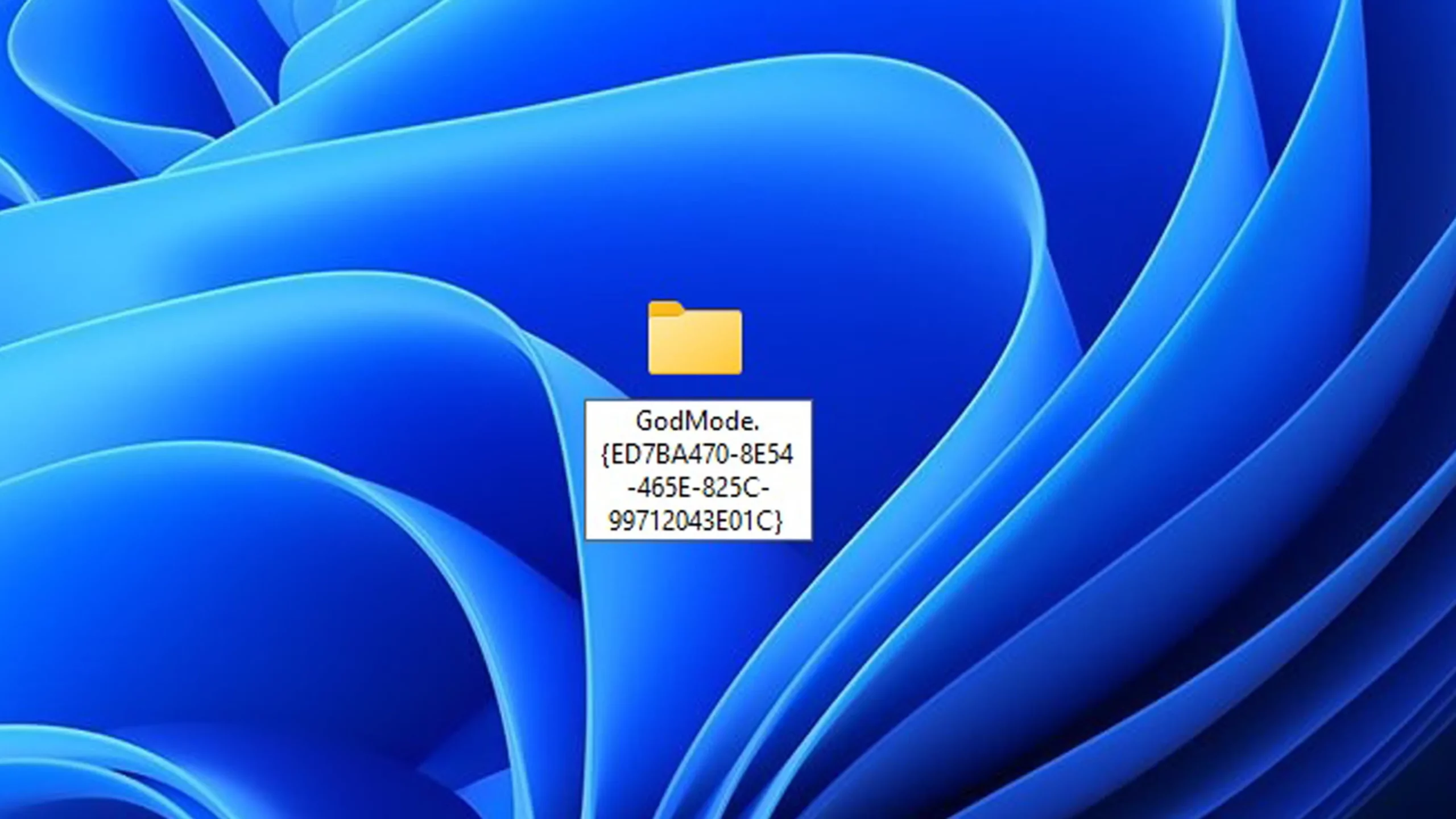
- Жаңа қалтаның атын келесі мәтінмен өзгертіңіз (тырнақшасыз): GodMode.{ED7BA470-8E54-465E-825C-99712043E01C}
- Pulsa кіру. Атаудың жойылғанын және белгіше Басқару тақтасының белгішесіне өзгеретінін көресіз.
- Құдай режимін ашу үшін қалтаны екі рет басыңыз.
Міне, сол! Енді сізде әртүрлі жүйелік мәзірлерде шашыраңқы болатын ондаған кеңейтілген опцияларға жылдам қол жеткізу мүмкіндігі бар.
Құдай режимін пайдаланудың нақты артықшылықтары
Windows 11 God Mode негізгі артықшылығы болып табылады әкімшілік міндеттерді орталықтандыру бір жерде. Бұл әсіресе техник, жүйелік әкімші немесе компьютерді толық бақылауды қалайтын пайдаланушы болсаңыз пайдалы болуы мүмкін. Бірақ және…
- Баптауды қолдайды: Таңбашалардың атын өзгертуге, оларды басқа қалталарға жылжытуға немесе ең көп пайдаланылатындарын санаттарға бөлуге болады.
- Ол жүйені өзгертпейді немесе қосымша ресурстарды тұтынбайды.
- Жеке таңбашалар жасауға мүмкіндік береді кез келген Құдай режимі опциясын жұмыс үстеліне сүйреп апару.
Дегенмен, біз жабдықты бөлісетін болсақ, абай болуымыз керек, өйткені Осы опциялардың кейбірі маңызды өзгерістер енгізуге мүмкіндік бередібағдарламаларды жою, желі параметрлерін өзгерту немесе жүйе әрекетін өзгерту сияқты.
Басқа қандай жасырын режимдер бар?
Windows 11 жүйесінің аз танымал мүмкіндіктерінің бірі - Құдай режимінің бір ғана емес, көп болуы. Шын мәнінде, бірнеше ұқсас жасырын қалталар бар сол операциялық логикасы бар жүйенің белгілі бір бөлімдеріне қол жеткізуге мүмкіндік береді.
Міне, ең пайдалы кодтардың кейбірі:
- Programs and Features.{15eae92e-f17a-4431-9f28-805e482dafd4}: : Орнатылған бағдарламаларды басқару.
- Power Settings.{025A5937-A6BE-4686-A844-36FE4BEC8B6D}: Кеңейтілген қуат опциялары.
- Printers.{2227A280-3AEA-1069-A2DE-08002B30309D}: Қосылған принтерлерді басқару.
- My Computer.{20D04FE0-3AEA-1069-A2D8-08002B30309D}: : Диск жетектеріне және жүйе сипаттарына төте жол.
- Network.{208D2C60-3AEA-1069-A2D7-08002B30309D}: Желі параметрлері.
- Administrative Tools.{D20EA4E1-3957-11d2-A40B-0C5020524153}: Дискіні басқару, оқиғаларды қарау құралы және т.б. сияқты әкімшілік құралдар.
- Firewall and Security.{4026492F-2F69-46B8-B9BF-5654FC07E423}: брандмауэр конфигурациясы және жалпы қауіпсіздік параметрлері.
- Credentials and Logins.{1206F5F1-0569-412C-8FEC-3204630DFB70}: Құпия сөз және сақталған тіркелгі деректерінің менеджері.
- Icons And Notifications.{05d7b0f4-2121-4eff-bf6b-ed3f69b894d9}: Жүйе белгішелері мен хабарландыруларды басқару.
- Speech Recognition.{58E3C745-D971-4081-9034-86E34B30836A}: : Дауысты тану параметрлері.
Осы кодтардың әрқайсысы сізге мүмкіндік береді арнайы қалта жасаңыз конфигурациялардың белгілі бір түрлерінде. Бүкіл классикалық Құдай режимін шарламай-ақ белгілі бір санатқа жиі кіру қажет болса, олар өте қолайлы. Басқа қатысты режимдерді қосу жолын білу үшін мынаны оқуға болады Құдай режимін өлуге 7 күн ішінде қосыңыз.
Құдай режимін қалай оңай жоюға немесе өшіруге болады
Енді сізге қажет болмаса ше? Мәселе жоқ. Құдай режимі қалтасын тінтуірдің оң жақ түймешігімен басып, таңдаңыз Жою. Бұл кез келген нақты жүйе параметрлерін жоймайды, сіз жай ғана таңбашалары бар қалтаны жоясыз.
Оны қайта пайдалану қажет болса, жоғарыдағы қадамдарды орындау арқылы қалтаны оңай жасауға болады.
Құдай режимі - бұл Windows 11 жүйесіндегі жасырын асыл тас Бұл сіздің әкімшілік тапсырмаларыңызды айтарлықтай жеңілдетеді. Желілерді конфигурациялау, бағдарламаларды жою, қуатты реттеу немесе құрылғыларды басқару, барлығы бір рет басу арқылы.

Түрлі сандық медиада он жылдан астам тәжірибесі бар технология және интернет мәселелеріне маманданған редактор. Мен электрондық коммерция, коммуникация, онлайн маркетинг және жарнама компанияларында редактор және мазмұн жасаушы болып жұмыс істедім. Мен сондай-ақ экономика, қаржы және басқа салалардың веб-сайттарында жаздым. Менің жұмысым да менің құмарлығым. Енді менің мақалаларым арқылы Tecnobits, Мен өмірімізді жақсарту үшін күн сайын технология әлемі ұсынатын барлық жаңалықтар мен жаңа мүмкіндіктерді зерттеуге тырысамын.