
Сіз Word бағдарламасындағы кейбір мәтінге сурет қосуға әрекеттеніп көрдіңіз бе, сонда теріп жатқаныңыздың бәрі бұзылып кетті ме? Егер бұл сізбен болған болса немесе сізде болып жатқан болса, алаңдаудың қажеті жоқ және жұмысыңызға ерекше әсер қосу идеясынан бас тартудың қажеті жоқ. Келесіде сіз мұны көресіз Бұл шағын мәселенің шешімі өте қарапайым.. Word бағдарламасына суретті кірістіру кезінде бәрінің шатасуын қалай болдырмау керектігін қарастырайық.
Word бағдарламасында кескінді кірістіру кезінде бәрі өзгермеуі үшін сізге қажет Дизайн опцияларын пайдалану жолын үйреніңіз. Бұл опциялар мәтінге фотосуретті немесе суретті қосқанда бірден қосылады. Егер сіз бұл құралды жақсы пайдалануды білсеңіз, сіз жазып жатқан мәтінге қатысты суреттің орнын таңдай аласыз. Бұл мүмкіндікті толығырақ қарастырайық Microsoft мәтіндік редакторы.
Word бағдарламасына суретті кірістіру кезінде бәрінің шатасуын қалай болдырмауға болады?

Сіз қалай жасай аласыз кескінді кірістіру кезінде барлығының өзгеруіне жол бермеңіз Word бағдарламасында? Кескіндер, фотосуреттер немесе бейнелер назар аударып, оларды қарайтындарға күшті әсер қалдыратыны сөзсіз. Осы себепті кез келген мәтінге, мектеп тапсырмасына немесе аяқтаған жұмыс жобасына осы ресурстардың бірін қосу әрқашан жақсы идея. Бұл тіпті мүмкін бір суретті бірнеше параққа басып шығару.
Дегенмен, мәселе қашан Біз енгізген сурет біз қалаған жерден басқа кез келген жерде орналасқан. Word бағдарламасындағы кескін өлшемі мен орнын толық бақылау үшін не істей аласыз? Жоғарыда атап өткеніміздей, Дизайн опцияларын пайдалануды үйрену Word бағдарламасына кескінді енгізген кезде шатасудан аулақ болуға көмектеседі. Әрі қарай, бұған қалай қол жеткізуге болатынын көреміз.
Word бағдарламасына кескінді енгізген кезде барлығының шатасуын болдырмау үшін Дизайн опцияларын пайдаланыңыз.
Әдепкі бойынша, Word мәтініне суретті енгізген кезде, Бұл мәтінге сәйкес орналасқан. Яғни, сурет жазып отырған мәтіннің бір бөлігі сияқты. Бұл әдепкі параметрдің кемшілігі - суретті өз қалауымыз бойынша жылжыта алмаймыз. Біз оны тек жоғары немесе төмен жылжыта аламыз немесе өлшемін өзгерте аламыз, бірақ ол әрқашан мәтіннің бұрышында болады.
Дәл осы себепті Дизайн опцияларында мәтінді реттеу мүмкіндігі бар қосымша құралдарды табамыз. Оларға мыналар жатады:
- Шаршы: Кескінді орналастыруға болады және мәтін оның айналасында орналасып, кескін үшін шаршы бос орын қалдырады.
- Тар: мәтін сіз берген орынға байланысты кескіннің айналасында орналасады.
- Мөлдір: суретті қалауыңызша жылжытуға болады.
- Жоғары және төмен: Кескінге берген орынға байланысты мәтініңіз екі бөлікке орналастырылады.
- Мәтіннің артында: Кескін теріп жатқан мәтіннің артына орналастырылады.
- Мәтіннің алдында: Кескін теріп жатқан мәтіннің алдына қойылады. Ол сіз оны қай жерде орналастырғаныңызға байланысты сөздерді немесе олардың бір бөлігін қамтуы мүмкін.
Енді Word бағдарламасына суретті енгізген кезде барлығының шатаспауы үшін осы опциялардың қайсысын пайдалану керек? Бұл тек мәтіндегі суретті бергіңіз келетін орынға байланысты болады. Дегенмен, егер суретті қалағаныңызша жылжытқыңыз келсе, сіз «Мәтінді ораумен» бөліміндегі Дизайн опцияларының кез келгенін пайдалана аласыз.
Кескінді кірістіру кезінде Орналасу опцияларын қалай пайдалануға болады?
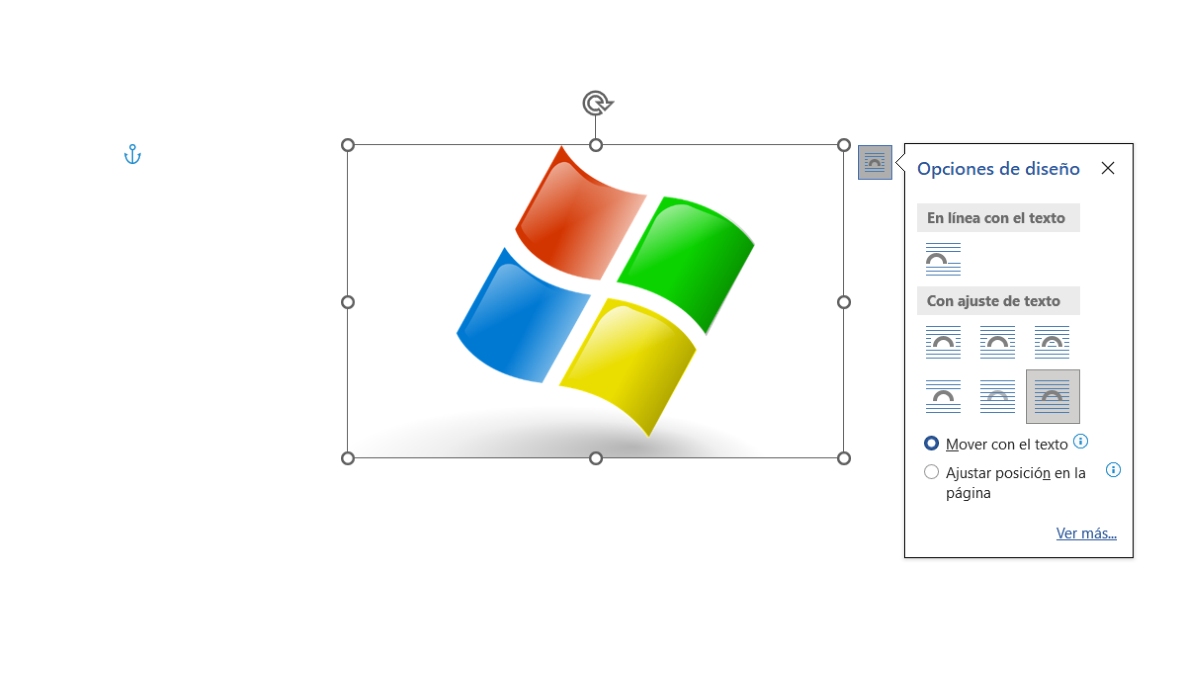
Мысалы, суретті мәтініңіздің фонында жасағыңыз келеді делік. Мыналарды орындаңыз кескінді кірістіру және оны қалаған жерге орналастыру үшін қадамдар:
- Курсорды кескінді кірістіргіңіз келетін кеңістікке қойыңыз.
- Жоғарғы құралдар тақтасында Кірістіру түймесін түртіңіз.
- Содан кейін «Суреттерді» таңдап, қалағаныңызды таңдаңыз.
- Енді Дизайн опцияларын ашу үшін суретті басыңыз.
- Кескіннің жоғарғы оң жағында орналасқан белгішені басыңыз.
- Енді мәтіннің артында опциясын таңдаңыз.
- Тінтуірді пайдаланып кескінді қалауыңызша жылжытыңыз.
- Кескінді мәтінмен бірге жылжытқыңыз келсе, «Мәтінмен жылжыту» опциясын таңдаңыз. Бірақ кескіннің сіз тағайындаған жерде қалуын қаласаңыз, «Беттегі орынды реттеу» опциясын таңдаңыз.
- Дайын. Кескініңізде "Орналасу опцияларын" қалай пайдалануға болатыны осында.
Егер суретті дұрыс емес жерге түсіріп алсаңыз ше? Word бағдарламасына суретті кірістіру кезінде бәрінің шатасуын қалай болдырмауға болады?
Бірақ, Кескінді Word бағдарламасына енгізген кезде, оны қаламаған жерге тастасаңыз, барлығының бұзылуын қалай болдырмауға болады? Фотосуретті мәтіннің артына орналастыру мысалына оралайық. Сіз оны жылжытып, дұрыс емес жерге тастап кеткеніңізді елестетіп көріңіз. Кескін мәтіннің артында болғандықтан, оны басу арқылы оны таңдау немесе жылжыту мүмкін болмайды. Бұл мәселені қалай шешесіз?
Para суретті қайтадан таңдаңыз, Келесі әрекеттерді орындаңыз:
- Word бағдарламасында Басты опциясын таңдаңыз
- Таңдау түймесін басыңыз
- Таңдау тақтасын таңдаңыз
- Экранның оң жағында бөлім ашылады. Онда Суретті таңдаңыз.
- Тінтуірдің немесе пернетақтадағы көрсеткі пернелердің көмегімен кескінді қалауыңызша жылжытыңыз немесе өзгертіңіз.
Екінші жағынан, Word бағдарламасында кескінді кірістіру кезінде бәрі өзгермейтінін білу үшін де жақсы бір немесе бірнеше суретті қалай жылжытуға болады. Бір жағынан, суретті өте, өте кішкентай бөлікте жылжыту қажет болса, сізге тек суретті таңдап, Ctrl пернесін басып тұрып, көрсеткі пернені (жоғары, төмен, сол немесе оң жақ көрсеткілер) басыңыз.
Енді, бір уақытта бірнеше суретті жылжытқыңыз келсе және осылайша Word бағдарламасына суретті кірістіру кезінде барлығының өзгеруіне жол бермеңіз, оларды топтастыру керек. Ол үшін төмендегі қадамдарды орындаңыз:
- Бірінші суретті таңдаңыз.
- Ctrl пернесін басып тұрып, басқа суреттерді таңдаңыз.
- Суреттердің біреуін тінтуірдің оң жақ түймешігімен нұқыңыз және Топ-Топты таңдаңыз.
- Соңында, мәтіндегі суреттерді бергіңіз келетін орынға сәйкес жылжытыңыз.
- Кеңес: Егер суреттеріңіз мәтінмен тураланса, оларды жылжыту мүмкін болмайтынын ұмытпаңыз. Сондықтан олардың орнын өзгертуді шешпес бұрын, олардың «Мәтінді орау» опциясына орнатылғанын тексеріңіз.

Мен өте кішкентай кезімнен ғылыми және техникалық жетістіктерге, әсіресе өмірімізді жеңілдететін және қызықты ететін нәрселерге қатты қызығатынмын. Мен соңғы жаңалықтар мен трендтерден хабардар болуды, өз тәжірибеммен бөлісуді, пайдаланатын жабдық пен гаджеттер туралы пікірлерімді және кеңестерді жақсы көремін. Бұл мені бес жыл бұрын веб-жазушы болуға әкелді, ол негізінен Android құрылғылары мен Windows операциялық жүйелеріне бағытталған. Оқырмандарым оңай түсінуі үшін мен күрделі нәрсені қарапайым сөздермен түсіндіруді үйрендім.