- 0x0000009F қатесі әдетте дұрыс конфигурацияланбаған драйверлер мен қуат параметрлерінен туындайды.
- Практикалық қадамдар арқылы шешіңіз: перифериялық құрылғыларды жойыңыз, драйверлерді, SFC және қуат жоспарларын жаңарту/қайтару.
- Кінәлі драйверді табу үшін WinDbg (TRIAGE_9F_POWER/PNP) көмегімен кеңейтілген диагностика.
- Windows Update, жаңартылған микробағдарлама/BIOS және аппараттық құралдарды тексеру арқылы жүйеңізді тұрақты ұстаңыз.

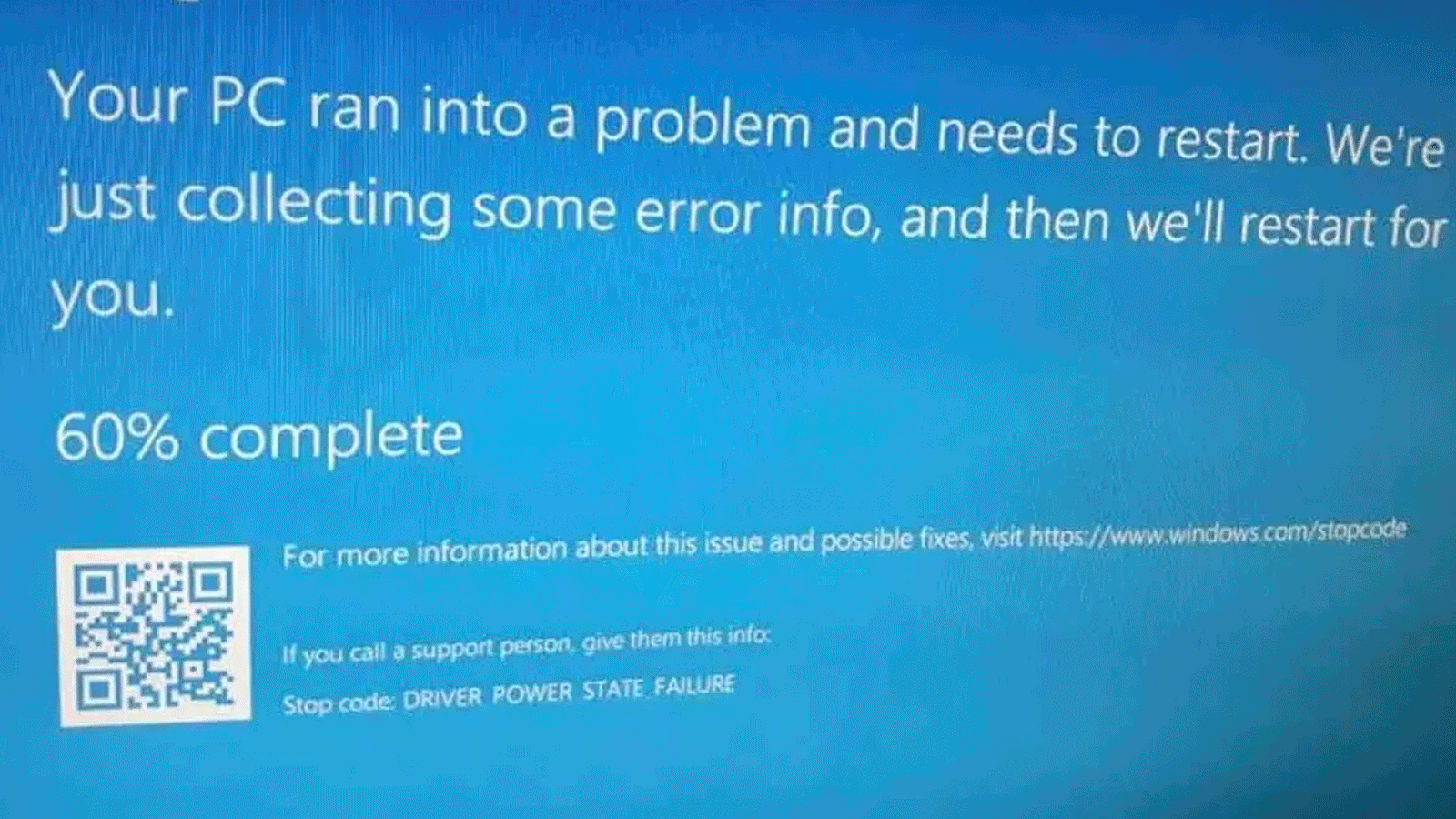
DRIVER_POWER_STATE_FAILURE мәтіні бар көгілдір экранды көрген болсаңыз, терең дем алыңыз: бұл белгілі қате және оны түзетуге болады. Windows 11 драйвер қатесін түзетіңіз. Бұл қате әдетте іске қосу, қайта іске қосу немесе ұйқы/күту күйінен шығару кезінде пайда болады., және әрқашан дерлік құрылғының қуат күйін жақсы басқармайтын драйверлерге қатысты.
Келесі жолдарда сіз практикалық шешімдерді, кеңейтілген тексерулерді және оны қажет ететіндер үшін біріктіретін толық нұсқаулықты таба аласыз. 0x0000009F қатесін тексеру үшін төмен деңгейлі жөндеу әдістері Microsoft құжаттаған. Сонымен қатар, егер сіз BSOD себебінен файлдарды жоғалтып алсаңыз, біз оларды еш қиындықсыз қалай қалпына келтіру керектігін айтамыз.
DRIVER_POWER_STATE_FAILURE дегеніміз не және ол қашан пайда болады?
DRIVER_POWER_STATE_FAILURE — мәні бар Windows тоқтату коды 0x0000009F. Экранда келесідей хабар пайда болуы мүмкін: «Ақаулық анықталды… DRIVER_POWER_STATE_FAILURE» және жүйе ОЖ тұтастығын қорғау үшін қайта жүктейді.
Әдеттегі триггер Windows жүйесінің құрылғыны оятуға, ұйықтауға немесе жалғастыруға тырысуы және Контроллер жауап бермейді немесе жарамсыз қуат күйінде қаладыДемек, ең жиі кездесетін симптом компьютерді ояту кезіндегі BSOD болып табылады, бірақ ол драйвер «ілініп қалса» пайдалану кезінде де пайда болуы мүмкін.
Сәтсіздіктің жалпы себептері
DRIVER_POWER_STATE_FAILURE қатесін тудыратын бірнеше сценарий бар. Бұл ең көп таралған құжатталған жағдайларға сәйкес:
- Controladores incompatibles o dañados: ескірген, бүлінген немесе Windows нұсқасымен үйлеспейтін драйверлер.
- Проблемалық перифериялық құрылғылар: Сыртқы дискілер, USB хабтары, принтерлер немесе қақтығыстар тудыратын жаңадан қосылған құрылғылар.
- Қате реттелмеген қуат параметрлері: Құрылғылардың қуатын қысқартатын және олардың қайта қосылуына жол бермейтін қуатты үнемдейтін агрессивті опциялар.
- Archivos del sistema corruptos: әсіресе күту файлы болса hiberfil.sys зақымдалған.
- SSD және төмен қуат режимдері: белгілі бір функциялармен жақсы үйлеспейтін бірліктер (мысалы, DevSleep).
- Антивирус немесе үшінші тарап бағдарламалық құралы: Қуатты ауыстыруға немесе драйверлерге кедергі келтіретін қолданбалар.
- Зиянды бағдарлама: жүйелік файлдарды немесе драйверлерді өзгертетін инфекциялар.
- Ақаулы аппараттық құрал: Сақтау дискілері немесе графикалық карталар мезгіл-мезгіл істен шығады.
Мәселеге кіріспес бұрын, мәселені анықтап алған жөн. Барлық сыртқы байланыстарды ажыратып, сынақтан өткізіңіз; егер ол сәтсіздікке ұшыраса, сізде шығу тегі туралы күшті түсінік бар.
Қылмыскерді тез анықтаңыз
Қарапайымнан бастаңыз. USB перифериялық құрылғыларын ажыратып, жүктеңізЕгер BSOD жоғалып кетсе, мәселені табу үшін бір-бірлеп қосыңыз және оны тапқан кезде оның драйверін Құрылғы менеджерінен қайта орнатыңыз.
Компьютер қалыпты іске қосылмаса, енгізіңіз Қауіпсіз режим (Ескі нұсқаларда іске қосу кезінде F8; Windows 10/11 жүйесінде Кеңейтілген опциялардан) проблемалық драйверлерді жүктеп алмау және экранның бұзылуынсыз жұмыс істеу үшін.
Ашыңыз Құрылғы менеджері және қызыл X немесе сары леп белгісі бар құрылғыларды іздеңіз. Әдетте бұл жерде дереккөз: драйверді жаңартыңыз немесе жойыңыз.
Анықтамалардың тағы бір көзі болып табылады Оқиғаны қарау құралы: BSOD пайда болған бір уақыт терезесінде маңызды жүйелік қателерді тексеріңіз. Журналдар нақты драйверді көрсете алады бұл сәтсіз болды.

Практикалық қадамдық шешімдер
Енді DRIVER_POWER_STATE_FAILURE қатесі үшін ықтимал шешімдер қатарын қарастырайық:
1) Соңғы сыртқы жабдықты жойыңыз
Ең жиі кінәлілер - жаңа USB құрылғылары. Дискілерді, хабтарды, принтерлерді және кілттерді ажыратыңыз, қайта іске қосыңыз және тексеріңіз. Егер қате жойылса, өндірушінің веб-сайтынан қайшылықты құрылғының драйверін жаңартыңыз; принтерлермен немесе сканерлермен жұмыс істесеңіз, мынаны тексеріңіз WIA драйвері.
2) Драйверлерді қауіпсіз режимде жойыңыз
Жақында кез келген драйверді орнатып, мәселе басталса, оны жүктеңіз Қауіпсіз режим, Құрылғы менеджеріне өтіп, жаңадан орнатылған құрылғыны тінтуірдің оң жақ түймешігімен басып, түймесін басыңыз Құрылғыны жою. Күдіктілермен қайталаңыз және қалыпты түрде қайта бастаңыз.
3) Драйверлерді жаңарту (немесе кері қайтару).
Іске қосуды ашыңыз (Windows+R), теріңіз devmgmt.msc және құрылғыда Драйверді жаңарту опциясын таңдаңыз. Алдымен автоматты іздеуді қолданып көріңізЕгер сіз ештеңе таба алмасаңыз, драйверді өндірушінің ресми веб-сайтынан жүктеп алыңыз.
Егер мәселе драйверді жаңартқаннан кейін пайда болса (әсіресе графика (AMD Radeon драйвері), желі немесе Wi‑Fi), Құрылғы сипаттары, Драйвер қойындысына өтіп, пайдаланыңыз Revertir al controlador anterior. Қайта жүктеп, тексеріңіз.
4) SFC сканерлеуін іске қосыңыз
Зақымдалған жүйелік файлдарды жөндеу үшін ашыңыз CMD como administrador y ejecuta:
sfc /scannowОл аяқталсын; бұл біраз уақыт алуы мүмкін, әсіресе а Механикалық қатты диск. No interrumpas el proceso ол ешқандай прогреске қол жеткізбейтін сияқты көрінсе де. Аяқтағаннан кейін терезені жауып, қайта іске қосыңыз.
5) Қуат опцияларын реттеңіз
Бұл BSOD қуатты басқарумен тығыз байланысты. Басқару тақтасы > Қуат параметрлері тармағына өтіп, таңдаңыз Теңгерімді (ұсынылады). Содан кейін Жоспар параметрлерін өзгерту > Қосымша параметрлер астында:
- Adaptador inalámbrico: Rendimiento máximo.
- PCI Express > Сілтеме күйін басқару: арасындағы тестілеу Өшірілген немесе Қуатты үнемдеу сіздің жағдайыңызға байланысты (кейбір нұсқаулықтар үнемдеуді ұсынады, басқалары электр қуатының үзілуін болдырмау үшін оны өшіруді ұсынады; қай параметр BSOD жойылатынын растаңыз).
- Ұйқы/Ұйқы күйін тексеріңіз және маңызды құрылғылардың агрессивті күйлерге енуіне жол бермеңіз.
Егер сіз бұрын жоспарлармен айналысқан болсаңыз, тиімді нұсқа әр жоспар үшін әдепкі параметрлерді қалпына келтіріңіз y probar de nuevo.
6) Антивирусты уақытша өшіріңіз немесе жойыңыз
Кейбір антивирустық бағдарламалар қуат ауысуына немесе драйверлерге кедергі жасайды. Басқару тақтасы > Бағдарламалар, антивирусты уақытша жойыңыз, қайта іске қосыңыз және қате шешілгенін тексеріңіз. Егер ол жақсарса, соңғы нұсқаны орнатыңыз немесе қауіпсіздік шешімін өзгертіңіз.
7) NVIDIA басқару тақтасын конфигурациялаңыз
NVIDIA графикасымен басқару тақтасын ашып, «3D параметрлерін басқару» бөліміне өтіңіз. «Қуатты басқару режимі» астында таңдаңыз Preferir el máximo rendimiento және дұрыс таңдаулы GPU таңдаңыз. Өтініш беріңіз және сынақтан өтіңіз.
8) Проблемалық бағдарламаларды жойыңыз
BSOD бағдарламаны орнатқаннан кейін басталса, Басқару тақтасы > Бағдарламалар > Бағдарламаны жою тармағына өтіңіз, сол бағдарламалық құралды жойыңыз және қайта жүктеңіз. Кейбір жағдайларда қалған драйверлерді тазалау құралдары қалдық драйверлерді жоюға көмектеседі.
9) Driver Verifier пайдаланыңыз
Windows кіреді Driver Verifier Тұрақсыз драйверлерді анықтау үшін: Бастауда «тексеруішті» іздеңіз, стандартты конфигурация жасаңыз, талдау үшін драйверлерді таңдаңыз, қайта жүктеңіз және оны тексеруге рұқсат етіңіз. Мәселелер табылса, есептер жасалады. бұл кінәліге нұсқайды.
10) Windows жаңартуларын тексеріңіз (немесе соңғысына оралыңыз)
Параметрлер > Windows жаңарту тармағына өтіңіз. Күтудегі патчтарды орнатыңыз, себебі олар тұрақтылық пен қуат мәселелерін шешеді. Мәселе жаңартудан кейін орын алса, бөліміне өтіңіз Жаңартуларды жою және регрессияларды жоққа шығару үшін соңғысын қайтарады.
11) Файлдарды сақтай отырып, жүйені жаңартыңыз
Соңғы шара ретінде Параметрлер > Жаңарту және қауіпсіздік > Қалпына келтіру тармағында «Бұл компьютерді қалпына келтіру», «Менің файлдарымды сақта» опциясы. Бұл жеңіл қайта орнату әдетте тұрақты қақтығыстарды жояды de controladores.
Жетілдірілген техникалық нұсқаулық: қателерді түзету 0x9F
Әзірлеу немесе кеңейтілген АТ орталары үшін Microsoft қателерді тексеру талдауын құжаттайды. DRIVER_POWER_STATE_FAILURE (0x9F)1-параметр бұзушылық түрін көрсетеді және диагнозды бағыттайды.
| 1-параметр | 2-параметр | 3-параметр | 4-параметр | Себептің сипаттамасы |
|---|---|---|---|---|
| 0x1 | Құрылғы объектісі | Reservado | Reservado | Күтудегі аяқталмаған қуат сұрауы бар құрылғы нысаны шығарылды. |
| 0x2 | Мақсатты құрылғы нысаны (бар болса) | Құрылғы объектісі | Драйвер нысаны (бар болса) | Жүйенің қуат күйі IRP аяқталды бірақ PoStartNextPowerIrp шақырылмады. |
| 0x3 | PDO стек | nt!_TRIAGE_9F_POWER | IRP бұғатталған | Құрылғы нысаны IRP протоколын тым ұзақ блоктайды. |
| 0x4 | Күту уақыты (секунд) | PnP құлпын ұстайтын жіп | nt!_TRIAGE_9F_PNP | Қуатты ауыстыруды PnP арқылы синхрондау кезінде күту уақыты. |
| 0x5 | PDO | POP_FX_DEVICE | Резервтелген: 0 | Құрылғы энергияның бағытталған ауысуын уақытында аяқтамады. |
| 0x6 | POP_FX_DEVICE | Бағытталған өшіру (1) / Қосулы (0) | Резервтелген: 0 | Толық емес бағытталған энергия ауысуы кері шақыру. |
| 0x500 | Reservado | Мақсатты құрылғы (бар болса) | Құрылғы (нысан) | Қуат күйі IRP аяқталды PoStartNextPowerIrp шақырусыз. |
WinDbg жүйесіндегі негізгі диагностика: пайдалану !analyze -v құрылымын көру үшін nt!_TRIAGE_9F_POWER немесе nt!_TRIAGE_9F_PNP және мүмкін KiBugCheckDriver implicado.
kd> !analyze -v
... DRIVER_POWER_STATE_FAILURE (9f)
Arg1: 0000000000000003
Arg2: fffffa8007b13440 (PDO)
Arg3: fffff8000386c3d8 (nt!_TRIAGE_9F_POWER)
Arg4: fffffa800ab61bd0 (IRP bloqueado)
Бірге dx KiBugCheckDriver бар болса, драйвер атын және көмегімен оқи аласыз dt Сіз зерттейтін nt!_TRIAGE_9F_POWER (Arg3) туралы күтудегі энергия IRP тізімдері ж?не ж?мыстарды?
0: kd> dt nt!_TRIAGE_9F_POWER fffff8000386c3d8
+0x008 IrpList : ... _LIST_ENTRY
+0x010 ThreadList : ... _LIST_ENTRY
+0x018 DelayedWorkQueue : _TRIAGE_EX_WORK_QUEUE
Бұйрық !irp Arg4 бойынша блокталған IRP ізін көрсетеді және !devstack PDO (Arg2) көмегімен белгілі бір қызметке дейінгі драйвер стектерін тізімдеңіз (мысалы, HidUsb USB HID құрылғыларында).
0: kd> !irp fffffa800ab61bd0
...
> ... pending \Driver\HidUsb
...
0: kd> !devstack fffffa8007b13440
... ServiceName is "HidUsb"
Жаһандық энергетикалық мемлекеттер үшін !поакция тағайындалған IRP және белсенді жұмыс ағындарын көрсетеді.
kd> !poaction
PopAction: ... State: Idle ...
Allocated power irps ...
KMDF бағдарламасымен жұмыс жасасаңыз, пайдаланыңыз !wdfkd.wdflogdump y !wdfkd.wdfdevicequeues жақтау күтудегі сұраулардың растауын күтіп тұрғанын растау үшін. !стектер энергияның ауысуын кешіктіретін жіптерді аша алады.
Сондай-ақ, 0x4 үшін құрылымды тексеріңіз nt!_TRIAGE_9F_PNP Arg4 ішінде аяқталған кезегімен және кейінге қалдырылған жұмыс кезегімен көрсетілген.
kd> dt nt!_TRIAGE_9F_PNP 82931b24
+0x004 CompletionQueue : _TRIAGE_PNP_DEVICE_COMPLETION_QUEUE
Түзетуді жасамасаңыз, негізгі ұсыныстар бұрыннан көрсетілген (драйверлерді жаңарту/жою, Құрылғы менеджерін тексеріңіз, энергияны үнемдеуді уақытша өшіріңіз, соңғы аппараттық құралдарды жою, диагностиканы іске қосу және BIOS/ACPI жаңарту) практикалық әдіс болып табылады.
Қосымша кеңестер мен соңғы тексерулер
Бірнеше әдісті қолданғаннан кейін мәселе жойылмаса, талдауды қарастырыңыз componentes de hardware (әсіресе қуат көзі және сақтау дискілері) және микробағдарлама/BIOS және ACPI кестелерін жаңартыңыз.
Кейбір портативті қуат жоспарлары өте агрессивті екенін есте сақтаңыз: ұйқы/ұйқы күйін өзгерту, PCIe және Wi-Fi және қайта жүктеу арқылы растаңыз. Кейде процесті кері қайтару (егер өзгерткен болсаңыз, әдепкіге қалпына келтіру немесе ол әдепкіге орнатылған болса, теңшеу) BSOD іске қосатын параметрді оқшаулауға көмектеседі.
Соңында, егер экран әрқашан суық жүктеуде емес, қайта іске қосылғанда пайда болса, фокус әдетте қосулы болады дұрыс оянбайтын құрылғылар немесе күту күйі арнасының бүлінуі. Бұл жағдайда SFC комбинациясы, дұрыс драйверлер және консервативті қуат жоспары әдетте мәселені шешеді.
Con todo lo anterior Сіз DRIVER_POWER_STATE_FAILURE деңгейінен өтуіңіз керек: Перифериялық құрылғыларды ажыратыңыз, қуатты реттеңіз, файлдарды жөндеңіз және драйверлерді жаңартып отырыңыз., жүйе қайтадан тұрақты; және соңғы қорқыныштан деректерді сақтау қажет болса, Қалпына келтіру утилиталары сізді қиындықтан құтқарады әбден сенімді.

Түрлі сандық медиада он жылдан астам тәжірибесі бар технология және интернет мәселелеріне маманданған редактор. Мен электрондық коммерция, коммуникация, онлайн маркетинг және жарнама компанияларында редактор және мазмұн жасаушы болып жұмыс істедім. Мен сондай-ақ экономика, қаржы және басқа салалардың веб-сайттарында жаздым. Менің жұмысым да менің құмарлығым. Енді менің мақалаларым арқылы Tecnobits, Мен өмірімізді жақсарту үшін күн сайын технология әлемі ұсынатын барлық жаңалықтар мен жаңа мүмкіндіктерді зерттеуге тырысамын.