- Толық экранды оңтайландырулар Windows жүйесінің ойындарды қалай ұсынатынын, жұмыс үстелінің композиторымен және қабаттасуларымен өзара әрекеттесуін өзгертеді.
- Кейбір ойындарда толық экранды оңтайландырулар мен Steam Overlay сияқты қабаттасулардың үйлесімі GPU нақты пайдаланылуын айтарлықтай азайтады.
- Бұл режимнің әсері ойын қозғалтқышына, графикалық API-ге (DX11, DX12, Vulkan) және белсенді қабаттасу санына байланысты.
- Оның сізге пайдалы екенін білудің жалғыз сенімді жолы - оны компьютеріңізде сынап көру, FSO және қабаттасулармен және онсыз FPS және CPU/GPU пайдалануын бақылау.
Егер сіз компьютерде ойнайтын болсаңыз, сіз Windows жүйесінің жұмбақ режимі туралы естіген боларсыз. Ойындардағы «Толық экранды оңтайландырулар»Басқаша айтқанда, толық экранды оңтайландыру. Бұл YouTube-тегі барлық дерлік "FPS-ті күшейту" бейнелерінде, Steam форумдарында және техникалық талқылауларда айтылады, бірақ оның шын мәнінде не істейтіні, қашан өшірген жөн және неге кейбір ойыншылар үшін үлкен айырмашылық жасайтыны сирек түсіндіріледі... ал басқалары үшін бірде-бір кадрды жылжытпайды.
Соңғы жылдары көптеген пайдаланушылар белгілі бір ойындарда, қашан екенін байқады толық экранды оңтайландыруларды және/немесе қабаттасуларды өшіру, мысалы, БуменГрафикалық процессор 60-70% пайдаланудан 99% жүктемеге дейін үнемі ауытқып тұрады, ал процессорға көбірек тыныс алу мүмкіндігі беріледі. Дегенмен, басқалары бұл оларға мүлдем әсер етпейтінін анықтады, әсіресе қазіргі заманғы ойындарда DirectX 12 сияқты API интерфейстеріНе болып жатқанын, бұл режимнің сіздің өнімділігіңізге қалай әсер ететінін, қандай рөлдік қабаттасулардың (Steam, GeForce Experience, Discord және т.б.) ойнайтынын және оның FPS-ке әсер ететінін өз компьютеріңізде қалай тексеруге болатынын қарастырайық.
Windows жүйесінде «Толық экранды оңтайландыру» режимі дегеніміз не?
Режимі «Толық экранды оңтайландыру» - Microsoft компаниясы Windows 10 жүйесінде енгізген мүмкіндік. толық экранды ойын және бейне тәжірибесін жақсарту мақсатында. Қағаз жүзінде оның функциясы эксклюзивті толық экран режимі мен жиексіз терезенің ең жақсы мүмкіндіктерін біріктіру, кідірістің төмендеуін, қабаттасу үйлесімділігінің жақсаруын және терезелерді тегіс ауыстыруды ұсыну болып табылады.
Дәстүр бойынша, ойын жұмыс істей алады Эксклюзивті толық экран режиміқолданба экран мен презентация буферін толық басқаратын жерде немесе терезелі режим/жиексіз терезекескін жұмыс үстелінің композиторы (DWM) арқылы өтетін жерде. Толық экранды оңтайландыру ойынды эксклюзивті етіп көрсетуге тырысады, бірақ шын мәнінде ол...-ға жақынырақ өңделеді. заманауи жақтаусыз терезеБұл Windows жүйесіне аралық қабаттарды енгізуге және ойын тақтасы, хабарландырулар, қабаттасу және қолданбалар арасында жылдам ауысу сияқты нәрселерді жақсы басқаруға мүмкіндік береді.
Мәселе мынада, іс жүзінде Бұл қосымша қабат GPU көрсету ағынына кедергі келтіруі мүмкінәсіресе бірнеше қабаттасу пайда болған кезде: Steam, NVIDIA/AMD, MSI Afterburner, Windows Game Bar, Discord сияқты құралдар, Razer Synapseт.б. Кейбір ойындарда бұл былай аударылады GPU пайдалануының төмендеуі, CPU жүктемесінің артуы және микрокешігу бұл өте тітіркендіргіш.
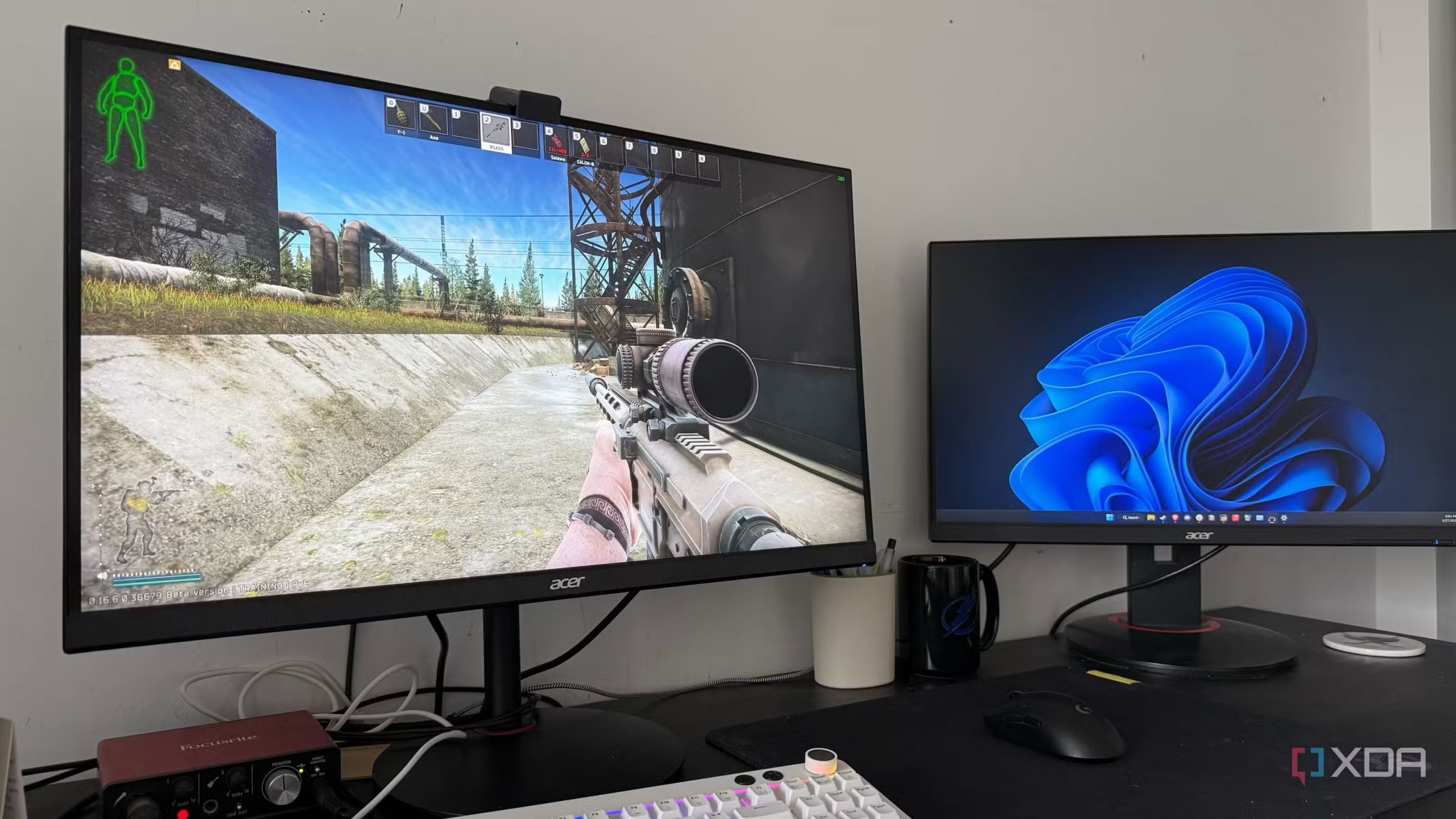
Толық экранды оңтайландыру, қабаттастыру және GPU пайдалану арасындағы байланыс
Бірнеше ойыншылар өте айқын жағдайларды бөлісті, онда комбинациясы «Толық экранды оңтайландыру» қосылған + Steam қабаттамасы қосылған Бұл өнімділікті айтарлықтай төмендетеді. Мысалы, Sons of the Forest немесе Call of Duty: Modern Warfare II сияқты ойындарда кейбір пайдаланушылар ойнағанына қарамастан, GPU пайдалануының 60-70% деңгейінде тұрып қалғанын байқады. Ultra режиміндегі графикалық параметрлер, DLSS жоқ, 1440p, мұнда әдетте графикалық карта ең жоғары сыйымдылықта жұмыс істейтін болады.
Зерттеуден кейін кейбіреулер Microsoft техникалық мақаласына тап болды (бастапқыда DirectX әзірлеушілерінің блогы) мұнда әр түрлі қабаттасулардың рендеринг құбырына қалай әсер ететіні түсіндіріледі. Толық экранды оңтайландыруды өшіру және құсбелгіні қою арқылы Ойынның орындалатын файлында «Бұл бағдарламаны әкімші ретінде іске қосыңыз»Графикалық процессор автоматты түрде тұрақты 99% пайдалануға ауысады, ал процессордың жүктемесі азаяды, бұл ойынды тегіс етеді.
Ең айқын жаңалық Steam қабаттасуының рөлін зерттеген кезде пайда болды. Бір нақты жағдайда ойыншы опцияларды тікелей ... ішінде өзгерткен. Ойынның EXE файлын ашып, оны орнату қалтасынан іске қостым.Осылайша, Steam қабаттамасы белсендірілмеді және ойын өте жоғары және тұрақты GPU пайдалануын көрсетті. Дегенмен, қабаттамасы белсенді Steam кітапханасынан сол тақырыпты іске қосқан кезде, GPU пайдалану қайтадан 70%-ға дейін төмендеді.Steam қабаттасуын өшіріп, Steam-ден қайта сынақтан өткізу GPU пайдалануын 99%-ға дейін қалпына келтірді.
Бұл қайталанатын алға және артқа сынақтар бұл жай плацебо әсері емес екенін растады: толық экранды оңтайландыру мен Steam қабаттасуының үйлесімі Бұл нақты ойындардағы өнімділікті айтарлықтай төмендетіп, GPU тиімділігін шамамен 30%-ға төмендетті.
DirectX 11, DirectX 12 және басқа API-лардың рөлі
Өте маңызды нюанс - бұл Барлық ойындар бірдей әсер етпейді.Бірнеше пайдаланушылар тақырыптарға негізделгенін атап өтті DirectX 12Толық экранды оңтайландыруды өшіру параметрі аз әсер етеді немесе мүлдем әсер етпейді, себебі бұл басқарудың бір бөлігі API-ге біріктірілген және құбыр DX11-ден өзгеше.
Мысалы, «Орман ұлдары» ойынында бастапқыда ойынның қолданылғаны болжанған DX12, сондықтан өзгерістің ешқандай мәні болмадыБірақ кейінірек бұл олай емес екені анықталды. Соған қарамастан, ойынның орындалатын файлы, оның іске қосылу тәсілі (Steam-нан тікелей немесе тікелей), Steam қабаттасу және толық экранды оңтайландырудың өзі мәселенің кілті болып қала берді. Яғни, FSO-ның нақты маңыздылығы ойынның қалай жүзеге асырылатынына және ол пайдаланатын графикалық API-ге байланысты..
Ескі қозғалтқыштарда, DX11 ойындарында немесе жақсы оңтайландырылмаған ойындарда бұл параметрді өзгерткен кезде ауытқуларды байқауыңыз ықтимал. Дегенмен, кеңінен қолданылатын қазіргі заманғы өндірістерде DX12 немесе VulkanWindows бұрын бүкіл әлем бойынша басқарған көптеген қабаттар қазір ойын қозғалтқышының өзінде басқарылады, сондықтан FSO әсері минималды немесе мүлдем болмауы мүмкін.
Толық экранды оңтайландыруды қалай өшіруге және оның әсерін тексеруге болады
Егер сіз «Толық экранды оңтайландыру» режимі ойын өнімділігіне әсер етіп жатыр деп күдіктенсеңіз, ең ақылды әрекет - орындау өзіңіздің жабдықта бақыланатын сынақӘрбір компьютер мен ойын әртүрлі жұмыс істейді, сондықтан әмбебап рецепт жоқ, бірақ бұл қадамдар сізге басшылық болады.
1. Ойынның орындалатын файлын табыңыз
Ойынның орнату қалтасына өтіңіз (мысалы, Steam арқылы тінтуірдің оң жақ түймешігімен > "Басқару" > "Жергілікті файлдарды шолу" арқылы) және негізгі .exe файлын іздеңіз.
2. Үйлесімділік қасиеттерін ашыңыз
EXE файлын тінтуірдің оң жақ түймешігімен басып, «Сипаттар» бөліміне, содан кейін «Үйлесімділік» қойындысына өтіңіз. Мұнда сіз басқа опциялармен қатар опцияны көресіз «Толық экранды оңтайландыруды өшіру» және «Бұл бағдарламаны әкімші ретінде іске қосу» құсбелгісін қойыңыз.
3. Опцияны таңдаңыз немесе алып тастаңыз және салыстыру жасаңыз
«Толық экранды оңтайландыруды өшіру» функциясын қосып, өзгерістерді қолданыңыз және ойынды іске қосыңыз. Содан кейін, құсбелгі қойылмаған күйде сол сеансты қайталаңыз. Идеал жағдайда, ойынның бірдей аймағында тестті орындаңызнәтижелерді салыстыруға болатындай етіп, бірдей графикалық параметрлермен, бірдей ажыратымдылықпен және бірдей сақтау нүктесімен.
4. GPU және CPU пайдалануын бақылау
Тексеру үшін MSI Afterburner, Windows Game Bar өнімділік мониторы немесе GPU қабаттасу сияқты құралдарды пайдаланыңыз графикалық картаны пайдалану, процессор жүктемесі және FPSОйын өте қиын болған кезде графикалық процессорды пайдалану 99% шамасында болатынына немесе ешқандай себепсіз одан айтарлықтай төмен болатынына ерекше назар аударыңыз.
5. Қабаттастырулармен және қабаттастырусыз қайталаңыз
Себебін анықтау үшін дәл осындай сынақтарды орындаңыз Steam қабаттамасы қосылған және өшірілгенЕгер сіз басқа қабаттасуларды (NVIDIA GeForce Experience, Radeon Software, Discord және т.б.) пайдалансаңыз, оларды да уақытша өшіріп көріңіз. Бұл сізге FSO мен қабаттасуларды бір мезгілде пайдаланған кезде бөгет пайда болатынын немесе сол қалпында қалатынын көрсетеді.
Қабаттасулардың әсері (Steam, Discord, Game Bar және т.б.)
Қабаттасу кең таралған: Жетістіктер мен чатқа арналған Steam қабаттамасы, Windows ойын тақтасы, GPU қабаттамасы, бейнемагнитофондар және ағындық ағындарӘрқайсысы ойын жасаған кескіннің үстіне шағын қабат қосады. Толық экранды оңтайландыру режимімен біріктірілгенде, осы қабаттардың барлығы кадрлардың мониторда көрсетілу тәсілін өзгерте алады.
Құжатталған нақты өмірлік жағдайларда, бұл байқалды жай ғана Steam қабатын өшіру арқылы Sons of the Forest сияқты ойын графикалық процессорды шамамен 70% пайдаланудан 99%-ға дейін төмендейді. Бұл графикалық параметрлерді немесе ажыратымдылықты өзгертпесе де, ойын қабаттасу мен дисплей режимінің өзара әрекеттесуімен баяулағанын білдіреді.
Бұл Microsoft компаниясының DirectX блогында берген техникалық түсіндірмесіне сәйкес келеді: Әрбір қабаттасу рендеринг құбырына біріктірілуі керек.Ал толық экранды оңтайландыру ойынның көрсетілімін жұмыс үстелімен біріктіру тәсілі бұл процестің әрқашан бейтарап бола бермейтінін білдіреді. Кейде жаза минималды болады, бірақ басқа конфигурацияларда ол енгізе алады. қосымша кідіріс, CPU және GPU десинхрондалуы немесе тіпті FPS төмендеуі.
Тәжірибелік ұсыныс қарапайым: егер сіз белгілі бір ойынның күткеннен әлдеқайда төмен нәтиже көрсетіп жатқанын байқасаңыз, Барлық қабаттасуларды уақытша өшіріп, өзгерістерді тексеріңіз.Бұл сізді көп қиындықтардан құтқара алатын жылдам тест, және егер сіз проблемалы қабаттасуды анықтасаңыз, оны тек сол тақырып үшін өшіріп қоюға болады.
Эксклюзивті толық экранды және жиексіз терезені және Factorio корпусын
Компьютер қауымдастығындағы тағы бір жиі қойылатын сұрақ - ойынның қандай дәрежеде қолданатындығы. Эксклюзивті толық экранды немесе жиексіз терезеМысалы, Factorio жағдайында көптеген ойыншылар ойынның визуалды түрде әдеттегі «толық экран» ретінде қабылданса да, жиексіз терезе тәрізді режимде жұмыс істейтінін айтады.
Бейнеге ұқсайтын көптеген AAA ойындарын толық экран режимінде ойнатудан кейін кейбір пайдаланушылар Factorio-ның Түсіру және жазу тұрғысынан бірдей әрекет етпейдіОлар ойын параметрлерінде терезе режимін өзгерту үшін нақты параметр таба алмайды, сондай-ақ оны тек толық экранды ойындар үшін қолданатын әдістермен жаза алмайды, бұл іштей шекарасыз терезе әдісі қолданылып жатқанын растайды.
Егер сіз басқа ойындардағыдай Factorio ойынын жаза алмасаңыз, түсіру бағдарламалық жасақтамасы күтіп тұрған болуы мүмкін сол тақырыпта іс жүзінде жоқ эксклюзивті режимМұндай жағдайларда, жүгінген дұрыс терезені тікелей түсіру (мысалы, OBS жүйесінде Factorio қалай ұсынылғанына сәйкес реттелген "Window Capture" немесе "Game Capture" функцияларын пайдалану) және қаласаңыз, орындалатын файл сипаттарынан толық экранды оңтайландыруды мәжбүрлеп немесе өшіріп көріңіз.
Скриншоттарды түсіру үшін сізде әрқашан классикалық нұсқа бар Басып шығару экраны / Windows + Басып шығару экраны Windows жүйесінің Snipping Tool немесе ойынның өзінің кіріктірілген мүмкіндіктерін (бар болса) пайдалануға болады. Жиексіз терезеге ұқсас жұмыс істейтін тақырыптар үшін бұл әдістер әдетте жақсы жұмыс істейді, себебі ойын жұмыс үстелімен тікелей интеграцияланған.
Steam-дегі қателер, жойылған мазмұн және шатасушылық
Steam сияқты форумдар мен қауымдастықтарда осы тақырып бойынша ақпарат іздеген кезде, жиі кездесетін жағдай жойылған тізбектер, қолжетімді емес мазмұн және «бұл мазмұн жоқ» сияқты қателерМұндай хабарламалар әдетте автордың жазбаны жойғанын, модераторлардың оны жойғанын немесе сіз ашқыңыз келетін URL мекенжайы енді жарамды мазмұнға нұсқамайтынын көрсетеді.
Пікірталастардағы бұл үздіксіздік кейбір шатасуларды тудыруы мүмкін: көптеген адамдар ұсыныстарды контексттен тыс оқып шығыңыз («Әрқашан толық экранды оңтайландыруды өшіріңіз», «ешқашан оған тиіспеңіз» т.б.) нақты сынақтарды, аппараттық сипаттамаларды немесе олар бастапқыда сілтеме жасаған ойынды көрмей. Мұны есте ұстаған жөн Барлық өнімділік кеңестері барлық құрылғыларға немесе барлық ойындарға қолданыла бермейді..
Сондықтан, форумда көрген кез келген айла-шарғыны қабылдамас бұрын, мынаны істеу ұсынылады Объективті деректермен өзіңіз көріңізОл FPS, CPU және GPU пайдалануын, температураны, кадр жиілігін бақылайды және, ең дұрысы, скриншоттарды немесе қысқаша бейнелерді сақтайды. Бұл сізге нақты өзгерістер мен жай ғана субъективті немесе плацебо әсерлерін ажыратуға көмектеседі.
Плацебо немесе нақты жақсару? Нәтижелерді қалай түсіндіруге болады
Толық экранды оңтайландыруға келгенде, болжамды артықшылықтардың шынымен де бар-жоғы туралы сұрақ әрқашан туындайды. нақты немесе плацебо әсерінің өніміКейбір пайдаланушылар айтарлықтай өзгерістерді байқамай немесе жүйесіз сынақтар жүргізгеннен кейін «бұл пайдасыз» деген қорытындыға келеді. Басқалары, әсіресе тегіс сессияны байқаған кезде, себебі басқа нәрсе болуы мүмкін болса да, оны соңғы рет реттеген параметрге жатқызуға бейім.
Бұл шатасуды азайту үшін маңыздысы тесттеріңізді әдістемелік тұрғыдан құрылымдаңызКартаның сол аймағында, экранда бірдей сандағы NPC немесе оқиғалармен бірнеше минут бойы ойнап көріңіз, опция қосылған және өшірілген күйде. Процесті бірнеше рет, мүмкін болса, әртүрлі күндері қайталаңыз және FPS және GPU/CPU пайдаланудың орташа нәтижелерін ескеріңіз.
Егер сіз тесттеріңізде толық экранды оңтайландыруды өшіріп жатқанын көрсеңіз Графикалық процессорды пайдалану жүйелі түрде 60-70%-дан 95-99%-ға дейін артады. Қалыпты пайдалану кезінде процессор аз қаныққан және өнімділіктің төмендеуі байқалмайды, оны тек плацебоға жатқызу қиын. Дегенмен, егер айырмашылықтар минималды болса (мысалы, қалыпты ауытқу диапазонында 2-3 FPS жоғарылауы немесе төмендеуі), бұл сіздің жағдайыңызда маңызды емес болуы мүмкін және өзгерісті мәжбүрлеудің қажеті жоқ.
Сонымен қатар, ойындарда байқалғандарға сүйене отырып, мұны ескеру маңызды DX12 және қазіргі API интерфейстеріДегенмен, бұл параметрдің әсері кейде өте шектеулі. Бұл атауларда, егер сіздің мәселеңіз процессордың бітелуі, қозғалтқышты оңтайландырудың нашарлығы немесе VRAM жеткіліксіздігі болса, FSO өшіру керемет нәтиже бермейді. Сондықтан, бұл опцияны былай түсіндіріңіз: құралдар жинағыңыздағы тағы бір кеңейтілген параметрәмбебап сиқырлы шешім ретінде емес.
Жоғарыда айтылғандардың бәрін ескере отырып, «Толық экранды оңтайландыру» режимі жай ғана ойланбастан іске қосуға немесе өшіруге болатын сиқырлы түйме емес, сонымен қатар... Компьютердің өнімділігі туралы жұмбақтың тағы бір бөлігі Бұл ойынның графикалық API интерфейсімен, белсенді қабаттасулармен, терезе режимімен және Windows жүйесінің кадрларды қалай көрсететінімен өзара әрекеттеседі. Бұл элементтердің қалай үйлесетінін түсіну, өз аппараттық құралдарыңыздан алынған деректермен тестілеу және қабаттасу мен параметрлерді мұқият реттеу сізге мифтерге немесе тек үшінші тарап бейнелерінде жұмыс істейтін керемет шешімдерге алданбай, ойындарыңыздан барынша пайда алуға мүмкіндік береді.

Түрлі сандық медиада он жылдан астам тәжірибесі бар технология және интернет мәселелеріне маманданған редактор. Мен электрондық коммерция, коммуникация, онлайн маркетинг және жарнама компанияларында редактор және мазмұн жасаушы болып жұмыс істедім. Мен сондай-ақ экономика, қаржы және басқа салалардың веб-сайттарында жаздым. Менің жұмысым да менің құмарлығым. Енді менің мақалаларым арқылы Tecnobits, Мен өмірімізді жақсарту үшін күн сайын технология әлемі ұсынатын барлық жаңалықтар мен жаңа мүмкіндіктерді зерттеуге тырысамын.