- SteamOS ROG Ally жүйесіндегі Windows жүйесіне қарағанда өнімділік пен батареяның қызмет ету мерзімін арттырады
- Үйлесімділік Secure Boot функциясын өшіруді талап етеді және әлі де әзірленуде.
- Қауымдастық талап ететін ойындар мен ұйқы режимінде айтарлықтай жақсартулар туралы хабарлайды.
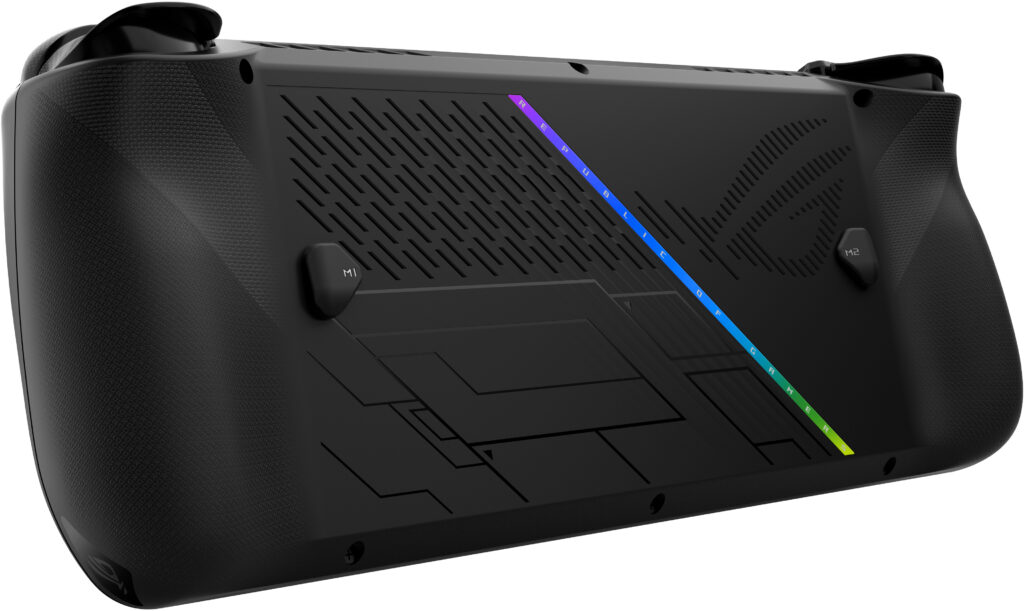
¿ROG Ally жүйесінде SteamOS жүйесін қалай орнатуға болады? Біз сізге тереңірек айтамыз. деген қызығушылық артып келеді lSteamOS операциялық жүйесін танымал Steam палубасынан тыс құрылғыларға жеткізіңіз және ойын қауымдастығының негізгі мақсаттарының бірі ASUS ROG Ally ноутбугі болып табылады. Аппараттық құралды барынша тиімді пайдаланатын Windows нұсқасын іздесеңіз, әсіресе ойын үшін, SteamOS орнату сізге қажет нәрсе болуы мүмкін.
Бұл мақалада сіз таба аласыз барлық жаңартылған және егжей-тегжейлі ақпарат SteamOS жүйесін ROG Ally жүйесіне орнату жолы, оның ішінде артықшылықтар, ағымдағы қиындықтар, қауымдастық бөліскен тәжірибелер және үйлесімділік пен өнімділікке қатысты маңызды ойлар. Форумнан форумға өтуді немесе бейнелер арасында адасып кетуді ұмытыңыз: мұнда сізде шынымен маңызды, қорытындыланған және кеңейтілген барлық нәрсе бар.
SteamOS дегеніміз не және оны ROG Ally жүйесіне не үшін орнату керек?
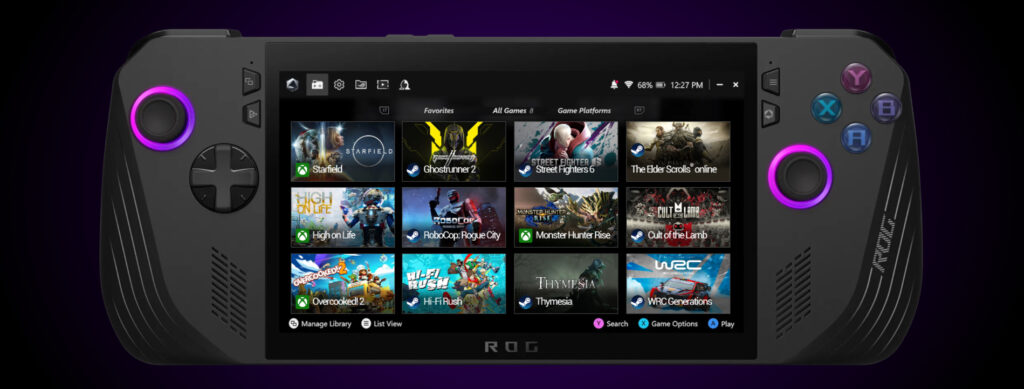
SteamOS Бұл Linux негізіндегі операциялық жүйе клапан Бастапқыда Steam Deck үшін әзірленген, бірақ соңғы айларда оның үйлесімділігі мен қолдауы басқа портативті құрылғыларға, әсіресе қол жетімді құрылғыларға кеңейтілді. AMD аппараттық құралы және ROG Ally және Lenovo Legion Go сияқты NVMe сақтау орны. Жаңа нұсқалардың арқасында, Valve SteamOS жүйесін іске қосу үшін AMD архитектурасы бар кез келген дерлік құрылғыны қосуға бағытталған..
ROG Ally жүйесіне SteamOS орнатудың негізгі мотивациясы іздеу болып табылады Жақсырақ өнімділік, батареяның ұзақ қызмет ету мерзімі және оңтайландырылған ойын ортасы Windows ұсыныстарына қарағанда, сонымен қатар басқа ойынға бағытталған Linux дистрибутивтеріне қарағанда жылдам шығарылымдар мен жаңартулар. Үйлесімділік туралы біліміңізді кеңейту үшін сіз де кеңес ала аласыз Ойынның Steam Deck-пен үйлесімді екенін қалай анықтауға болады.
Клапан маңызды шығарды SteamOS 3.7 жаңалығы бар, соның ішінде кеңейтілген үйлесімділік, қуат тұтынуды жақсарту және сыртқы дискілерден жүктеуге қолдау көрсету. Интеграция түпкілікті болмаса да, өте перспективалы нәтижелер беретін көптеген сынақтар болды.
SteamOS үйлесімділігі және ROG Ally жүйесіндегі ағымдағы күй
Қазіргі уақытта, Valve тек Steam палубасына және жаңа Legion Go-ның кейбір үлгілеріне ресми жергілікті қолдау көрсетеді., Бірақ ROG Ally енді SteamOS жүйесін қолдайды ресми болмаса да. Клапан инженерлері үйлесімділік біртіндеп кеңейтілетінін түсіндірді, бірақ әзірге кейбір қолмен араласу қажет және кейде кішігірім қателерге шыдаңыз.
SteamOS жүйесіне ROG Ally жүйесінде жұмыс істеуге қойылатын негізгі талаптардың арасында:
- AMD процессоры және NVMe сақтау орны.
- Сыйымдылығы сыртқы USB дискісінен жүктеңіз.
- Қауіпсіз жүктеуді өшіріңіз BIOS ішінде.
- Қажет болса, қосымша конфигурациялар үшін жүйені қайта жүктеу мүмкіндігі.
Пайдаланушылар қауымдастығы бұл кезеңдерді аяқтағаннан кейін, Жүйе функционалды және айтарлықтай тұрақты, негізгі аспектілері бойынша Windows жүйесіне қарағанда айтарлықтай жақсартулармен.
ROG Ally жүйесінде SteamOS пайдалану кезіндегі артықшылықтар мен жақсартулар
SteamOS жүйесін ROG Ally жүйесіне орнату туралы шешім тек жеке қалау ғана емес, сонымен қатар а күнделікті пайдалану және ойын тәжірибесінде объективті табыстар:
- Батареяны пайдалануды көбірек оңтайландыру: SteamOS ноутбуктерде қуат тұтынуды әлдеқайда жақсы басқарады, бұл ROG Ally зарядтауды қажет етпес бұрын ойын сеанстарын ұзағырақ орындауға мүмкіндік береді.
- Соңғы атаулардағы өнімділігі жақсырақ: Ойындар үшін оңтайландырылған және қажетсіз процестерді тартпау арқылы SteamOS басқарады Жоғары және тұрақты FPS. Мысалы, Clair Obscur: Expedition 33 сияқты ойындарға оңай жетеді 60 тұрақты FPS (Steam палубасында олар 45-50 FPS арасында қозғалады).
- Тиімді ұйқы режимі: Ұйқы режимі жақсырақ орындалды, бұл ойнатпаған кезде батареяны үнемдеуге көмектеседі.
- Өнімділікке әсер ететін қосымша Windows қабаттары мен процестерін жою.
Көптеген пайдаланушылар да бұл туралы хабарлады Windows жүйесіндегі кейбір проблемалық ойындар SteamOS жүйесінде жақсырақ және тегіс жұмыс істейді, және Mega Man 11 сияқты атаулар екі платформада да 60 FPS-те тамаша жұмыс істейді.
Орнату алдында сақтық шаралары мен ескерулер
ROG Ally құрылғысындағы амалдық жүйені өзгертуге асықпас бұрын, Бірнеше маңызды сәттерді ескеру маңызды:
- Үйлесімділік әлі түпкілікті емес: Прогресс орасан зор болғанымен, толық интеграция әлі де даму үстінде. Кішігірім қателер немесе уақытша қолжетімсіз мүмкіндіктер пайда болуы мүмкін. Егжей-тегжейлі шолу үшін кіріңіз Steam платформасында жұмсалған ақшаны қалай білуге болады.
- Қауіпсіз жүктеуді өшіріңіз: Бұл SteamOS жүйесін USB құрылғысынан жүктеу үшін қажет. Бұл сіздің құрылғыңызды сыртқы қауіптерден біршама азырақ қорғауы мүмкін, дегенмен сізде жақсы қауіпсіздік тәжірибелері болса, қауіп аз.
- Орнату Windows жүйесін қайта орнату қажет болуы мүмкін егер сіз кері оралуды шешсеңіз, бастамас бұрын деректердің сақтық көшірмесін жасаңыз.
- SteamOS негізінен Steam ойындарына арналған, ол Windows жүйесінде қолданылатын басқа ойын қосқыштарымен немесе жалпы мақсаттағы бағдарламалық құралмен үйлесімділікті шектеуі мүмкін.
Клапанның Microsoft-ты ауыстыру немесе Windows жүйесін жою ниеті жоқ. портативті нарықта, бірақ ол ROG Ally сияқты AMD портативті құрылғыларында ойын ойнау үшін әлдеқайда оңтайландырылған балама ұсынуға тырысады.
Қадамдық: SteamOS жүйесін ROG Ally жүйесіне қалай орнатуға болады
Егер сіз қазірдің өзінде шешім қабылдауға шешім қабылдасаңыз, міне жалпы қадамдардың қысқаша мазмұны SteamOS жүйесін ROG Ally құрылғысына орнату үшін. Тәжірибесі бар адамдар үшін бұл процесс қарапайым болғанымен, нұсқауларды мұқият орындауды және тәуекелге баруды талап ететінін есте сақтаңыз.
- USB дискісін дайындау: Steam қолдау бетінен соңғы ресми SteamOS кескінін жүктеп алыңыз. Жүктелетін USB жасау үшін Rufus немесе balenaEtcher сияқты құралды пайдаланыңыз.
- Қауіпсіз жүктеуді өшіріңіз: Іске қосу кезінде ROG Ally BIOS жүйесіне кіріңіз (әдетте F2 немесе Del пернесін басу арқылы) және оны өшіру үшін Secure Boot опциясын іздеңіз.
- USB кабелін қосыңыз және одан жүктеңіз: USB дискісін салыңыз және BIOS жылдам жүктеу мәзірінен дискіні таңдаңыз (әдетте F12 пернесі).
- SteamOS орнатушысындағы нұсқауларды орындаңыз: Процесс басшылыққа алынады және SteamOS жүйесін белгілі бір бөлімге орнатуға немесе дискіні қайта жазуға мүмкіндік береді (ол ондағы барлық нәрсені жояды, сондықтан мұнда абай болыңыз).
- Бірінші жүктеу және конфигурация: Тілді, пайдаланушы атын орнатыңыз және Steam тіркелгіңізді қосыңыз. Кейбір драйверлер немесе арнайы мүмкіндіктер қолмен реттеуді қажет етуі мүмкін.
Таңдау SteamOS жүйесін сол USB арқылы тексеріңіз Оны біржола орнатпас бұрын үйлесімділік пен жалпы жұмысты тексеру өте пайдалы.
ROG Ally жүйесінде SteamOS көмегімен шынайы өмірлік тәжірибелер
Қоғамдастықтан, әсіресе ResetEra сияқты форумдарда және басқа желілерде жиналған ақпарат мұны көрсетеді Көптеген пайдаланушылар айтарлықтай жақсартулар туралы хабарлайды автономияда да, таза орындауда да, әсіресе талап етуші атақтарда.
Кейбір көрнекті мысалдар:
- Клэр Обскур: 33-экспедиция Ол Steam палубасындағы 60-45-ге қарсы ROG Ally-де 50 FPS-пен жұмыс істейді.
- En ұйқы режимі Автономия Windows және Steam Deck-пен салыстырғанда айтарлықтай артады.
- Mega Man 11 және Capcom тақырыптары 60 FPS-те тамаша жұмыс істейді және төмендеу немесе үйлесімділік мәселелері болмайды.
Жалпы кері байланыс өте оң және кейбір пайдаланушылар жақсартылған өнімділік пен батареяның қызмет ету мерзімін ескере отырып, тек SteamOS жүйесімен жұмыс істеу үшін Windows жүйесін толығымен жоюды таңдайды.
ROG Ally жүйесіндегі SteamOS және Windows арасындағы айырмашылықтар

Негізгі айырмашылық тәсілде жатыр: Windows – жалпы мақсаттағы операциялық жүйе, және ол кез келген қолданба немесе ойын түрін іске қосуға мүмкіндік берсе де, ресурстарды тұтынатын процестер мен қызметтерді сүйреп апарады және өнімділікке, әсіресе портативті құрылғыларға әсер етеді. SteamOS, екінші жағынан, Ол тек ойын ойнауға арналған, бейімделген интерфейсі және қажетсіз процестері жоқ.
Тағы бір назар аударарлық ерекшелігі - бұл батареяны басқару және ұйқы режимі: SteamOS әлдеқайда тиімді және құрылғының ұзақ жұмыс істеуін қамтамасыз етеді. Бұған қоса, жаңартулар мен патчтар ойын қауымдастығы алдында тұрған нақты мәселелерге көбірек бағытталған, бұл жоғары бағаланады.
Екінші жағынан, Game Pass, Linux-үйлесімді емес қолданбалар немесе Windows-арнайы құралдарды пайдалану қажет болса, екі жүйені сақтауды немесе SteamOS жүйесін қос режимде орнатуды қарастыру керек.
Болашақта не болады? Басқа құрылғыларда SteamOS
Valve SteamOS болашағы жалғасатынын растады көбірек AMD қолдайтын портативті құрылғыларға дейін кеңейеді. Компания сондай-ақ болашақта Steam-ді жаңа консольдерге немесе ұқсас құрылғыларға қосуға болатын ықтимал мәмілелер туралы айтты.
Үйлесімділік жетілдірілуде, тенденция анық: Портативті ойын Windows жүйесіне балама іздеуде, ал SteamOS көш бастап келеді., ДК платформаларында үлкен тұрақтылық пен өнімділікті ұсынады.
SteamOS жүйесін ROG Ally құрылғыңызға орнату туралы шешім портативті ойындардың болашағына мүмкіндік береді. Сіз ләззат аласыз Жақсырақ өнімділік, жақсырақ батарея қызмет ету мерзімі және үздіксіз жақсартуларды қамтамасыз ететін белсенді қауымдастық.. Теңшеуді және жүйені толық басқаруды бағалайтын пайдаланушылар үшін SteamOS ноутбукті шынайы ойын орталығына айналдырудың тамаша нұсқасы болып табылады. Asus Rog Ally туралы қосымша ақпарат алу үшін сіз әрқашан мына сайтқа кіре аласыз Asus Rog ресми сайты.


Кішкентай кезінен техникаға құмар. Маған осы салада жаңалық болғанды және, ең алдымен, онымен сөйлескенді ұнатамын. Сондықтан мен көптеген жылдар бойы технология мен бейне ойын веб-сайттарындағы байланысқа арнадым. Сіз мені Android, Windows, MacOS, iOS, Nintendo туралы немесе ойға келетін кез келген басқа тақырып туралы жаза аласыз.