
Сіз оны енді кейінге қалдыра алмайсыз. Қымбатты Samsung планшетіңіз бұрынғыдай жауап бермей жатыр немесе ақаулар орын алуда. Бұл жағдайларда не істеу керек? Оны пішімдеу немесе қалпына келтіру қарапайым және өте тиімді шешім болуы мүмкін. Егер сіз мұны қалай жасау керектігін білмесеңіз, бұл мақалада Samsung планшетін қалай пішімдеу керектігін түсіндіреміз.
Құрылғыларымыздың бірін пішімдеу кезінде, әсіресе ол Samsung брендінен болса, аздап қорқыныш сезіну қалыпты жағдай. Біз қалаған соңғы нәрсе - оны зақымдау немесе біз шеше алмайтын кез келген қосымша мәселелерді тудыру. Дегенмен, Samsung планшетін пішімдеу Бұл іс жүзінде қарапайым процедура кез келген пайдаланушы үлкен қиындықтарсыз орындай алады.
Samsung планшетін қашан пішімдеу керек?
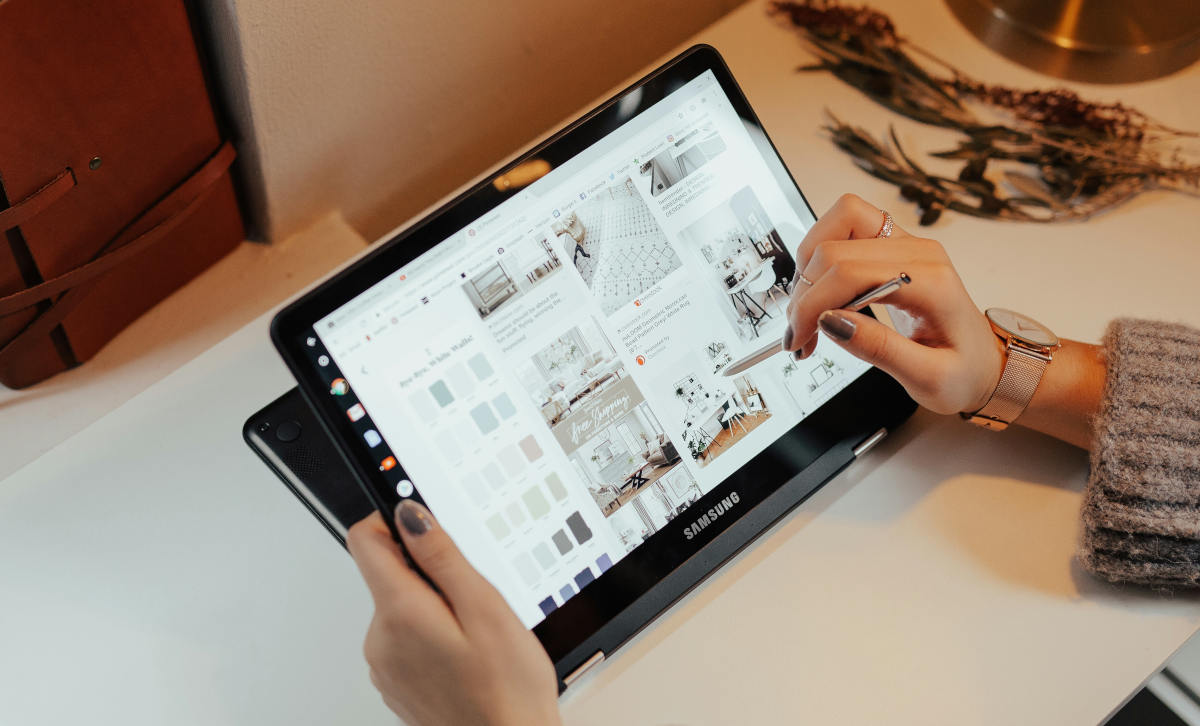
Samsung планшетін пішімдеу процедурасын қарастырмас бұрын, оны қашан және неге жасау керектігін білу маңызды. Бұл жинақтар әдетте қораптан шыққанда керемет жұмыс істейді. Қателер пайда болмаса немесе оны сатқыңыз келмесе, оны пішімдеу қажет емес.. Samsung планшетін пішімдеудің кейбір себептері:
- Планшет іске қосылған болса баяу жүгіріңіз әдеттегіден, әсіресе оны бірнеше жыл бойы пайдалансаңыз.
- Құрылғының болғанына күдіктенсеңіз вирус жұқтырған және қауіпсіздік қолданбалары оны жоя алмады.
- Команда ұсынған кезде қайталанатын қателерқайта іске қосу арқылы немесе тіпті процедураны орындағаннан кейін де шешілмейтін, ілулі тұрған немесе қатып қалатын қолданбалар сияқты samsung планшетін жаңарту.
- Егер сіз ойласаңыз сатыңыз немесе беріңіз Samsung планшетін пішімдеу барлық жеке деректеріңіздің жойылатынына кепілдік береді.
Алдыңғы сценарийлердің кез келгенінде Samsung планшетін пішімдеу орындаудың ең қарапайым және тиімді баламасы болуы мүмкін. Бұл процесс қамтиды құрылғыны зауыттық параметрлеріне қалпына келтіріңіз, және онда сақталған кез келген жеке деректерді, қолданбаларды немесе файлдарды бірінші пайдаланған кезде жояды.
Сондықтан, Samsung планшетін пішімдемес бұрын, бұл маңызды сақтық көшірме жасау онда сақталған маңызды деректер. Осылайша сіз фотосуреттер, бейнелер, құжаттар, кілттер мен құпия сөздер сияқты ақпараттың жоғалуын болдырмайсыз, WhatsApp чаттары және басқа хабар алмасу қолданбалары және т.б.
Samsung планшетін қалай пішімдеуге болады? Жылдам және оңай нұсқаулық
Samsung планшетін пішімдеу және маңызды деректердің сақтық көшірмесін жасау қажет екеніне көз жеткізгеннен кейін, қалпына келтіруді орындау уақыты келді. Мұны істеу үшін сізге планшет пен бірнеше минуттан артық ештеңе қажет емес. The samsung жабдықтары олар онымен жұмыс істейді Android операциялық жүйесі, оның қарапайым қалпына келтіру және пішімдеу функциялары бар. Процедура интуитивті болып табылады, бұл жабдықтың жұмысына тұрақты түрде әсер ететін елеулі қателер жасау қаупін азайтады.
Біз Samsung планшетін пішімдеудің ең көп таралған екі әдісін түсіндіреміз. Біріншісі орындалады Параметрлер немесе Жүйе конфигурациясы тармағынан, сондықтан оны жабдық қосылып, қалыпты жұмыс істегенде ғана орындай аласыз. Басқа процедура деп аталады қатты қалпына келтіру, немесе мәжбүрлі қалпына келтіру, және планшет істен шыққанда немесе тіпті қосылмағанда пайдалы. Бастайық.
Жүйе параметрлерінен зауыттық параметрлерді қалпына келтіріңіз
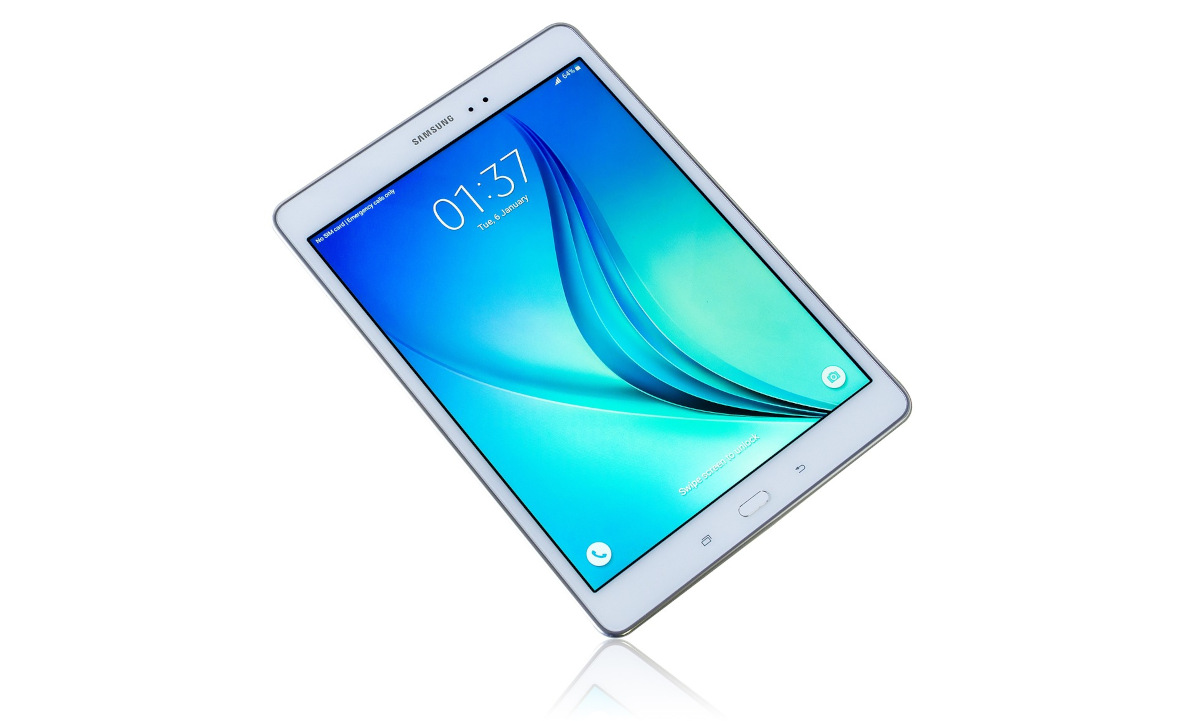
- экранына өтіңіз Өтініштер және кіріңіз Параметрлер
- Бөлімге арналған опциялар тізімін іздеңіз Жалпы әкімшілік.
- Онда бір рет опцияны түртіңіз Қалпына келтіру.
- Осы бөлімнің астында опцияны таңдаңыз Әдепкі параметрлерге қайтару.
- Процедураны жалғастырмас бұрын біржола жойылатын барлық деректерді көрсететін ескерту хабарын көресіз. Жойылатын барлық қолданбалар да пайда болады.
- Енді түртіңіз Қалпына келтіру содан кейін Барлығын алып тастаңыз.
Дайын! Сізге керек бірнеше минут күтіңіз жүйенің зауыттық параметрлерін қалпына келтіру үшін. Компьютер әрекет еткеннен кейін, қолжетімді жаңартуларды орнату, жүйеге кіру және кейбір қолданбаларды жүктеп алу қажет болады.
Көптеген бағдарламалық құралмен байланысты мәселелер түзетіледі Samsung планшетін осылай пішімдеу кезінде. үшін де тиімді әдіс болып табылады тұрақты вирустардың болуын жою немесе жай ғана жабдықты сатуға немесе сыйлыққа дайындау үшін. Енді планшет қосылмаса немесе қайта іске қосу кезінде қиындықтар туындаса не болады? Күшті қалпына келтіру шешім болуы мүмкін.
жүгіру а қатты қалпына келтіру немесе күштеп қалпына келтіру
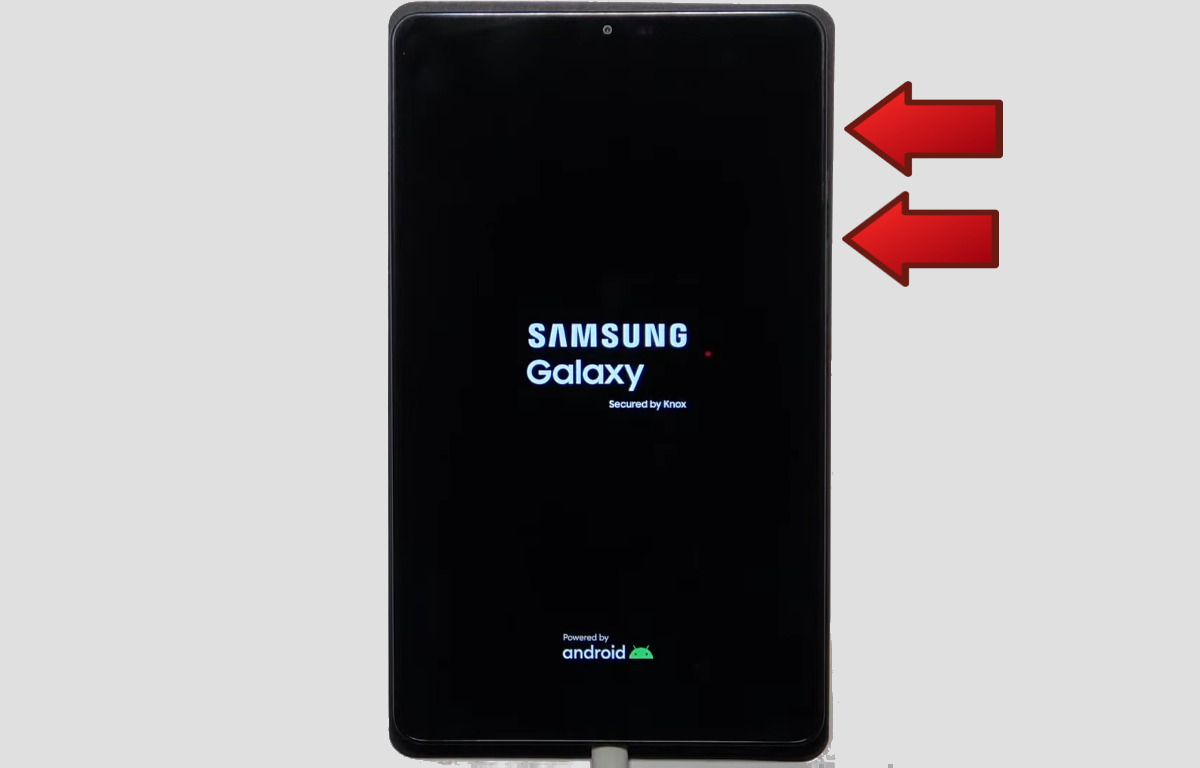
Қатты қалпына келтіру немесе мәжбүрлі қалпына келтіру Samsung планшетін пішімдеудің жетілдірілген процедурасы екені рас. Ол негізінен қашан қолданылады Компьютер жауап бермейді немесе жүйе параметрлеріне қол жеткізу мүмкін емес. Дегенмен, азырақ сарапшы пайдаланушылар төменде тізімделген қадамдарды орындаса, оны еш қиындықсыз іске қоса алады.
- Мүмкін болса, қуат түймесін басып тұру арқылы планшетті өшіріңіз.
- Қуат түймелерін басып тұру арқылы қалпына келтіру режимін іске қосыңыз. көлемін ұлғайту y жарық сол уақытта
- Қашан samsung логотипі экранда пайда болады, екі түймені де босатып, қалпына келтіру мәзірінің пайда болуын күтіңіз.
- Қалпына келтіру мәзірі бойынша жылжу үшін дыбыс деңгейін жоғарылату және азайту түймелерін, таңдау үшін қуат түймесін пайдаланыңыз.
- Опцияға төмен жылжыңыз деректерді / зауыттық параметрлерді қалпына келтіру (барлығын өшіру/зауыттық баптауларға қайтару). Әдетте бұл тізімдегі бесінші нұсқа.
- Қуат түймесін басу арқылы осы опцияны таңдаңыз және таңдау арқылы оны дәл солай растаңыз иә (Иә).
- Соңында, процестің аяқталуын күтіп, опцияны таңдаңыз Қазір қайта жүктеу жүйесі (Жүйені қазір қайта жүктеңіз).
- Планшет қайта жүктеледі және экранда бастапқы конфигурацияны көрсетеді. Оны нөлден конфигурациялау үшін нұсқауларды орындаңыз.
Samsung планшетін осы әдіспен пішімдеу құрылғыны бастапқы конфигурациясын қалпына келтіруге және әртүрлі жүйе мәселелерін шешуге мүмкіндік береді. Қателік жібермеу үшін, Әрбір қадамды мұқият орындап, дұрыс опцияларды таңдағаныңызға көз жеткізу маңызды. Осылайша, бірнеше минут ішінде сіз жабдықты қалпына келтіріп, оны жаңа пайдалануға дайын боласыз.
Сондықтан Samsung планшетін пішімдеу шешімін бұдан былай кейінге қалдырмаңыз. Егер сіз мұны істеудің уақыты келді деп ойласаңыз, біз айтқан екі нұсқаның кез келгенін қолданыңыз. Файлдардың сақтық көшірмесін жасауды ұмытпаңыз және қалпына келтіру нұсқауларын хатқа дейін орындаңыз.

Мен өте кішкентай кезімнен ғылыми және техникалық жетістіктерге, әсіресе өмірімізді жеңілдететін және қызықты ететін нәрселерге қатты қызығатынмын. Мен соңғы жаңалықтар мен трендтерден хабардар болуды, өз тәжірибеммен бөлісуді, пайдаланатын жабдық пен гаджеттер туралы пікірлерімді және кеңестерді жақсы көремін. Бұл мені бес жыл бұрын веб-жазушы болуға әкелді, ол негізінен Android құрылғылары мен Windows операциялық жүйелеріне бағытталған. Оқырмандарым оңай түсінуі үшін мен күрделі нәрсені қарапайым сөздермен түсіндіруді үйрендім.